
Cum să acceptați plăți de avans în WordPress
Ultima actualizare la

 Spencer Finnell
Doriți să acceptați plăți cu avans pe site-ul dvs. WordPress?
Solicitarea plăților cu avans poate servi ca o protecție strategică pentru afacerea dvs., atenuând riscul de pierdere de timp și resurse și, simultan, asigurând o bază de clienți implicată și angajată.
În acest articol, vă vom arăta cum să acceptați cu ușurință un avans unic pentru planurile de plată prin abonament.
Acceptarea plăților cu avans
Pentru afacerile care vând produse personalizate, servicii sau înregistrări la evenimente, acceptarea unui avans nerambursabil în avans este o modalitate excelentă de a vă asigura angajamentul clientului.
Solicitarea unui avans poate fi deosebit de benefică pentru afacerile care produc produse personalizate sau oferă servicii personalizate. Suma avansului ar trebui determinată de ceea ce se achiziționează și de riscul potențial implicat.
Dacă oferiți înregistrări la evenimente sau servicii pe termen lung pentru proiecte specifice, cum ar fi consultanța, solicitarea unui avans acționează ca o protecție împotriva pierderilor potențiale legate de timp și resurse, precum și de anulări și neprezentări.
Cum să colectezi plăți cu avans în WordPress
Pentru a colecta un avans nerambursabil pe site-ul dvs. WordPress, cea mai bună metodă este să utilizați un plugin de plăți Stripe care vă permite să configurați abonamente și să acceptați o taxă unică.
WP Simple Pay, pluginul de plăți Stripe #1 pentru WordPress, vă permite să acceptați plăți unice sau recurente direct pe site-ul dvs., fără a fi nevoie să configurați un coș de cumpărături.
Folosind pluginul, puteți accepta avansuri în avans pentru produse și servicii bazate pe abonament pentru a vă asigura că clienții dvs. rămân angajați pe parcursul acordului cu dvs.
Să aruncăm o privire asupra unei modalități prin care puteți folosi WP Simple Pay pentru a colecta o plată cu avans.
Pasul 1: Instalați și activați WP Simple Pay
Pentru a accepta un avans în avans, va trebui să instalați și să activați pluginul pe site-ul dvs. WordPress.
Mai întâi, vizitați pagina de prețuri și alegeți cel mai bun plan pentru nevoile dvs.
Odată ce ați achiziționat pluginul WP Simple Pay, îl puteți descărca din chitanța prin e-mail sau din contul dvs. WP Simple Pay.
Pentru mai multe detalii, consultați ghidul nostru detaliat despre cum să instalați WP Simple Pay.
După ce ați instalat și activat pluginul, veți fi direcționat către expertul de configurare, care vă va ghida prin configurarea unui cont Stripe și conectarea acestuia la site-ul dvs.
În expertul de configurare, faceți clic pe Să începem.

Dacă nu ați văzut expertul de configurare, pur și simplu accesați fila WP Simple Pay » Setări » Avansat și faceți clic pe butonul Lansare Expert de configurare.
2: Conectați WordPress la Stripe
Pentru a conecta site-ul dvs. WordPress la Stripe, faceți clic pe Conectare cu Stripe.

În continuare, introduceți adresa de e-mail pe care o utilizați pentru contul dvs. Stripe și conectați-o la site-ul dvs. Dacă nu aveți un cont Stripe, îl puteți crea cu ușurință introducând adresa de e-mail și completând înregistrarea.
După finalizarea acestui proces, vi se va afișa o pagină de succes pe care scrie „Configurare finalizată”. Apoi, faceți clic pe Creare formular de plată.

Pasul 3: Creează un formular de plată pentru abonament
Acum că ați instalat și activat WP Simple Pay și ați conectat contul dvs. Stripe la site-ul dvs., este timpul să creați un formular de plată prin abonament.
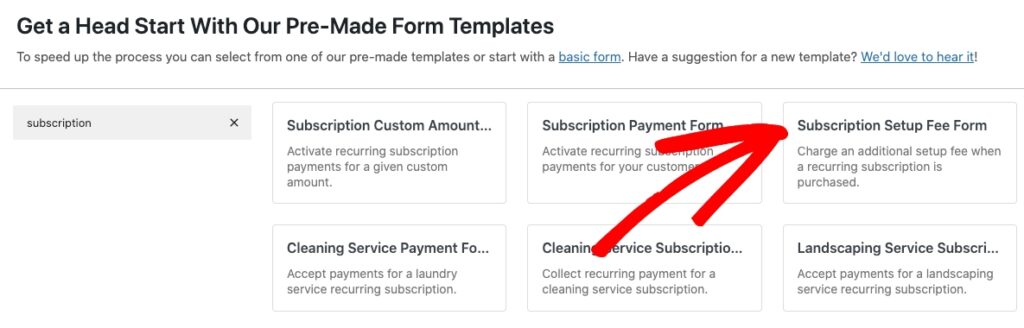
Ar trebui să fiți deja redirecționat către pagina bibliotecii de șabloane de formulare de plată pre-construite. În scopul acestui tutorial, alegeți formularul Subscription Setup Fee Form.
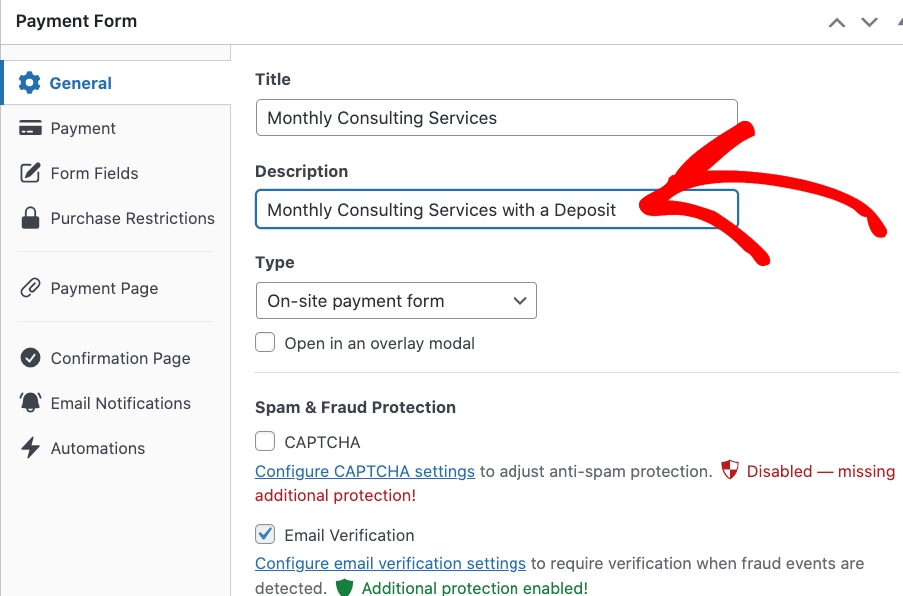
Apoi, în fila General, adăugați titlul și descrierea formularului dvs. și păstrați selectat Formular de plată pe site pentru Tipul formularului. Acest lucru va asigura că vizitatorii dvs. rămân pe site-ul dvs. pe parcursul procesului de checkout.
Pasul 4: Adăugați o sumă de avans
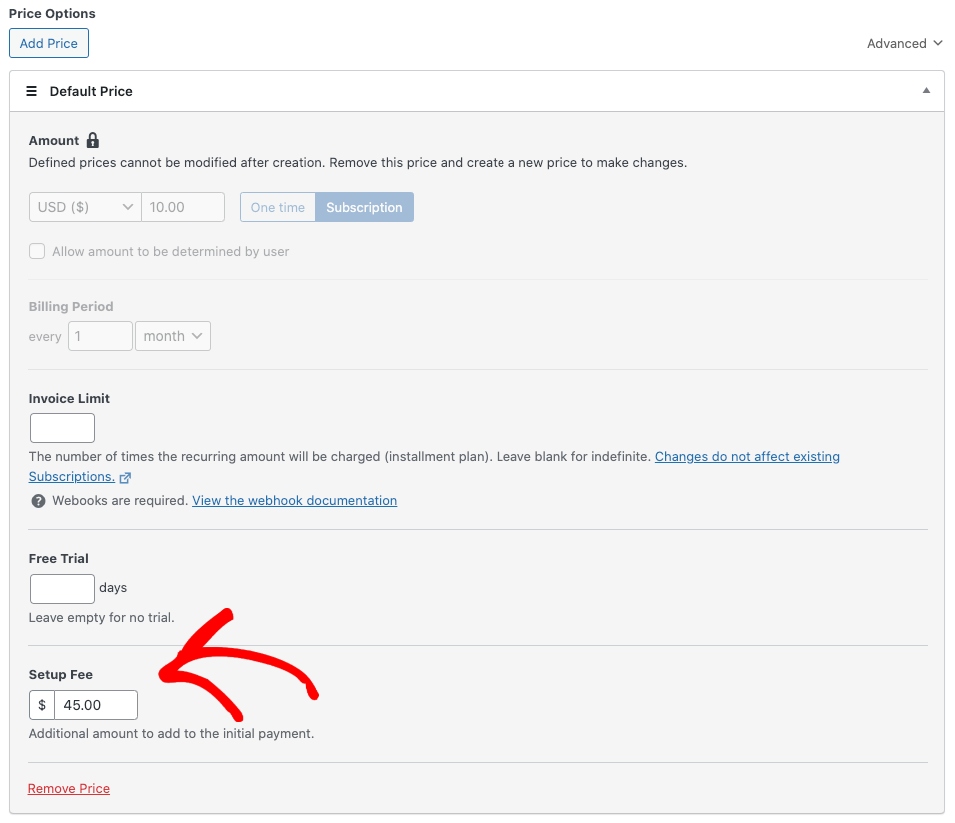
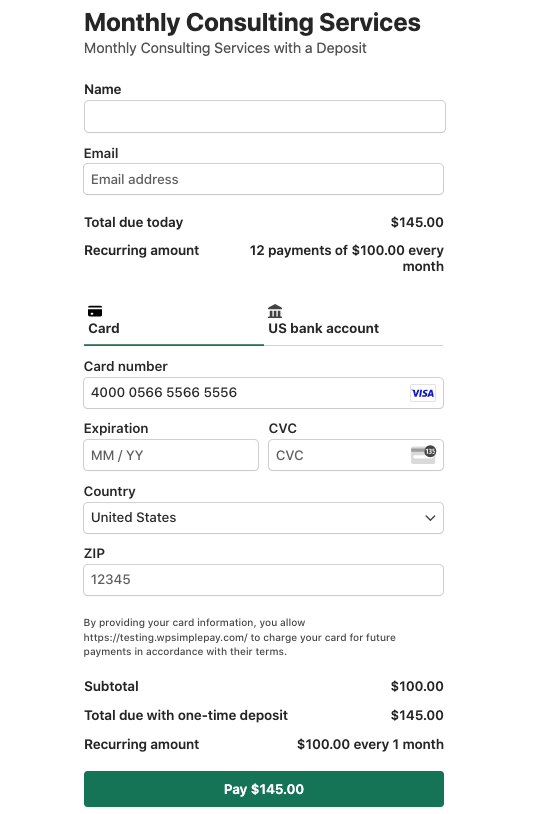
În continuare, din fila Plată, adăugați prețul, frecvența și limita facturii. Aici puteți introduce și suma avansului în câmpul text Taxă de configurare. Veți observa că am adăugat 45 USD pentru avansul unic.
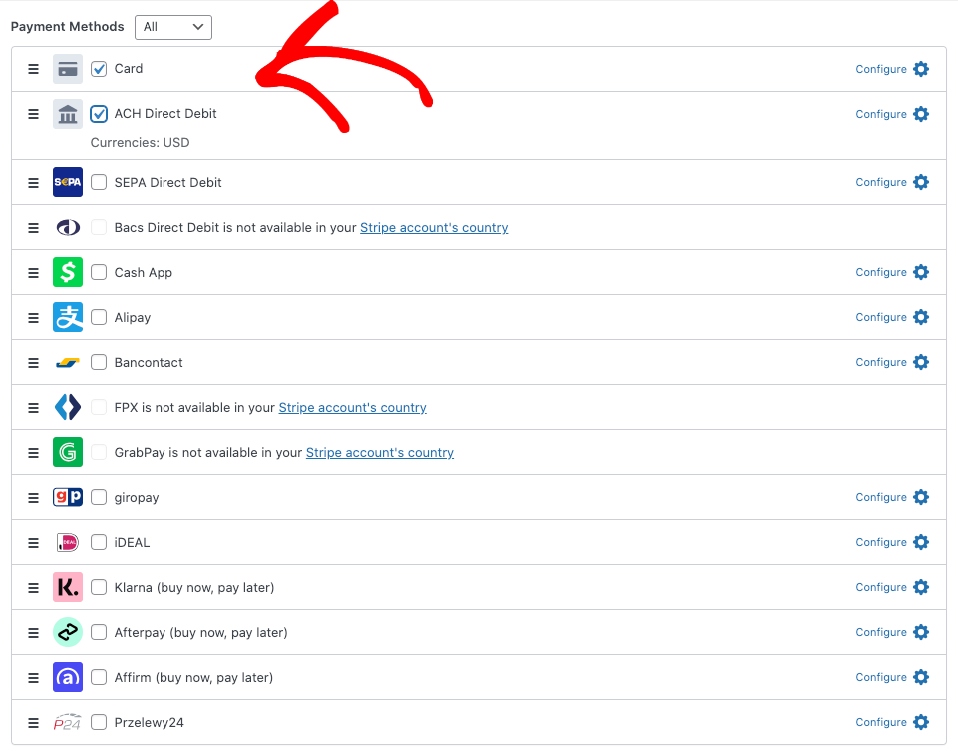
În final, asigurați-vă că selectați opțiunile de metodă de plată pe care doriți să le acceptați din listă. WP Simple Pay vă permite să acceptați peste 10 metode de plată, inclusiv carduri de credit și debit, ACH Direct Debit, portofele digitale și multe altele, pentru a vă ajuta să vă extindeți acoperirea și să creșteți conversiile.
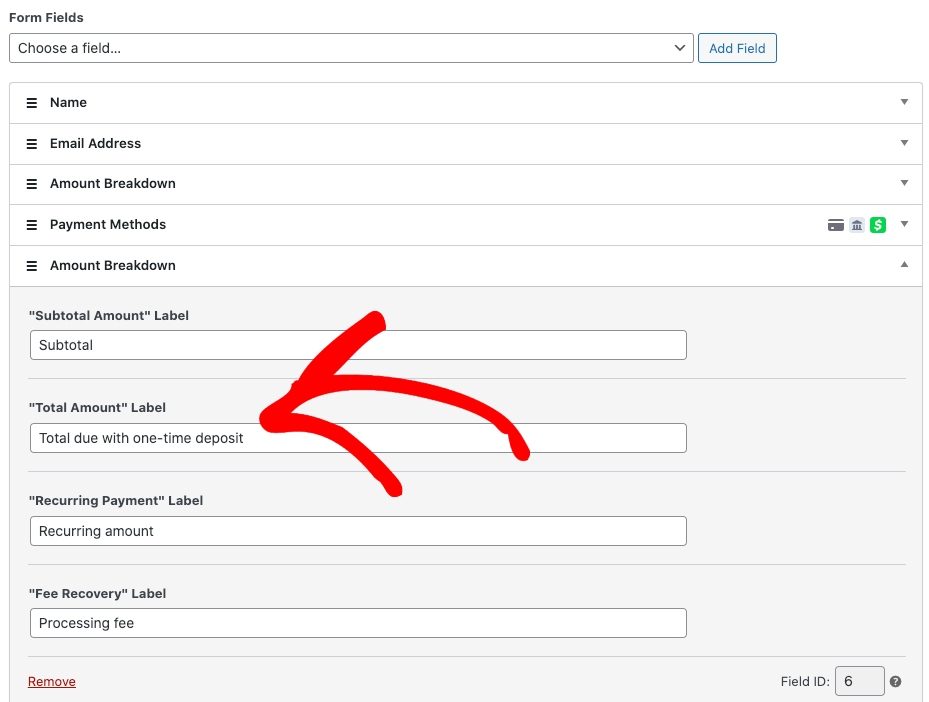
Acum că ați creat formularul de plată pentru abonament și ați adăugat un avans unic, puteți trece la fila Câmpuri formular. Folosind meniul derulant, puteți edita, adăuga sau elimina câmpuri personalizate.
Recomandăm cu tărie adăugarea câmpului Detaliere sumă la formularul dvs. și personalizarea acestuia, astfel încât clienții dvs. să înțeleagă că efectuează o plată unică pentru avans.
Pur și simplu găsiți opțiunea Detaliere sumă din meniul derulant și completați Etichetă sumă totală pentru a reflecta suma avansului.
Pasul 5: Personalizați mesajul de confirmare prin e-mail
Până acum, ați creat formularul de plată pentru abonament și ați adăugat o sumă unică pentru avans, care va fi colectată împreună cu prima plată a abonamentului.
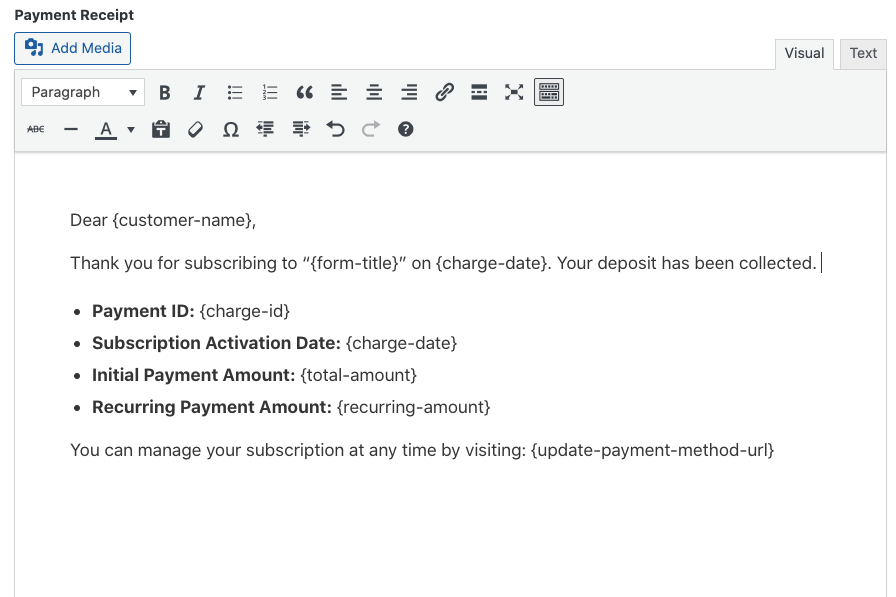
În continuare, pentru a îmbunătăți comunicarea cu clienții, va trebui să creați un mesaj personalizat pentru e-mailul de confirmare a abonamentului, care să informeze abonații că au plătit un avans.
Pur și simplu faceți clic pe fila Notificări prin e-mail și introduceți mesajul dvs. Această funcție este deosebit de grozavă, deoarece vă puteți personaliza mesajul cu Smart Tags.
Pentru a afla mai multe despre personalizarea e-mailurilor de confirmare folosind Smart Tags, consultați ghidul nostru detaliat despre cum să alertați clienții despre stările de rambursare în WordPress.
Pasul 6: Adăugați formularul de plată într-o pagină sau postare
Odată ce ați publicat formularul de plată, va trebui să îl adăugați într-o pagină sau postare de pe site-ul dvs.
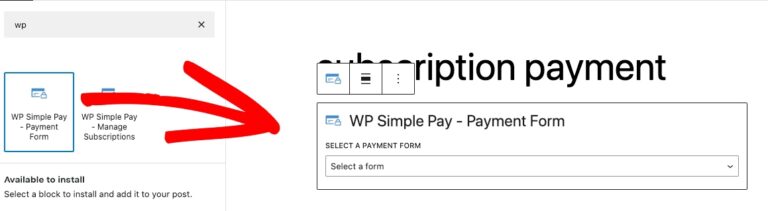
Pur și simplu navigați la postarea sau pagina unde doriți să o publicați. Apoi faceți clic pe pictograma + pentru a adăuga blocul WP Simple Pay. Apoi, alegeți formularul de abonament pe care tocmai l-ați creat din meniul derulant. În final, faceți clic pe Publicați sau Actualizați.
După ce ați publicat formularul, acesta ar trebui să arate cam așa cum este prezentat mai jos. Detalierea sumei specifică clar suma avansului.
Acesta este tot! Sperăm că acest articol v-a ajutat să învățați cum să acceptați o plată unică pentru avans în WordPress.
Dacă v-a plăcut acest articol, s-ar putea să doriți să consultați și următoarele ghiduri:
- Cum să adăugați o taxă de configurare la un plan de plată prin abonament în WordPress
- Cum să Oferiți Reduceri de 100% la Înscrierile la Abonament în WordPress
- Cum să Oferiți Planuri de Plată în Rate în WordPress
Ce mai așteptați? Începeți astăzi cu WP Simple Pay!
Pentru a citi mai multe articole ca acesta, urmăriți-ne pe X.
Dezvăluire: Conținutul nostru este susținut de cititori. Acest lucru înseamnă că dacă faceți clic pe unele dintre linkurile noastre, este posibil să câștigăm un comision. Recomandăm doar produse despre care credem că vor adăuga valoare cititorilor noștri.


Lasă un răspuns