
Como Usar o Idioma Preferido do Usuário na Página de Checkout Stripe
Última atualização em

Você quer exibir o formulário de pagamento no idioma preferido do seu usuário? O Stripe oferece suporte para cerca de 30 idiomas, para que você possa escolher um deles para exibir seu formulário de pagamento. Alternativamente, você pode até detectar automaticamente o idioma preferido do seu visitante e, em seguida, mostrar os detalhes do pagamento nele.
Neste artigo, mostraremos como exibir a página de checkout no idioma preferido do seu usuário.
Localizando Sua Página de Checkout Stripe
A localização da página de checkout comprovadamente aumenta as conversões e reduz o abandono da página de checkout.
O Stripe permite que você escolha entre mais de 30 idiomas. Você pode até deixar o Stripe detectar a localidade do navegador do cliente e exibir automaticamente uma versão traduzida da sua página de checkout.
O Stripe também usa a localidade para formatar números e moedas.
Por exemplo, se você estiver aceitando pagamentos em EUR e o recurso de detecção automática estiver ativado, o navegador configurado para usar inglês (en) verá €25,00 e um configurado para alemão (de) verá 25,00 €.

A maneira mais fácil de localizar sua página de checkout Stripe é com o WP Simple Pay. O WP Simple Pay é um dos melhores plugins Stripe para WordPress que permite criar formulários de pagamento Stripe no site e fora do site em seu site WordPress.
Ele permite até mesmo que você aceite pagamentos por meio de cartões de crédito, carteiras digitais como Google Pay / Apple Pay, débito direto ACH e mais.
Etapa 1: Instalar o WP Simple Pay
Para criar um formulário de checkout / pagamento Stripe, a primeira coisa que você precisará fazer é instalar e ativar o plugin WP Simple Pay em seu site.
Para instalar o plugin, acesse a página de preços e escolha um plano que melhor atenda às suas necessidades. Você terá acesso ao arquivo zip do plugin, que precisará ser carregado em seu site WordPress.
Para mais detalhes, veja este guia passo a passo sobre como instalar o WP Simple Pay.
Remova a taxa adicional de 3%! bsp;
A maioria dos plugins Stripe cobra uma taxa adicional de 3% para CADA transação
…não o WP Simple Pay Pro!
Após ativar o plugin, você será direcionado para o assistente de configuração, onde poderá conectar sua conta Stripe ao seu site WordPress. Clique em Vamos Começar para iniciar a configuração.

Etapa 2: Conecte seu Site ao Stripe
Em seguida, clique em Conectar com Stripe para prosseguir.
Se você pular o assistente de configuração, poderá conectar sua conta Stripe ao seu site indo em WP Simple Pay » Configurações. Em seguida, clique na aba Stripe e depois clique no botão Conectar com Stripe.

Em seguida, você precisará inserir seu endereço de e-mail com o qual criou sua conta Stripe. Se você ainda não tem uma conta Stripe, pode se inscrever para uma conta e integrá-la ao seu site.
Não vamos escolher a opção Pular este formulário, pois isso criará uma conta Stripe temporária que não pode ser recuperada ou movida para o Modo Ativo.

Depois de concluir a integração, você verá uma página de sucesso que diz Configuração Concluída. Em seguida, você precisará configurar um formulário de pagamento clicando no botão Criar um Formulário de Pagamento.

Etapa 3: Crie um Formulário de Pagamento
O WP Simple Pay permite criar formulários de pagamento no local e fora do local para aceitar pagamentos. Com o formulário de pagamento no local, você pode incorporar o formulário em seu site WordPress para não precisar redirecionar seus usuários para a página de checkout no Stripe.
Se você quiser usar dinamicamente o idioma do usuário na página de checkout, precisará criar um formulário externo. Para mais detalhes, confira Formulário no local vs. checkout externo do Stripe.
Vamos dar uma olhada em como criar um formulário de checkout externo e usar o idioma preferido dos usuários nele para exibir os detalhes do pagamento.
Como você selecionou o botão Criar um Formulário de Pagamento na etapa anterior, você será redirecionado para uma biblioteca de modelos de formulário. Aqui você pode escolher um modelo de formulário de pagamento.
Para este tutorial, vamos escolher Formulário de Pagamento como seu modelo. Se você ainda não está nesta página, pode navegar até WP Simple Pay » Adicionar Novo para começar a criar um formulário de pagamento.

Em seguida, você precisará configurar seu formulário de pagamento. Na guia Geral, você pode personalizar o título, a descrição e alguns outros elementos do seu formulário. Certifique-se de escolher Formulário de checkout externo do Stripe.
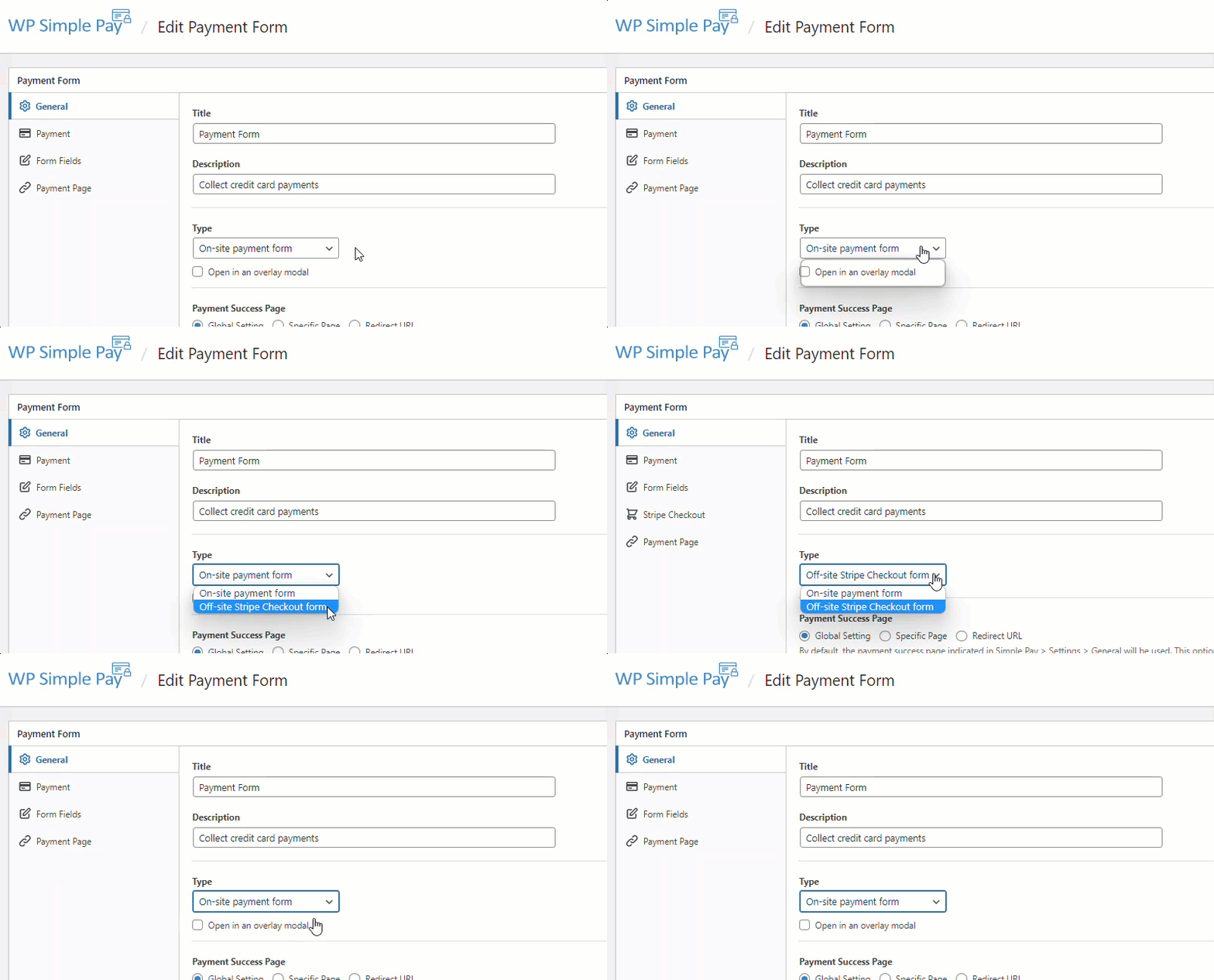
Agora vá para a guia Pagamento à esquerda e você verá uma opção para alterar o preço padrão, a moeda e mais. Faça as alterações necessárias conforme desejar.
Se você quiser personalizar os campos do formulário, pode ir para a guia Campos do Formulário à esquerda e, se quiser personalizar as opções da página de checkout, vá para Checkout Stripe.
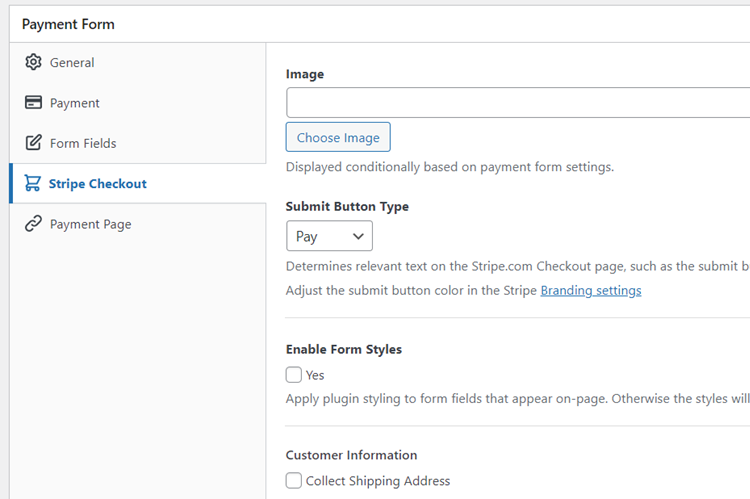
Você pode salvar este formulário como Rascunho e, em seguida, visualizá-lo para garantir que ele pareça bom. Quando estiver pronto para publicar, clique em Publicar.
Antes de incorporar o formulário em seu site ativo, você pode querer fazer um teste de pagamento para garantir que tudo funcione como esperado. Você pode alternar todo o seu site ou formulários de pagamento individuais entre os modos de teste e ativo (saiba mais sobre o modo de teste).
Etapa 4: Mostrar Dinamicamente o Idioma do Usuário
Agora que o formulário de pagamento está pronto, vamos habilitar a detecção automática para garantir que o Stripe Checkout exiba dinamicamente os detalhes do pagamento no idioma dos usuários. Vá para WP Simple Pay » Configurações e, em seguida, navegue pelas guias Stripe » Local. Certifique-se de que Detectar automaticamente esteja selecionado nos campos Stripe Checkout e Stripe Elements.
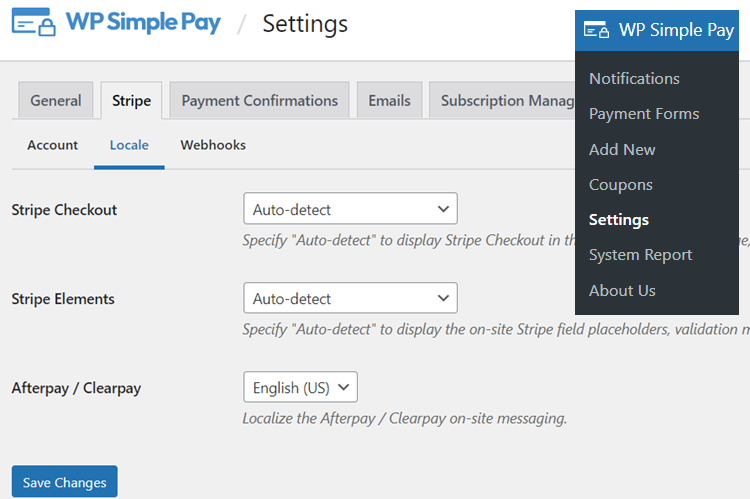
Em seguida, clique em Salvar Alterações.
Etapa 5: Publique seu formulário de pagamento
Parabéns! Seu formulário de pagamento / checkout está pronto para aceitar pagamentos.
É hora de incorporar os detalhes de pagamento, incluindo o botão de compra, em seu site. Quando seu visitante clicar no botão, ele será redirecionado para a página de checkout que você acabou de criar.
Para incorporá-lo em seu site, vá para a postagem ou página onde deseja publicá-lo. Em seguida, clique no ícone + para adicionar o bloco WP Simple Pay. Em seguida, escolha um formulário que você acabou de criar. E então, clique em Publicar ou Atualizar.

Após atualizar a página, você pode visualizar o formulário. Aqui está um exemplo:
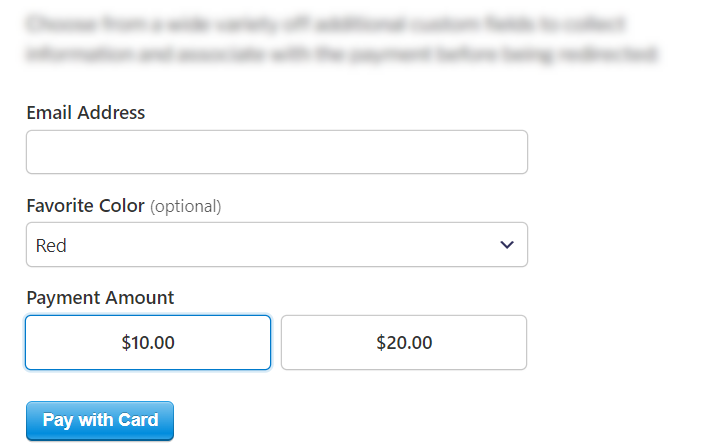
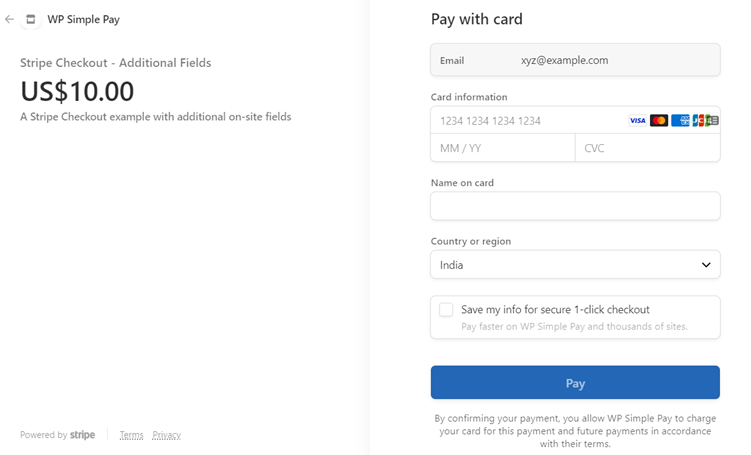
Na parte frontal, parece semelhante a um formulário no local, mas quando você clica no botão após preencher os campos, você será redirecionado para a página de checkout da Stripe, onde poderá concluir o pedido.
Agora você pode ver que sua página de checkout será exibida em seu idioma preferido. O idioma variará dinamicamente com base no idioma preferido de seus usuários.
É isso!
Esperamos que este artigo tenha ajudado você a aprender como exibir a página Stripe Checkout no idioma preferido do seu usuário.
Se você gostou deste artigo, talvez também queira conferir como criar um formulário recorrente em seu site.
O que você está esperando? Comece com o WP Simple Pay hoje mesmo!
Para ler mais artigos como este, siga-nos no Facebook e Twitter.
Divulgação: Nosso conteúdo é apoiado pelo leitor. Isso significa que, se você clicar em alguns de nossos links, poderemos ganhar uma comissão. Recomendamos apenas produtos que acreditamos que agregarão valor aos nossos leitores.


Deixe um Comentário