
Como Remover Taxas de Processamento de Cartão de Crédito no WordPress
Última atualização em

Você quer remover as taxas de processamento de cartão de crédito para pagamentos online?
O Stripe, como qualquer outro processador de pagamentos, cobra uma taxa pelo processamento de pagamentos com cartão de crédito. Com o WP Simple Pay, você pode permitir que os usuários cubram a taxa de processamento, para que você possa coletar o valor total dos pagamentos que aceita em seu site WordPress.
Neste artigo, mostraremos como remover as taxas de processamento de cartão de crédito no WordPress.
Compense as Taxas de Processamento de Cartão de Crédito no WordPress
O Stripe cobra taxas de processamento de cartão de crédito diferentes com base em sua localização. Se você estiver nos Estados Unidos, por exemplo, o Stripe coleta 2,9% + 30 centavos por cada cobrança de cartão bem-sucedida.
Isso significa que, quando você coleta uma doação ou pagamento de US$ 10,00, você ganha apenas US$ 9,41 e o Stripe fica com o restante como taxa de processamento se o pagamento for feito por cartão de crédito.
Na verdade, as taxas de processamento também variam com base no método de pagamento que seus usuários escolhem para realizar o pagamento.
Se ao menos houvesse uma ferramenta que facilitasse para você permitir que os usuários cobrissem as taxas de processamento?
Você está no lugar certo. O WP Simple Pay, o melhor plugin de pagamento Stripe para WordPress, permite que você recupere as taxas do Stripe repassando as taxas de processamento para seus usuários.
Aqui estão alguns benefícios do recurso Recuperação de Taxas do WP Simple Pay.
- Receba o valor total permitindo que os usuários paguem as taxas de processamento. Você pode personalizar quanto pode coletar como taxas.
- Colete taxas de processamento diferentes para métodos de pagamento diferentes. Dessa forma, você pode incentivar os usuários a escolher um método de pagamento mais barato.
- Force todos a pagar as taxas de processamento ou forneça uma opção para os usuários pagarem a taxa apenas se estiverem dispostos a pagá-la ao fazer os pagamentos.
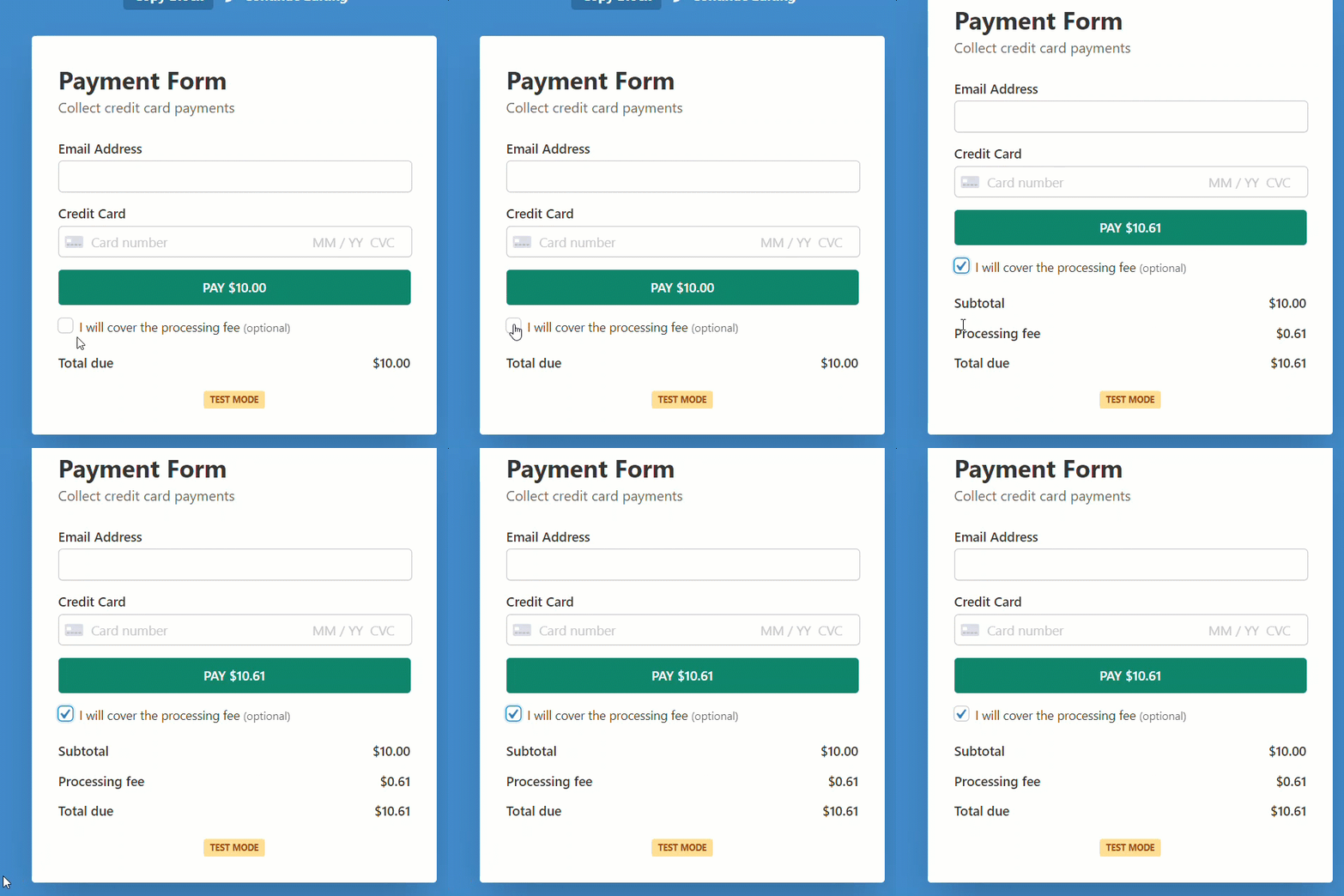
Aqui está o formulário de pagamento que criaremos com este tutorial.
Etapa 1: Instalar e Ativar o WP Simple Pay
Para remover as taxas de processamento de cartão de crédito no WordPress, a primeira coisa que você precisará fazer é instalar e ativar o WP Simple Pay em seu site.
Após comprar o plugin WP Simple Pay, baixe-o do e-mail de recibo de compra ou da sua conta WP Simple Pay.
Para instalá-lo, vá para o seu painel do WordPress, navegue até Adicionar Novo em Plugins e, em seguida, Enviar Plugin. Clique em Escolher arquivo e localize o arquivo .zip do WP Simple Pay em seu computador. Clique em Instalar agora. Quando o upload for concluído, pressione o botão Ativar Plugin.
Se você quiser instalar o WP Simple Pay via FTP, siga este guia.
Remova a taxa adicional de 3%! bsp;
A maioria dos plugins Stripe cobra uma taxa adicional de 3% para CADA transação
…não o WP Simple Pay Pro!
Após ativar o plugin, você será direcionado para o assistente de configuração. O assistente de configuração o guiará pelo processo de integração do Stripe. Clique em Vamos Começar.

Se você não viu o assistente de configuração, basta ir para WP Simple Pay » Configurações e, em seguida, clicar na guia Stripe, onde você encontrará o botão Conectar com Stripe. Basta clicar nele para conectar sua conta Stripe ao seu site.
Etapa 2: Conectar o WordPress ao Stripe
Agora você será solicitado a configurar uma nova conta Stripe ou conectar uma conta existente ao seu site. Clique em Conectar com Stripe.

Em seguida, insira seu endereço de e-mail e comece a integrar sua conta Stripe ao seu site. NÃO use Pular este formulário, a menos que você esteja configurando o WP Simple Pay para um site de teste. Habilitar esta opção criará uma conta Stripe temporária que não pode ser recuperada ou movida para o Modo Ao Vivo.

Ao concluir este processo, você verá uma página de sucesso que diz Configuração Concluída. Para criar um formulário de pagamento que permita aos usuários pagar a taxa de processamento, clique no botão Criar Formulário de Pagamento.

Etapa 3: Crie um Formulário de Pagamento
Agora que você conectou seu site ao Stripe, é a sua vez de criar um formulário de pagamento.
Para criar um formulário, você precisará selecionar entre vários modelos pré-construídos. Cada modelo pré-seleciona certas opções para facilitar a criação de um formulário. Neste tutorial, selecionaremos o modelo Formulário de Pagamento.

Etapa 4: Configurar o Formulário para Aceitar Pagamentos
Depois de selecionar seu modelo preferido, você será direcionado para a página de configuração Geral. Aqui você pode especificar o título, descrição, tipo e muito mais.

Para mais detalhes, confira este post sobre como selecionar os tipos corretos de formulário de pagamento.
Em seguida, clique na opção Pagamento à esquerda. Nesta página, você pode personalizar a moeda, o valor e até escolher entre pagamento único e assinatura.
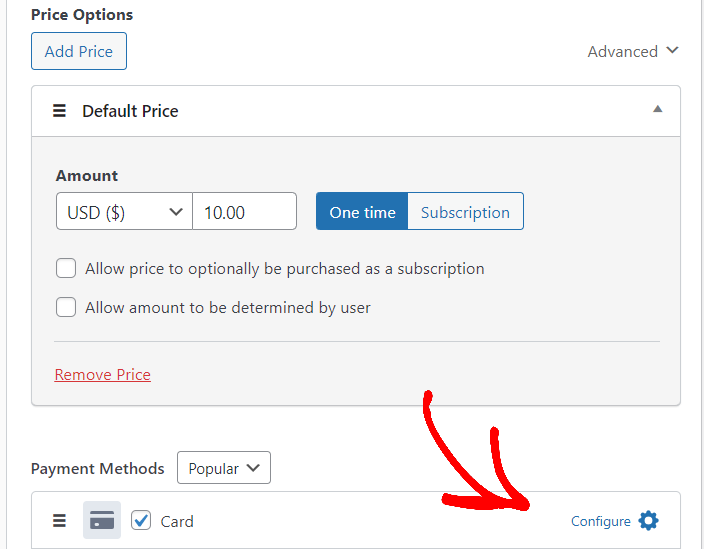
Agora role a página para baixo até ver Métodos de Pagamento. Você pode ver diferentes métodos de pagamento disponíveis no país da sua conta Stripe. Para remover a taxa de processamento do cartão de crédito, clique na opção Configurar, ao lado de Cartão. Agora um modal aparecerá, solicitando que você adicione uma taxa adicional ao pagamento.
Selecione a caixa de seleção Adicionar uma taxa adicional aos pagamentos feitos com este método de pagamento. Se você reside nos Estados Unidos, o Stripe cobra 2,9% + 30 centavos por cada cobrança de cartão bem-sucedida. Você pode adicionar taxas adicionais com base em quanto o Stripe cobra em seu país para processamento de cartão de crédito.
Em seguida, clique em Atualizar.
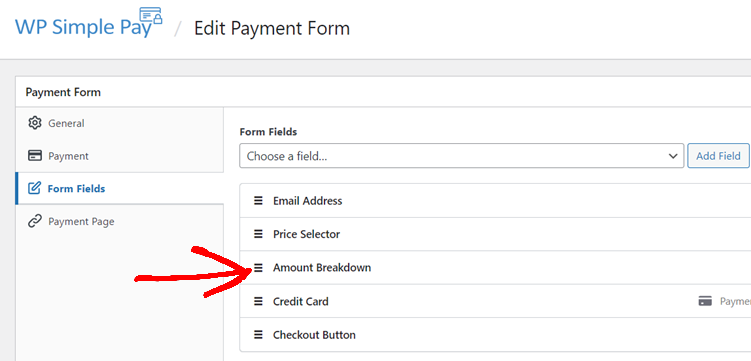
Em seguida, clique na opção Campos do Formulário à esquerda. Nesta página, você pode adicionar, remover ou personalizar quaisquer campos de formulário existentes.
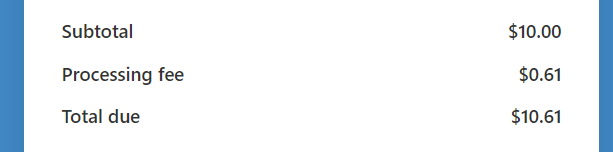
Como você está cobrando taxas adicionais, é melhor mostrar o detalhamento do valor em seu formulário de pagamento. Dessa forma, seus usuários poderão entender que você está cobrando uma taxa adicional ao pagamento como taxa de processamento.
Para mostrar o detalhamento do valor, escolha o campo Detalhamento do Valor no menu suspenso e clique em Adicionar Campo.
Veja como o campo Detalhamento do Valor ficará em seu formulário ativo.
Etapa 5: Permitir que os Usuários Paguem a Taxa de Processamento
Perguntando-se se forçar seus usuários a pagar a taxa de processamento terá repercussões?
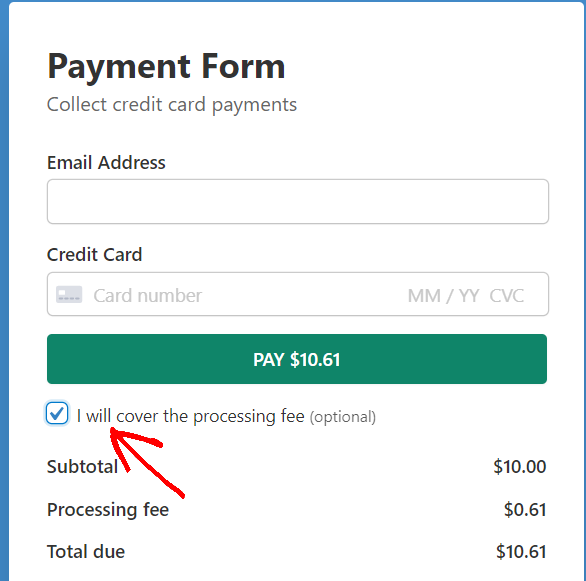
Não se preocupe! Com o WP Simple Pay, você pode adicionar um alternador para permitir que os usuários optem por cobrir a taxa de processamento.
Esta é uma ÓTIMA opção, especialmente para aceitar doações online para organizações sem fins lucrativos. Ao oferecer esta opção em seu formulário de doação, seus doadores podem cobrir a taxa de processamento, garantindo ao mesmo tempo que toda a doação que eles fazem realmente vá para sua organização sem fins lucrativos e contribua para a causa em que acreditam.
Para adicionar o alternador para cobrir a taxa de processamento, escolha Alternador de Recuperação de Taxa no menu suspenso e clique no botão Adicionar Campo.
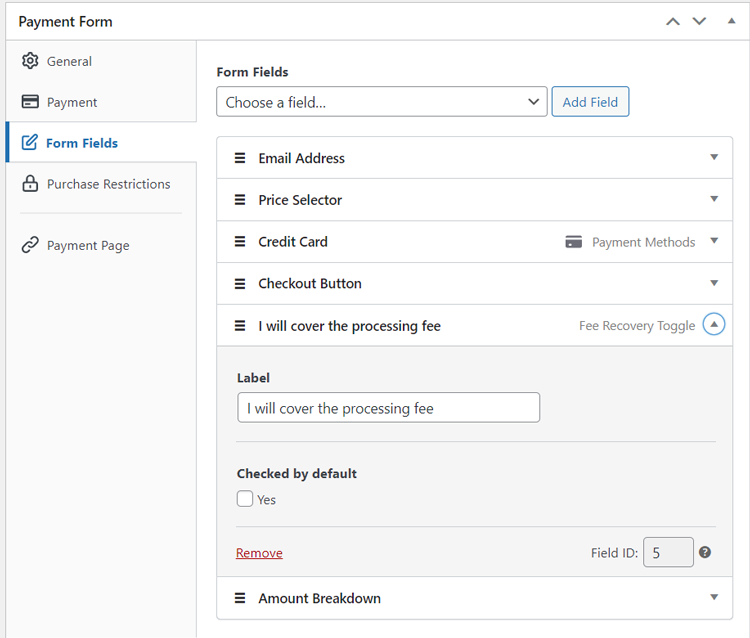
Sinta-se à vontade para alterar o rótulo de acordo com suas necessidades.
Veja como seu formulário de pagamento ficará com o alternador de recuperação de taxa.
Aí está!
Seu formulário de pagamento está pronto para aceitar pagamentos. Publique o formulário e faça alguns pagamentos de teste (leia mais sobre o modo de teste). Se o formulário funcionar como esperado, então é hora de incorporar seu formulário no site principal.
Etapa 6: Adicionar o Formulário de Pagamento a uma Página
Para incorporar seu formulário em seu site principal, vá para a postagem ou página onde você deseja publicar o formulário.
Em seguida, clique no ícone + para adicionar o bloco WP Simple Pay. Em seguida, escolha um formulário que você acabou de criar. E então, clique em Publicar ou Atualizar.

É isso!
Esperamos que este artigo tenha ajudado você a aprender como remover taxas de processamento de cartão de crédito no WordPress.
Além de cobrir as taxas de processamento de cartão de crédito, o WP Simple Pay também permite que você colete impostos para pagamentos online. Confira como coletar impostos para pagamentos no WordPress.
Comece com o WP Simple Pay hoje mesmo!
Para ler mais artigos como este, siga-nos no Facebook e Twitter.
Divulgação: Nosso conteúdo é apoiado pelo leitor. Isso significa que, se você clicar em alguns de nossos links, poderemos ganhar uma comissão. Recomendamos apenas produtos que acreditamos que agregarão valor aos nossos leitores.




Deixe um Comentário