
Como Limitar a Quantidade de Compras no WordPress (Passo a Passo)
Última atualização em

Você quer definir um limite de compra para o produto que está vendendo em seu site?
Vender um produto com disponibilidade limitada é um desafio. Você pode querer parar de aceitar pedidos assim que seu produto se esgotar.
Neste artigo, mostraremos a maneira MAIS FÁCIL de definir um limite de compra para seus produtos e serviços em seu site WordPress.
Definindo um Limite de Compra no WordPress
Se você está vendendo um único produto ou serviço em seu site com disponibilidade limitada, muito provavelmente você não precisa de um carrinho de compras completo. Tudo o que você precisa fazer é criar e publicar um formulário de pedido e começar a vender seus produtos ou serviços em seu site.
WP Simple Pay é a MELHOR maneira de vender produtos ou serviços únicos em seu site. Ele vem com uma grande variedade de modelos de formulários de pagamento pré-construídos, para que você possa lançar rapidamente um formulário de pagamento sem complicações.
É realmente um dos melhores plugins do Stripe para WordPress que suporta vários métodos de pagamento, como Google Pay/Apple Pay, ACH Direct Debit e muito mais.
O WP Simple Pay facilita a definição de um limite para a quantidade de compra em seus formulários de pagamento do WordPress. Ele permite que você pare de aceitar pedidos para uma determinada variável de produto que ficou sem estoque. Dê uma olhada no screencast abaixo.
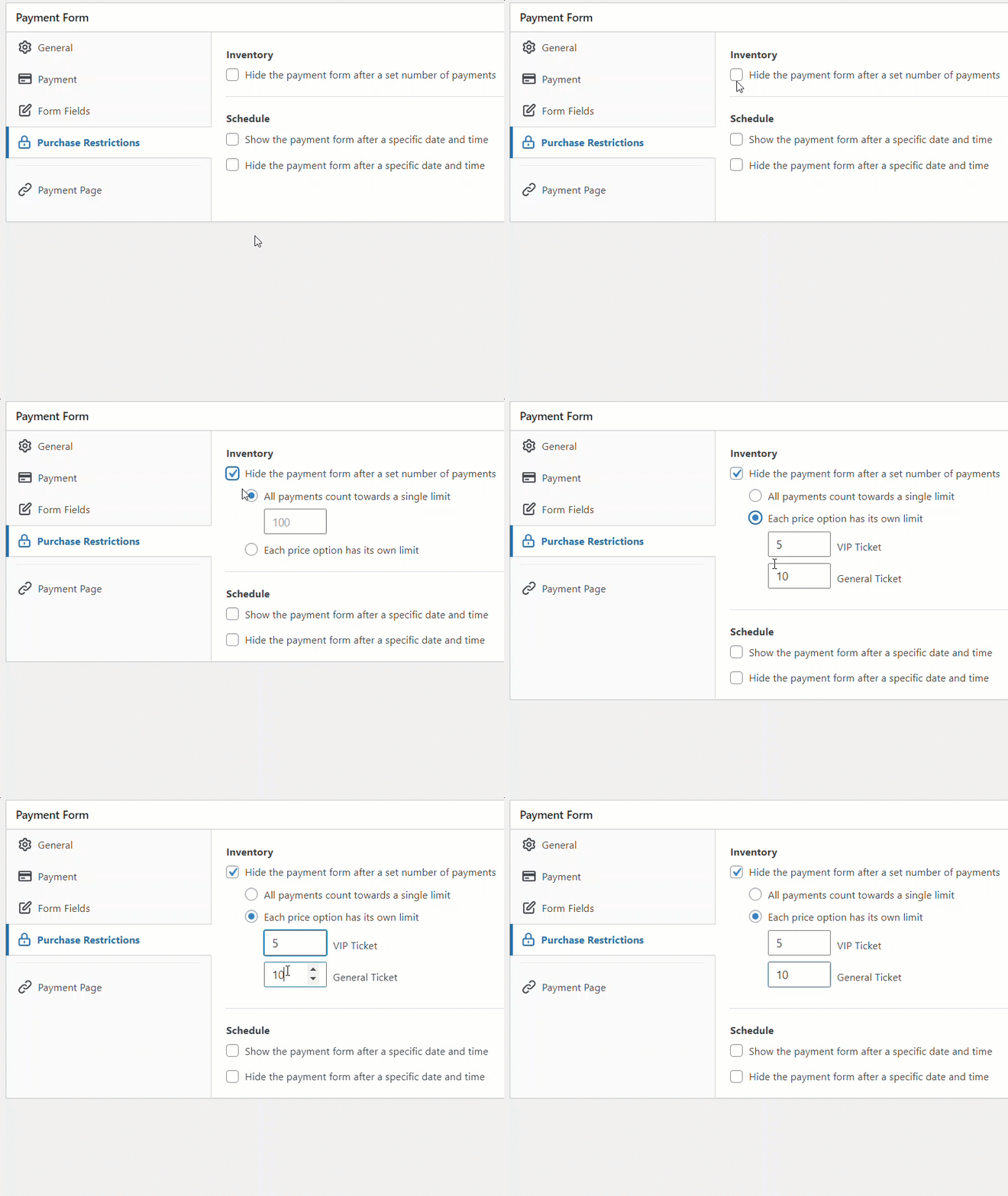
Agora que você sabe como o WP Simple Pay lida com limites de compra, é hora de criar um formulário de pedido com limites de compra ativados.
Aqui está o formulário que vamos criar com este tutorial.
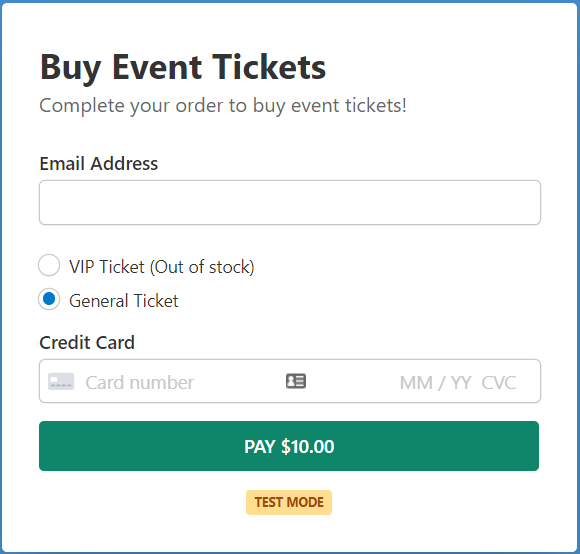
Como você pode ver, este formulário para automaticamente de aceitar pedidos e exibe um aviso de esgotado assim que a variável do produto é vendida.
Etapa 1: Instalar e Ativar o WP Simple Pay
Para vender um produto e limitar sua quantidade de compra, a primeira coisa que você precisará fazer é instalar o WP Simple Pay.
Após comprar o plugin WP Simple Pay, baixe-o do e-mail de recibo de compra ou da sua conta WP Simple Pay.
Em seguida, instale o plugin em seu site fazendo login no seu painel de administração do WordPress. Em seguida, navegue até Adicionar Novo em Plugins e, em seguida, Enviar Plugin. Clique em Escolher Arquivo e localize o arquivo .zip do WP Simple Pay em seu computador. Clique em Instalar Agora. Quando o upload for concluído, pressione o botão Ativar Plugin.
Se você quiser instalar o WP Simple Pay via FTP, siga este guia.
Remova a taxa adicional de 3%! bsp;
A maioria dos plugins Stripe cobra uma taxa adicional de 3% para CADA transação
…não o WP Simple Pay Pro!
Após o plugin ser ativado, você será direcionado para o assistente de configuração. O assistente de configuração o guiará pelo processo de integração do Stripe, para que você possa conectar sua conta Stripe ao seu site. Clique em Vamos Começar.

Se você não viu o assistente de configuração, basta ir para WP Simple Pay » Configurações e, em seguida, clicar na guia Stripe, onde você encontrará o botão Conectar com Stripe. Basta clicar nele para conectar sua conta Stripe ao seu site.
Etapa 2: Conectar o WordPress ao Stripe
Você pode prosseguir com o assistente de configuração para conectar seu site WordPress ao Stripe. Clique em Conectar com Stripe.

Em seguida, você será solicitado a criar uma conta Stripe ou conectar uma conta Stripe existente ao seu site. Certifique-se de NÃO selecionar a opção Pular este formulário, a menos que você esteja configurando o WP Simple Pay em um site de teste. Selecionar a opção Pular este formulário criará uma conta Stripe temporária que não pode ser recuperada ou movida para o Modo Ao Vivo.

Após conectar com sucesso o Stripe ao seu site, é sua vez de criar um formulário de pedido e limitar a quantidade de compra de seus produtos. Clique no botão Criar um Formulário de Pagamento.

Etapa 3: Criar um Formulário de Pedido
Assim que você clicar no botão Criar um formulário de pagamento no assistente de configuração, você será direcionado para a biblioteca de modelos de formulário. Aqui você pode ver vários modelos de formulário pré-construídos.
Embora você possa escolher qualquer modelo que desejar, neste tutorial, escolheremos um modelo simples chamado Formulário de Pagamento.

Etapa 3: Configure seu formulário de pedido
Após selecionar seu modelo de formulário preferido, você verá uma página de configurações Geral onde poderá configurar seu formulário de pagamento da maneira que desejar.

Aqui, você pode alterar o título, a descrição e o tipo de formulário com base em suas necessidades.
Se você quiser hospedar o formulário de pagamento em seu próprio site, escolha Formulário de pagamento no local em Tipo. Alternativamente, para hospedar o formulário na página de checkout da Stripe, escolha Checkout Stripe fora do local. Para saber mais sobre como escolher um Tipo, confira esta postagem sobre selecionar os tipos corretos de formulário de pagamento.
Em seguida, clique na guia Pagamento, onde você pode configurar as Opções de Preço. Com os formulários de pagamento do WP Simple Pay, você pode oferecer várias opções de preço dentro de um formulário.
Por padrão, você descobrirá que apenas 1 opção de preço é adicionada por US$ 10.
Para fins deste tutorial, estamos adicionando 2 opções de preço, que são rotuladas como Ingresso VIP e Ingresso Geral.
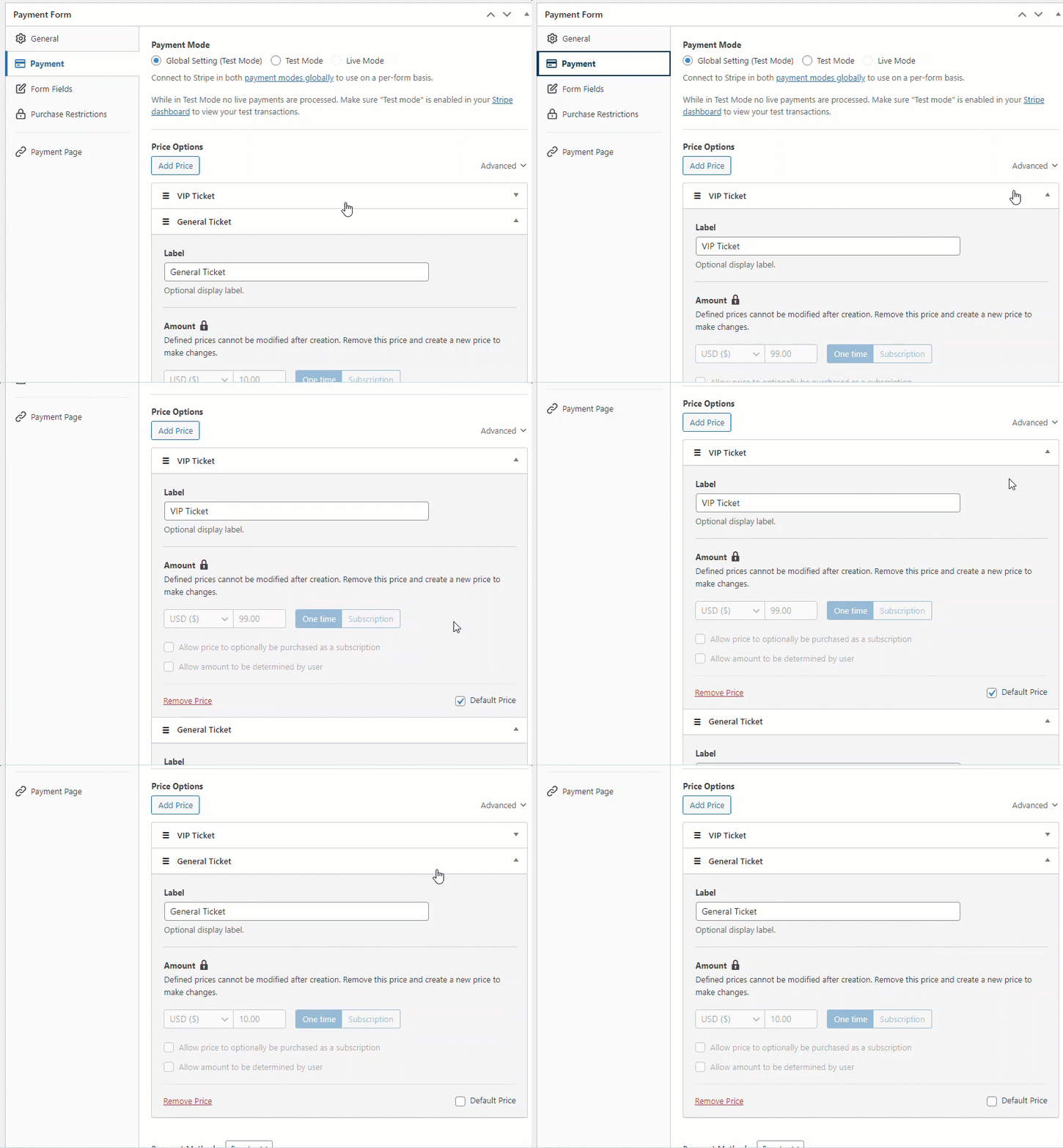
O Ingresso VIP é nosso produto mais premium com disponibilidade muito limitada e custa US$ 99, enquanto o Ingresso Geral vale US$ 10, que é nosso produto mais acessível.
Sinta-se à vontade para fazer as alterações necessárias nas opções de preço e, em seguida, navegue até Campos do Formulário, onde você pode adicionar ou personalizar os campos do formulário.
Etapa 4: Limitar a quantidade de compras
Em seguida, vamos limitar a quantidade de compras das opções de preço que você adicionou.
Para fazer isso, clique em Restrições de Compra à esquerda. O WP Simple Pay permite restringir compras de 2 maneiras. Você pode definir um limite padrão para todas as opções de preço em seu formulário de pagamento Stripe ou configurar um limite separado para cada opção de preço.
Como você pode ver na gravação de tela abaixo, selecionar a caixa de seleção Inventário mostrará 2 opções, conforme mencionado acima.
Vamos selecionar a caixa de seleção Cada opção de preço tem seu próprio limite e configurar o limite de compra para cada opção.
Seus clientes não podem comprar um produto se o limite de compra foi atingido. Dê uma olhada em como o formulário ficaria quando uma das opções de preço estivesse esgotada.
Publique seu formulário e veja como ele fica no frontend. Você pode então fazer um pagamento de teste e descobrir se ele funciona como pretendido.
Etapa 5: Adicionar o Formulário de Pagamento a uma Página
Após fazer um pagamento de teste, é hora de incorporar seu formulário em seu site.
Certifique-se de colocar seu formulário em modo ativo antes de torná-lo público em seu site (leia mais sobre os modos de teste e ativo).

Para incorporar o formulário, vá para o post ou página onde você deseja publicá-lo. Em seguida, clique no ícone + para adicionar o bloco WP Simple Pay. Em seguida, escolha um formulário que você acabou de criar. E então, clique em Publicar ou Atualizar.
É isso!
Esperamos que este artigo tenha ajudado você a aprender como limitar a quantidade de compras no WordPress.
Se você deseja habilitar vários métodos de pagamento, confira nosso artigo sobre como permitir que os usuários selecionem um método de pagamento.
Comece a usar o WP Simple Pay e comece a limitar a quantidade de compras.
Para ler mais artigos como este, siga-nos no Facebook e Twitter.
Divulgação: Nosso conteúdo é apoiado pelo leitor. Isso significa que, se você clicar em alguns de nossos links, poderemos ganhar uma comissão. Recomendamos apenas produtos que acreditamos que agregarão valor aos nossos leitores.


Deixe um Comentário