
Como Coletar Pagamentos iDEAL Facilmente no WordPress
Última atualização em

Você quer criar um formulário de pagamento que aceite pagamentos iDEAL?
iDEAL é um método de pagamento online baseado na Holanda que permite aceitar pagamentos de seus clientes. É, de fato, o método de pagamento online mais popular na Holanda, com uma participação de mercado de 55%.
Neste artigo, mostraremos como aceitar pagamentos iDEAL no WordPress.
Aceitando Pagamentos iDEAL no WordPress
Habilitar pagamentos iDEAL é a melhor opção se sua base de clientes estiver na Holanda ou se você quiser expandir seus negócios para lá.
É do seu interesse oferecer outros métodos de pagamento também, como cartões de crédito, além do iDEAL.
A maneira mais fácil de aceitar iDEAL e outros métodos de pagamento em seu site WordPress é usar o WP Simple Pay. O WP Simple Pay é o melhor plugin de pagamento Stripe para WordPress.
Além do iDEAL, o WP Simple Pay permite que você aceite vários métodos de pagamento suportados pelo Stripe, como Google Pay, Débito Direto ACH e muito mais.
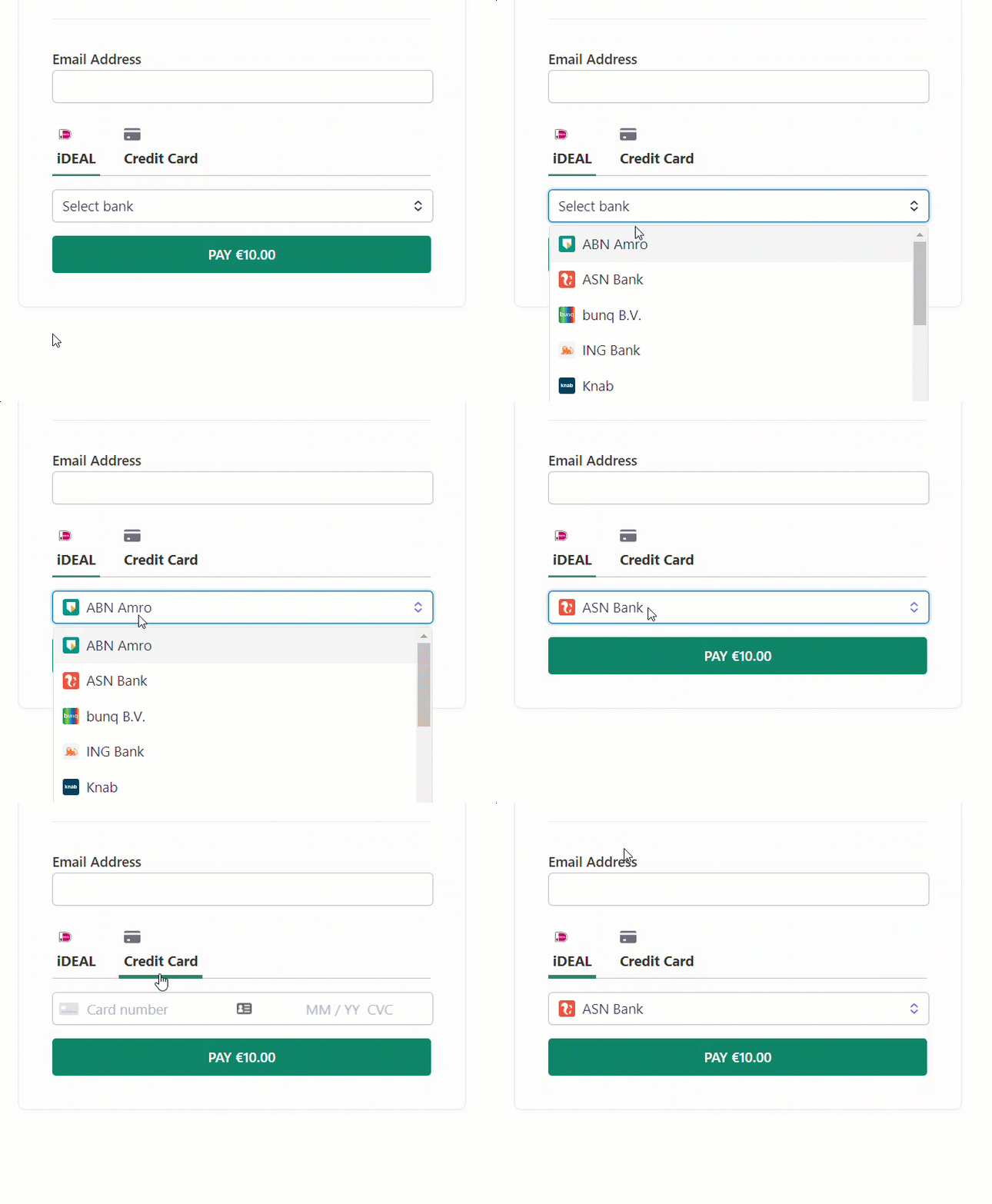
Aqui está o formulário de pagamento iDEAL simples que criaremos hoje.
Sumário
- Etapa 1: Instalar e Ativar o WP Simple Pay
- Etapa 2: Conecte Sua Conta Stripe
- Etapa 3: Crie Seu Formulário de Pagamento iDEAL
- Etapa 4: Incorpore Formulários iDEAL no WordPress
Etapa 1: Instalar e Ativar o WP Simple Pay
Primeiro, você precisará adquirir uma licença do WP Simple Pay.
Remova a taxa adicional de 3%! bsp;
A maioria dos plugins Stripe cobra uma taxa adicional de 3% para CADA transação
…não o WP Simple Pay Pro!
Após adquirir o WP Simple Pay Pro, você precisará baixar o plugin do e-mail do recibo de compra ou da sua conta WP Simple Pay.
Em seguida, você precisará carregar, instalar e ativar o plugin em seu site WordPress. Se precisar de mais ajuda aqui, acesse nosso guia de instalação passo a passo.
Uma vez que o WP Simple Pay esteja ativado, um assistente de configuração deve aparecer automaticamente. Durante este processo, você precisará copiar sua chave de licença do e-mail de recibo de compra ou da área de Licenças de sua conta.
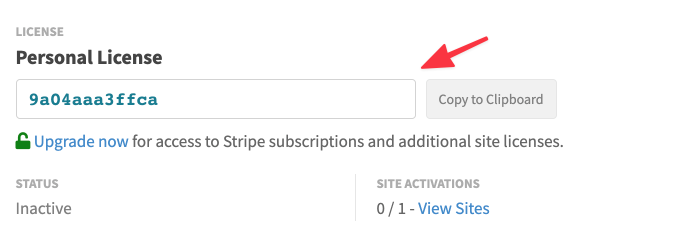
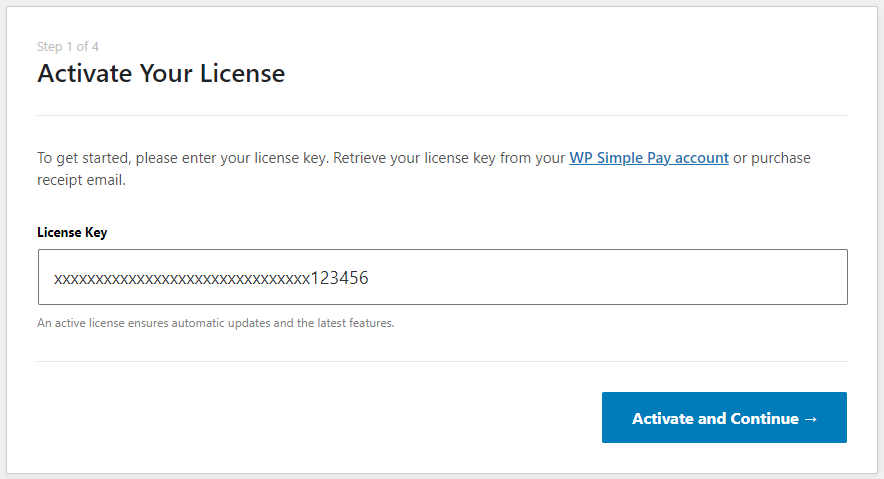
Simplesmente copie e cole este valor no campo da chave de licença no assistente de configuração e, em seguida, clique em Ativar e Continuar.
Etapa 2: Conecte Sua Conta Stripe
Na próxima tela do assistente de configuração, você deverá ver um botão Conectar com Stripe.
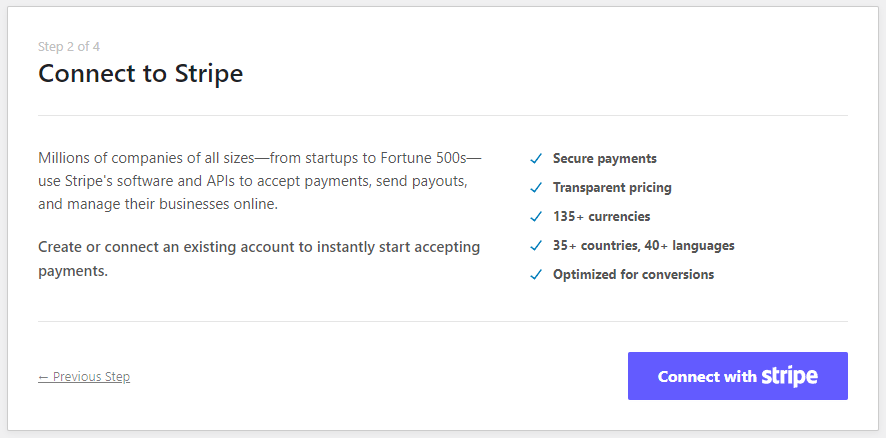
Ao clicar neste botão, você será levado ao Stripe, onde será direcionado para fazer login e conectar sua conta Stripe existente ou criar uma nova conta Stripe. Também recomendamos permanecer no modo de teste até que você tenha concluído a configuração do seu formulário de pagamento.
Etapa 3: Crie um Formulário de Pagamento iDEAL
Após mais alguns passos, o assistente de configuração deverá ser concluído. Clique em Criar um Formulário de Pagamento na última etapa da configuração.
Se você já fechou o assistente de configuração, no menu do lado esquerdo, clique em WP Simple Pay » Adicionar Novo para criar um formulário de pagamento.
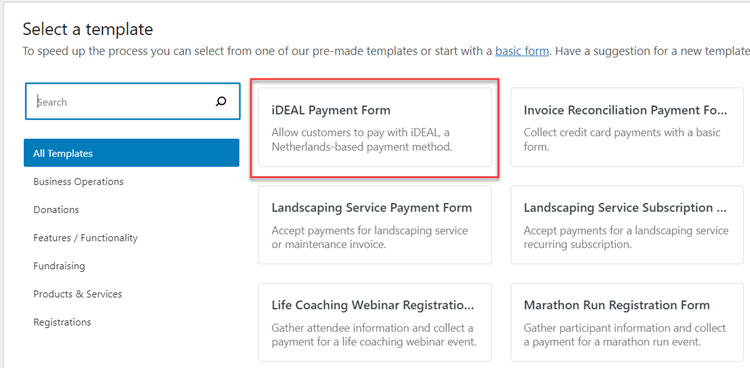
Você verá vários modelos de formulário de pagamento. Embora com qualquer modelo de formulário você possa habilitar pagamentos iDEAL, para fins deste tutorial, escolheremos o Formulário de Pagamento iDEAL. Simplesmente use a barra de pesquisa para encontrar o modelo de formulário iDEAL.
Você deve estar agora no editor de formulário de pagamento. Você pode começar dando um Título ao seu formulário e, opcionalmente, uma Descrição.
Selecione formulário de pagamento no site ou formulário de checkout Stripe fora do site em Tipo. Para mais detalhes sobre como escolher um tipo de formulário, confira o guia completo para configurar um formulário de checkout Stripe.

Em seguida, clique na aba Pagamento. Agora você precisará escolher entre o modo de teste ou o modo ativo. Recomendamos usar o modo de teste até que você configure completamente o formulário e processe alguns pagamentos de teste. Após o pagamento de teste, verifique se o pagamento está sendo processado da maneira que você pretendia. Se os pagamentos estiverem sendo processados corretamente, você pode mudar para o modo ativo.
Como escolhemos o modelo de pagamento iDEAL padrão, a moeda é selecionada como EUR. Sinta-se à vontade para alterar a moeda e outras opções de preço. Certifique-se de que o iDEAL foi selecionado em Métodos de Pagamento. Se desejar, você também pode habilitar outros métodos de pagamento para este formulário.
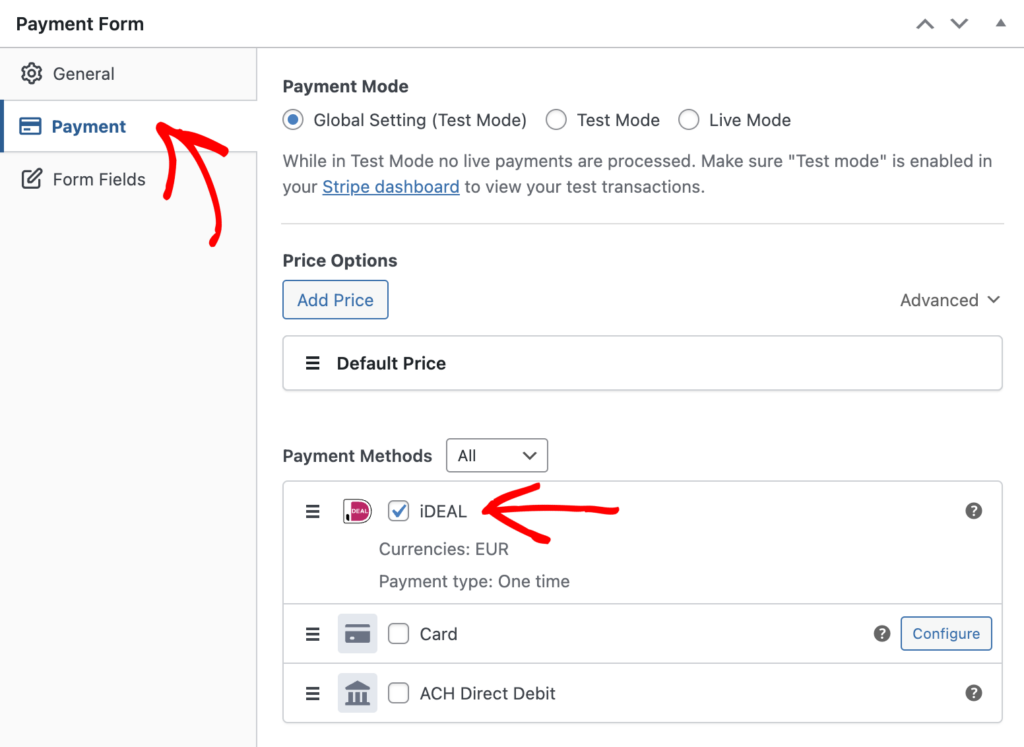
Faça quaisquer outras alterações de configuração necessárias, inclusive na aba Campos do Formulário, e então você poderá testar o formulário clicando em Visualizar.
Aí está!
Agora você pode pré-visualizar seu formulário e publicá-lo. Não se esqueça de fazer alguns pagamentos de teste para verificar se o formulário está funcionando como você deseja (saiba mais sobre o modo de teste).
Etapa 4: Incorpore o Formulário iDEAL no WordPress
Agora que você publicou o formulário e fez alguns pagamentos de teste, é hora de incorporá-lo em seu site para que você possa começar a aceitar pagamentos de seus clientes.
Para adicionar o formulário a uma de suas postagens ou páginas, vá para a tela de edição da postagem ou página, clique no sinal de mais (+) na parte superior, encontre o bloco WP Simple Pay e selecione-o para adicionar este bloco ao editor de blocos do WordPress.

Depois disso, selecione seu formulário de pagamento no menu suspenso do bloco. Em seguida, você pode visualizar seu formulário, publicá-lo e, em seguida, visitar sua página para vê-lo em ação.
É isso!
Esperamos que este artigo tenha ajudado você a aprender como coletar pagamentos iDEAL no WordPress.
Confira estes guias abaixo para ver outras opções de pagamento que você pode habilitar em seu site WordPress.
- Como habilitar Google Pay / Apple Pay no WordPress
- Como aceitar pagamentos "Compre agora, pague depois"
- Como permitir que os usuários escolham um método de pagamento
Comece a usar o WP Simple Pay hoje mesmo e habilite todos os recursos avançados do Stripe em seu site.
Para ler mais artigos como este, siga-nos no Facebook e Twitter.
Divulgação: Nosso conteúdo é apoiado pelo leitor. Isso significa que, se você clicar em alguns de nossos links, poderemos ganhar uma comissão. Recomendamos apenas produtos que acreditamos que agregarão valor aos nossos leitores.


Deixe um Comentário