

Como Coletar Pagamentos FPX Facilmente no WordPress (Passo a Passo)
Última atualização em

Você quer coletar pagamentos FPX no WordPress?
Financial Process Exchange (FPX) é um método popular de processamento de pagamentos online baseado na Malásia. Se você deseja expandir seu alcance na Malásia, pode considerar habilitar pagamentos FPX em seu site.
Neste artigo, explicaremos como adicionar a opção de pagamento FPX ao seu site.
Por que Pagamentos FPX?
FPX é o método de pagamento online mais popular na Malásia, processando cerca de 90 milhões de transações anualmente.
Um dos benefícios de habilitar o FPX é que o risco de fraudes ou pagamentos não reconhecidos é baixo, pois os clientes são obrigados a autenticar os pagamentos com seu banco.
Para concluir um pagamento, o FPX redireciona os clientes para o site de seu banco online, onde eles devem realizar uma autorização em duas etapas. A experiência exata do cliente varia dependendo do banco.
Criando um Formulário que Aceita Pagamentos FPX
Com o WordPress, a maneira mais fácil de aceitar pagamentos FPX é com o WP Simple Pay.
WP Simple Pay é um dos melhores plugins de pagamento Stripe para WordPress que permite criar muitos tipos de formulários de pagamento sem precisar escrever nenhum código ou configurar um carrinho de compras.
WP Simple Pay suporta métodos de pagamento como pagamentos com cartão de crédito, débito direto ACH, Google Pay/Apple Pay, e mais.
Então, vamos começar e criar um formulário de pagamento FPX com o WP Simple Pay.
Sumário
- Etapa 1: Instalar e Ativar o WP Simple Pay
- Etapa 2: Conecte o Stripe ao Seu Site
- Etapa 3: Crie um Formulário de Pagamento FPX
- Etapa 4: Incorpore o Formulário de Pagamento FPX no WordPress
Etapa 1: Instalar e Ativar o WP Simple Pay
Primeiro, você precisará adquirir uma licença do WP Simple Pay.
Remova a taxa adicional de 3%! bsp;
A maioria dos plugins Stripe cobra uma taxa adicional de 3% para CADA transação
…não o WP Simple Pay Pro!
Após adquirir o WP Simple Pay Pro, você precisará baixar o plugin do e-mail do recibo de compra ou da sua conta WP Simple Pay.
Em seguida, você precisará carregar, instalar e ativar o plugin em seu site WordPress. Se precisar de mais ajuda aqui, acesse nosso guia de instalação passo a passo.
Uma vez que o WP Simple Pay esteja ativado, um assistente de configuração deve aparecer automaticamente. Durante este processo, você precisará copiar sua chave de licença do e-mail de recibo de compra ou da área de Licenças de sua conta.
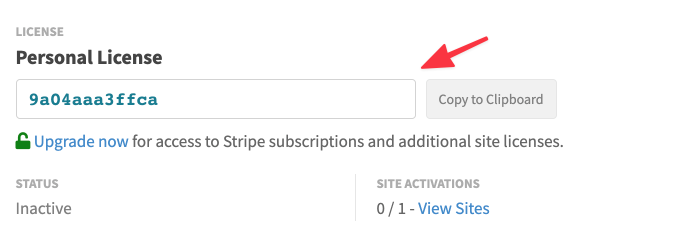
Simplesmente copie e cole este valor no campo da chave de licença no assistente de configuração e, em seguida, clique em Ativar e Continuar.
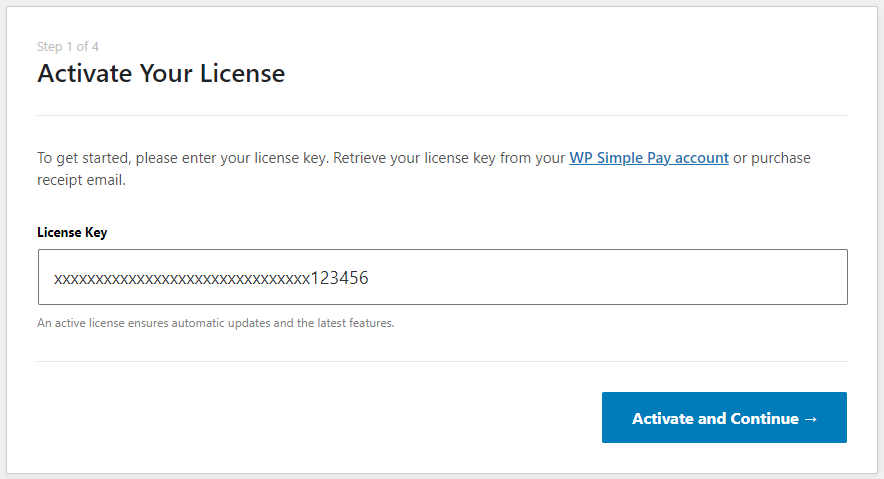
Etapa 2: Conecte Sua Conta Stripe
Na próxima tela do assistente de configuração, você deverá ver um botão Conectar com Stripe.
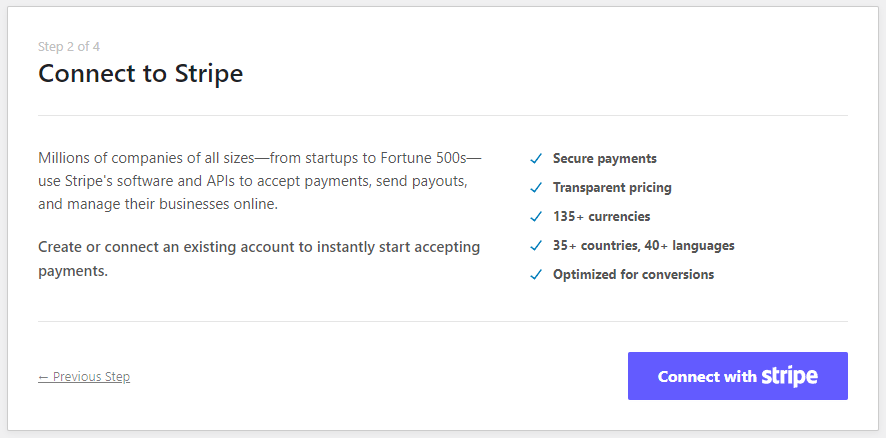
Ao clicar neste botão, você será levado ao Stripe, onde será direcionado para fazer login e conectar sua conta Stripe existente ou criar uma nova conta Stripe. Também recomendamos permanecer no modo de teste até que você tenha concluído a configuração do seu formulário de pagamento.
Etapa 3: Crie um Formulário de Pagamento FPX
Após mais alguns passos, o assistente de configuração deverá ser concluído. Clique em Criar um Formulário de Pagamento na última etapa da configuração.
Se você já fechou o assistente de configuração, no menu do lado esquerdo, encontre e clique em WP Simple Pay » Adicionar Novo para criar um formulário de pagamento.
Agora você será solicitado a escolher entre um modelo existente para criar um formulário. Vamos escolher Formulário de Múltiplos Métodos de Pagamento.

Em seguida, prossiga e configure as definições do seu formulário. Você pode fornecer um nome e uma descrição para o seu formulário. Você também pode escolher entre um formulário de pagamento no local (on-site) e fora do local (off-site). Se o formulário de pagamento no local for selecionado, seu formulário será hospedado em seu próprio site. Caso contrário, seu formulário de pagamento será hospedado em Stripe.com.

Para mais detalhes, confira formulário de checkout no local vs. fora do local.
Em seguida, clique na aba Pagamento, onde você precisará configurar opções de preço e métodos de pagamento. Certifique-se de ativar o FPX. Se desejar, você também pode ativar outros métodos de pagamento. Para mais detalhes, confira como permitir que os usuários selecionem o método de pagamento preferido.
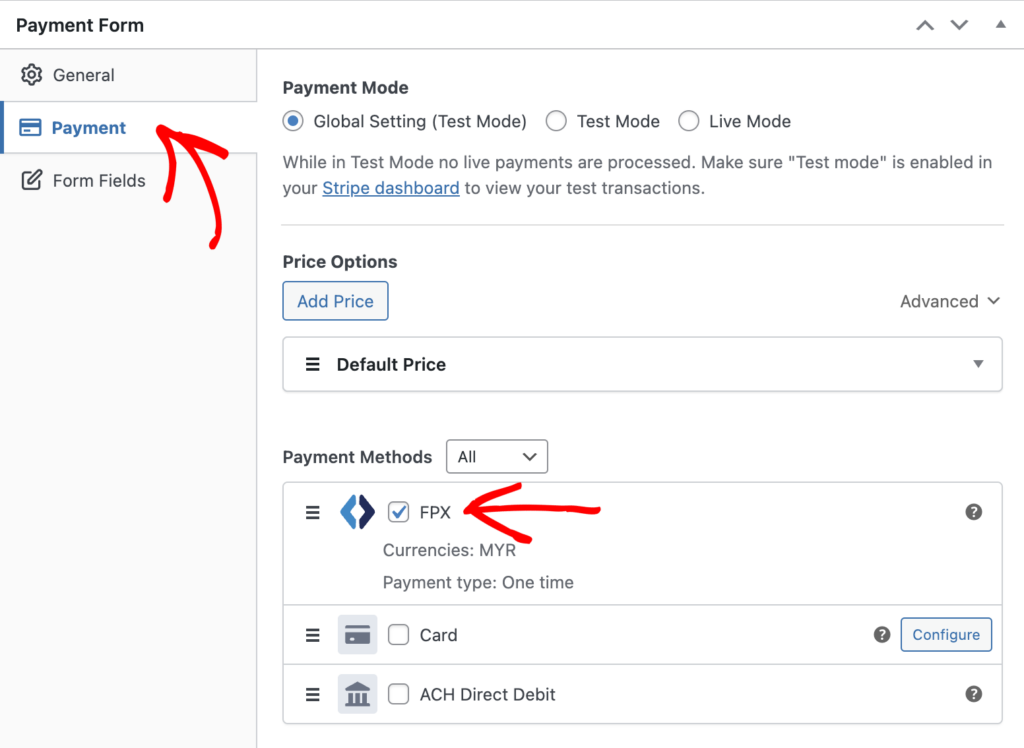
Faça quaisquer outras alterações de configuração necessárias, inclusive na aba Campos do Formulário, e então você poderá testar o formulário clicando em Visualizar.
Após configurar completamente seu formulário de pagamento, clique em Publicar para que ele esteja pronto para ser adicionado a uma página.
Etapa 4: Incorpore o Formulário de Pagamento FPX no WordPress
Estamos quase lá! Agora vamos incorporar seu formulário de pagamento FPX em seu site WordPress.
Antes de fazer isso, é recomendável editar seu formulário de pagamento e revisar todas as suas configurações. Como sempre, também recomendamos deixar o formulário no modo de Teste até que algumas transações sejam processadas conforme o esperado. Você pode alternar seu site inteiro ou formulários de pagamento individuais entre os modos de teste e ao vivo (leia mais sobre o modo de Teste).
Ao editar uma página existente ou após criar uma nova página, clique no sinal de mais (+) na parte superior, encontre o bloco WP Simple Pay e selecione-o para adicionar este bloco ao editor de blocos do WordPress.

Depois disso, selecione seu formulário de pagamento no menu suspenso do bloco. Em seguida, você pode visualizar seu formulário, publicá-lo e, em seguida, visitar sua página para vê-lo em ação.
É isso!
Esperamos que você tenha aprendido como habilitar pagamentos FPX no WordPress. Você também pode conferir nosso guia sobre como configurar cálculos automáticos de impostos para pagamentos online no WordPress.
Comece a usar o WP Simple Pay hoje mesmo e habilite todos os recursos avançados do Stripe em seu site.
Para ler mais artigos como este, siga-nos no Facebook e Twitter.
Divulgação: Nosso conteúdo é apoiado pelo leitor. Isso significa que, se você clicar em alguns de nossos links, poderemos ganhar uma comissão. Recomendamos apenas produtos que acreditamos que agregarão valor aos nossos leitores.


Deixe um Comentário