
Como Coletar Pagamentos Bancontact Facilmente no WordPress
Última atualização em

Você quer coletar pagamentos Bancontact no WordPress? Bancontact é o método de pagamento online mais popular na Bélgica, com mais de 15 milhões de cartões em circulação.
Neste artigo, mostraremos como aceitar pagamentos Bancontact em seu site, passo a passo.
Pagamentos Bancontact no WordPress
Se seus clientes estão na Bélgica, você precisa aceitar pagamentos Bancontact em seu site WordPress. Aceitar Bancontact é fácil com o Stripe, que suporta vários outros métodos de pagamento, como cartões de crédito, Google Pay/Apple Pay, débito direto ACH e muito mais.
Com o WordPress, a maneira mais fácil de aceitar pagamentos Bancontact é usar o WP Simple Pay.
WP Simple Pay é um dos melhores plugins WordPress para Stripe que permite criar qualquer tipo de formulário de pagamento, como formulários de pagamento com cartão de crédito, formulários Google Pay, formulários de Compre Agora, Pague Depois e muito mais.
Veja como habilitar pagamentos Bancontact, passo a passo.
Etapa 1: Instalar o WP Simple Pay
Se você ainda não o fez, seu primeiro passo é instalar o WP Simple Pay em seu site WordPress, ativar sua licença e conectar sua conta Stripe. Isso parece muito trabalho, mas na verdade é bem rápido. Para mais detalhes sobre como instalar o plugin, siga este guia.
Remova a taxa adicional de 3%! bsp;
A maioria dos plugins Stripe cobra uma taxa adicional de 3% para CADA transação
…não o WP Simple Pay Pro!

Se você não viu o assistente de configuração, basta acessar a aba WP Simple Pay » Configurações » Avançado e clicar no botão Iniciar Assistente de Configuração.
2: Conecte o WordPress ao Stripe
Para conectar seu site WordPress ao Stripe, clique em Conectar com Stripe.

Em seguida, insira o endereço de e-mail que você usa para sua conta Stripe e conecte-o ao seu site. Se você não tem uma conta Stripe, pode criar uma facilmente inserindo seu endereço de e-mail e concluindo o registro.
Ao concluir este processo, você verá uma página de sucesso que diz, “Configuração Concluída.” Em seguida, clique em Criar um Formulário de Pagamento.

Passo 3: Crie um Formulário de Pagamento Bancontact
Agora que você conectou com sucesso sua conta Stripe ao seu site, vamos começar a construir o formulário de pagamento.
Se você já fechou o assistente de configuração, no menu do lado esquerdo, clique em WP Simple Pay » Adicionar Novo para criar um formulário de pagamento.
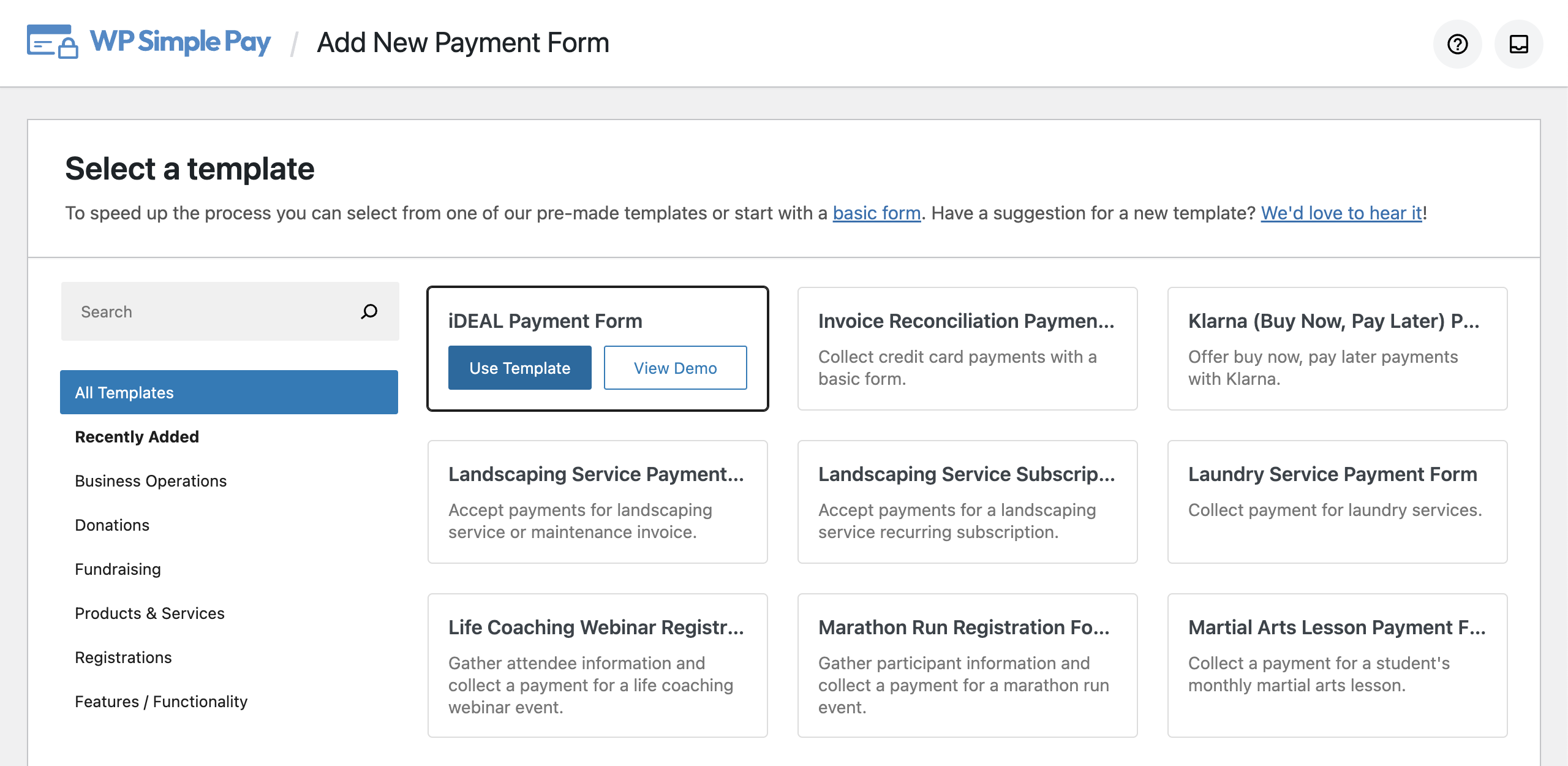
O WP Simple Pay vem com dezenas de modelos de formulário de pagamento que facilitam muito a criação de um formulário de pagamento. Embora você possa criar um formulário Bancontact com qualquer modelo de formulário disponível, para fins deste post, vamos escolher o modelo Formulário de Pagamento Bancontact. Para encontrar esse modelo rapidamente, basta usar a barra de pesquisa à esquerda.
Você deve estar agora no editor de formulário de pagamento. Você pode começar dando um Título ao seu formulário e, opcionalmente, uma Descrição.
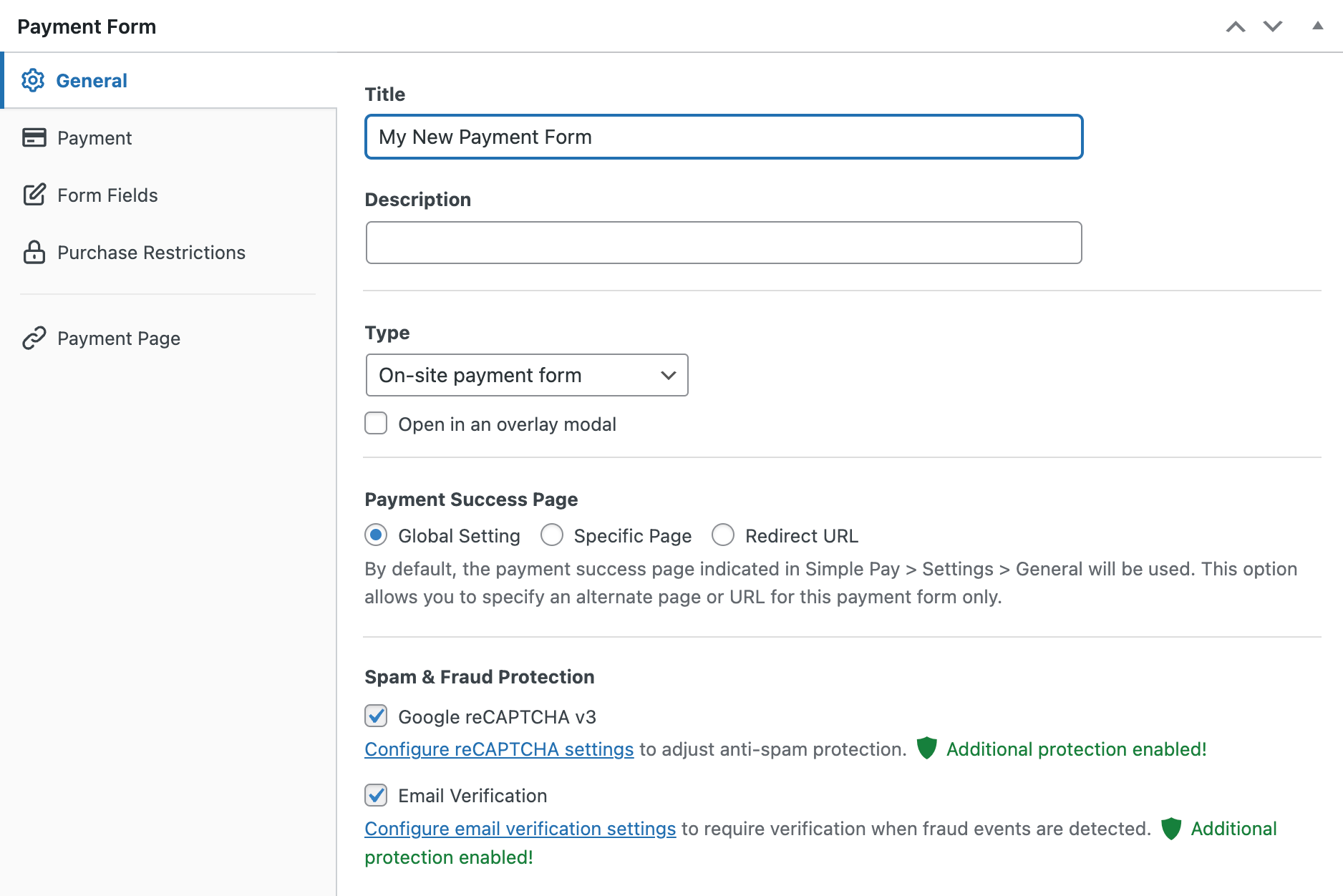
Você também precisará escolher entre formulário de pagamento no local e checkout Stripe fora do local em Tipo. Se você quiser hospedar o formulário em seu próprio site, escolha no local ou se quiser hospedá-lo no Stripe.com, use o checkout Stripe fora do local. Para mais detalhes sobre como escolher um tipo de formulário, confira o guia completo para configurar um formulário de checkout Stripe.
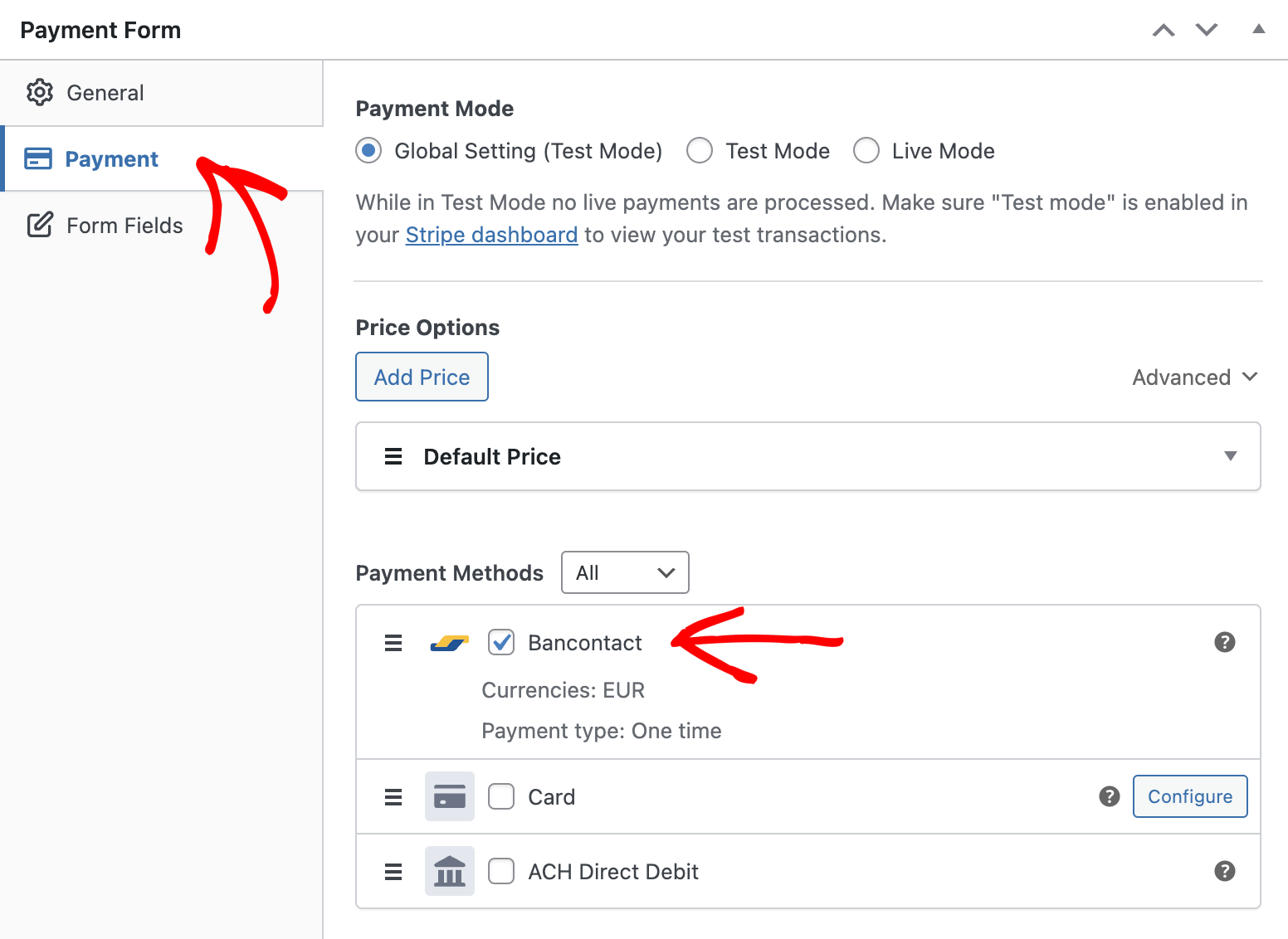
Em seguida, clique na guia Pagamento. Você verá uma opção para selecionar o modo. Recomendamos usar o modo de teste até que você configure completamente o formulário. Após configurar o formulário e fazer alguns pagamentos de teste, você pode mudar o formulário para o modo ativo.
Como escolhemos o modelo de Formulário de Pagamento Bancontact integrado, a moeda é selecionada como EUR e o método de pagamento Bancontact é escolhido em Métodos de Pagamento. Se desejar, você também pode habilitar outros métodos de pagamento para este formulário.
Você pode prosseguir e fazer quaisquer outras alterações de configuração necessárias, inclusive na guia Campos do Formulário, e então poderá testar o formulário clicando em Visualizar.
Aí está!
Agora você pode pré-visualizar seu formulário e publicá-lo. Não se esqueça de fazer alguns pagamentos de teste para verificar se o formulário está funcionando como você deseja (saiba mais sobre o modo de teste).
Passo 4: Incorpore o Formulário Bancontact no WordPress
Agora que você publicou o formulário e fez alguns pagamentos de teste, é hora de incorporá-lo em seu site para que você possa começar a aceitar pagamentos de seus clientes.
Para incorporar o formulário em uma de suas postagens ou páginas, vá para a tela de edição da postagem ou página, clique no sinal de mais (+) na parte superior, encontre o bloco WP Simple Pay e selecione-o para adicionar este bloco ao editor de blocos do WordPress.
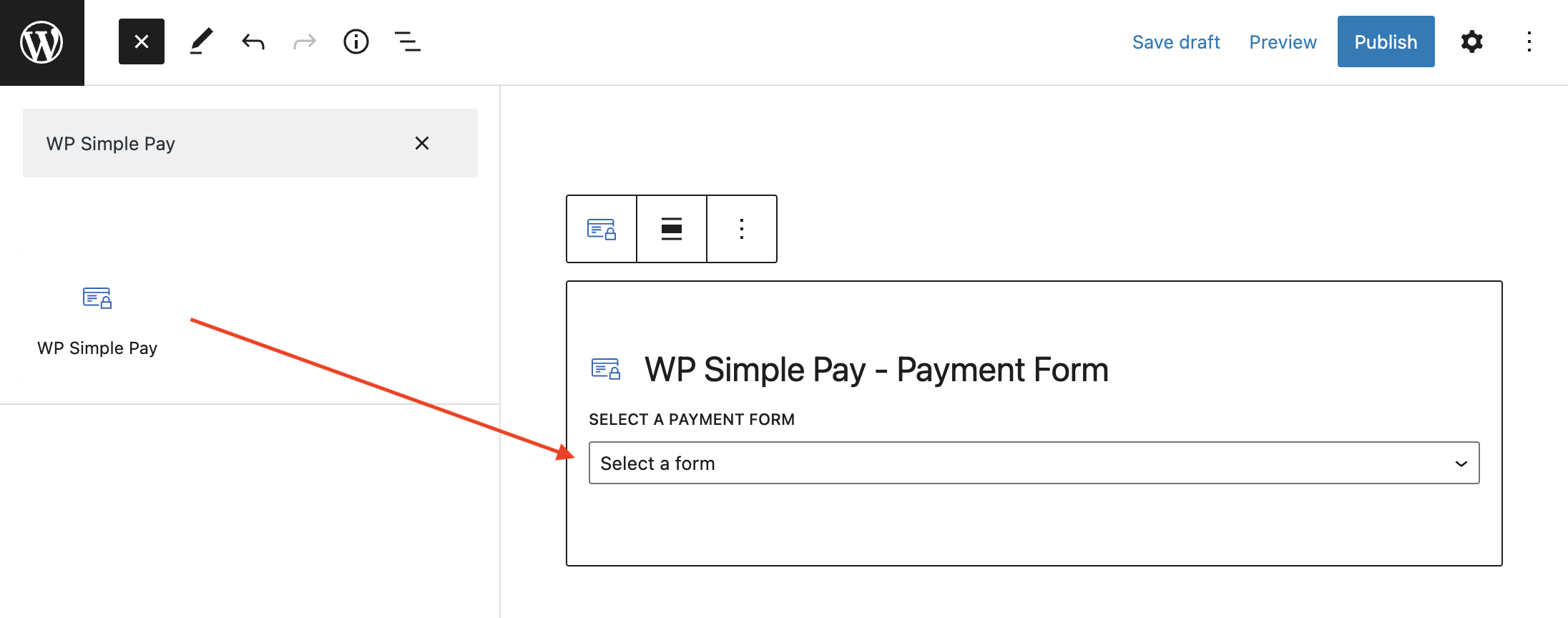
Depois disso, selecione seu formulário de pagamento no menu suspenso do bloco. Em seguida, você pode visualizar seu formulário, publicá-lo e, em seguida, visitar sua página para vê-lo em ação.
É isso!
Esperamos que este artigo tenha ajudado você a aprender como coletar pagamentos Bancontact no WordPress.
Confira estes guias abaixo para ver outras opções de pagamento que você pode habilitar em seu site WordPress.
- Como habilitar Google Pay / Apple Pay no WordPress
- Como aceitar pagamentos "Compre agora, pague depois"
- Como permitir que os usuários escolham um método de pagamento
Comece a usar o WP Simple Pay hoje mesmo e habilite todos os recursos avançados do Stripe em seu site.
Para ler mais artigos como este, siga-nos no Facebook e Twitter.
Divulgação: Nosso conteúdo é apoiado pelo leitor. Isso significa que, se você clicar em alguns de nossos links, poderemos ganhar uma comissão. Recomendamos apenas produtos que acreditamos que agregarão valor aos nossos leitores.


Deixe um Comentário