
Como Gerar Tráfego Instantaneamente para Seus Formulários de Pagamento no WordPress
Última atualização em

 Spencer Finnell
Procurando uma maneira fácil de gerar tráfego instantaneamente para seus formulários de pagamento sem ter que sair do seu painel do WordPress?
Como todos os negócios de eCommerce, atrair visitantes para o seu site é fundamental para aumentar as vendas e melhorar o engajamento.
Neste artigo, mostraremos como gerar mais tráfego para seus formulários de pagamento usando notificações push da web diretamente do seu painel de administração do WordPress.
O Que São Notificações Push da Web?
Notificações push tornaram-se cada vez mais uma ferramenta valiosa para sites de eCommerce que buscam aumentar o tráfego e o engajamento. Essas mensagens ou alertas curtos e oportunos são enviados diretamente para o navegador de um usuário, alcançando assinantes mesmo quando o site não está ativamente em uso.
Essa capacidade única de se conectar com os clientes fora da experiência de navegação tradicional torna as notificações push um canal poderoso para direcionar tráfego de volta ao seu site.
Normalmente, as notificações push incluem uma mensagem breve, mas atraente, e muitas vezes uma imagem chamativa. Essa combinação de elementos é projetada para capturar rapidamente a atenção do usuário e incentivar a ação imediata. Quando usadas corretamente, as notificações push podem impactar significativamente o tráfego do seu site de eCommerce e o desempenho geral.
Como Enviar uma Notificação Push da Web Instantaneamente
Para começar a enviar notificações push da web do seu site WordPress, você precisará instalar e ativar um plugin de notificações.
É importante escolher um que permita enviar a notificação sem sair do seu painel de administração do WordPress. Para otimizar todo o processo e economizar tempo, você precisará de um que permita configurar mensagens de notificação personalizadas diretamente de páginas e posts do seu site.
PushEngage, o melhor plugin de notificação push para WordPress, permite gerenciar suas notificações da web diretamente de páginas e posts do seu site. Isso permite que você envie notificações instantaneamente assim que suas páginas de pagamento entrarem no ar.
Uma das melhores partes sobre o plugin é que você não precisa usar nenhum código para concluir a instalação e começar a coletar assinantes — o plugin cuida de tudo!
Sem mais delongas, vamos começar.
Etapa 1: Instalar e Ativar o PushEngage
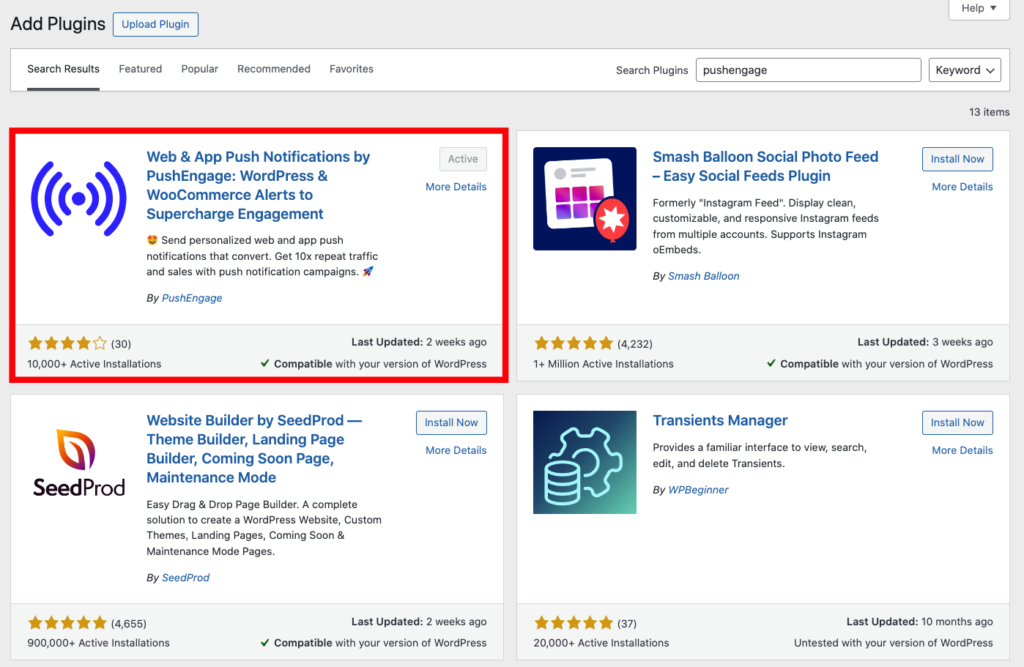
Primeiro, para instalar e ativar o plugin no seu site, faça login no painel de administração. Em seguida, navegue até Plugins » Adicionar Novo» no painel.
Em seguida, pesquise por “PushEngage” e selecione o botão Instalar Agora.
Depois de instalar o plugin, clique no botão Ativar.
Agora você verá uma nova aba PushEngage no painel de navegação esquerdo do seu site WordPress. Vá em frente e clique nela.
Você será solicitado a criar uma nova conta ou conectar uma conta existente ao seu site.
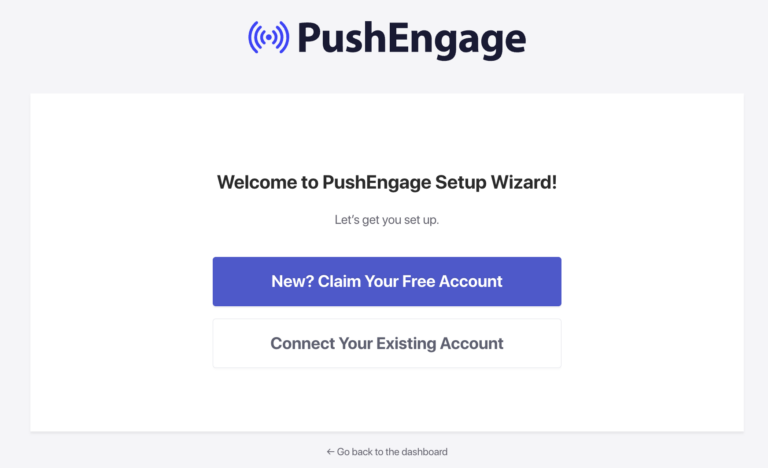
Depois de conectar sua conta existente ou criar uma nova, você pode prosseguir com a configuração.
É isso! Agora você verá o Popup Modal/Opt-In de Inscrição em seu site. Seus visitantes verão este Opt-In e poderão clicar em Permitir para se inscrever em suas notificações.
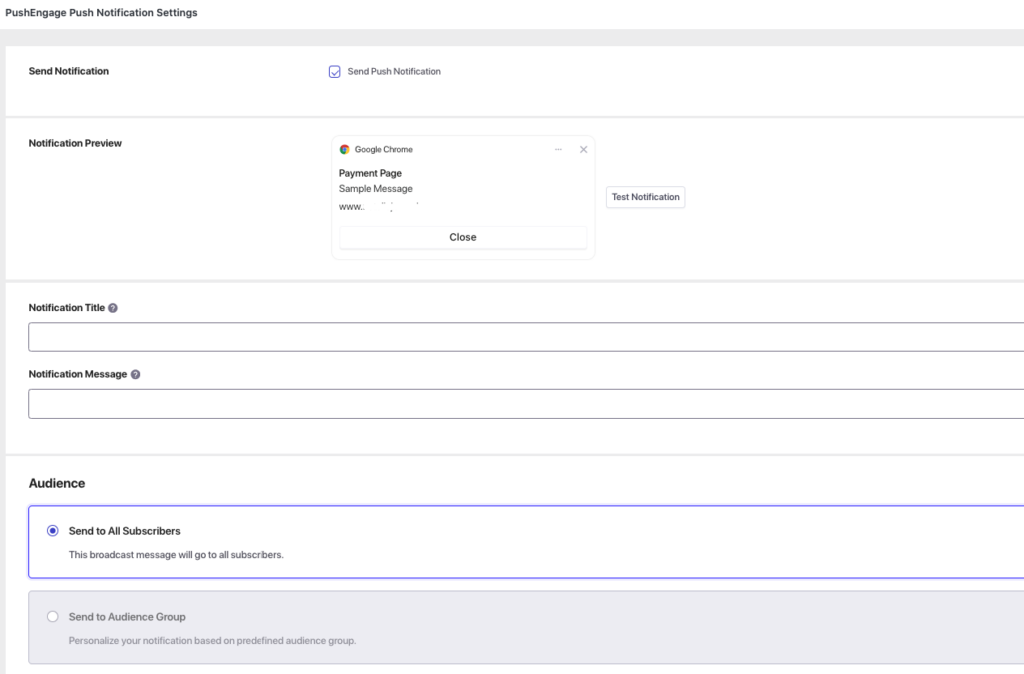
Você também pode ir a uma página ou postagem em seu site e rolar para baixo para ver as Configurações de Notificação Push do PushEngage.
Passo 2: Crie um Formulário de Pagamento
Agora que você configurou o PushEngage em seu site, precisará criar um formulário de pagamento.
Se você já usa o WP Simple Pay, o plugin de pagamentos Stripe nº 1 para WordPress, vá para a navegação no lado direito da sua tela e clique em WP Simple Pay.
Em seguida, clique em Adicionar Novo. Alternativamente, se você já tem um formulário de pagamento hospedado em uma página de pagamento e gostaria de criar uma notificação push da web para ele, basta ir até essa página.
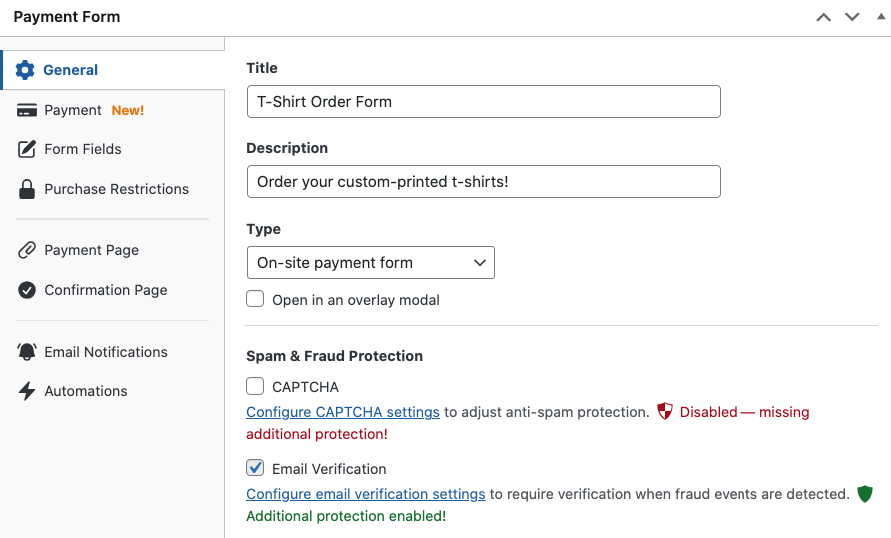
Para criar um novo formulário de pagamento usando o WP Simple Pay, vá para a aba Geral e adicione o título e a descrição. Além disso, certifique-se de deixar Formulário de pagamento no local selecionado para o Tipo.
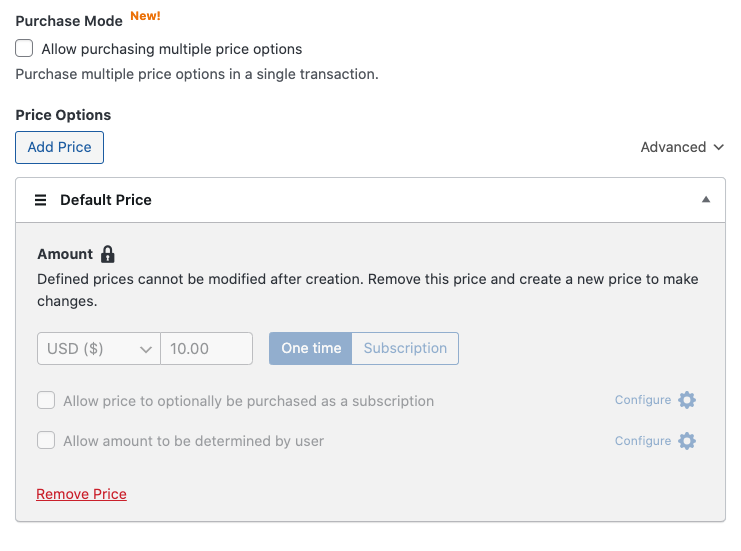
Em seguida, vá para a aba Pagamento e adicione suas opções de preço, valores e opções de método de pagamento.
Para vender vários itens em uma única transação, certifique-se de marcar a caixa ao lado de Permitir a compra de várias opções de preço.
Depois de terminar de configurar suas opções de preços e métodos de pagamento, você pode usar as abas Página de Confirmação e Notificações por E-mail para criar mensagens de confirmação personalizadas para melhorar o engajamento do cliente.
Certifique-se de visualizar seu formulário e, em seguida, clique no botão Publicar.
Etapa 3: Publique seu Formulário de Pagamento
Agora que você criou seu formulário de pagamento, é hora de publicá-lo em seu site.
Simplesmente vá para o módulo Publicar e clique em “Copiar Bloco.”
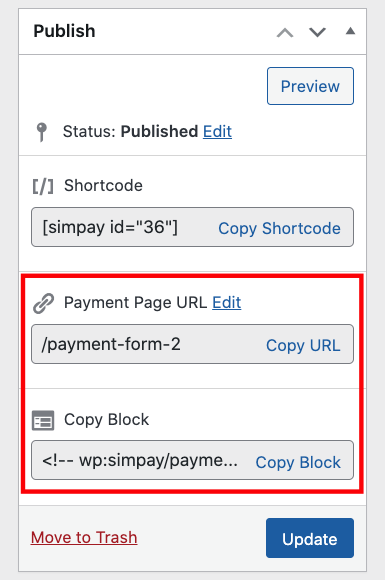
Em seguida, vá para a página onde você deseja que seu formulário esteja e cole-o no editor de Blocos.
Seu formulário de pagamento será exibido na página.
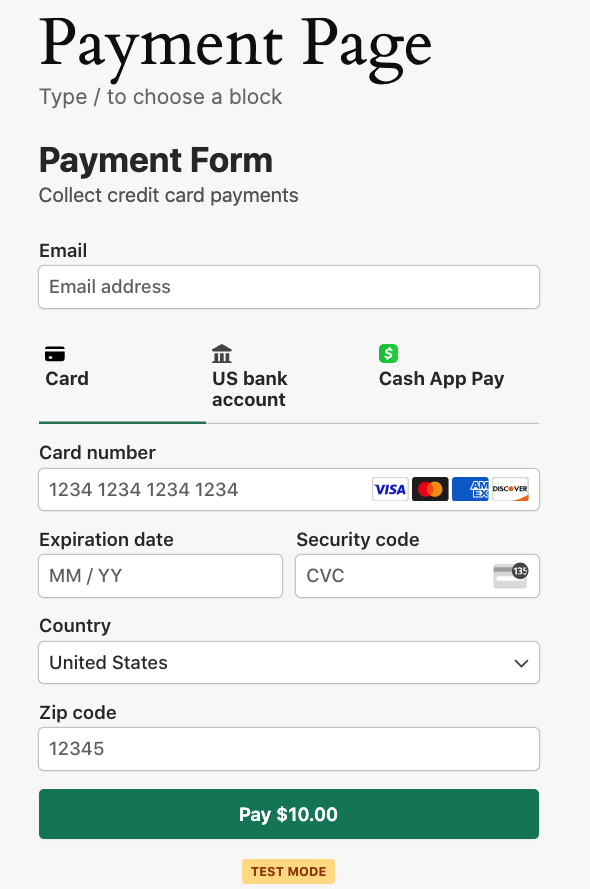
Etapa 4: Enviar uma Notificação Push da Web
Até agora, você conectou o PushEngage ao seu site WordPress e adicionou um formulário de pagamento a uma página de pagamento.
Em seguida, para enviar uma notificação push da web de sua página de pagamento, você precisará navegar até Configurações do PushEngage do painel de navegação do WordPress. A partir daqui, ative a chave Auto Push para ativá-la.
Finalmente, escolha Página para o Tipo de Postagem. Isso garantirá que notificações push automáticas sejam enviadas quando uma nova página de pagamento for criada.
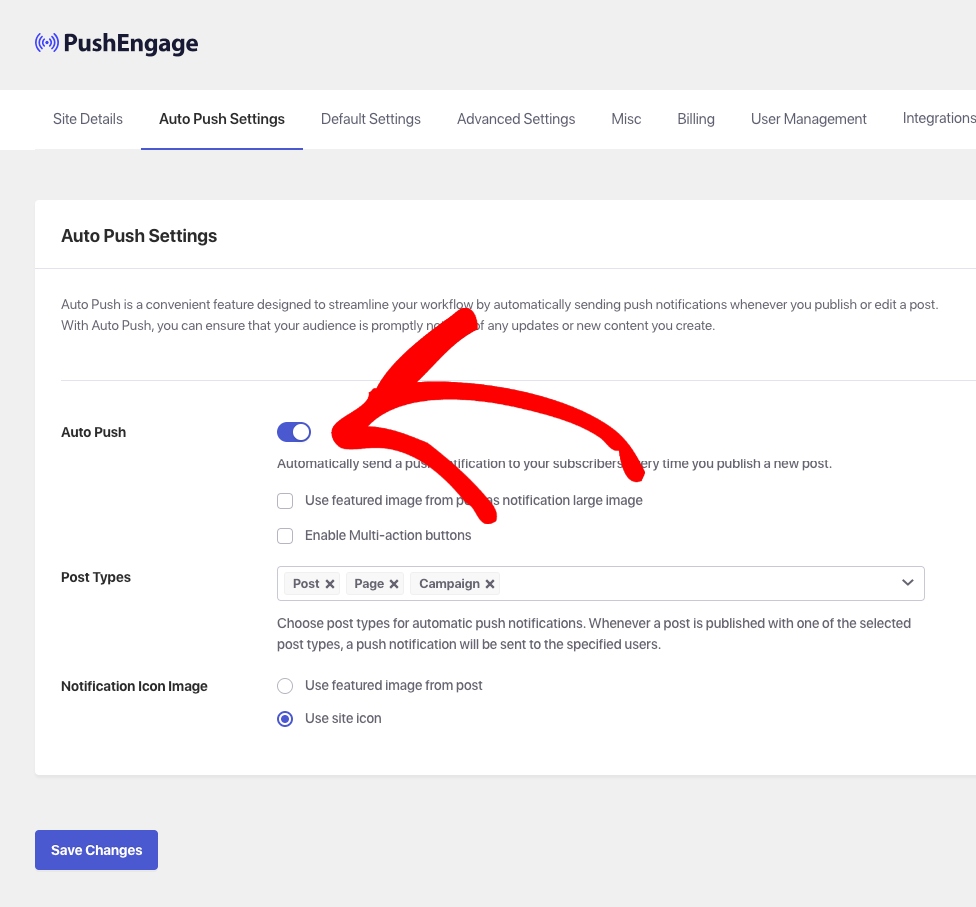
Agora que você configurou suas configurações de push automático, é hora de personalizar sua notificação.
Primeiro, simplesmente role a página de pagamento até encontrar as Configurações de Notificação Push do PushEngage.
Em seguida, insira seu Título da Notificação e Mensagem da Notificação personalizados nos campos fornecidos.
Lembre-se, é melhor manter seu título e mensagem concisos e chamativos para atrair assinantes a clicar na notificação. Você também pode implementar emojis para despertar o interesse no que você tem a compartilhar.
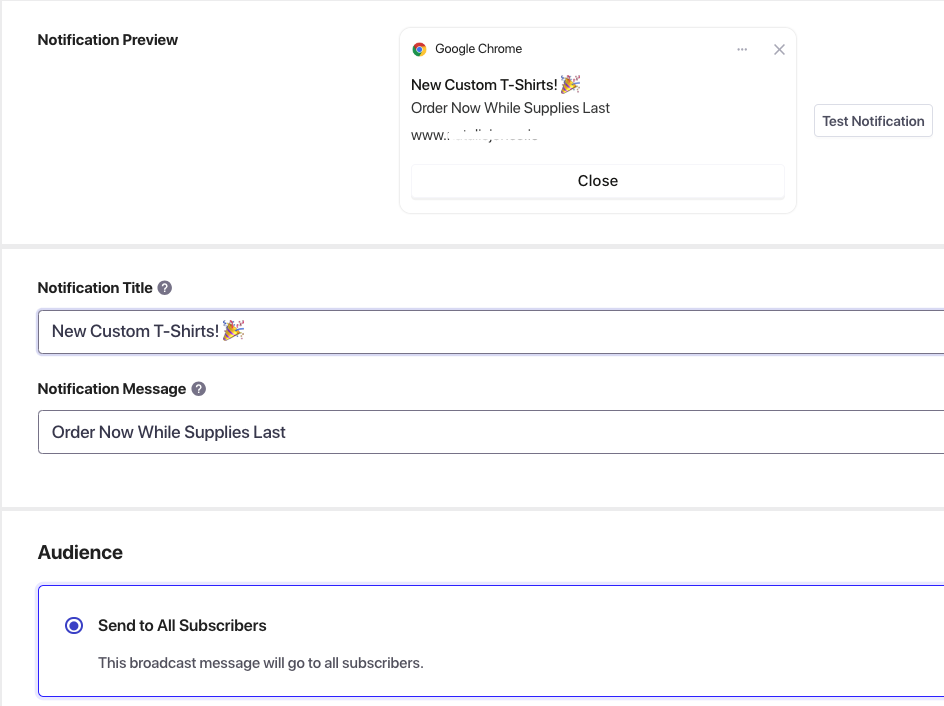
Por fim, clique no botão Testar Notificação para garantir que sua notificação push apareça da maneira que você deseja. Ela aparecerá no canto superior direito da sua tela.
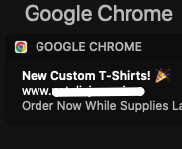
Testando Notificações Push da Web
Para testar suas notificações, você precisará se adicionar como assinante do seu site.
Simplesmente crie um novo perfil no seu navegador.
Para o Chrome, você precisará navegar até o ícone de Foto e clicar em Adicionar. Em seguida, visite seu site no perfil recém-criado. Uma janela de Opt-In de Assinante deve ser exibida. Clique em Permitir.
Além disso, certifique-se de ter permitido notificações push nas configurações do seu navegador.
É isso! Esperamos que este artigo tenha ajudado você a aprender como direcionar tráfego instantaneamente para seus formulários de pagamento no WordPress. Agora você pode usar essas notificações push da web para todas as suas páginas de pagamento.
Se você gostou deste artigo, talvez também queira conferir nosso guia sobre como enviar notificações push do seu site WordPress. Este guia mostra como criar notificações push da web a partir do seu painel PushEngage.
O que você está esperando? Comece hoje mesmo com o WP Simple Pay!
Para ler mais artigos como este, siga-nos no X.
Divulgação: Nosso conteúdo é apoiado pelo leitor. Isso significa que, se você clicar em alguns de nossos links, poderemos ganhar uma comissão. Recomendamos apenas produtos que acreditamos que agregarão valor aos nossos leitores.


Deixe um Comentário