
Junte-se a mais de 14.000 usando o WP Simple Pay para aceitar pagamentos facilmente!
O Plugin nº 1 de Pagamentos Stripe para WordPress
Comece a aceitar pagamentos únicos e recorrentes no seu site WordPress sem configurar um carrinho de compras. Não é necessário código.

$
1
,
1
1
1
,
1
7
0
,
8
2
7
O WP Simple Pay ajuda proprietários de sites a coletar milhões de dólares todos os meses.
Finalmente, um Plugin de Formulário de Pagamento Stripe que é Fácil e Poderoso
O WP Simple Pay é o melhor plugin de formulário de pagamento Stripe para WordPress. Aqui estão os recursos que tornam o WP Simple Pay o construtor de formulários de pagamento Stripe para WordPress mais poderoso e amigável do mercado.
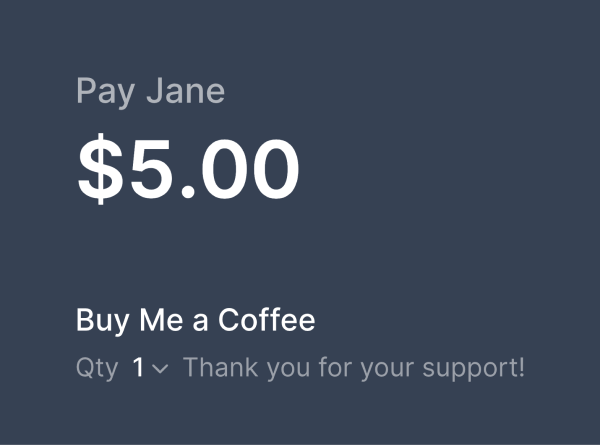
Aceitar Pagamentos no WordPress
Mantenha os visitantes em seu site e aumente as conversões aceitando pagamentos diretamente em seu site WordPress.
Processamento de Pagamento Seguro
Usamos os servidores em conformidade com PCI da Stripe para processamento e armazenamento de pagamentos. Os formulários continuam funcionando em páginas totalmente em cache também.
Configuração em 5 Minutos
Colete facilmente pagamentos ou doações online e evite configurar um sistema de carrinho de compras complexo ou plataforma de e-commerce.
Crie Pagamentos Recorrentes
Ative imediatamente assinaturas com ciclos de faturamento diários, semanais, mensais, anuais ou personalizados que cobram os usuários automaticamente.
15+ Formas de Pagamento
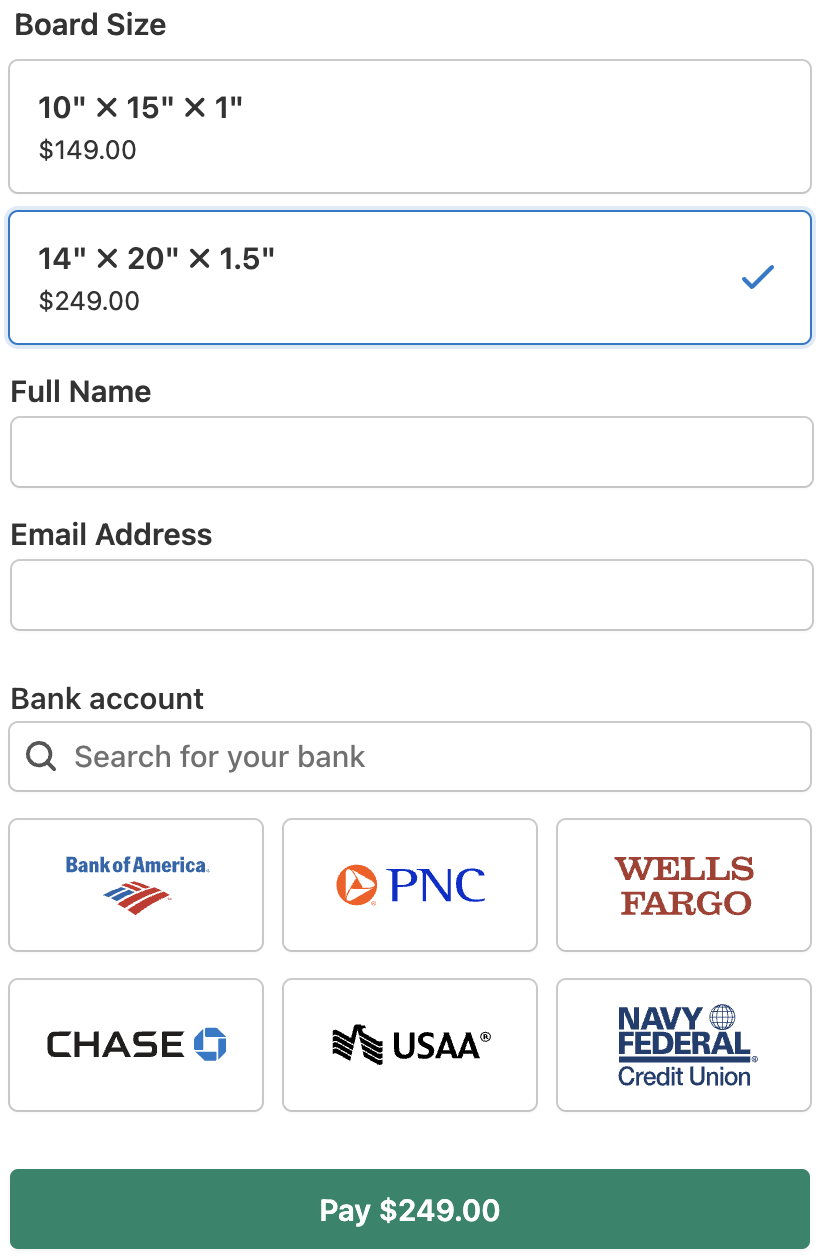
Colete pagamentos via Cartão de Crédito/Débito, contas bancárias dos EUA, Débito Direto SEPA, Afterpay, Klarna e mais.
Construtor de Formulários Avançado
Crie formulários de pagamento com nosso construtor de formulários de arrastar e soltar em poucos minutos, sem escrever nenhum código.
Compre Agora, Pague Depois
Ofereça aos seus usuários a capacidade de pagar em parcelas sem juros com financiamento gratuito através da Klarna ou Afterpay / Clearpay.
Colete Dados Personalizados
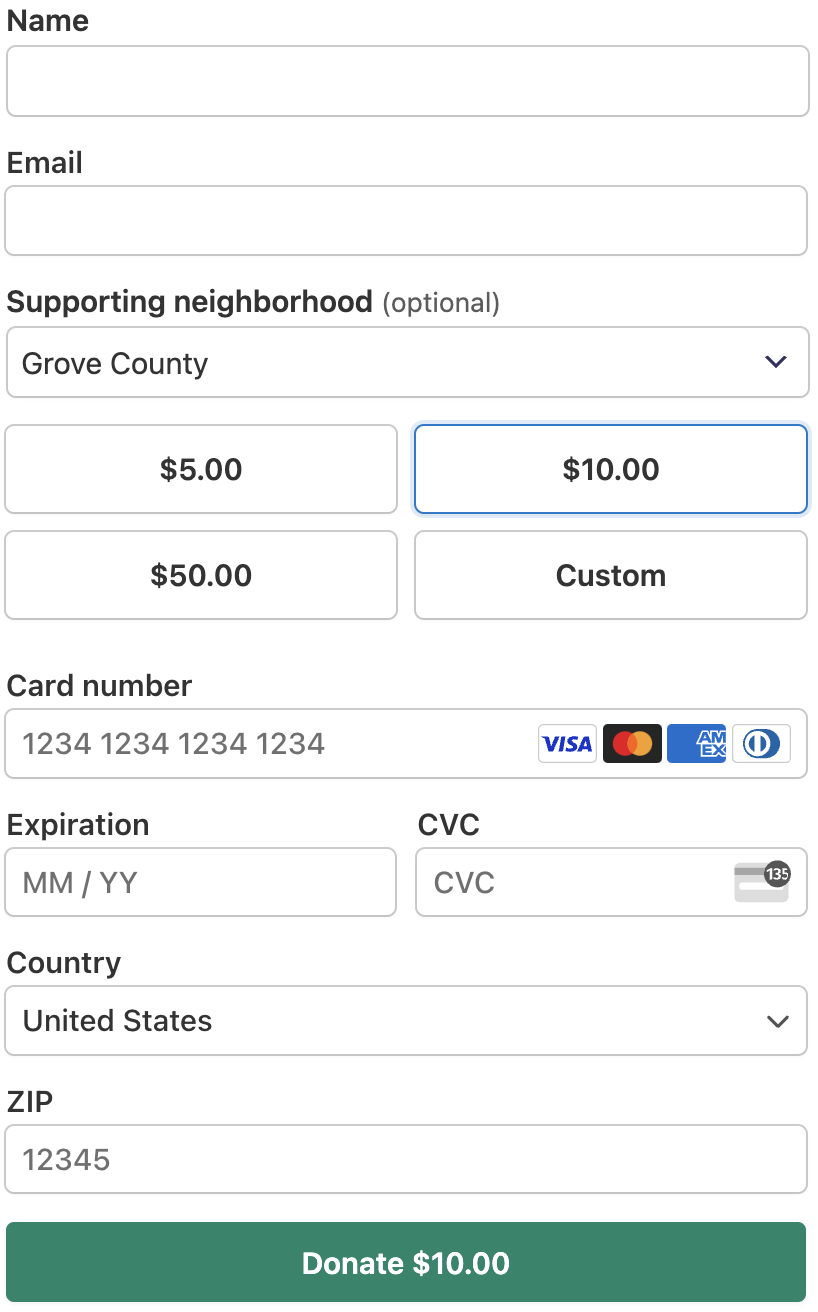
Adicione campos de texto, menus suspensos, caixas de seleção, uploads de arquivos e muito mais para coletar dados adicionais com o pagamento ou doação.
Páginas de Destino Dedicadas
Crie páginas de pagamento personalizáveis e sem distrações, sem a necessidade de adicionar uma nova página no WordPress.
Lógica Condicional
Mostre ou oculte campos do formulário com base no que os clientes escolhem, com várias regras e correspondência de todas ou quaisquer opções. Não é necessário código.
Personalização do Estilo do Formulário
Combine todos os formulários com sua marca usando predefinições de temas, cores personalizadas, tipografia e cantos arredondados, com uma prévia ao vivo.
Gerenciar Pagamentos no WordPress
Veja todos os pagamentos e assinaturas em seu painel, pesquise e exporte-os para CSV, e emita reembolsos sem abrir o Stripe.
Os 5 Principais Motivos Pelos Quais as Pessoas Amam o WP Simple Pay
WP Simple Pay é a solução perfeita de pagamentos Stripe para VOCÊ. Veja por que mais de 14.000 sites confiam no WP Simple Pay para coletar milhões de dólares todos os meses.

Configuração Simples
Evite o Transtorno de Carrinhos de Compras Complexos e Comece a Cobrar em Minutos
Aceitar pagamentos no WordPress pode ser difícil com soluções de comércio complicadas. O WP Simple Pay facilita.
Crie ou vincule sua conta Stripe de forma rápida e segura com o Stripe Connect, em seguida, escolha entre um modelo de formulário de pagamento pré-fabricado para começar a aceitar pagamentos. Nenhum código é necessário.
Pagamentos Recorrentes
Aumente Instantaneamente os Pagamentos Coletados com Assinaturas Cobradas Automaticamente
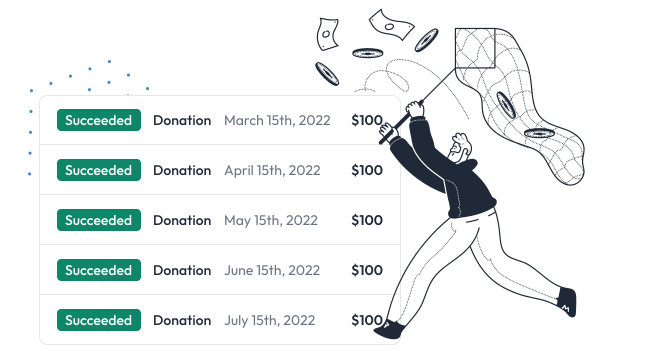
Elimine a necessidade de coletar pagamentos manualmente a cada ciclo de faturamento. As assinaturas são cobradas automaticamente e podem ser executadas indefinidamente, criando uma coleta de pagamentos passiva.
Além disso, você pode oferecer aos seus visitantes a opção de escolher pagamentos recorrentes ao enviar um pagamento. Optar por pagamentos repetidos é ótimo para organizações sem fins lucrativos que aceitam doações.
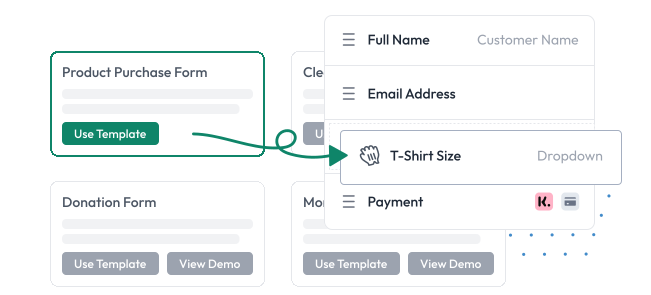
Construtor de Formulários
Arraste e Solte Campos Personalizados para Coletar Dados Adicionais com Pagamentos no Local
Aumente as conversões de pagamento coletando pagamentos em seu site sem ter que redirecionar seus clientes para o site da Stripe.
Use o construtor avançado de formulários de arrastar e soltar para adicionar campos personalizados como listas suspensas, caixas de seleção, uploads de arquivos e muito mais para coletar dados adicionais durante o pagamento.
Mantenha as Informações de Pagamento Seguras com o Processamento de Pagamentos Seguro da Stripe
Usamos os servidores em conformidade com PCI da Stripe para armazenar e processar pagamentos com segurança. Nenhuma informação de cartão de crédito ou pagamento toca seu servidor.
O WP Simple Pay suporta Autenticação Forte do Cliente (SCA) e a proteção avançada contra fraudes da Stripe, que bloqueia fraudes enquanto permite que clientes legítimos finalizem a compra.
Os formulários de pagamento também continuam funcionando em páginas totalmente em cache. Eles carregam um novo token de segurança toda vez, portanto funcionam com WP Rocket, LiteSpeed Cache, WP Super Cache e cache em nível de host. Você não precisa configurar nenhuma exclusão.


Suporte ao Cliente Sempre Excelente, Sempre Confiável
Entendemos que parte do que você está investindo ao comprar nossos produtos é o serviço por trás deles.
É por isso que colocamos nossos clientes em primeiro lugar em tudo o que fazemos.
Somos conhecidos por nosso suporte de classe mundial, e estamos aqui para responder a quaisquer perguntas que você possa ter.
Comece a Aceitar Pagamentos Hoje
Comece a aceitar pagamentos únicos e recorrentes ou doações em seu site WordPress.
Precisa de Ajuda para Coletar Pagamentos com Stripe?
Confira nosso blog para dicas e truques exclusivos sobre como coletar pagamentos via Stripe no WordPress.



Comece a Aceitar Pagamentos Hoje
Comece a aceitar pagamentos únicos e recorrentes ou doações em seu site WordPress.