
Como Desativar o Checkout de Convidado para Stripe no WordPress
Última atualização em

Você deseja desativar o checkout de convidados para pagamentos com Stripe no WordPress? Desativar o checkout de convidados é uma prática comum entre os comerciantes de eCommerce.
Mesmo que você não tenha um carrinho de compras configurado em seu site, você ainda pode desativar pagamentos de convidados sem tocar em uma única linha de código.
Neste artigo, mostraremos como desativar pagamentos de convidados com Stripe no WordPress.
Por que desativar o checkout de convidados no WordPress?
A Stripe recomenda exigir login do usuário (ou, em outras palavras, desativar o checkout de convidados) se seu site for vulnerável a testes de cartão, uma atividade fraudulenta comum onde alguém com informações de cartão roubadas faz uma pequena compra para validar os números do cartão.
Testes de cartão geralmente resultam em chargebacks, o que o coloca em risco de consequências financeiras de vários programas de monitoramento de chargeback.
A maneira mais fácil de exigir que os usuários façam login para fazer um pagamento é usar WP Simple Pay, o plugin nº 1 para Stripe no WordPress.
Aqui estão alguns outros recursos que fazem o WP Simple Pay se destacar dos demais.
- Crie um formulário de pagamento de forma rápida e fácil, graças a toneladas de modelos de formulário integrados
- Visualize estatísticas de pagamento da Stripe dentro do seu painel do WordPress
- Suporta mais de 10 métodos de pagamento suportados pela Stripe, como Google Pay, cartão de crédito, débito direto ACH e muito mais
Agora, vamos ver como exigir que os usuários façam login para fazer um pagamento, passo a passo.
Passo 1: Instale o WP Simple Pay e Conecte-o com a Stripe
A primeira coisa que você precisará fazer é instalar e ativar o WP Simple Pay em seu site.
Após comprar o plugin WP Simple Pay, baixe-o do e-mail de recibo de compra ou da sua conta WP Simple Pay.
Vá para o seu backend do WordPress, navegue até Adicionar Novo em Plugins e, em seguida, clique em Enviar Plugin para instalar o plugin. Clique em Escolher Arquivo e localize o arquivo .zip do WP Simple Pay em seu computador. Clique em Instalar Agora. Quando o upload for concluído, pressione o botão Ativar Plugin.
Se você quiser instalar o WP Simple Pay via FTP, siga este guia.
Remova a taxa adicional de 3%! bsp;
A maioria dos plugins Stripe cobra uma taxa adicional de 3% para CADA transação
…não o WP Simple Pay Pro!
Assim que o plugin for ativado, você será direcionado para o assistente de configuração, que o guiará pelo processo de integração da Stripe. Siga o assistente passo a passo e conecte seu site WordPress à Stripe.
Quando terminar, você verá uma mensagem de sucesso dizendo Configuração Concluída. Em seguida, crie um formulário de pagamento clicando no botão Criar um Formulário de Pagamento.

Passo 2: Crie um Formulário de Pagamento
Para aceitar pagamentos de seus clientes em seu site, você precisará criar um formulário de pagamento. O WP Simple Pay permite que você crie um formulário de pagamento e o hospede em seu próprio site ou no site da Stripe.
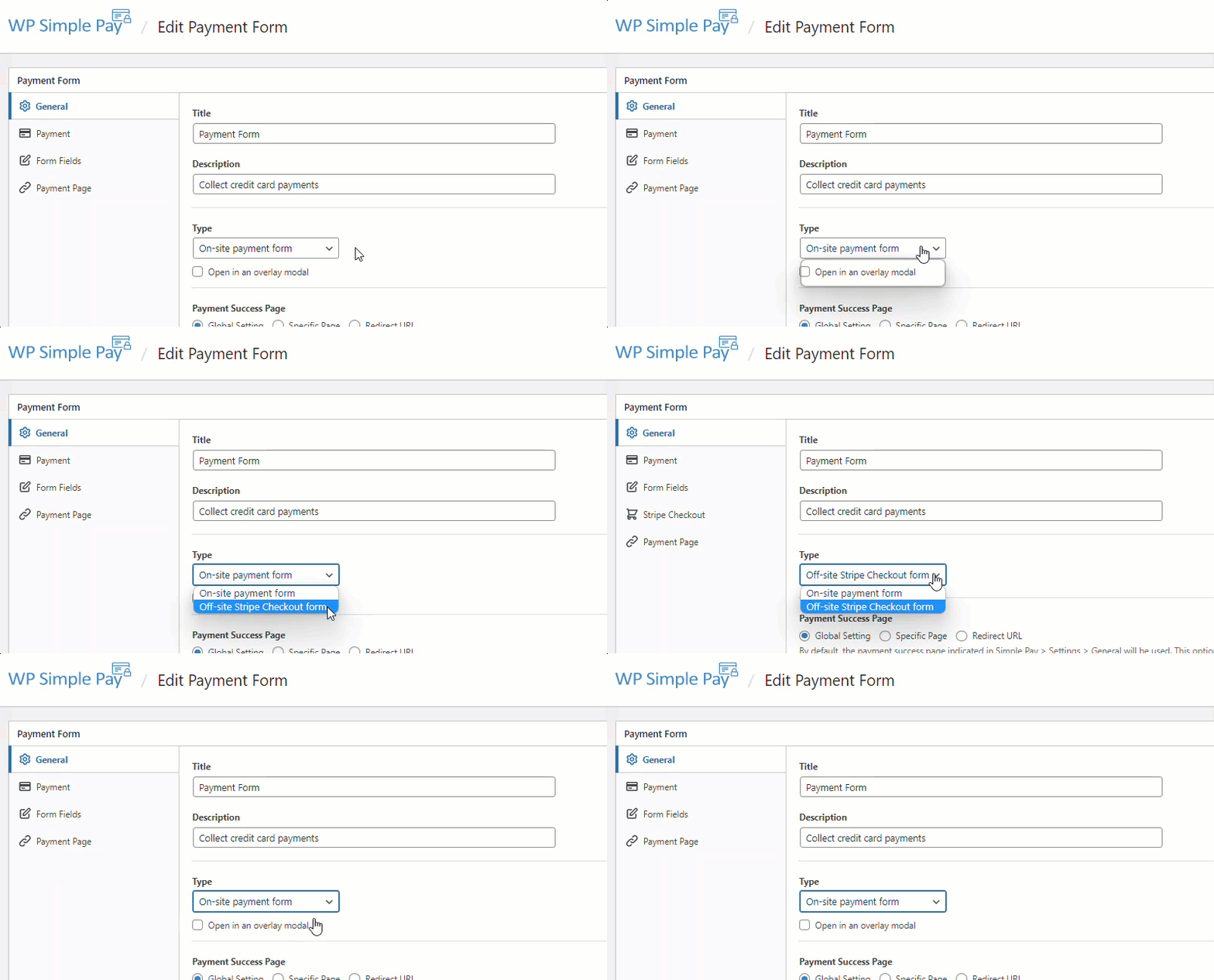
Se desejar, você também pode criar uma página de destino de alta conversão que foi construída especificamente para seus formulários de pagamento. Esta página de destino será independente do seu tema WordPress.
Aqui estão alguns recursos que o ajudarão a começar.
- Como criar um formulário de pagamento Stripe
- Como criar uma página de destino sem distrações
- O guia completo para a página de checkout Stripe para WordPress
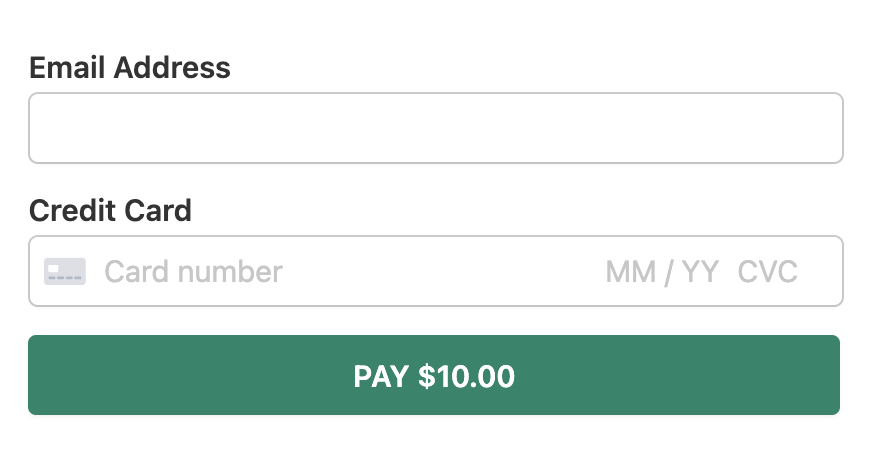
Vamos criar um formulário de pagamento simples como mostrado abaixo.
Passo 3: Desative o Checkout de Convidados da Stripe
Agora que o formulário de pagamento está pronto, vamos ativar o checkout de convidados da Stripe.
Acesse WP Simple Pay » Configurações. Em seguida, role a página para baixo até encontrar a caixa de seleção Exigir autenticação do usuário. Selecione essa caixa de seleção para desativar o checkout de convidados.
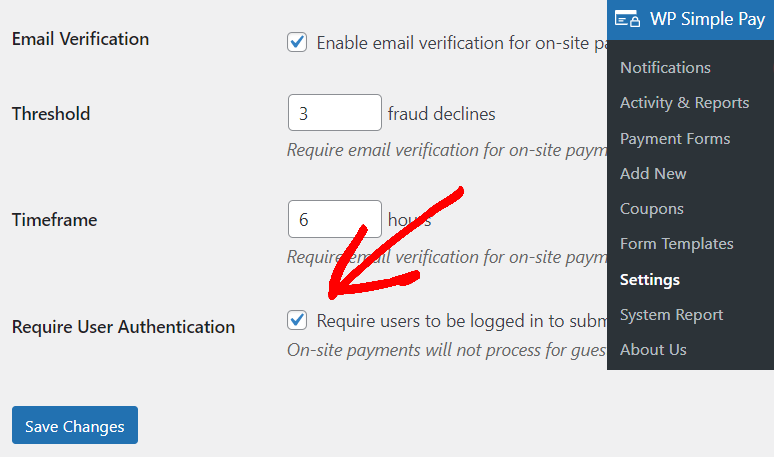
Em seguida, clique em Salvar alterações.
Aí está!
Agora você pode publicar seu formulário de pagamento em uma página ativa e começar a aceitar pagamentos daqueles que fizeram login em seu site.
Quando alguém fizer um pagamento sem fazer login, verá uma mensagem pedindo para fazer login primeiro.

Formas Adicionais de Combater Pagamentos Fraudulentos
O WP Simple Pay oferece algumas maneiras diferentes de combater pagamentos fraudulentos. Vamos dar uma olhada.
1. CAPTCHA
Uma das maneiras mais eficientes de combater atividades de pagamento fraudulentas em seu site é com o CAPTCHA
Na verdade, WP Simple Pay suporta 2 opções diferentes de CAPTCHA: reCAPTCHA e hCaptcha.
O reCAPTCHA v3 funciona de forma invisível em segundo plano, enquanto o Captcha exige que os usuários completem desafios simples para prosseguir.
2. Habilitar Verificação por E-mail
Habilitar a verificação por e-mail é um dos métodos menos intrusivos para reduzir pagamentos fraudulentos.
O WP Simple Pay exige a verificação por e-mail apenas após um certo número de recusas ter ocorrido em um determinado período. Dessa forma, você pode fornecer um processo de pagamento mais simples até que a atividade fraudulenta seja determinada.
3. Habilitar Regras do Stripe Radar
Stripe Radar é a rede avançada de proteção contra fraudes da Stripe que detecta e bloqueia fraudes usando aprendizado de máquina que treina com dados de milhões de empresas globais.
As regras integradas do Radar da Stripe bloquearão automaticamente os pagamentos que não atenderem aos critérios definidos das regras habilitadas.
Esperamos que este artigo tenha ajudado você a aprender como desativar o checkout de convidados no WordPress.
É isso!
Esperamos que este artigo tenha ajudado você a aprender como desativar o checkout de convidados para Stripe no WordPress.
Se você gostou deste artigo, talvez também queira conferir este guia: o que é teste de cartão e como evitá-lo em seu site.
O que você está esperando? Comece hoje mesmo com o WP Simple Pay!
Para ler mais artigos como este, siga-nos no X.
Divulgação: Nosso conteúdo é apoiado pelo leitor. Isso significa que, se você clicar em alguns de nossos links, poderemos ganhar uma comissão. Recomendamos apenas produtos que acreditamos que agregarão valor aos nossos leitores.


Deixe um Comentário