

Como Criar Uma Landing Page de Cupom Eficaz
Última atualização em

 Spencer Finnell
Quer transformar mais visitantes em clientes pagantes? Estratégias inteligentes de descontos — especialmente páginas de destino de cupons bem elaboradas — podem fazer toda a diferença para o seu site WordPress.
Os números contam uma história interessante: quase todos os compradores (92%) procuram por ofertas antes de comprar, e impressionantes 88% dizem que os descontos impactam diretamente o que eles compram.
Dito isso, simplesmente colocar uma página de cupom básica no seu site não será suficiente. Você precisa de um design e estratégia pensados para tornar suas ofertas verdadeiramente atraentes.
Neste guia, vamos explorar como criar páginas de destino de códigos de cupom que realmente funcionam. Cobriremos tudo, desde os princípios fundamentais de páginas de desconto eficazes até passos fáceis de usar para implementar uma no WordPress.
O que é uma Página de Destino de Código de Cupom?
Uma página de destino de código de cupom é uma página da web dedicada, projetada especificamente para promover e distribuir ofertas de desconto para seus clientes.
Ao contrário das páginas normais de sites que podem conter vários elementos e objetivos, essas páginas de destino têm um foco singular: converter visitantes em clientes através de uma oferta de desconto atraente.
Os proprietários de sites WordPress podem aproveitar páginas de destino de códigos de cupom dedicadas de várias maneiras eficazes para engajar clientes, impulsionar vendas e atingir diversos objetivos de marketing:
- Páginas de destino dedicadas para promoções específicas como vendas relâmpago
- Central de cupons que hospeda vários descontos e promoções onde os usuários podem encontrar todas as suas ofertas disponíveis
- Ofertas exclusivas para assinantes da newsletter
- Ofertas de intenção de saída que levam os visitantes a uma página simples de código de cupom reiterando a oferta
- Promoções sazonais e de feriados
Independentemente do caso de uso específico, uma página de código de cupom bem-sucedida geralmente deve incluir um título claro e conciso, exibição proeminente do código do cupom, recursos visuais atraentes, um CTA claro e uma data de expiração.
Como Criar uma Página de Destino de Código de Cupom
Agora que você sabe o que é uma página de destino de código de cupom, vamos ver como criar uma no seu site WordPress.
Para este tutorial, usaremos o SeedProd, o construtor de páginas de destino mais poderoso para WordPress.
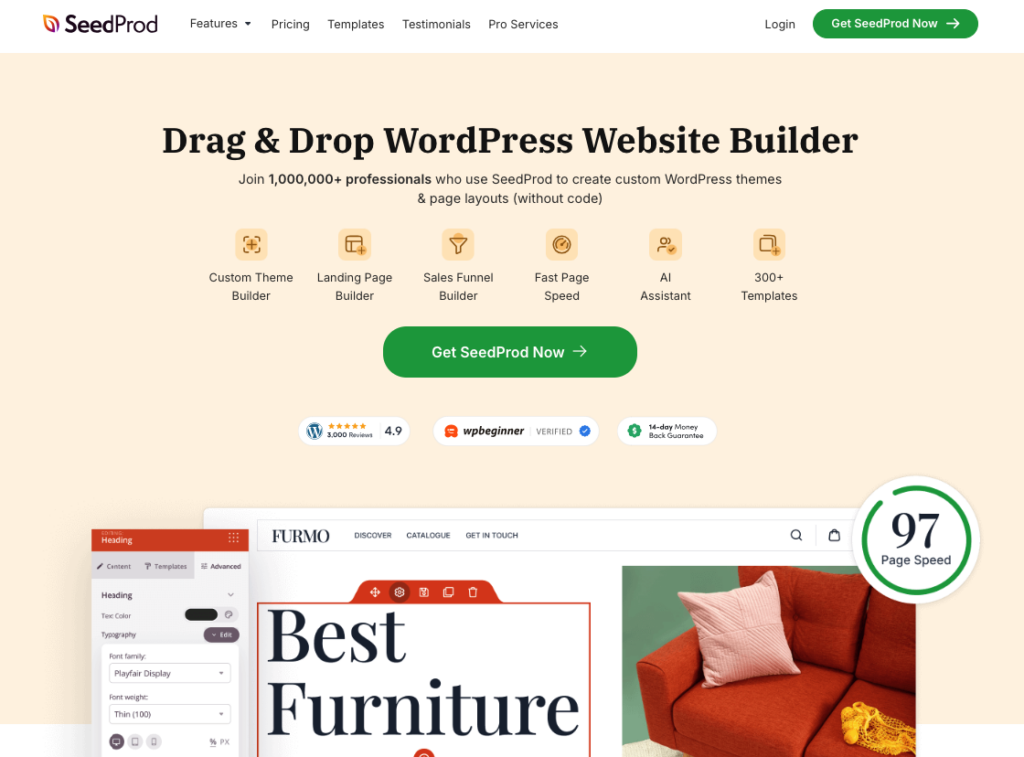
O SeedProd possui uma interface intuitiva de arrastar e soltar que torna a personalização simples, mesmo para iniciantes. Você não precisará de nenhum conhecimento de codificação para criar páginas com aparência profissional. O plugin vem com mais de 150 modelos pré-projetados, oferecendo muitas opções para começar e personalizar de acordo com suas necessidades.
Todos os designs são responsivos a dispositivos móveis prontos para uso, garantindo que suas páginas de destino fiquem ótimas em qualquer dispositivo. Isso é crucial, pois uma parte significativa das compras online ocorre em dispositivos móveis.
O plugin também oferece integração perfeita com todos os principais serviços de marketing por e-mail, facilitando a conexão de suas páginas de destino com suas campanhas de marketing por e-mail.
Para sites de comércio eletrônico, a compatibilidade com WooCommerce do SeedProd é um divisor de águas. Você pode facilmente adicionar exibições de produtos, carrinhos de compras e recursos de checkout diretamente às suas páginas de destino.
Além disso, o plugin inclui recursos integrados de análise e rastreamento, permitindo que você monitore o desempenho da sua página e faça melhorias baseadas em dados.
Passos para Criar uma Landing Page de Código de Cupom no WordPress
Etapa 1: Crie seu Formulário de Pagamento
Antes de criar uma landing page de código de cupom, você precisará garantir que seu site tenha um código de cupom ativo que será aplicado no checkout para seus clientes.
Usando o WP Simple Pay, você pode facilmente criar um formulário de pagamento com um campo de código de desconto. Basta ir para a aba Modelos de Formulário no seu painel e selecionar o modelo Formulário de Pagamento com Código de Cupom.
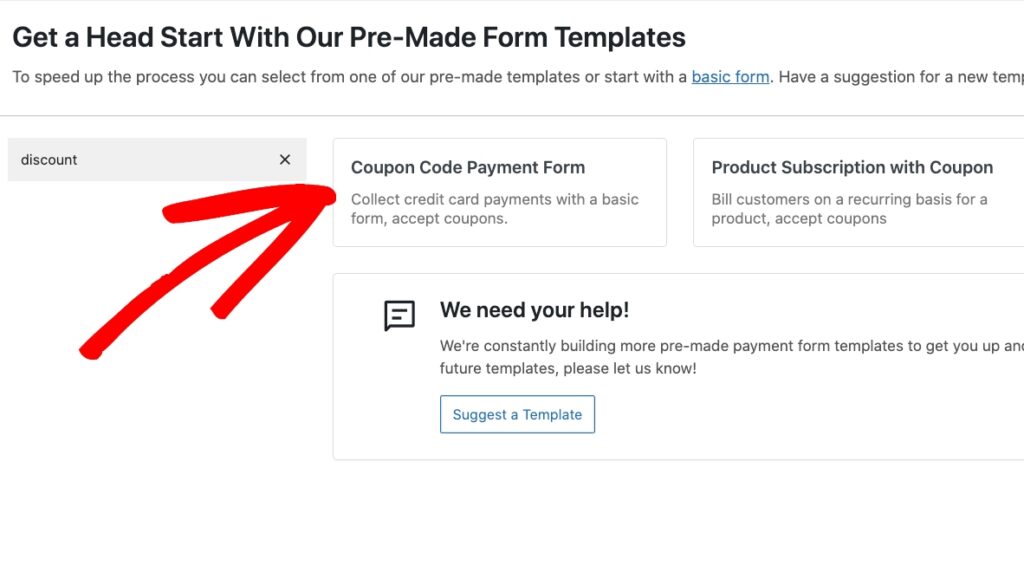
Em seguida, insira o título e a descrição do seu formulário.
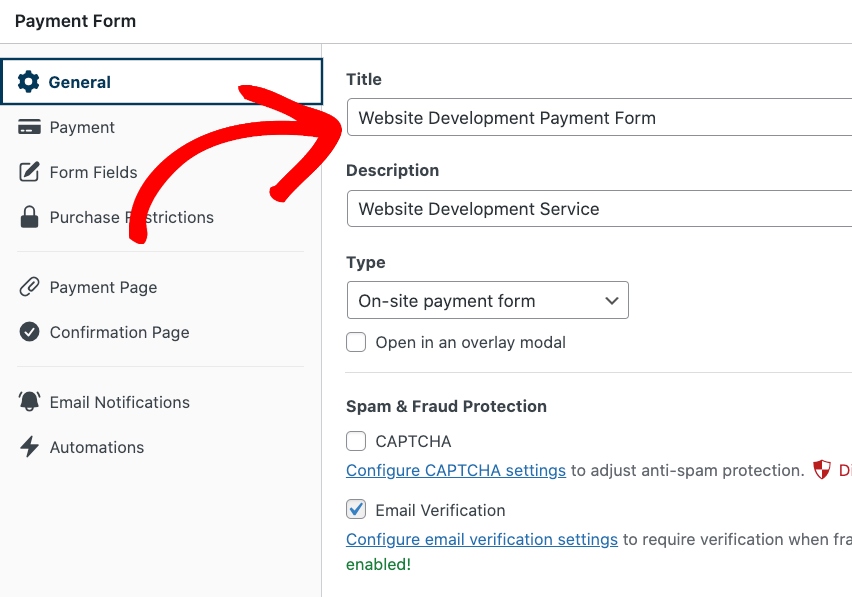
Quando terminar, clique na aba Pagamento. O WP Simple Pay permite que você adicione o valor do preço, taxas de configuração adicionais obrigatórias e muito mais.
Simplesmente marque a caixa para Permitir compra de várias opções de preço e depois Adicionar Preço.
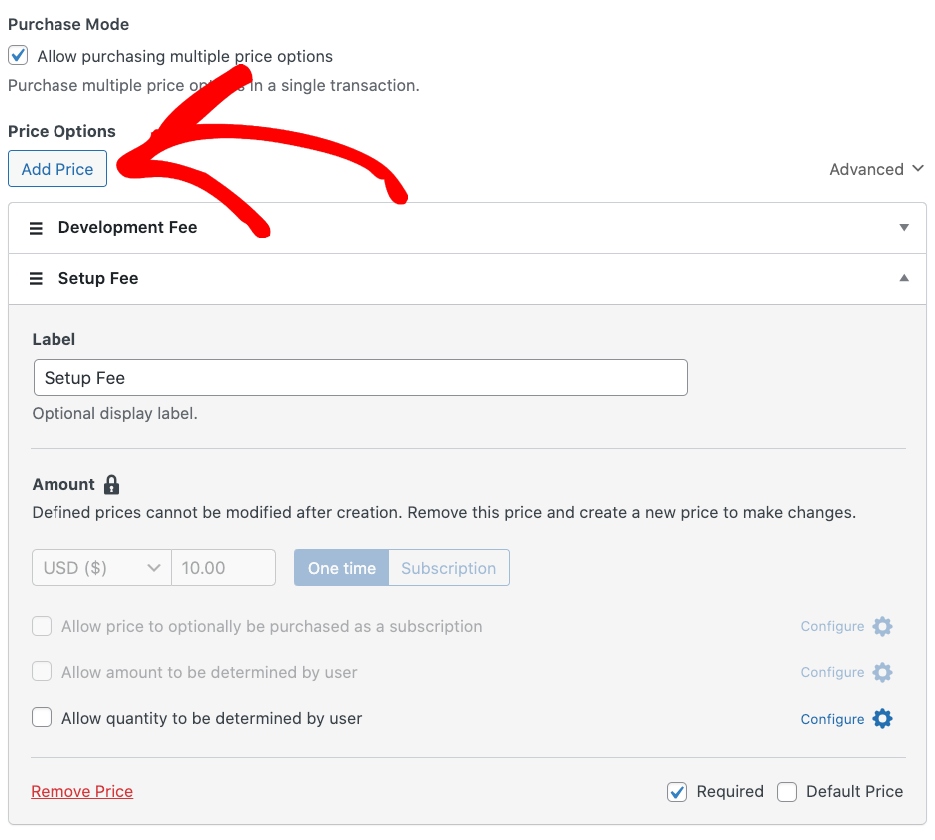
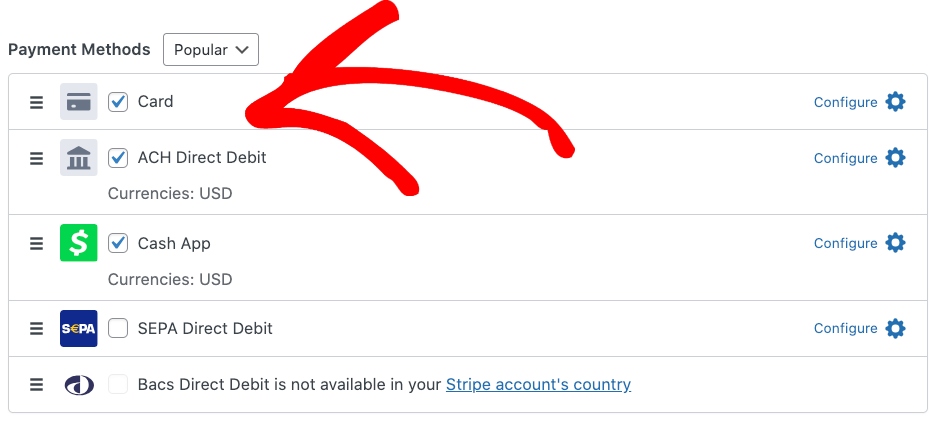
Depois de configurar suas opções e valores de preço, role a página para baixo e escolha as opções de método de pagamento que você deseja oferecer aos clientes.
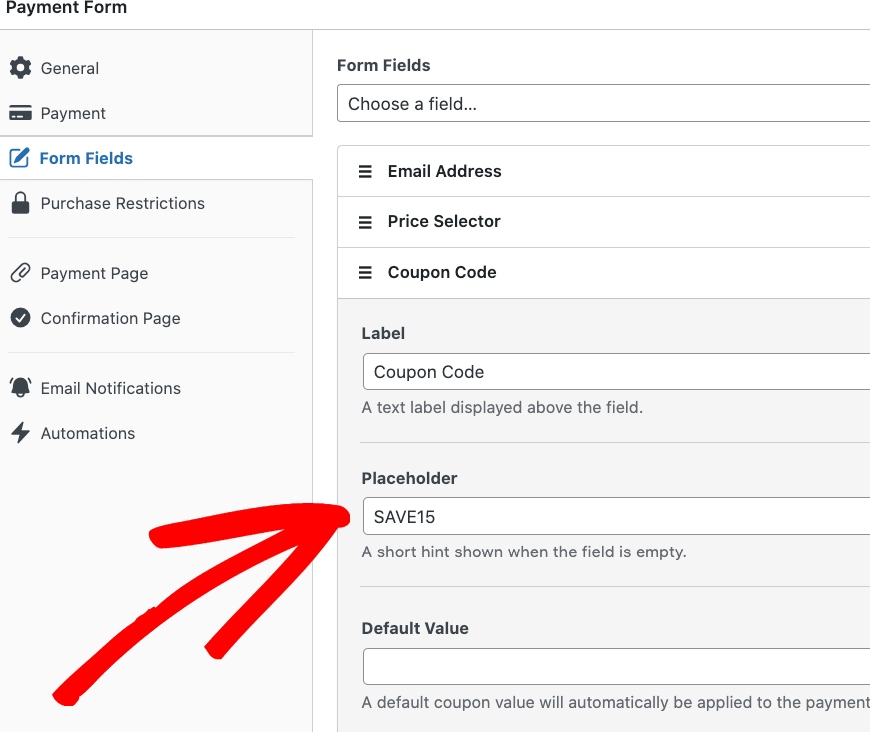
Em seguida, clique na aba Campos do Formulário e insira seu código personalizado exclusivo no campo Placeholder. Para fins deste tutorial, chamaremos nosso código de cupom de SAVE15.
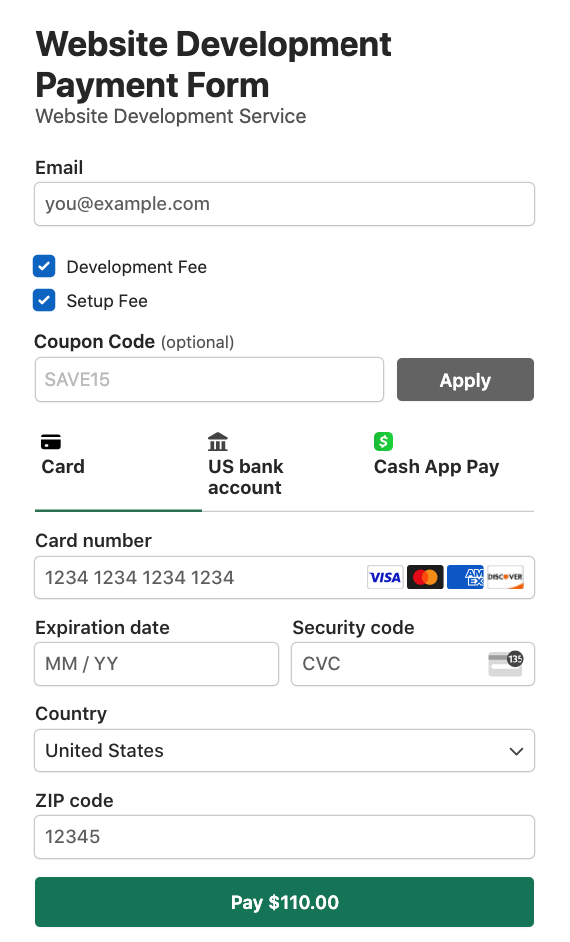
Você pode visualizar seu formulário para garantir que o campo do código de cupom apareça como você deseja. Deve ficar parecido com isto:
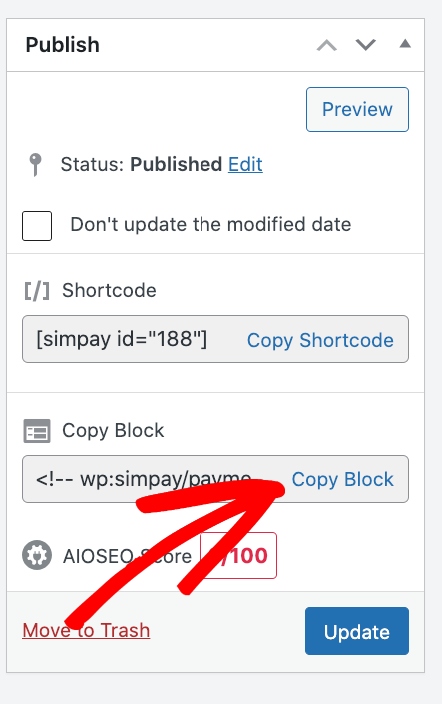
Quando estiver satisfeito com seu formulário, clique no botão Publicar.
Em seguida, clique em Copiar Bloco, vá para a página ou postagem onde você deseja que seu formulário de pagamento esteja disponível e cole-o na página.
Etapa 2: Crie seu Código de Cupom no WP Simple Pay
Até agora, você criou seu formulário de pagamento com um campo de código de cupom. Agora, é hora de adicionar o código de cupom personalizado no WP Simple Pay para garantir que ele seja aplicado durante o checkout.
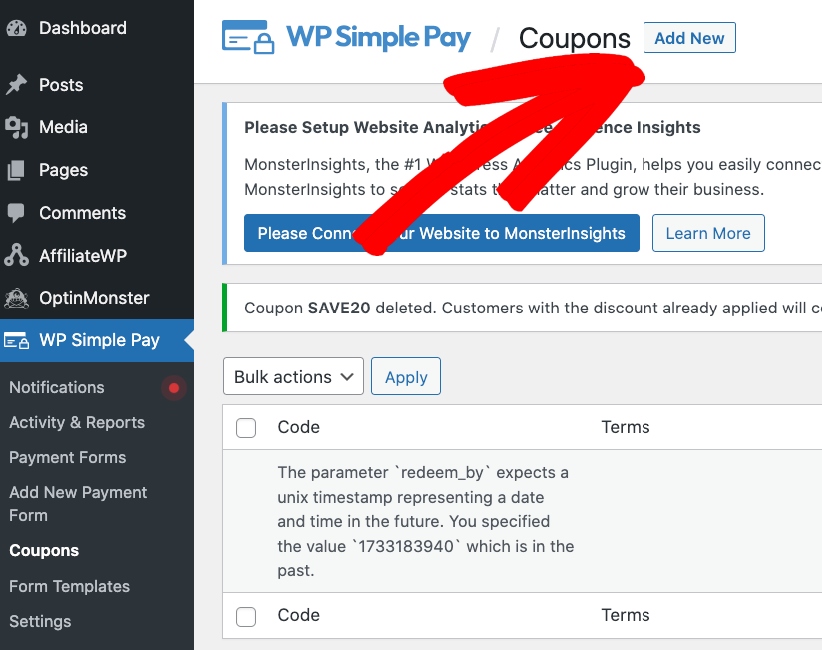
Navegue até a aba Cupons no seu painel e clique no botão Adicionar Novo.
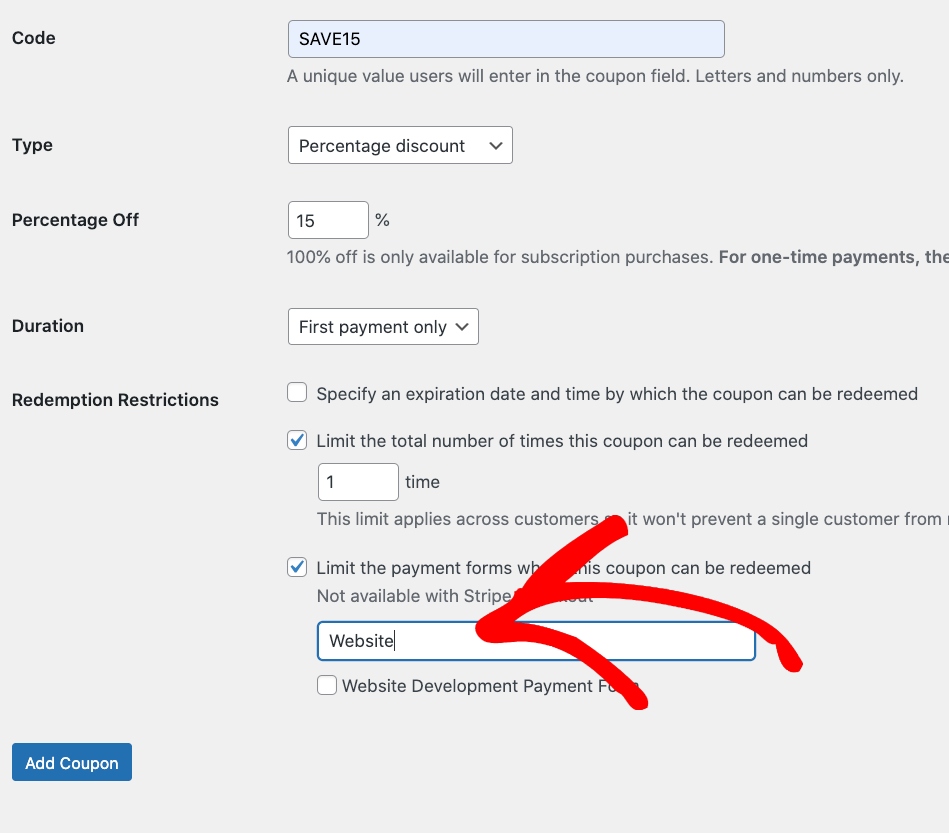
Em seguida, simplesmente insira os detalhes do seu código de cupom, configure as restrições e clique no botão Adicionar Cupom.
O WP Simple Pay facilita a especificação em quais formulários de pagamento o código de desconto deve ser aplicável. Você pode marcar a caixa e escolher o formulário específico no menu suspenso.
Etapa 3: Crie uma Landing Page de Código de Cupom
Agora que você criou seu formulário de pagamento e adicionou o código de cupom no WP Simple Pay, é hora de projetar a landing page.
A primeira coisa que você precisará fazer é instalar e ativar o SeedProd em seu site WordPress.
Se precisar de ajuda com esta etapa, você pode conferir este guia sobre instalar um plugin do WordPress.
Observação: O SeedProd também tem uma versão gratuita que você pode instalar. No entanto, usaremos a versão Pro hoje porque ela tem ótimos recursos que podemos usar para criar uma landing page muito legal para o seu formulário de pagamento com código de cupom.
Após instalar e ativar o SeedProd, acesse SeedProd » Configurações no painel do WordPress.
Nesta página, você pode inserir sua chave de licença para acessar atualizações do plugin e recursos avançados.

Você pode encontrar sua chave de licença do SeedProd no site do SeedProd, na área da sua conta, na aba Downloads.

Após verificar sua chave de licença, você está pronto para começar a criar sua página de destino de cupom. Vamos começar.
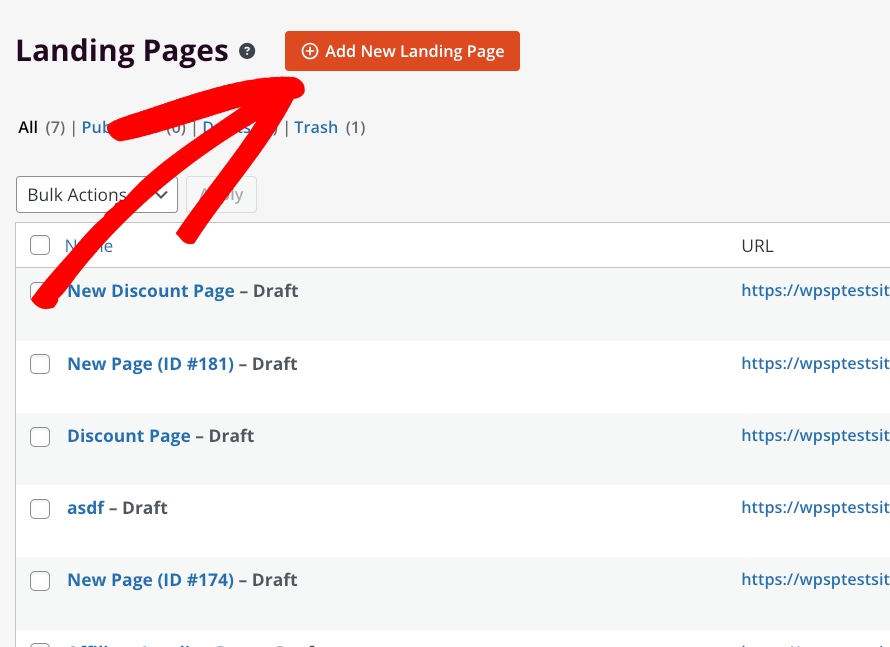
Primeiro, navegue até a aba Páginas de Destino no SeedProd. Em seguida, clique no botão Adicionar Nova Página de Destino.
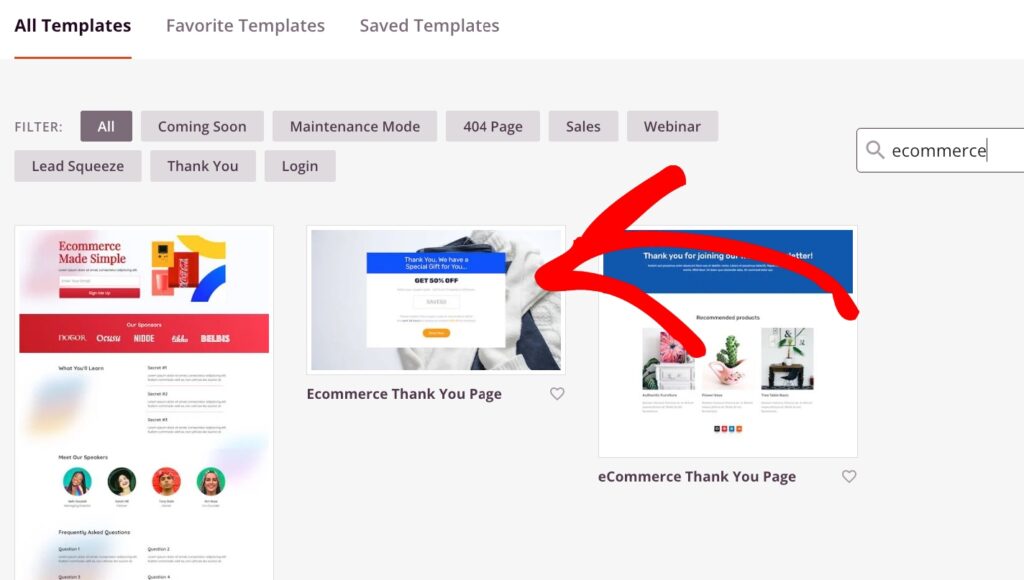
A partir daqui, digite ECommerce no campo de texto e selecione o modelo Página de Agradecimento de ECommerce.
Na próxima tela, insira o nome e a URL da página e clique no botão Salvar e Começar a Editar a Página.
Etapa 4: Personalize sua Landing Page de Código de Cupom
O SeedProd facilita a personalização da sua página de destino de código de cupom.
Simplesmente use o editor visual para adicionar texto, editar os detalhes do código do cupom, projetar um botão de CTA personalizado e muito mais.
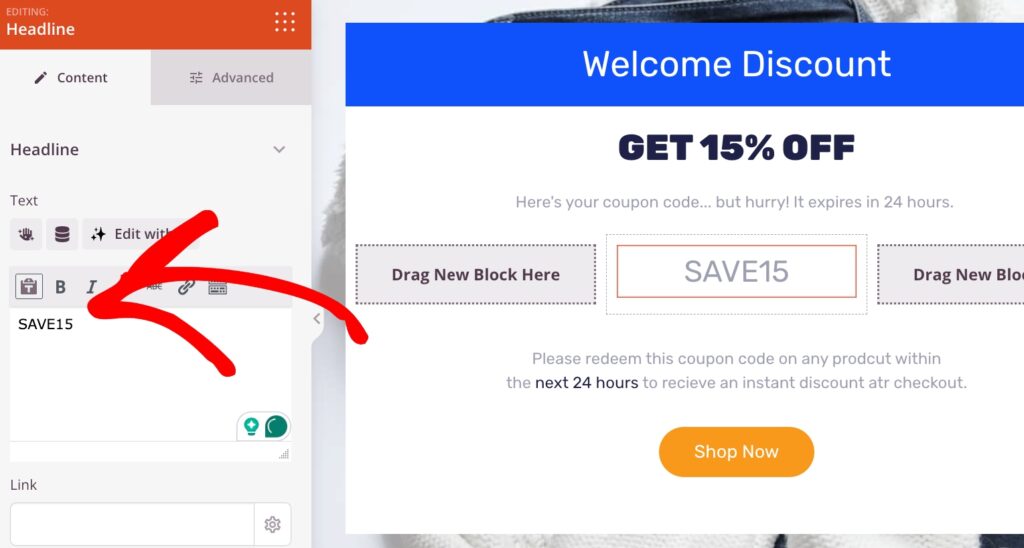
Você também pode alterar os esquemas de cores clicando nas abas Conteúdo e Avançado.
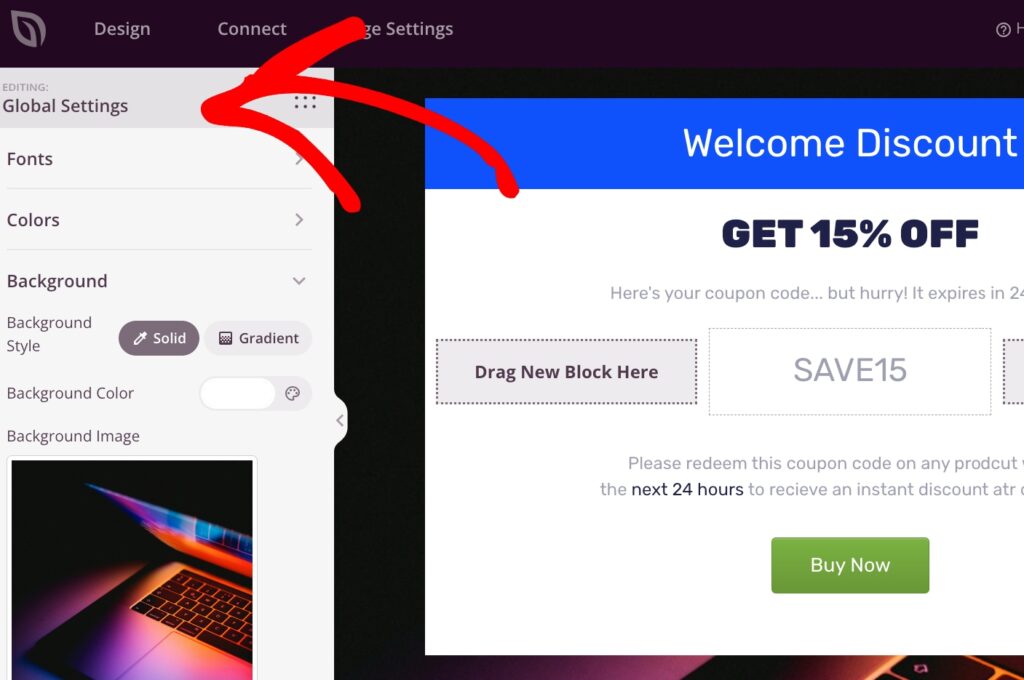
Ao clicar nas configurações Globais, o plugin permite remover a imagem de fundo padrão e substituí-la por algo relevante à sua oferta de desconto. Para este tutorial, o código do cupom é para serviços de desenvolvimento web, então vá em frente e encontre uma imagem de banco de imagens de um laptop ou computador.
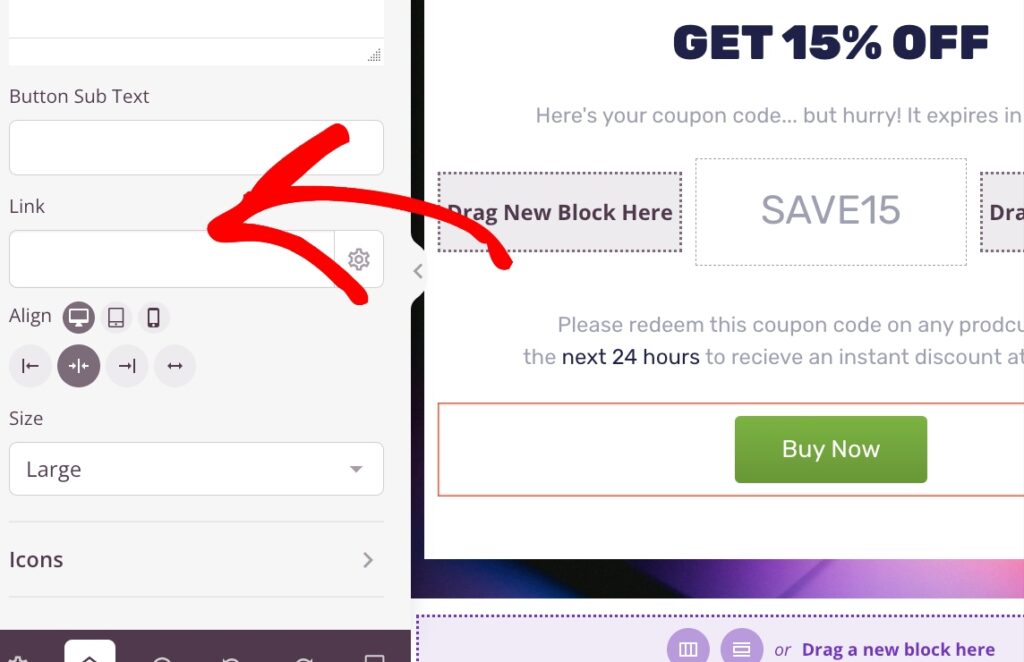
Você também vai querer ter certeza de inserir um link para o botão Comprar Agora. Você pode simplesmente fazer com que ele link para a página do formulário de pagamento. Você pode encontrar facilmente o link no construtor de formulários de pagamento.
Quando estiver satisfeito com sua página, você pode clicar no botão Salvar e depois em Publicar.
Agora você adicionou com sucesso uma página de destino de código de cupom ao seu site. Quando os visitantes clicarem no botão Comprar Agora, eles acessarão a página que hospeda seu formulário de pagamento e poderão finalizar a compra usando o código de cupom que habilitamos.
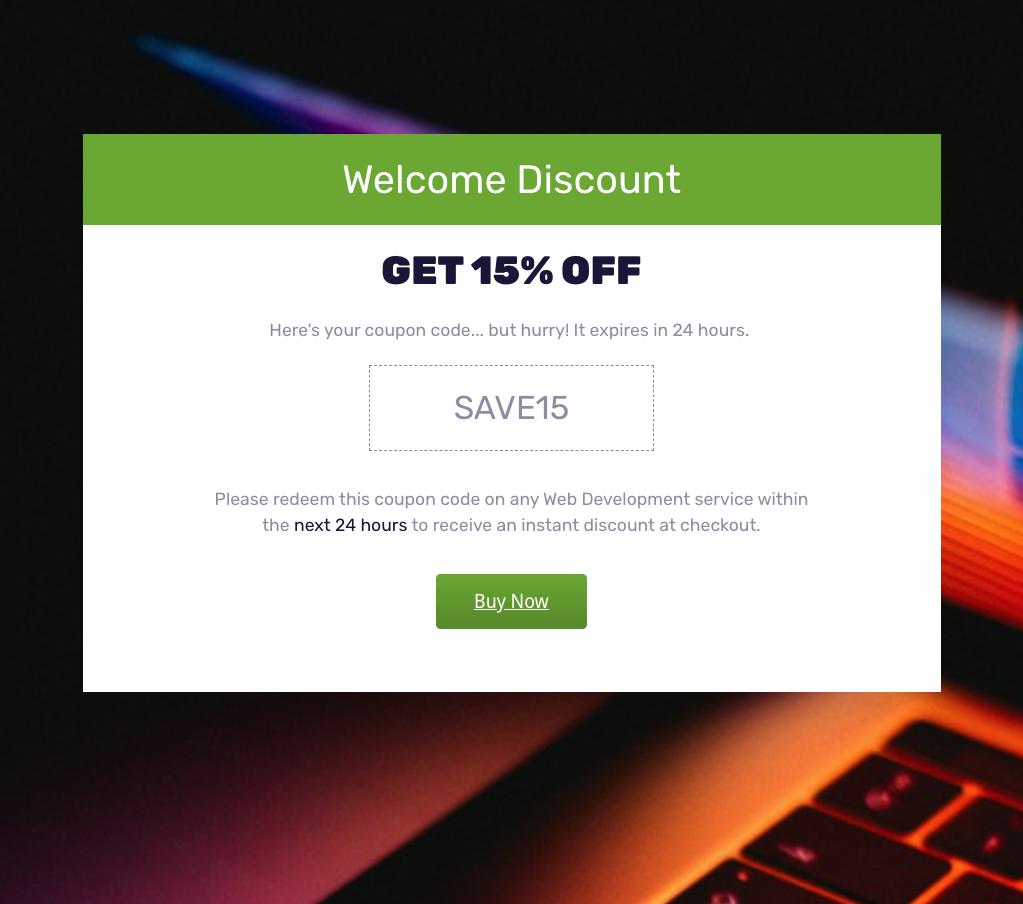
Espero que este guia tenha ajudado você a aprender como publicar uma página de destino de código de cupom em seu site WordPress.
Se você gostou deste artigo, talvez também queira conferir nosso guia sobre como oferecer descontos de 100% nas inscrições de assinatura no WordPress.
O que você está esperando? Comece hoje mesmo com o WP Simple Pay!
Para ler mais artigos como este, siga-nos no X.
Divulgação: Nosso conteúdo é apoiado pelo leitor. Isso significa que, se você clicar em alguns de nossos links, poderemos ganhar uma comissão. Recomendamos apenas produtos que acreditamos que agregarão valor aos nossos leitores.



Deixe um Comentário