

Como Aceitar Pagamentos de Freelancer via Stripe + WordPress
Última atualização em

Você é freelancer e está procurando a melhor maneira de aceitar pagamentos pelos seus serviços de freelancer em seu site WordPress?
Para desenvolvedores web freelancer, redatores, fotógrafos e muito mais, aceitar pagamentos únicos ou recorrentes de clientes usando Stripe + WordPress é muito fácil.
Neste artigo, mostraremos como aceitar facilmente pagamentos de freelancer no WordPress para que você possa gastar menos tempo se preocupando em receber pelo seu trabalho e mais tempo fazendo o que faz de melhor.
Por que usar o Stripe como seu processador de pagamentos?
O Stripe é o processador de pagamentos mais popular do mundo. Ele permite que você aceite vários métodos de pagamento diretamente em seu site para serviços únicos ou baseados em assinatura.
As taxas de processamento do Stripe não são apenas menores que as do PayPal, mas também é uma solução muito mais robusta que permite personalizar toda a experiência de pagamento, pois foi projetada para negócios online.
Além disso, não há custos iniciais de configuração e criar uma conta é bem simples.
Como Aceitar Pagamentos de Freelancer no WordPress
Usando um bom plugin de pagamentos Stripe para WordPress, você pode facilmente criar formulários de pagamento Stripe Checkout fora do site ou formulários de pagamento no site que permitem que seus clientes concluam a compra sem sair do seu site.
WP Simple Pay é o plugin de pagamentos Stripe nº 1 para WordPress que permite criar facilmente formulários de pagamento usando seu construtor avançado de formulários de pagamento com arrastar e soltar. O plugin não exige que você aprenda nenhum código ou configure um carrinho de compras.
Além disso, o WP Simple Pay oferece toneladas de modelos de formulários de pagamento para você criar o formulário de pagamento perfeito para seus serviços de freelancer em minutos.
Remova a taxa adicional de 3%! bsp;
A maioria dos plugins Stripe cobra uma taxa adicional de 3% para CADA transação
…não o WP Simple Pay Pro!
Sem mais delongas, vamos começar a criar um formulário de pagamento para seus pagamentos de freelancer.
Etapa 1: Baixar e Ativar o WP Simple Pay
Para começar a aceitar pagamentos de freelancer em seu site usando o Stripe, a primeira coisa que você precisará fazer é baixar e ativar o WP Simple Pay.
Primeiro, acesse a página de preços e escolha o melhor plano para suas necessidades específicas.
Depois de concluir a compra do plugin, vá para o seu painel do WordPress e carregue o arquivo .zip que você recebeu no e-mail de confirmação da compra. Você também pode encontrar o arquivo em sua conta WP Simple Pay.
Se precisar de ajuda para instalar o WP Simple Pay, não se preocupe! Preparamos um guia detalhado sobre como instalar o plugin.
Depois de instalar e ativar o plugin, o assistente de configuração solicitará que você conecte sua conta Stripe. Se você ainda não tem uma conta Stripe, pode criar uma agora.
Clique em Vamos Começar.

Se você não viu o assistente de configuração, basta acessar a aba WP Simple Pay » Configurações » Avançado e clicar no botão Iniciar Assistente de Configuração.
2: Conecte o WordPress ao Stripe
Para conectar seu site WordPress ao Stripe, clique em Conectar com Stripe.

Em seguida, insira o endereço de e-mail que você usa para sua conta Stripe e conecte-o ao seu site. Se você não tem uma conta Stripe, pode criar uma facilmente inserindo seu endereço de e-mail e concluindo o registro.
Ao concluir este processo, você verá uma página de sucesso que diz, “Configuração Concluída.” Em seguida, clique em Criar um Formulário de Pagamento.

Etapa 3: Crie um Formulário de Pagamento para Freelancer
Até agora, você conectou sua conta Stripe ao WordPress. Agora é hora de criar um formulário de pagamento que permitirá aceitar pagamentos de freelancer diretamente em seu site como pagamentos únicos ou uma assinatura mensal.
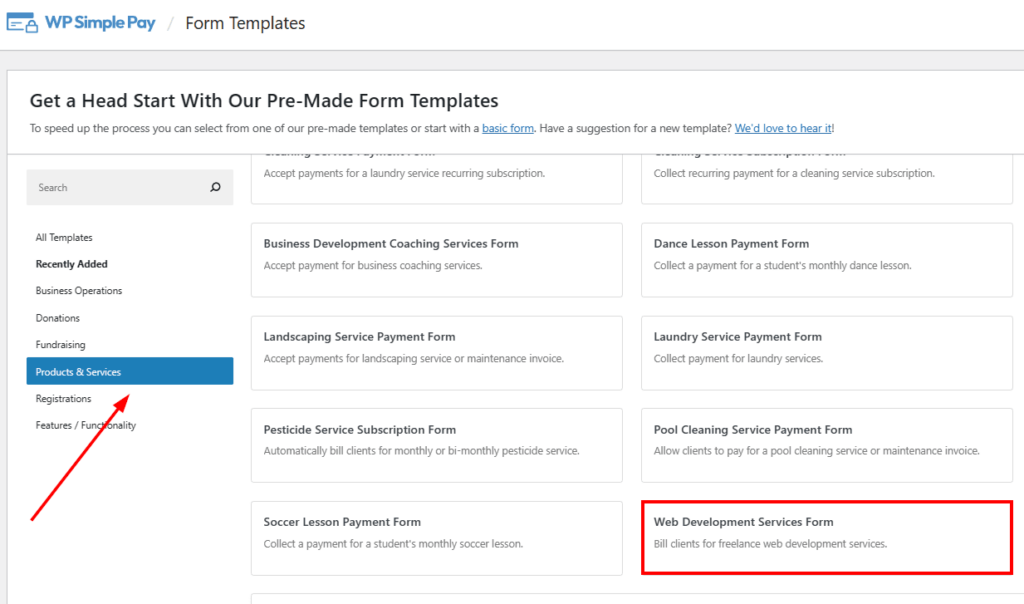
Você deve ter chegado à página da biblioteca de modelos de formulários de pagamento, onde pode escolher entre vários modelos diferentes. Para fins deste tutorial, prossiga e escolha o Formulário de Serviços de Desenvolvimento Web.
Você acessará a guia Geral, onde precisará adicionar o título e a descrição de seus serviços de freelancer. Para este exemplo, adicionei Serviços de Freelancer de Fotografia.
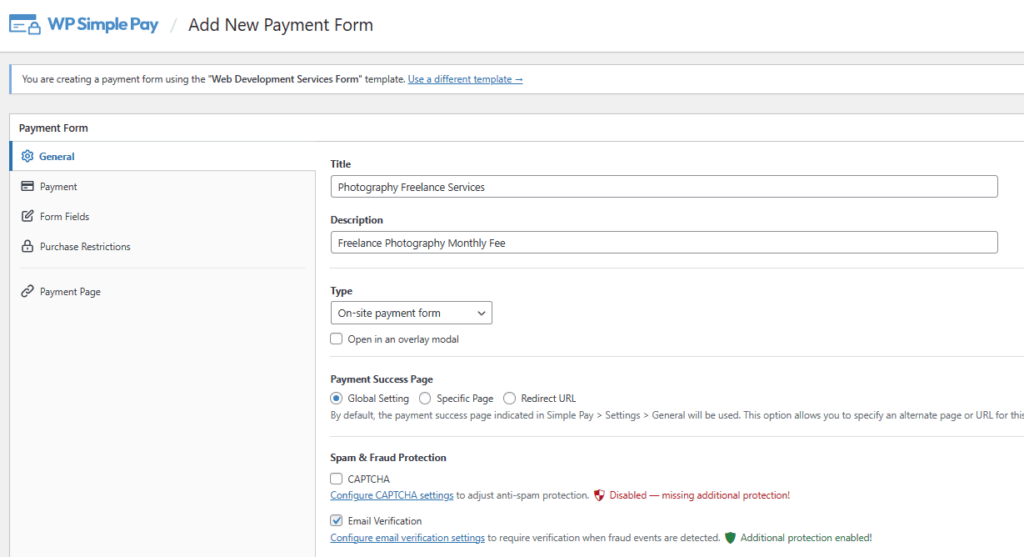
Você notará que, para o Tipo de formulário, você pode escolher entre um formulário no site e um formulário Stripe Checkout fora do site que redirecionaria seus clientes para uma página hospedada pelo Stripe para concluir o pagamento.
Para fins deste tutorial, vamos escolher Formulário de pagamento no local. Você pode aprender mais sobre as diferenças entre os tipos de formulário dando uma olhada em Formulários de Pagamento: Incorporado vs. Sobreposição vs. Stripe Checkout.
Em seguida, clique na aba Pagamento. Prossiga e adicione seu preço e escolha entre um pagamento único ou uma assinatura.
A opção de assinatura é uma ótima maneira de coletar automaticamente suas taxas de freelancer mensalmente. Você pode até oferecer um período de teste gratuito para atrair novos clientes, bem como cobrar uma taxa de configuração, se desejar.
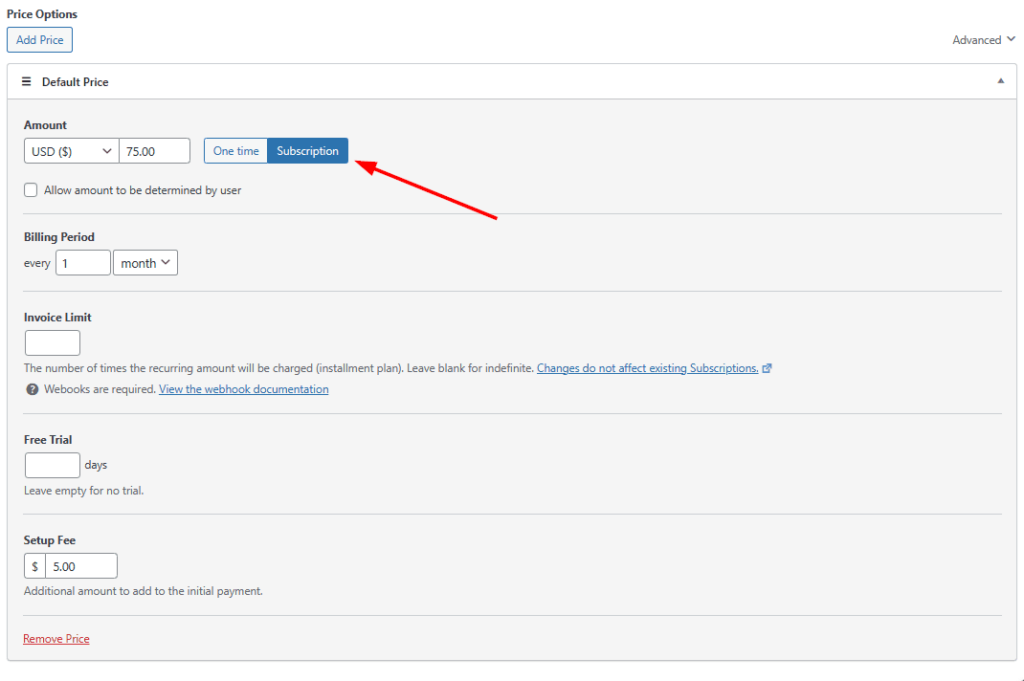
Depois de configurar suas informações de pagamento de assinatura, prossiga e clique na aba Campos do formulário.
É aqui que você pode adicionar, editar ou remover campos personalizados em seu formulário. Além disso, você pode reorganizar a ordem dos campos para atender às suas necessidades.
Depois de terminar de configurar seus campos personalizados, clique em Restrições de compra. É aqui que você pode controlar a data e a hora em que seu formulário aceitará pagamentos.
É isso! Prossiga e salve suas alterações e visualize seu formulário. Se tudo parecer bom, certifique-se de clicar em Publicar.
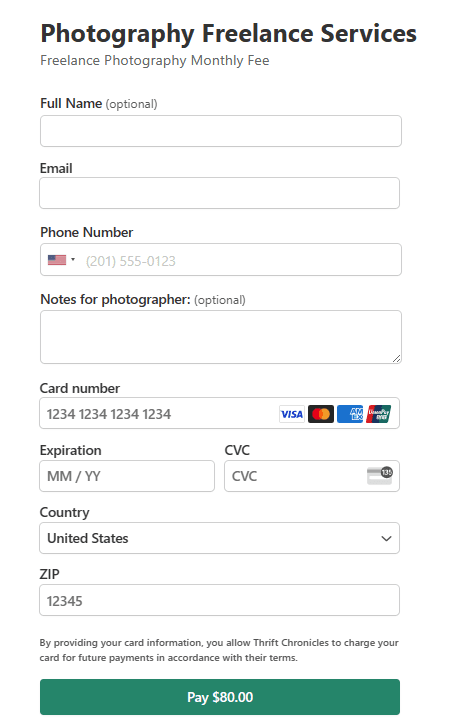
Seu formulário de pagamento completo deve se parecer com o abaixo:
Etapa 4: Incorpore seu formulário de pagamento em uma página
Agora que você terminou de criar seu formulário de pagamento de serviços de freelancer, tudo o que resta a fazer é incorporá-lo em uma página ou postagem em seu site.
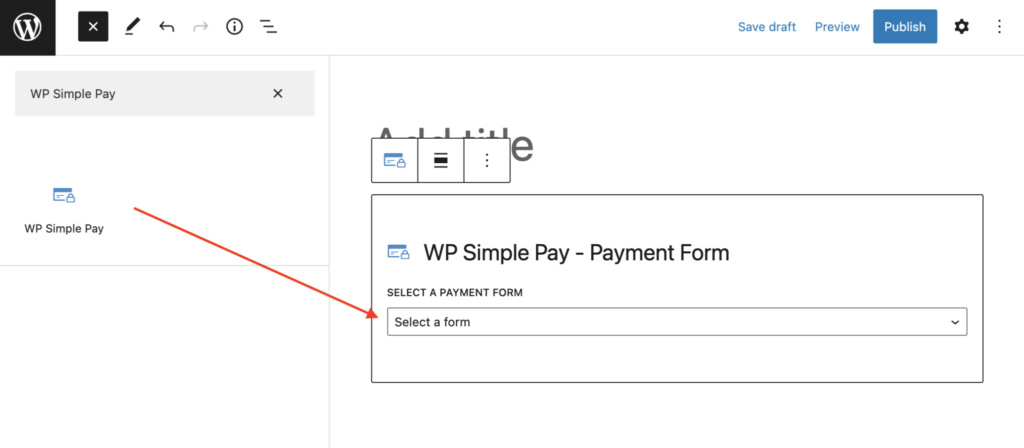
Simplesmente vá para a página ou postagem onde você deseja que seu formulário esteja e clique no ícone + no canto superior esquerdo da tela. Em seguida, adicione o bloco WP Simple Pay e escolha o formulário que você acabou de criar.
Aí está! Esperamos que este artigo tenha ajudado você a aprender como aceitar facilmente taxas de freelancer via Stripe + WordPress.
Se você gostou deste artigo, também pode querer conferir WP Simple Pay Lite vs. Pro: Vale a pena o preço do Pro?
O que você está esperando? Comece hoje mesmo com o WP Simple Pay!
Para ler mais artigos como este, siga-nos no X.
Divulgação: Nosso conteúdo é apoiado pelo leitor. Isso significa que, se você clicar em alguns de nossos links, poderemos ganhar uma comissão. Recomendamos apenas produtos que acreditamos que agregarão valor aos nossos leitores.


Deixe um Comentário