
Como Configurar os Campos de um Formulário de Pagamento e Coletar Dados Personalizados
Neste Documento
Na aba Campos do Formulário é onde você adicionará e configurará campos personalizados para coleta de dados adicionais, rótulos e outros campos exibidos em seus formulários de pagamento no local.
Adicionando um Campo
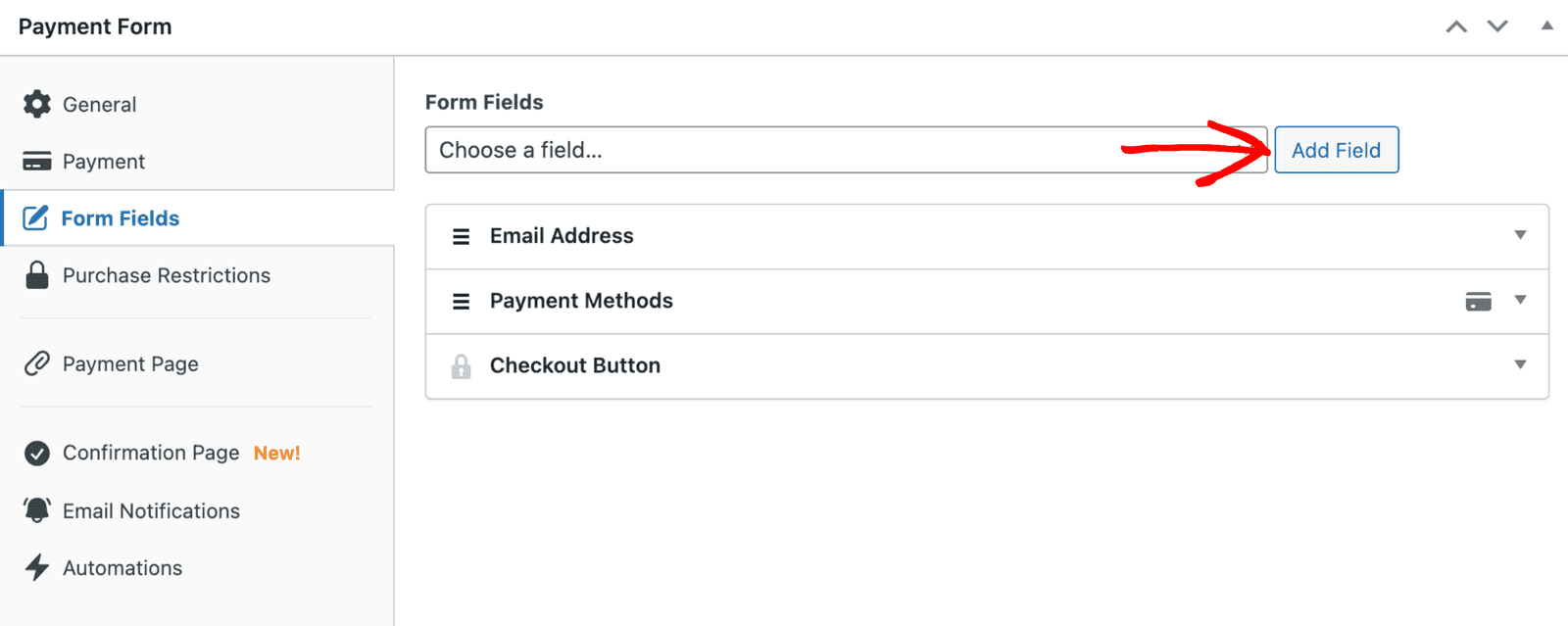
Para começar, visite a aba Campos do Formulário no construtor de formulários, depois simplesmente selecione o tipo de campo que você gostaria de adicionar ao seu formulário de pagamento e clique em Adicionar Campo.
Tipos de Campo
As entradas de dados geralmente compartilham as seguintes configurações:
Configurações Compartilhadas de Campo
Rótulo
Um rótulo de texto exibido acima do campo.
Placeholder
Uma dica curta mostrada quando o campo está vazio.
Valor Padrão
Um rótulo de texto exibido acima do campo.
Valor Dinâmico
Um valor dinâmico opcional que pode ser passado para o valor do campo. Veja a documentação.
Obrigatório
Se o campo deve ou não ser preenchido antes que o pagamento seja enviado.
Rótulo de Metadados do Stripe
Usado para identificar este campo nos registros de pagamento do Stripe. Não é exibido no formulário de pagamento.
Campos do Cliente
Nome
Coletar o nome do pagador.
Endereço de E-mail
Coletar o endereço de e-mail do pagador. Este campo é sempre obrigatório.
Configurações de Campo
Oferecer Métodos de Pagamento Salvos
Aumente as conversões oferecendo métodos de pagamento salvos anteriormente Stripe Link.
Quando ativado, o Link preenche automaticamente as informações de pagamento de seus clientes para criar uma experiência de checkout fácil e segura. O campo de autenticação do Link exibirá automaticamente um campo de e-mail localizado.
Telefone
Coletar o número de telefone do pagador.
Configurações de Campo
Oferecer Validação de Smartphone
Reduza a probabilidade de erros e digitações incorretas ativando a Validação de Smartphone.
Quando ativado, isso ativa um sistema inteligente de validação de campos que garante que o número de telefone seja inserido no formato correto para a localidade selecionada, reduzindo a probabilidade de digitações incorretas ou erros. Um país padrão alternativo pode ser definido.
Endereço
Coletar o endereço de cobrança e/ou entrega do pagador. Este campo não é compatível com o Stripe Checkout.
Configurações de Campo
Tipo de Endereço
Determina os campos de endereço a serem exibidos.
Se “Faturamento” for selecionado, o endereço de faturamento completo será coletado. Se “Entrega” for selecionado, o endereço de entrega completo será coletado, com a opção de atualizar as informações de faturamento relevantes, se necessário.
Título do Endereço de Faturamento
Título exibido acima de todo o tipo de endereço de faturamento.
Título do Endereço de Entrega
Título exibido acima de todo o tipo de endereço de entrega.
ID Fiscal
Coleta o ID fiscal do pagador.
O Stripe Billing oferece validação automática para ajudar a determinar se a formatação está correta. O Stripe também oferece validação automática com bancos de dados governamentais para os tipos de ID fiscal abaixo.
Você é responsável por garantir que as informações do cliente estejam precisas (incluindo o número de identificação fiscal dele). O Stripe exibe um ID fiscal do cliente em uma fatura, independentemente de ser válido ou não.
Leia a documentação oficial do Stripe →
Campos de Pagamento
Seletor de Preço
Exibe as opções de preço disponíveis. Uma única opção de preço será ocultada.
Configurações de Campo
Estilo de Exibição
Determina como as opções de preço disponíveis são apresentadas.
Cupom
Permite que os pagadores insiram um código de cupom para reduzir o valor do pagamento.
Configurações de Campo
Estilo do Botão
Determina como o botão Aplicar é apresentado.
Valor Personalizado
Permite que o pagador insira um valor a ser pago. Requer uma opção de preço que permita um valor personalizado.
Configurações de Campo
Preencher entrada com valor de preço padrão
Determina se o valor da opção de preço selecionada deve ser definido na entrada
Alternância de Valor Recorrente
Permite que o pagador transforme um pagamento único em uma assinatura recorrente. Requer uma opção de preço que permita pagamentos recorrentes.
Configurações de Campo
**Recorrente por Padrão
**As compras são automaticamente incluídas em uma assinatura recorrente. Pode ser desmarcada.
Detalhamento do Valor
Exibe um resumo do subtotal do pagamento, descontos, impostos, total e valor recorrente.
Configurações de Campo
**Rótulo "Valor do Subtotal"
**O rótulo exibido na linha do subtotal.
**Rótulo "Valor Total"
**O rótulo exibido na linha do total.
**Rótulo "Valor Recorrente"
**O rótulo exibido na linha do valor recorrente.
Botão de Pagamento 1-Clique (Apple Pay / Google Pay)
Exibe os botões de pagamento 1-clique disponíveis. Saiba mais sobre pagamentos 1-clique →
Métodos de Pagamento
Exibe a lista de métodos de pagamento disponíveis. Saiba mais sobre métodos de pagamento →](/?s=payment method&docs=1)
Botão de Checkout
Gera o botão de checkout para concluir o pagamento.
Configurações de Campo
Texto de Conclusão do Pagamento
Texto a ser exibido para concluir o pagamento. Use {{amount}} para exibir o valor do pagamento.
**Texto Iniciar Teste Grátis
**Texto a ser exibido para ativar uma assinatura com um período de teste.
Texto Comprar Agora, Pagar Depois
Texto a ser exibido ao usar um método de pagamento “comprar agora, pagar depois” que redireciona para concluir o pagamento.
Texto Processando
Texto a ser exibido quando o formulário de pagamento está processando.
Estilo do Botão de Pagamento
Determina a aparência do botão.
Botão de Pagamento
Gera o botão de pagamento para continuar para o Stripe Checkout ou abrir o modal de sobreposição.
Configurações de Campo
Texto Continuar para Pagamento
Texto a ser exibido para continuar para o pagamento.
Texto Continuar para Teste
Texto a ser exibido para ativar uma assinatura com um teste.
Texto Processando
Texto a ser exibido quando o formulário de pagamento está processando.
Estilo do Botão
Determina a aparência do botão.
Campos de Entrada Personalizada
Os campos personalizados a seguir destinam-se à coleta de dados adicionais que não são específicos de pagamentos, cobranças, assinaturas e cupons.
Onde os dados do meu formulário são armazenados?
Consulte a página O que acontece após um pagamento para obter detalhes sobre onde encontrar dados de pagamento, clientes e campos personalizados.
Título
Um título de texto.
Configurações de Campo
Título
O texto do título.
Nível do Título
Nível H1, H2, H3, H4, H5 ou H6.
Texto
Permite que os usuários insiram quaisquer caracteres em uma área de entrada padrão. Limite de 500 caracteres.
Configurações de Campo
Múltiplas Linhas
Definido como um campo de texto de parágrafo. Limitado a 500 caracteres pelo Stripe.
Menu Suspenso
Permite que os usuários escolham um item de uma lista suspensa de opções.
Configurações de Campo
Opções
A lista de opções disponíveis para escolher, separadas por vírgula. Ex: Vermelho, Azul, Verde
Multiplicador de Quantidade
Usa a opção numérica selecionada para multiplicar o valor do pagamento.
Seleção de Rádio
Permite que os usuários escolham um item de uma lista de opções.
Configurações de Campo
Opções
A lista de opções disponíveis para escolher, separadas por vírgula. Ex: Vermelho, Azul, Verde
Multiplicador de Quantidade
Usa a opção numérica selecionada para multiplicar o valor do pagamento.
Data
Permite que os usuários escolham uma data em um seletor de data suspenso.
Número
Permite que os usuários insiram valores numéricos.
Configurações de Campo
Mínimo
O número mínimo permitido.
Máximo
O número máximo permitido.
Campo de Quantidade
Usa o valor definido para multiplicar o valor do pagamento.
Caixa de seleção
Permita que os usuários optem por marcar uma caixa.
Configurações de Campo
Marcado por padrão
Determina se a entrada da caixa de seleção está inicialmente marcada
Procurando adicionar uma caixa de seleção com um rótulo como “Concordar com os termos” que abre uma nova página? Leia mais aqui.
Upload de Arquivo
Permita que os usuários anexem um arquivo ao pagamento deles, por arrastar e soltar ou através do navegador de arquivos. Requer WP Simple Pay Pro.
Configurações de Campo
Tipos de Arquivo Permitidos
Uma lista separada por vírgulas de extensões de arquivo permitidas, como .pdf,.jpg,.png. Apenas tipos de arquivo que o próprio WordPress permite para upload são aceitos, quaisquer que sejam listados aqui.
Tamanho Máximo do Arquivo (MB)
O maior arquivo que um cliente pode enviar, em megabytes.
Rótulo de Metadados do Stripe
Usado para identificar o arquivo enviado nos registros de pagamento do Stripe. Um botão Copiar Smart Tag ao lado dele fornece a smart tag correspondente para páginas de confirmação e e-mails.
Para o guia completo, veja Como Adicionar um Campo de Upload de Arquivo.
Oculto
Não visível para os usuários. Você pode usá-lo para enviar dados adicionais para o Stripe.
Visualizando Informações Coletadas do Formulário
Tudo o que um cliente enviou é visível no WordPress. Vá para Formulários de Pagamento > Transações, abra um pagamento, e a visualização de detalhes lista os valores dos campos personalizados que vieram com ele, juntamente com quaisquer arquivos enviados, o detalhamento do valor e o método de pagamento. Veja Como Usar a Página de Transações. Pagamentos recorrentes têm sua própria lista em Formulários de Pagamento > Assinaturas — veja Como Usar a Página de Assinaturas.
Os mesmos valores também são armazenados no registro de pagamento do Stripe como metadados, o que é útil quando você deseja editar um valor ou trabalhar a partir do Painel do Stripe:
Ainda tem d uevovidas? Estamos aqui para ajudar!
Última Modificação: