
Como Usar Lógica Condicional para Campos de Formulário
Neste Documento
Tempo de leitura: 5 minutos | Dificuldade: Intermediário
Visão Geral
A lógica condicional permite que você mostre ou oculte um campo em seu formulário de pagamento com base no que o cliente já inseriu ou selecionou em outros campos. Use-a para manter os formulários curtos, ocultando perguntas irrelevantes, revelar upsells quando determinados planos são escolhidos ou ramificar um único formulário em vários fluxos — tudo sem escrever nenhum código.
Quando um campo é oculto por uma regra, o WP Simple Pay também o remove da validação e do envio, portanto, um campo obrigatório, mas oculto, nunca bloqueará o checkout.
Pré-requisitos
- WP Simple Pay Pro (qualquer nível)
- Um formulário de pagamento com pelo menos dois campos — um cujo valor acionará a regra (a “origem”) e um que você deseja mostrar ou ocultar (o “destino”)
Etapa 1: Abrir o Painel de Lógica Condicional
- Navegue até WP Simple Pay > Formulários de Pagamento e edite o formulário que deseja personalizar.
- Clique na aba Campos do Formulário.
- Expanda o campo que você deseja mostrar ou ocultar.
- Role até a seção Lógica Condicional na parte inferior das configurações do campo.
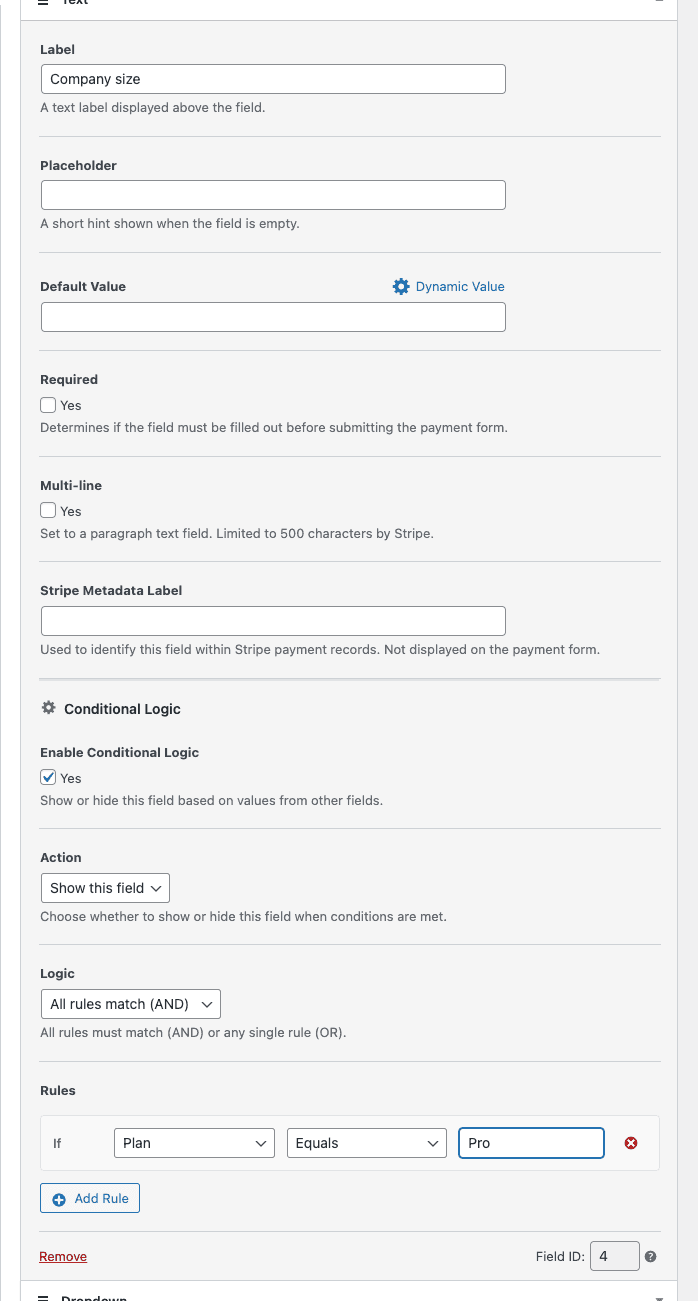
O painel de Lógica Condicional está oculto para campos que não fazem sentido como destinos condicionais — como o seletor de método de pagamento, o botão de envio e o botão de solicitação de pagamento.
Etapa 2: Habilitar e Escolher uma Ação
- Marque Habilitar Lógica Condicional.
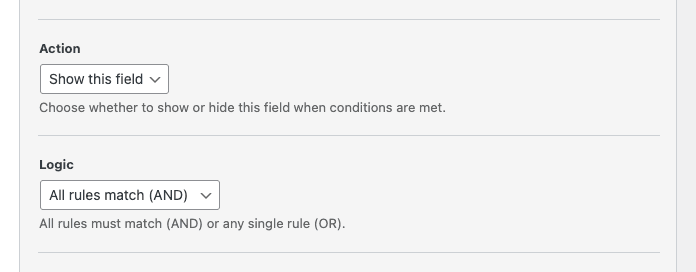
- Defina Ação para uma das seguintes opções:
- Mostrar este campo — o campo está oculto por padrão e aparece somente quando as regras correspondem.
- Ocultar este campo — o campo está visível por padrão e desaparece quando as regras correspondem.
- Defina Lógica para controlar como várias regras são combinadas:
- Todas as regras correspondem (E) — cada regra deve ser verdadeira.
- Qualquer regra corresponde (OU) — a ação é acionada quando pelo menos uma regra é verdadeira.
Etapa 3: Construir Suas Regras
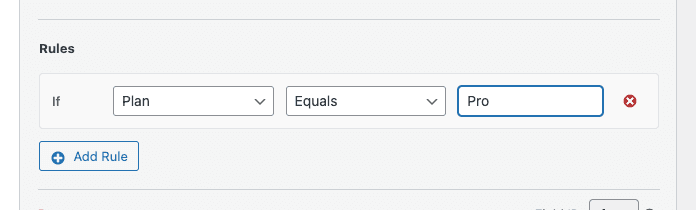
Uma regra tem três partes: um campo de origem, um operador e um valor para comparar.
- Clique em Adicionar Regra para adicionar uma nova linha de regra.
- Escolha o campo de origem no menu suspenso — apenas os campos elegíveis neste formulário aparecem na lista.
- Escolha um operador. Os operadores disponíveis mudam com base no tipo de campo de origem (veja a seção Operadores Disponíveis abaixo).
- Insira o valor para comparar. Para caixas de seleção e certos operadores como Está vazio, o campo de valor é ignorado.
- Repita para regras adicionais, conforme necessário.
Salve o formulário clicando em Publicar ou Atualizar.
Operadores Disponíveis
Os operadores são filtrados para corresponder ao tipo de campo de origem, para que você veja apenas comparações que façam sentido.
| Campo de origem | Operadores disponíveis |
|---|---|
| Texto, Nome, E-mail, Telefone, CPF/CNPJ, Data, Cupom | É igual a, Não é igual a, Contém, Está vazio, Não está vazio |
| Menu Suspenso | É igual a, Não é igual a, Está vazio, Não está vazio |
| Rádio | É igual a, Não é igual a |
| Checkbox, Toggle de Recuperação de Taxa, Toggle de Valor Recorrente | Está marcado, Não está marcado |
| Número, Valor Personalizado | É igual a, Não é igual a, Maior que, Menor que, Está vazio |
| Seletor de Preço/Plano | Preço é igual a (compara com a opção de preço selecionada) |
Tipos de Campo Suportados
As regras de lógica condicional podem referenciar esses tipos de campo de origem no mesmo formulário:
- Texto, Número, Dropdown, Rádio, Checkbox
- Nome do Cliente, E-mail, Telefone, CPF/CNPJ, Data
- Seletor de preço/plano
- Cupom, Valor Personalizado
- Toggle de Recuperação de Taxa, Toggle de Valor Recorrente
Quase todos os campos do formulário podem ser um alvo (o campo que você mostra ou oculta), com exceção de campos estruturais como o seletor de método de pagamento, o botão de envio, o botão de solicitação de pagamento e um pequeno número de outros elementos não direcionáveis.
Perguntas Frequentes
O que acontece com um campo obrigatório quando ele é oculto?
O WP Simple Pay remove os campos ocultos da validação e do envio. Um campo obrigatório que está oculto por uma regra não impedirá que o cliente conclua o checkout — e seu valor não será enviado com o pagamento.
Com que rapidez os campos são exibidos ou ocultos?
As regras são avaliadas em tempo real enquanto o cliente digita ou altera uma seleção. As regras baseadas em e-mail começam a ser avaliadas assim que a entrada do cliente for um endereço de e-mail válido.
Posso referenciar um campo de um formulário diferente?
Não. As regras só podem referenciar campos que existem no mesmo formulário de pagamento.
E se eu excluir ou substituir o campo de origem de uma regra?
Abra o campo que possui a regra e escolha um novo campo de origem no menu suspenso ou remova a regra completamente. As configurações de lógica condicional para campos não direcionáveis também são limpas automaticamente quando o formulário é salvo, para que regras órfãs não se acumulem.
A lógica condicional funciona com formulários do Stripe Checkout (fora do site)?
A lógica condicional se aplica a formulários de pagamento no local (incorporados e sobrepostos). Os formulários do Stripe Checkout são renderizados na página hospedada do Stripe e não suportam lógica condicional por campo.
Próximos Passos?
- Como Configurar Campos de um Formulário de Pagamento e Coletar Dados Personalizados — Saiba mais sobre os tipos de campo que você pode referenciar em suas regras
- Referência de Tipos de Campo Personalizados — Lista completa dos tipos de campo de formulário disponíveis
- Como Definir um Valor Padrão Dinâmico para um Campo — Combine padrões dinâmicos com lógica condicional para pré-preencher e revelar campos com base em parâmetros de URL
Ainda tem d uevovidas? Estamos aqui para ajudar!
Última Modificação: