
Como Adicionar e Configurar Cupons
Neste Documento
Cupons podem ser adicionados visitando WP Simple Pay → Cupons. É aqui também que cupons criados anteriormente serão listados. Para adicionar um cupom, clique no botão Adicionar Novo no topo da tela.
Criando um Cupom
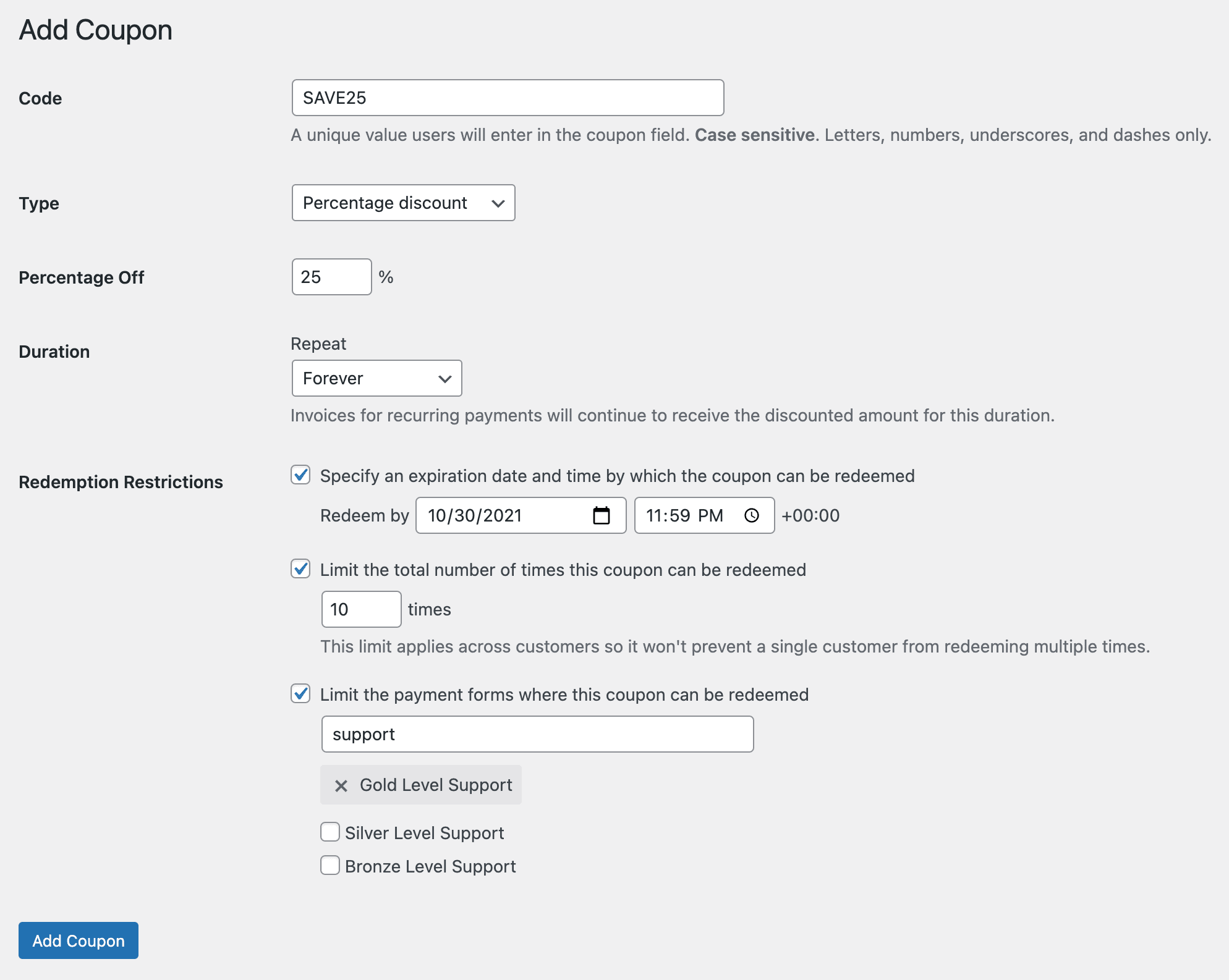
| Código | Um valor único que os usuários inserirão no campo de cupom. Apenas letras, números, underscores e hifens. Códigos de cupom diferenciam maiúsculas de minúsculas. |
| Tipo | Escolha se o seu cupom é um desconto percentual ou um valor fixo. |
| Porcentagem / Valor de Desconto | Insira a porcentagem de desconto ou a moeda e o valor do desconto para o seu cupom. Para pagamentos únicos, o valor do desconto não pode reduzir o valor total para menos de R$ 0,50. Para pagamentos recorrentes, permitimos cupons de 100% de desconto. |
| Duração | Defina a duração do seu cupom para Para Sempre, Uma Vez ou Vários Meses. Faturas de pagamentos recorrentes continuarão a receber o valor com desconto por esta duração. |
| Restrições de Resgate | Opcionalmente, defina o seguinte: – Especifique uma data e hora de expiração até quando o cupom pode ser resgatado. – Limite o número total de vezes que este cupom pode ser resgatado – Limite os formulários de pagamento onde este cupom pode ser resgatado |
Os códigos de cupom diferenciam maiúsculas de minúsculas (definido pelo Stripe)
Considere criar duas versões dos seus códigos: uma em maiúsculas e outra em minúsculas.
Adicionando o Campo de Cupom
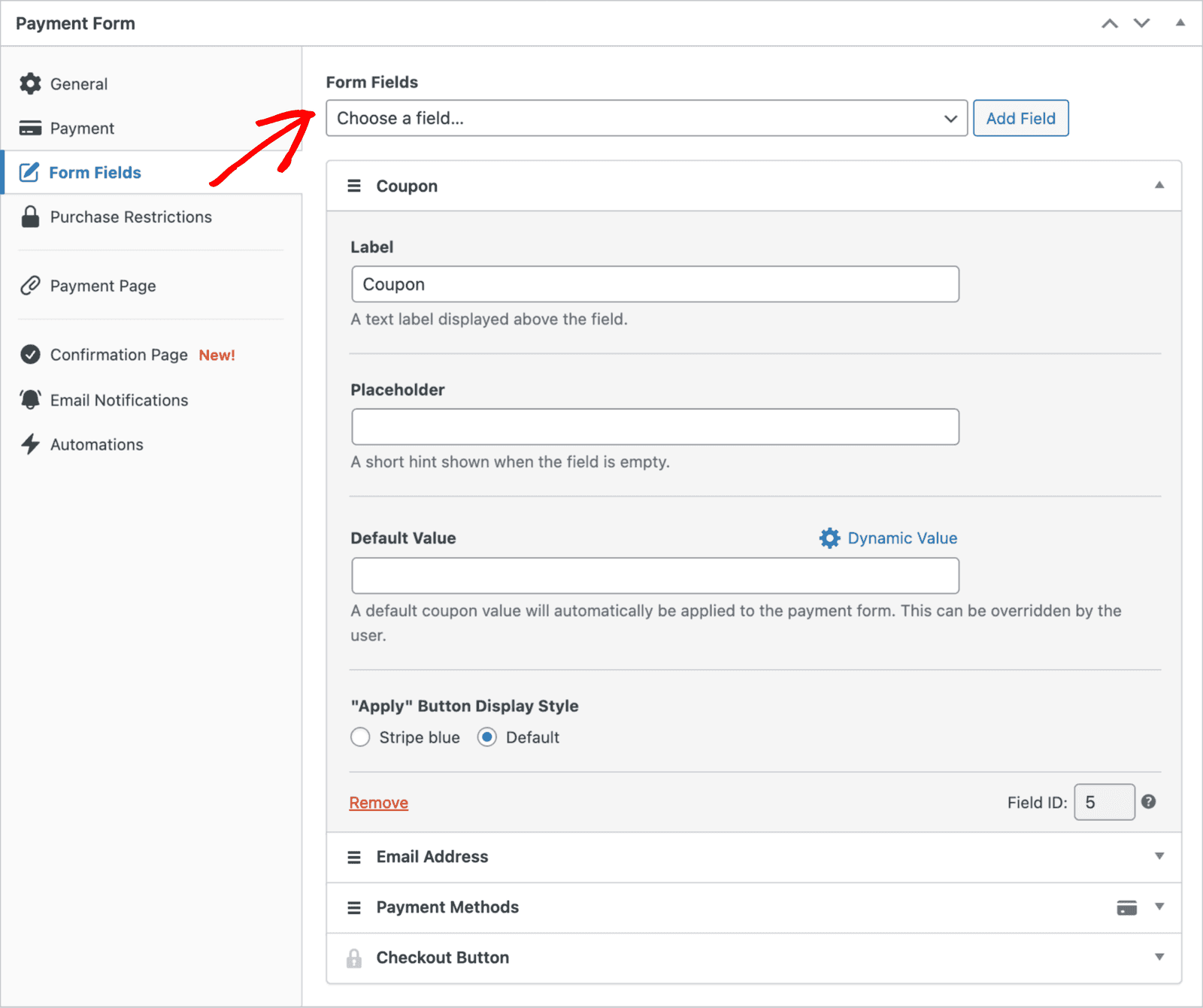
Para permitir que seu formulário de pagamento aceite um cupom, visite a aba Campos do Formulário do construtor de formulários e adicione o campo Cupom em sua localização desejada.
Cupons Criados Fora do WP Simple Pay
Cupons criados anteriormente no painel do Stripe ainda podem ser aplicados a formulários de pagamento, embora não apareçam no admin do WP Simple Pay. Novos cupons devem sempre ser criados usando o método descrito neste documento para garantir que as restrições de resgate sejam respeitadas e a sincronização automática do modo de pagamento ocorra.
Ainda tem d uevovidas? Estamos aqui para ajudar!
Última Modificação: