
Como Adicionar um Campo de Upload de Arquivo
Neste Documento
Tempo de leitura: 5 minutos | Dificuldade: Iniciante
Visão Geral
O campo Upload de Arquivo permite que um cliente anexe um arquivo ao pagar. Ele cobre todos os formulários que precisam de um documento junto com o dinheiro: um briefing de design para um trabalho personalizado, uma foto para um pedido de impressão, um formulário assinado ou prova de elegibilidade para uma taxa com desconto.
Os clientes podem arrastar um arquivo para o campo ou clicar para escolher um do computador. Eles veem uma barra de progresso de upload, depois o nome do arquivo com um botão para removê-lo e escolher outro arquivo. Assim que o pagamento for feito, o arquivo é registrado nesse pagamento e vinculado a partir de sua visualização de detalhes no WordPress.
Pré-requisitos
- WP Simple Pay Pro (qualquer nível)
- Um formulário de pagamento para adicionar o campo
Etapa 1: Adicionar o Campo de Upload de Arquivo
- Navegue até WP Simple Pay > Formulários de Pagamento e edite o formulário ao qual deseja adicionar o campo.
- Clique na aba Campos do Formulário.
- Abra o menu suspenso de campos e escolha Upload de Arquivo.
- Clique em Adicionar Campo.

O novo campo é adicionado ao topo da sua lista de campos. Clique em seu título para expandir suas configurações.
Etapa 2: Configurar o Campo
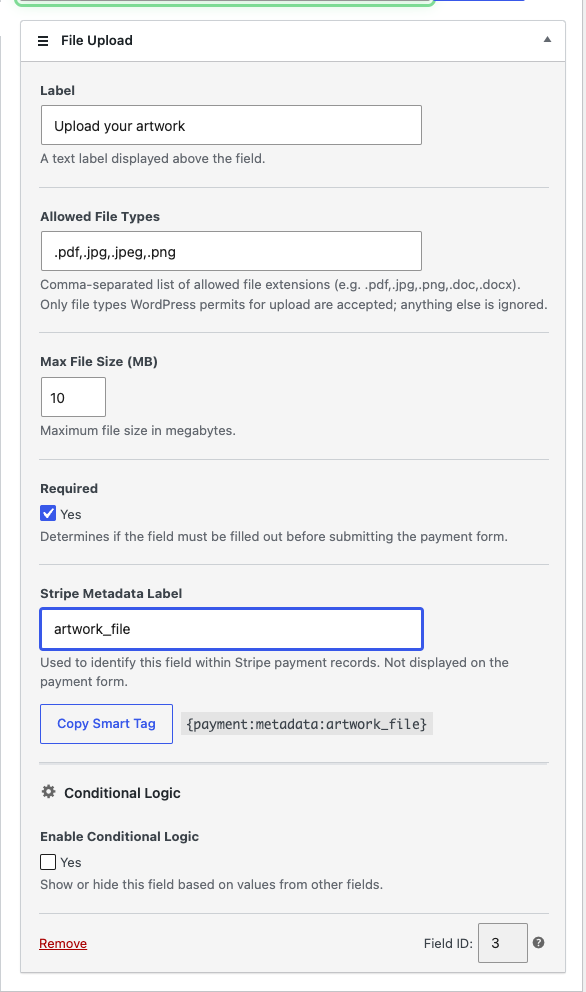
Cada campo de Upload de Arquivo tem suas próprias configurações, então um formulário com dois uploads pode aceitar arquivos completamente diferentes em cada um.
Rótulo
O texto exibido acima do campo em seu formulário. Faça com que diga o que você deseja, por exemplo, "Envie sua arte" em vez de apenas "Arquivo".
Tipos de Arquivo Permitidos
Uma lista separada por vírgulas de extensões de arquivo, escritas com ou sem o ponto inicial. A lista padrão é:
.pdf,.doc,.docx,.jpg,.jpeg,.png,.gifRestrinja-o exatamente ao que você precisa. Uma gráfica que recebe arte pode usar .pdf,.png,.tif, enquanto um formulário que coleta um acordo assinado pode permitir apenas .pdf.
Sua lista não é a palavra final. O WP Simple Pay aceita um arquivo somente se a extensão estiver na sua lista e o próprio WordPress permitir o upload desse tipo de arquivo. Qualquer coisa fora dessa sobreposição é rejeitada, e arquivos HTML e JavaScript são sempre rejeitados, independentemente do que você digitar aqui.
Tamanho Máximo do Arquivo (MB)
O maior arquivo que o campo aceitará, em megabytes. O padrão é 10 MB, e você pode definir qualquer valor de 1 MB a 100 MB.
Seu servidor web tem seu próprio limite de upload, e o menor número entre os dois prevalece. Se seu provedor limita uploads a 8 MB, definir este campo para 50 MB não aumenta esse limite. Peça ao seu provedor para aumentar o limite do servidor se você precisar de arquivos maiores.
Obrigatório
Marque esta opção se o cliente precisar anexar um arquivo antes de poder pagar. Um campo obrigatório sem arquivo bloqueia o pagamento e exibe um erro no campo.
Etiqueta de Metadados do Stripe
Um nome curto (até 40 caracteres) usado para identificar este upload nos seus registros de pagamento do Stripe e na visualização de detalhes da transação no WordPress. Não é exibido ao cliente.
Digite uma etiqueta aqui e um botão Copiar Smart Tag aparecerá abaixo dela, junto com a smart tag correspondente:
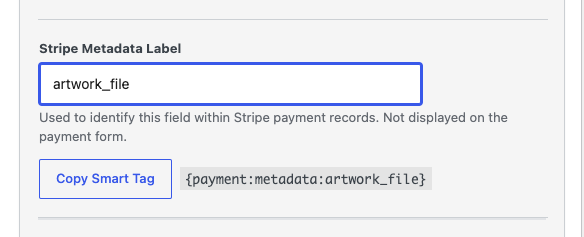
Clique em Copiar Smart Tag para copiar uma tag como {payment:metadata:artwork_file} para sua área de transferência, pronta para colar em uma página de confirmação ou em um e-mail. Veja Usando Smart Tags para Páginas de Confirmação e E-mails para saber onde essas tags podem ser usadas.
Salve o formulário quando terminar.
Etapa 3: O Que Seus Clientes Veem
No formulário publicado, o campo começa como uma área de arrastar e soltar com a leitura "Arraste e solte um arquivo ou clique para procurar".
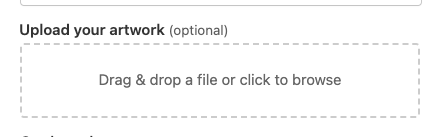
O cliente arrasta um arquivo para dentro ou clica para abrir o navegador de arquivos. O arquivo é verificado contra os tipos permitidos e o limite de tamanho imediatamente, então um tipo de arquivo incorreto é recusado antes que qualquer coisa seja carregada. Uma barra de progresso é exibida enquanto o arquivo é transferido, e então o campo mostra o nome do arquivo com um botão de remover para que o cliente possa trocar o arquivo.
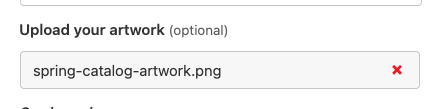
Duas coisas protegem o envio:
- Enquanto um upload ainda está em andamento, o formulário não pode ser enviado. O cliente nunca paga antes que o arquivo tenha terminado de transferir.
- Se um campo de Upload de Arquivo obrigatório estiver vazio, o envio exibirá um erro no campo e o pagamento não será tentado.
Para Onde Vai o Arquivo Enviado
Quando o pagamento é criado, o URL do arquivo enviado é salvo nos metadados do Stripe desse pagamento, sob o nome que você definiu em Etiqueta de Metadados do Stripe. Você pode vê-lo no pagamento no seu Painel do Stripe.
Dentro do WordPress, o arquivo aparece em um cartão Arquivos Enviados na visualização de detalhes do pagamento, listado pela etiqueta de metadados do campo, com o nome original do arquivo como um link que abre o arquivo. Veja Como Usar a Página de Transações para saber como encontrar um pagamento e abrir sua visualização de detalhes.
Segurança e Armazenamento
Os uploads acontecem em um formulário de pagamento público, então cada verificação é aplicada no servidor, bem como no navegador:
- Negar por padrão. Os tipos aceitos são a interseção entre sua lista permitida e os tipos de arquivo que o próprio WordPress permite. HTML e JavaScript são sempre excluídos, para todos os visitantes.
- O conteúdo real do arquivo é verificado em relação à sua extensão. Um script renomeado para parecer uma imagem é rejeitado, não armazenado.
- O tamanho é aplicado duas vezes, em relação ao seu limite de campo e ao limite de upload do seu servidor.
- O mesmo limite de taxa por IP que protege o envio de pagamentos se aplica aos uploads. Um único visitante não pode sobrecarregar o endpoint com arquivos.
Os arquivos são mantidos em uma pasta dedicada e protegida dentro do seu diretório de uploads do WordPress, separada da sua mídia comum, e cada um recebe um nome de arquivo gerado aleatoriamente para que seu endereço não possa ser adivinhado.
Esses arquivos não devem ser gerenciados manualmente. Renomear, mover ou excluir um deles quebra o link registrado contra o pagamento, e a limpeza automática abaixo já remove arquivos para os quais ninguém pagou.
Limpeza Automática de Uploads Abandonados
Um arquivo é carregado no momento em que o cliente o escolhe, que é antes de pagar. Um trabalho agendado é executado regularmente e remove os uploads para os quais nunca houve pagamento:
- Arquivos que nunca foram anexados a um pagamento, pois o visitante escolheu um arquivo e depois saiu do formulário. Estes são removidos após cerca de um dia.
- Arquivos anexados a um pagamento que o cliente nunca concluiu, como um cartão recusado ou uma aba fechada na etapa de pagamento. Estes são removidos após cerca de uma semana.
A consequência prática é que um checkout abandonado não deixa arquivos em seu servidor para sempre. Arquivos pertencentes a pagamentos que realmente foram concluídos nunca são tocados pela limpeza, incluindo pagamentos que foram posteriormente reembolsados ou contestados.
Perguntas Frequentes
Quais tipos de arquivo são permitidos por padrão?
PDF, DOC, DOCX, JPG, JPEG, PNG e GIF. Você pode substituir essa lista pela sua própria na configuração Tipos de Arquivo Permitidos.
Adicionei uma extensão à lista permitida e o arquivo ainda é rejeitado. Por quê?
Sua lista é intersectada com os tipos de arquivo que o WordPress permite para upload, e qualquer coisa que o WordPress não permita é descartada da lista do campo. Arquivos HTML e JavaScript são excluídos, não importa o quê. O erro mostrado no formulário lista as extensões que o campo realmente aceita, que é a maneira mais rápida de ver o que sobreviveu à interseção.
Um arquivo também pode ser rejeitado quando sua extensão não corresponde ao seu conteúdo real, por exemplo, um .zip renomeado para .pdf.
Qual é o tamanho máximo de arquivo que posso permitir?
A configuração do campo aceita de 1 MB a 100 MB, com um padrão de 10 MB. O limite de upload de PHP do seu próprio servidor se aplica além disso, e o menor dos dois é o que é aplicado. Se o seu host permitir uploads de 8 MB, 8 MB é o limite real, não importa o que o campo diga. Aumentar o valor do campo acima do limite do seu servidor não faz nada, então peça ao seu host para aumentar o limite do servidor primeiro.
Arquivos enviados vão para a minha Biblioteca de Mídia?
Não, eles não são armazenados junto com sua mídia regular. Eles vão para uma pasta dedicada do WP Simple Pay dentro do seu diretório de uploads, sob nomes de arquivo aleatórios, e são limpos automaticamente quando o pagamento ao qual pertencem nunca foi concluído. Trate-os como registros de pagamento em vez de mídia para gerenciar.
Como incluo o upload em uma página de confirmação ou em um e-mail?
Defina um Rótulo de Metadados do Stripe no campo, clique em Copiar Tag Inteligente e cole a tag resultante {payment:metadata:...} no conteúdo da sua página de confirmação ou no corpo do e-mail. A tag exibe o URL do arquivo. Veja Usando Tags Inteligentes para Páginas de Confirmação e E-mails e Como Criar Tags Inteligentes Personalizadas de Campos de Formulário.
O que acontece com o arquivo se o cliente abandonar o pagamento?
Ele é excluído automaticamente. Um arquivo que nunca foi anexado a um pagamento é removido após cerca de um dia, e um arquivo anexado a um pagamento que nunca foi concluído é removido após cerca de uma semana. Nada fica para sempre.
Um cliente pode anexar mais de um arquivo?
Cada campo de Upload de Arquivo aceita um arquivo. Para coletar vários arquivos, adicione um campo de Upload de Arquivo para cada um, pois o campo pode ser adicionado a um formulário quantas vezes você precisar. Dar a cada campo seu próprio rótulo, tipos permitidos, limite de tamanho e rótulo de metadados também torna o registro do pagamento muito mais fácil de ler do que seria uma única pilha de arquivos.
Isso funciona com formulários que redirecionam para o Stripe Checkout?
Sim. O campo é exibido e o arquivo é carregado em seu site antes que o cliente seja enviado para o Stripe, e o URL do arquivo é salvo no pagamento resultante da mesma maneira.
Próximos Passos?
- Como Configurar os Campos de um Formulário de Pagamento e Coletar Dados Personalizados – Adicione, reordene e configure os campos em seus formulários de pagamento.
- Referência de Tipos de Campos Personalizados – Cada tipo de campo e o que cada um coleta.
- Como Usar a Página de Transações – Encontre um pagamento e abra a visualização de detalhes onde os arquivos carregados são listados.
Ainda tem d uevovidas? Estamos aqui para ajudar!
Última Modificação: