
Tipos de Campo Personalizados Referência
Neste Documento
- 1 Visão Geral
- 2 Pré-requisitos
- 3 Categorias de Campo
- 4 Campos de Informações do Cliente
- 5 Campos de Seleção de Pagamento
- 6 Estrutura do Formulário / Campos de Exibição
- 7 Gatilhos de Envio
- 8 Perguntas Frequentes
- 8.1 Por que vejo o Botão de Pagamento em alguns formulários e o Botão de Checkout em outros?
- 8.2 Posso adicionar o mesmo tipo de campo duas vezes?
- 8.3 Para onde vão os dados dos campos personalizados?
- 8.4 Os valores dos campos estão incluídos nos e-mails de recibo?
- 8.5 Por que o campo Detalhamento do valor está vazio?
- 8.6 Posso personalizar as regras de validação de campos?
- 9 Próximos Passos?
Tempo de leitura: 10 minutos | Dificuldade: Iniciante
Visão Geral
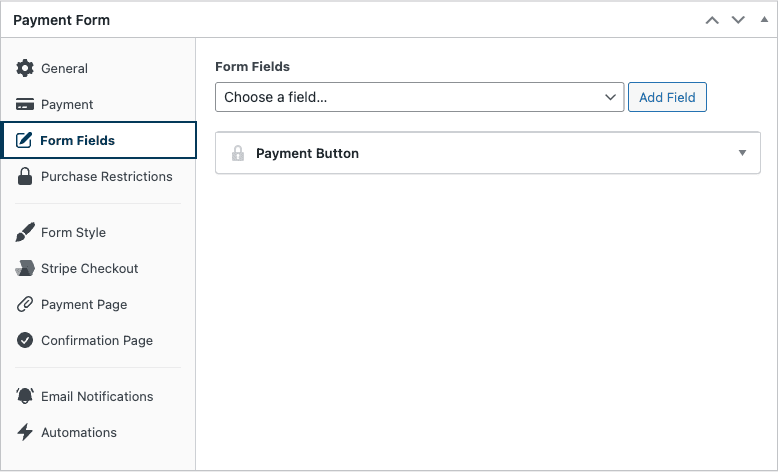
A aba Campos do Formulário no construtor de formulários é onde você compõe o que um cliente vê e preenche em um formulário de pagamento. Clique em Escolher um campo… e você verá 20 tipos de campo cobrindo informações do cliente, elementos de apresentação, seleção de pagamento e o próprio botão de envio.
Este artigo é uma referência completa para cada tipo de campo. Para um guia geral de como os campos personalizados funcionam — adicionar, ordenar, remover, marcar como obrigatório — comece com Como Configurar Campos de Formulário de Pagamento e Coletar Dados Personalizados.
Pré-requisitos
- WP Simple Pay Pro (campos personalizados além do básico exigem o Pro)
- Um formulário de pagamento aberto no editor de formulários
Categorias de Campos
Os 20 tipos de campo se dividem em quatro grupos funcionais:
| Grupo | Campos |
|---|---|
| Informações do cliente | Nome, Endereço de E-mail, Telefone, Endereço, CPF/CNPJ, Data, Upload de Arquivo |
| Seleção de pagamento | Seletor de Preço, Entrada de Valor Personalizado, Cupom, Alternância de Valor Recorrente, Alternância de Recuperação de Taxa, Detalhamento do Valor, Métodos de Pagamento |
| Estrutura / exibição do formulário | Título, Texto, Menu suspenso, Seleção por Rádio |
| Gatilhos de envio | Botão de Checkout, Botão de Pagamento |
Campos de Informações do Cliente
Nome
Coleta o nome completo do cliente e o armazena no registro do Cliente Stripe. Divide em primeiro/último nome internamente para compatibilidade com o Stripe.
- Obrigatório para: Pagamentos com cartão, a maioria das conformidades regulatórias e substituições úteis de smart-tag como
{customer-name}em e-mails. - Opções: Rótulo, placeholder, alternância de obrigatório.
Endereço de E-mail
Coleta o e-mail usado como endereço de contato do cliente e e-mail do Cliente Stripe. Sempre obrigatório quando o formulário envia um Recibo de Pagamento.
- Obrigatório para: Recibos, links de Gerenciamento de Assinaturas, recuperação de carrinho abandonado, ACH/SEPA/Bacs (o Stripe exige e-mail para esses métodos).
- Opções: Rótulo, placeholder, alternância de obrigatório.
Telefone
Coleta o número de telefone do cliente com suporte a formato internacional.
- Obrigatório para: Confirmações por SMS, triagem de fraudes, formulários B2B.
- Opções: Rótulo, placeholder, alternância de obrigatório.
Endereço
Coleta um endereço de cobrança ou entrega. Renderiza o elemento de endereço inteligente do Stripe com campos cientes do país e preenchimento automático.
- Obrigatório para: Cálculo de impostos (Imposto Automático exige um endereço de cobrança), processamento de remessas, verificações de fraude.
- Opções: Tipo de endereço (Faturamento ou Entrega), rótulo, alternância de obrigatório.
ID Fiscal
Coleta um identificador de imposto comercial (VAT, GST, ABN, EIN, etc.) e o anexa ao Cliente Stripe para faturamento.
- Obrigatório para: Faturamento B2B na UE, IVA de autoliquidação, empresas que precisam de um ID fiscal impresso em recibos.
- Opções: Rótulo, placeholder, alternância de obrigatório.
Data
Coleta um valor de data com um seletor de data.
- Útil para: Inscrições em eventos, agendamento de compromissos, doações dedicadas a uma data específica, datas de “entrega preferencial”.
- Opções: Rótulo, placeholder, alternância de obrigatório, restrições de data mínima/máxima.
- Observações: O valor selecionado é armazenado como metadados do formulário — não afeta o valor da cobrança ou o ciclo de faturamento do Stripe.
Upload de Arquivo
Permite que o cliente anexe um arquivo ao seu pagamento, por arrastar e soltar ou através do navegador de arquivos. Requer WP Simple Pay Pro.
- Útil para: Um briefing de design com depósito, uma foto para um pedido de impressão, um formulário assinado, prova de elegibilidade para uma taxa com desconto.
- Opções: Rótulo, Tipos de Arquivo Permitidos (uma lista separada por vírgulas de extensões, como
.pdf,.jpg,.png), Tamanho Máximo do Arquivo (MB), alternância de obrigatório e um Rótulo de Metadados do Stripe com um botão Copiar Smart Tag que fornece a smart tag para o arquivo carregado. - Observações: Apenas os tipos de arquivo que o próprio WordPress permite para upload são aceitos, quaisquer que você liste. O arquivo é vinculado a partir da visualização de detalhes do pagamento na página Transações, e seu URL é salvo nos metadados do Stripe sob o rótulo que você definir. Para o tutorial completo, veja Como Adicionar um Campo de Upload de Arquivo.
Campos de Seleção de Pagamento
Seletor de Preço
O campo de pagamento mais importante em um formulário de múltiplos preços. Permite que o cliente escolha entre as opções de preço que você definiu na guia Pagamento.
- Estilo de Exibição: Escolha como os preços aparecem:
- Básico — Lista simples de botões de rádio (padrão para formulários com 1–3 opções de preço).
- Dropdown — Elemento
<select>compacto. Melhor quando você tem muitos preços e deseja economizar espaço vertical. - Lista — Cartões empilhados com título, descrição e preço. Melhor para preços escalonados.
- Botões — Grupo de botões lado a lado. Melhor para opções curtas no estilo de rótulo ($10, $25, $50).
- Opções: Rótulo, preço padrão, alternância de obrigatório.
Entrada de Valor Personalizado
Permite que o cliente insira seu próprio valor — a base para formulários de “pague o quanto quiser” e de doação.
- Opções: Rótulo, placeholder, valor mínimo, valor máximo, valor padrão.
- Dica: Combine com um Seletor de Preço para oferecer valores sugeridos mais uma opção “personalizada”.
Cupom
Permite que o cliente aplique um código de cupom no checkout. Os cupons em si são gerenciados em WP Simple Pay > Cupons — veja Como Adicionar e Configurar Cupons.
- Opções: Rótulo, placeholder.
- Observações: Distinto da página de administração global de Cupons. O campo é a entrada voltada para o cliente; a página de administração é onde os códigos de cupom são criados.
Alternância de Valor Recorrente
Uma caixa de seleção que, quando habilitada pelo cliente, converte um pagamento único em uma assinatura recorrente no mesmo formulário. Permite padrões de “Doe mensalmente em vez disso?” sem exigir dois formulários separados.
- Opções: Rótulo, intervalo de faturamento (Diário/Semanal/Mensal/Anual), limite de faturas.
- Requer: Assinaturas habilitadas no formulário.
Alternância de Recuperação de Taxa
Uma caixa de seleção que permite ao cliente cobrir voluntariamente a taxa de transação do Stripe, aumentando a cobrança em um valor calculado para que você receba o valor total pretendido.
- Opções: Rótulo, porcentagem da taxa, valor fixo da taxa, estado padrão (marcado/desmarcado).
- Útil para: Organizações sem fins lucrativos, formulários de doação, faturas B2B.
Detalhamento do Valor
Um campo de exibição somente leitura que detalha o total do pagamento — itens, impostos, taxas, cupons e o valor final. Atualiza em tempo real conforme o cliente interage com outros campos.
- Obrigatório para: Formulários que coletam impostos por meio do recurso Impostos — consulte Como Coletar Impostos sobre Pagamentos. Sem este campo, os clientes não verão o item de linha de imposto antes de enviar.
- Opções: Rótulo, preferências de exibição de item.
Métodos de Pagamento
Renderiza o Elemento de Pagamento Stripe onde o cliente insere os detalhes do cartão, seleciona um método de pagamento alternativo (ACH, SEPA, Klarna, etc.) ou escolhe um método salvo.
- Tipo de Exibição: Abas (horizontal) ou Acordeão (empilhado) — consulte Como Escolher um Tipo de Exibição de Método de Pagamento.
- Itens Visíveis: Ao usar Acordeão, controla quantos métodos são exibidos antes que um botão “Mais” apareça. Padrão: 5.
- Obrigatório para: Todo formulário de pagamento no local. Formulários fora do local (Stripe Checkout) não usam este campo.
Estrutura do Formulário / Campos de Exibição
Título
Insere um título estilizado entre outros campos. Útil para agrupar campos relacionados (“Informações de Cobrança”, “Detalhes do Evento”, “Extras Opcionais”).
- Opções: Texto do título, nível do título (H2–H6).
- Observações: Puramente visual — nenhum valor é coletado ou enviado para o Stripe.
Texto
Um bloco de várias linhas para HTML/texto livre. Use-o para instruções, termos de serviço, cópias de marketing ou conteúdo de agradecimento.
- Opções: Conteúdo do corpo (HTML permitido).
- Observações: Assim como o Título, isso é apenas de apresentação.
Menu Suspenso
Um elemento <select> onde você define as opções disponíveis. Armazena o valor escolhido como metadados do formulário, visualizável no registro do cliente e metadados do Stripe.
- Opções: Rótulo, lista de opções (pares de rótulo/valor), seleção padrão, alternância de obrigatório.
- Útil para: “Como você nos conheceu?”, tamanho da camiseta, seleção de sessão do evento.
Seleção de Rádio
Mesma estrutura de dados do Dropdown, mas renderizado como botões de rádio em vez de um <select>. Melhor quando você tem 2–5 opções e deseja que todas estejam visíveis de uma vez.
- Opções: Rótulo, lista de opções, seleção padrão, alternância de obrigatório.
Gatilhos de Envio
Todo formulário deve ter exatamente um desses dois campos de botão. Eles são mutuamente exclusivos: o tipo de formulário (definido na aba Geral) decide qual deles aparece no seletor.
Botão de Pagamento
O botão de envio para formulários de pagamento no local (Embutido ou Overlay). Cobra o cliente usando o Elemento de Pagamento Stripe na mesma página.
- Opções: Texto do botão, texto de processamento (exibido enquanto a solicitação está em andamento).
Botão de Checkout
O botão de envio para formulários de Stripe Checkout fora do local. Redireciona o cliente para a página de checkout hospedada do Stripe.
- Opções: Texto do botão, texto de processamento.
Perguntas Frequentes
Por que vejo o Botão de Pagamento em alguns formulários e o Botão de Checkout em outros?
O tipo de botão está vinculado ao Tipo do formulário na guia Geral. Formulários no local usam Botão de Pagamento; formulários fora do local (Stripe Checkout) usam Botão de Checkout. Alterar o tipo em Geral troca automaticamente o campo do botão para você.
Posso adicionar o mesmo tipo de campo duas vezes?
Alguns campos podem ser adicionados várias vezes (Título, Texto, Dropdown, Seleção de Rádio, Data). Outros são de uso único por formulário porque têm uma função fixa — você só pode ter um Email, um Seletor de Preço, um campo de Métodos de Pagamento, um campo de Cupom e um botão de envio. O seletor esmaece os campos que já estão em uso.
Para onde vão os dados dos campos personalizados?
Dois locais. Dentro do WordPress, vá para Formulários de Pagamento > Transações e abra um pagamento — a visualização de detalhes lista cada valor de campo personalizado que o cliente enviou, juntamente com quaisquer arquivos que ele carregou. Veja Como Usar a Página de Transações.
Os valores também são salvos como metadados no PaymentIntent ou Assinatura do Stripe, para que você possa lê-los no seu Painel do Stripe sob a seção Metadados do registro. Os dados estão disponíveis para webhooks e para integrações como Uncanny Automator também (veja Como Usar a Aba Automações).
Os valores dos campos estão incluídos nos e-mails de recibo?
Sim — use smart tags para inserir qualquer valor de campo personalizado em assuntos ou corpos de e-mail. Veja Usando Smart Tags.
Por que o campo Detalhamento do Valor está vazio?
O Detalhamento do Valor mostra apenas os itens que existem no formulário atual. Se o seu formulário não tiver impostos, taxas, cupom inserido e uma única opção de preço, o detalhamento se resume apenas ao total. Ele "ganha vida" quando há algo para detalhar.
Posso personalizar as regras de validação de campos?
Campos integrados aplicam padrões sensatos (Email valida como um email, ID Fiscal aceita os formatos que o Stripe aceita, etc.). Para lógica de validação personalizada, use o filtro simpay_form_validation — mas a maioria dos casos é coberta pela opção integrada obrigatório e opções específicas do campo.
Próximos Passos?
- Como Configurar os Campos de um Formulário de Pagamento e Coletar Dados Personalizados – Visão geral da adição e ordenação de campos
- Como Cobrar Impostos sobre Pagamentos – Use os campos Endereço e Detalhamento do Valor juntos
- Como Escolher um Tipo de Exibição de Método de Pagamento – Configure o campo Métodos de Pagamento
Ainda tem d uevovidas? Estamos aqui para ajudar!
Última Modificação: