
Jak usunąć opłaty za przetwarzanie kart kredytowych w WordPressie
Ostatnia aktualizacja:

Czy chcesz znieść opłaty za przetwarzanie kart kredytowych za płatności online?
Stripe, podobnie jak wszyscy inni procesorzy płatności, pobiera opłatę za przetwarzanie płatności kartą kredytową. Dzięki WP Simple Pay możesz pozwolić użytkownikom pokryć opłatę transakcyjną, dzięki czemu możesz zebrać pełną kwotę za płatności akceptowane na Twojej stronie WordPress.
W tym artykule pokażemy Ci, jak znieść opłaty za przetwarzanie kart kredytowych w WordPress.
Zrekompensuj opłaty za przetwarzanie kart kredytowych w WordPress
Stripe pobiera różne opłaty za przetwarzanie kart kredytowych w zależności od Twojej lokalizacji. Na przykład, jeśli znajdujesz się w Stanach Zjednoczonych, Stripe pobiera 2,9% + 30 centów za każde udane obciążenie karty.
Oznacza to, że gdy zbierasz darowiznę lub płatność w wysokości 10,00 USD, zarabiasz tylko 9,41 USD, a Stripe pobiera resztę jako opłatę transakcyjną, jeśli płatność zostanie dokonana kartą kredytową.
W rzeczywistości opłaty transakcyjne różnią się również w zależności od metody płatności wybranej przez użytkowników do dokonania płatności.
Gdyby tylko istniało narzędzie, które ułatwiłoby Ci umożliwienie użytkownikom pokrycia opłat transakcyjnych?
Jesteś we właściwym miejscu. WP Simple Pay, najlepsza wtyczka płatności Stripe dla WordPress, pozwala odzyskać opłaty Stripe, przerzucając opłaty transakcyjne na użytkowników.
Oto kilka korzyści z funkcji Odzyskiwanie Opłat WP Simple Pay.
- Odbieraj pełną kwotę, pozwalając użytkownikom płacić opłaty transakcyjne. Możesz dostosować, ile opłat możesz pobrać.
- Pobieraj różne opłaty transakcyjne dla różnych metod płatności. W ten sposób możesz zachęcić użytkowników do wyboru tańszej metody płatności.
- Wymuś na wszystkich płacenie opłat transakcyjnych lub zapewnij opcję, aby użytkownicy płacili opłatę tylko wtedy, gdy chcą ją zapłacić podczas dokonywania płatności.
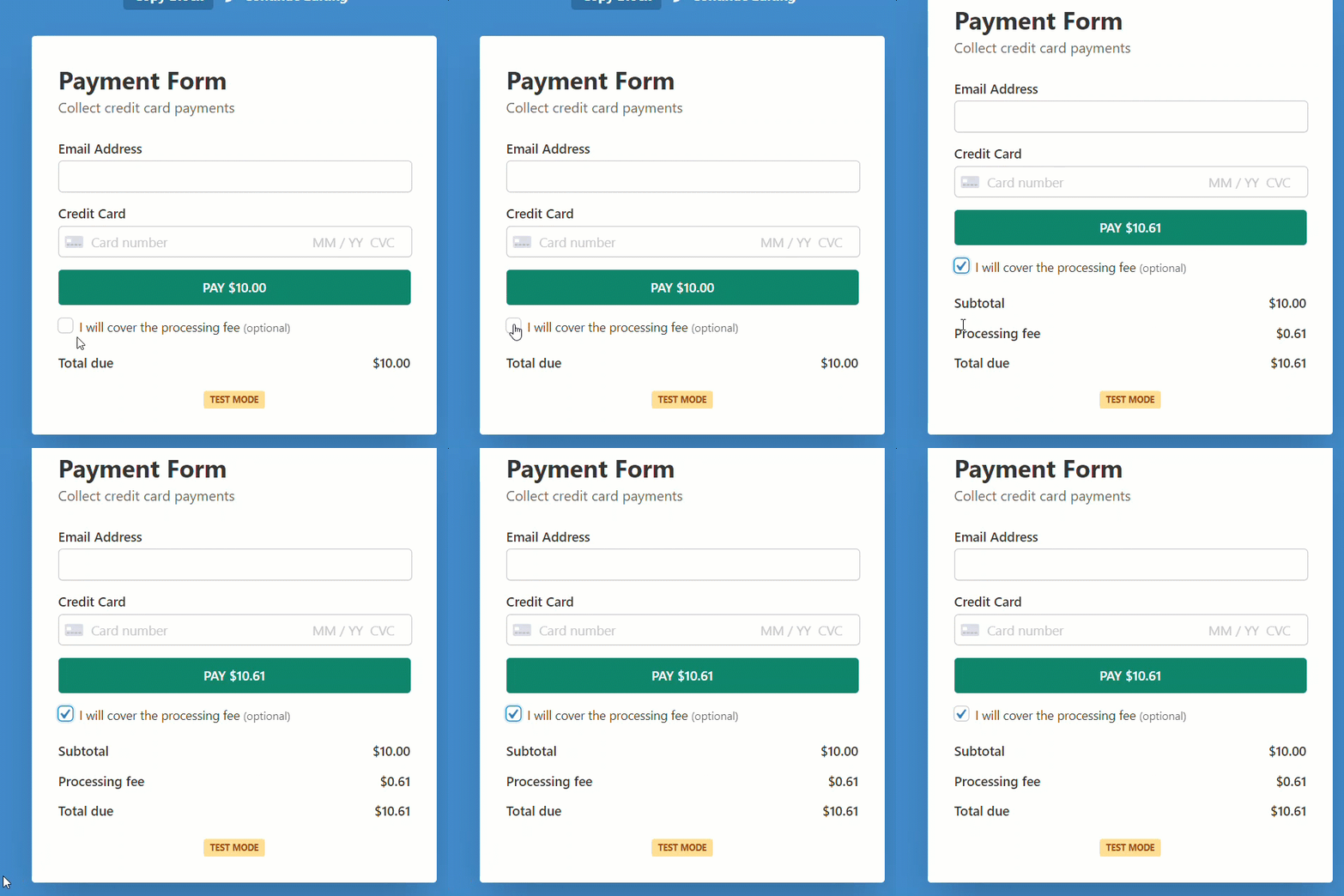
Oto formularz płatności, który stworzymy w tym samouczku.
Krok 1: Zainstaluj i aktywuj WP Simple Pay
Aby znieść opłaty za przetwarzanie kart kredytowych w WordPress, pierwszą rzeczą, którą musisz zrobić, jest zainstalowanie i aktywowanie WP Simple Pay na swojej stronie.
Po zakupie wtyczki WP Simple Pay pobierz ją z e-maila z potwierdzeniem zakupu lub z konta WP Simple Pay.
Aby go zainstalować, przejdź do swojego zaplecza WordPress, wybierz Dodaj nowy w sekcji Wtyczki, a następnie Wyślij wtyczkę. Kliknij Wybierz plik i znajdź plik .zip WP Simple Pay na swoim komputerze. Kliknij Zainstaluj teraz. Po zakończeniu przesyłania naciśnij przycisk Aktywuj wtyczkę.
Jeśli chcesz zainstalować WP Simple Pay przez FTP, postępuj zgodnie z tym przewodnikiem.
Usuń dodatkową opłatę 3%!
Większość pluginów Stripe pobiera dodatkowe 3% opłaty za KAŻDĄ transakcję
…ale nie WP Simple Pay Pro!
Po aktywacji wtyczki zostaniesz przekierowany do kreatora konfiguracji. Kreator konfiguracji przeprowadzi Cię przez proces integracji Stripe. Kliknij Rozpocznij.

Jeśli nie widzisz kreatora konfiguracji, po prostu przejdź do WP Simple Pay » Ustawienia, a następnie kliknij zakładkę Stripe, gdzie znajdziesz przycisk Połącz ze Stripe. Po prostu kliknij go, aby połączyć swoje konto Stripe ze swoją stroną.
Krok 2: Połącz WordPress ze Stripe
Teraz zostaniesz poproszony o skonfigurowanie nowego konta Stripe lub połączenie istniejącego konta ze swoją stroną. Kliknij Połącz ze Stripe.

Następnie wprowadź swój adres e-mail i rozpocznij integrację swojego konta Stripe ze swoją stroną. NIE używaj opcji Pomiń ten formularz, chyba że konfigurujesz WP Simple Pay dla strony testowej. Włączenie tej opcji spowoduje utworzenie tymczasowego konta Stripe, którego nie można odzyskać ani przenieść do trybu na żywo.

Po zakończeniu tego procesu zobaczysz stronę sukcesu z informacją „Konfiguracja zakończona”. Aby utworzyć formularz płatności, który pozwoli użytkownikom płacić opłatę transakcyjną, kliknij przycisk Utwórz formularz płatności.

Krok 3: Utwórz formularz płatności
Teraz, gdy połączyłeś swoją witrynę z usługą Stripe, czas na utworzenie formularza płatności.
Aby utworzyć formularz, musisz wybrać spośród wielu gotowych szablonów. Każdy szablon wstępnie wybiera pewne opcje, aby ułatwić tworzenie formularza. W tym samouczku wybierzemy szablon Formularz płatności.

Krok 4: Skonfiguruj formularz, aby akceptować płatności
Po wybraniu preferowanego szablonu zostaniesz przekierowany na stronę konfiguracji Ogólne. Tutaj możesz określić tytuł, opis, typ i inne.

Więcej szczegółów znajdziesz w tym poście na temat wybierania odpowiednich typów formularzy płatności.
Następnie kliknij opcję Płatność po lewej stronie. Na tej stronie możesz dostosować walutę, kwotę, a nawet wybrać między płatnością jednorazową a subskrypcją.
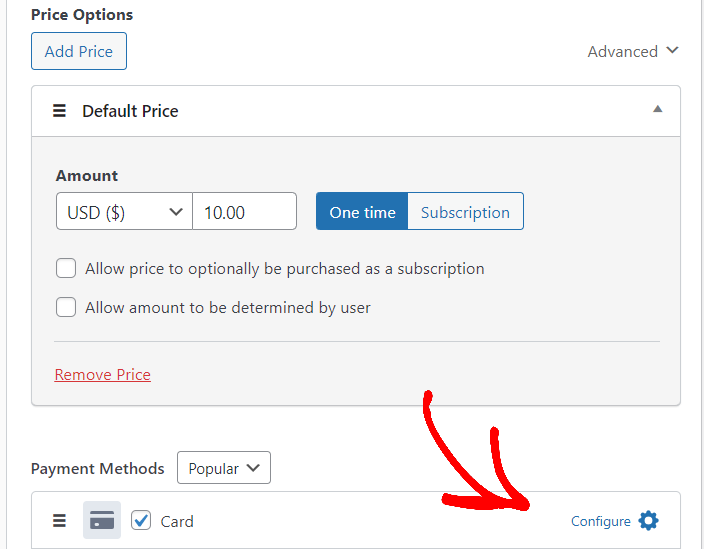
Teraz przewiń stronę w dół, aż zobaczysz Metody płatności. Możesz zobaczyć różne metody płatności dostępne w kraju Twojego konta Stripe. Aby usunąć opłatę za przetwarzanie karty kredytowej, kliknij opcję Konfiguruj obok opcji Karta. Teraz pojawi się okno modalne, które poprosi o dodanie dodatkowej opłaty do płatności.
Zaznacz pole wyboru Dodaj dodatkową opłatę do płatności dokonanych tą metodą płatności. Jeśli mieszkasz w Stanach Zjednoczonych, Stripe pobiera 2,9% + 30 centów za każdą udaną transakcję kartą. Możesz dodać dodatkowe opłaty w zależności od tego, ile opłaty Stripe pobiera w Twoim kraju za przetwarzanie kart kredytowych.
Następnie kliknij Aktualizuj.
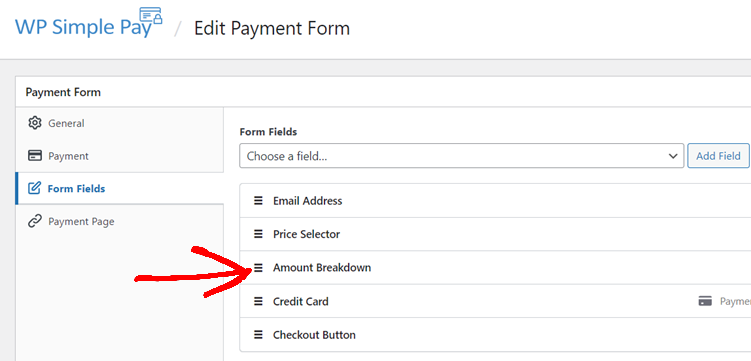
Następnie kliknij opcję Pola formularza po lewej stronie. Na tej stronie możesz dodawać, usuwać lub dostosowywać istniejące pola formularza.
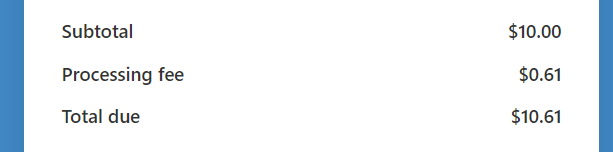
Ponieważ pobierasz dodatkowe opłaty, lepiej jest pokazać podział kwoty w formularzu płatności. W ten sposób Twoi użytkownicy będą mogli dowiedzieć się, że naliczasz im dodatkową opłatę do płatności jako opłatę manipulacyjną.
Aby pokazać podział kwoty, wybierz pole Podział kwoty z listy rozwijanej i kliknij Dodaj pole.
Oto jak będzie wyglądać pole Podział kwoty w Twoim formularzu na żywo.
Krok 5: Pozwól użytkownikom płacić opłatę manipulacyjną
Zastanawiasz się, czy zmuszanie użytkowników do płacenia opłaty manipulacyjnej nie przyniesie odwrotnego skutku?
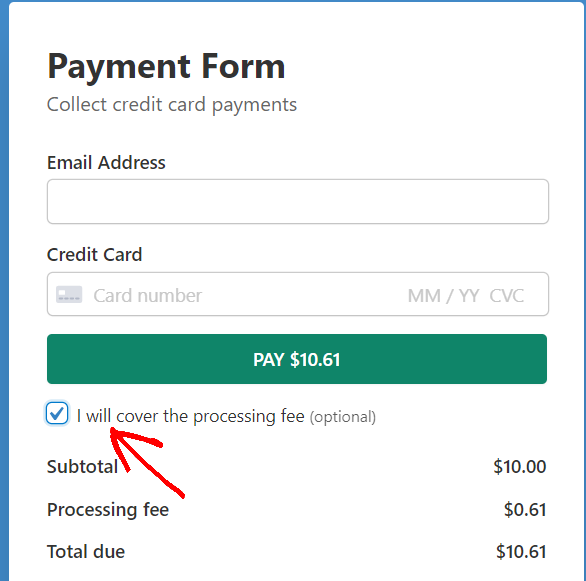
Nie martw się! Dzięki WP Simple Pay możesz dodać przełącznik, który pozwoli użytkownikom zdecydować się na pokrycie opłaty manipulacyjnej.
Jest to ŚWIETNA opcja, szczególnie w przypadku przyjmowania darowizn online dla organizacji non-profit. Oferując tę opcję w swoim formularzu darowizn, Twoi darczyńcy mogą pokryć opłatę manipulacyjną, jednocześnie zapewniając, że cała darowizna, którą dokonują, trafia do Twojej organizacji non-profit i przyczynia się do sprawy, w którą wierzą.
Aby dodać przełącznik do pokrycia opłaty manipulacyjnej, wybierz Przełącznik odzyskiwania opłat z listy rozwijanej i kliknij przycisk Dodaj pole.
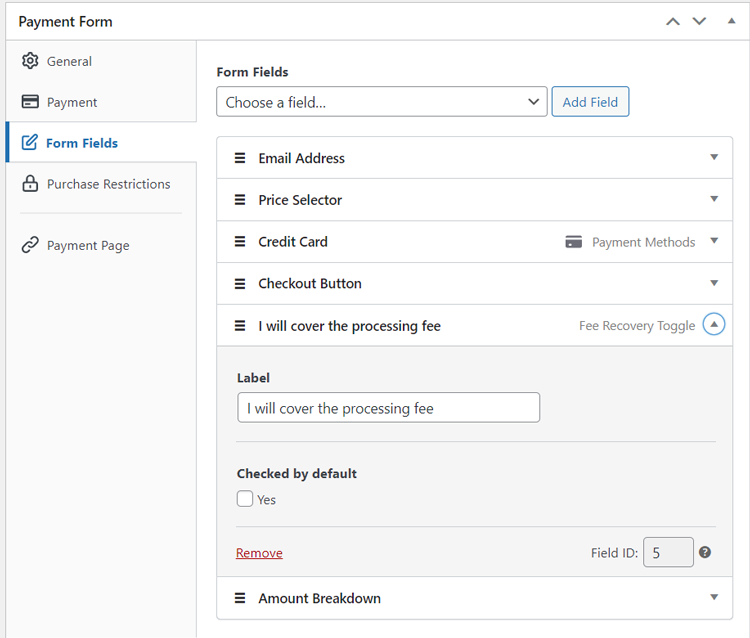
Możesz swobodnie zmienić etykietę zgodnie z potrzebami.
Oto jak będzie wyglądał Twój formularz płatności z przełącznikiem odzyskiwania opłat.
I to wszystko!
Twój formularz płatności jest teraz gotowy do przyjmowania płatności. Opublikuj formularz i dokonaj kilku płatności testowych ( więcej o trybie testowym ). Jeśli formularz działa zgodnie z oczekiwaniami, czas osadzić go na swojej stronie.
Krok 6: Dodaj formularz płatności do strony
Aby osadzić formularz na swojej stronie, przejdź do wpisu lub strony, na której chcesz go opublikować.
Następnie kliknij ikonę + , aby dodać blok WP Simple Pay. Wybierz formularz, który właśnie utworzyłeś. Następnie kliknij Opublikuj lub Zaktualizuj.

To wszystko!
Mamy nadzieję, że ten artykuł pomógł Ci dowiedzieć się, jak usunąć opłaty za przetwarzanie kart kredytowych w WordPress.
Oprócz pokrywania opłat za przetwarzanie kart kredytowych, WP Simple Pay pozwala również na pobieranie podatków od płatności online. Sprawdź jak pobierać podatki od płatności w WordPress.
Zacznij korzystać z WP Simple Pay już dziś!
Aby przeczytać więcej podobnych artykułów, śledź nas na Facebooku i Twitterze.
Ujawnienie: Nasze treści są wspierane przez czytelników. Oznacza to, że jeśli klikniesz w niektóre z naszych linków, możemy otrzymać prowizję. Polecamy tylko produkty, które naszym zdaniem dodadzą wartości naszym czytelnikom.




Dodaj odpowiedź