
Jak ograniczyć ilość zakupów w WordPress (krok po kroku)
Ostatnia aktualizacja:

Czy chcesz ustawić limit zakupu dla produktu, który sprzedajesz na swojej stronie?
Sprzedaż produktu o ograniczonej dostępności jest wyzwaniem. Możesz chcieć przestać przyjmować zamówienia, gdy tylko Twój produkt się wyprzeda.
W tym artykule pokażemy Ci NAJPROSTSZY sposób na ustawienie limitu zakupu dla Twoich produktów i usług na Twojej stronie WordPress.
Ustawianie limitu zakupu w WordPress
Jeśli sprzedajesz pojedynczy produkt lub usługę na swojej stronie o ograniczonej dostępności, najprawdopodobniej nie potrzebujesz w pełni funkcjonalnego koszyka. Wszystko, co musisz zrobić, to utworzyć i opublikować formularz zamówienia i zacząć sprzedawać swoje produkty lub usługi na swojej stronie.
WP Simple Pay to NAJLEPSZY sposób na sprzedaż pojedynczych produktów lub usług na Twojej stronie. Posiada szeroką gamę gotowych szablonów formularzy płatności, dzięki czemu możesz szybko i bezproblemowo uruchomić formularz płatności.
Jest to rzeczywiście jeden z najlepszych wtyczek Stripe dla WordPress, który obsługuje wiele metod płatności, takich jak Google Pay/Apple Pay, SEPA Direct Debit i inne.
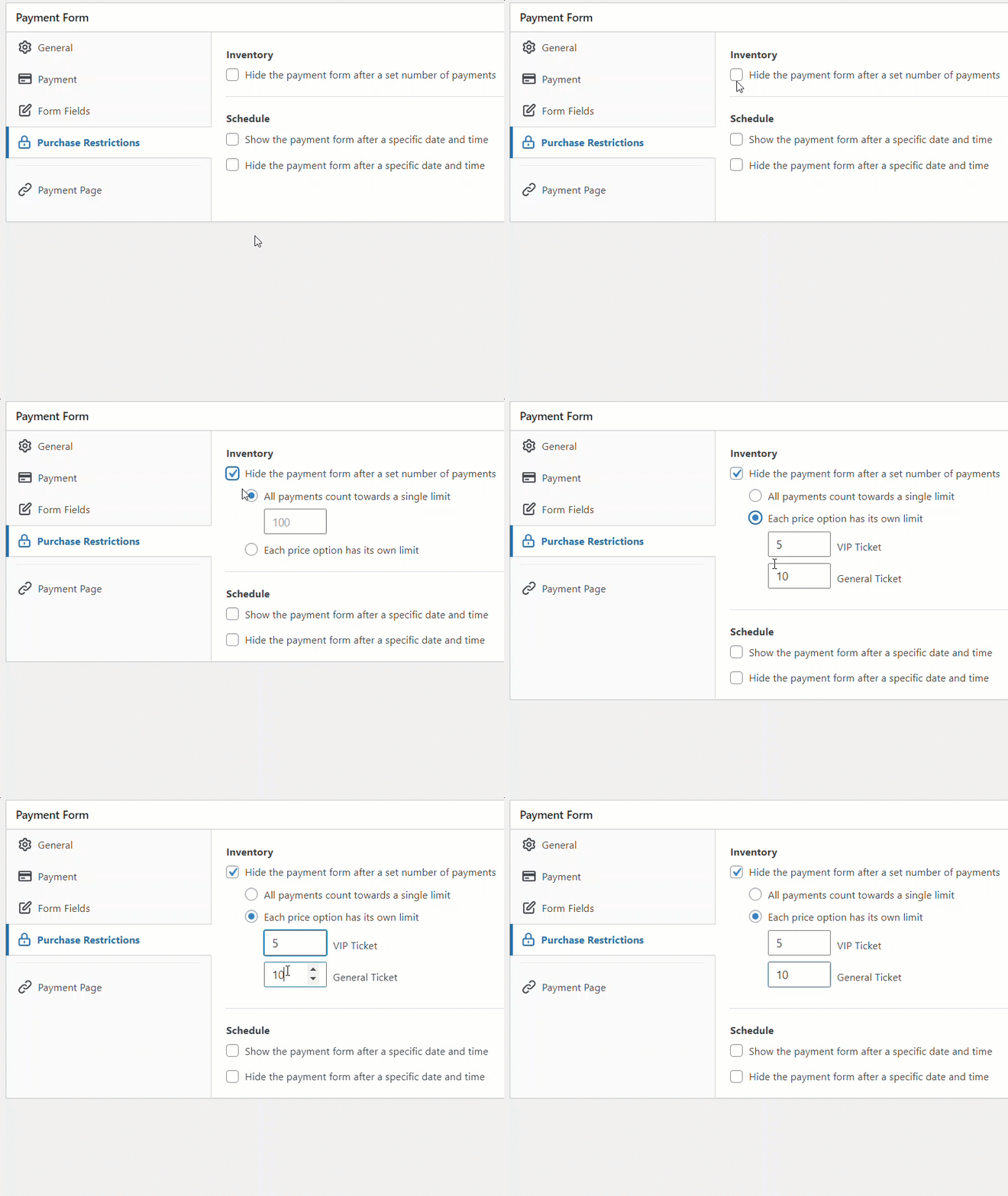
WP Simple Pay ułatwia ustawienie limitu ilości zakupu w Twoich formularzach płatności WordPress. Pozwala przestać przyjmować zamówienia na określoną zmienną produktu, która wyczerpała się ze stanu magazynowego. Spójrz na poniższy zrzut ekranu.
Teraz, gdy wiesz, jak WP Simple Pay obsługuje limity zakupu, czas utworzyć formularz zamówienia z włączonymi limitami zakupu.
Oto formularz, który stworzymy w tym poradniku.
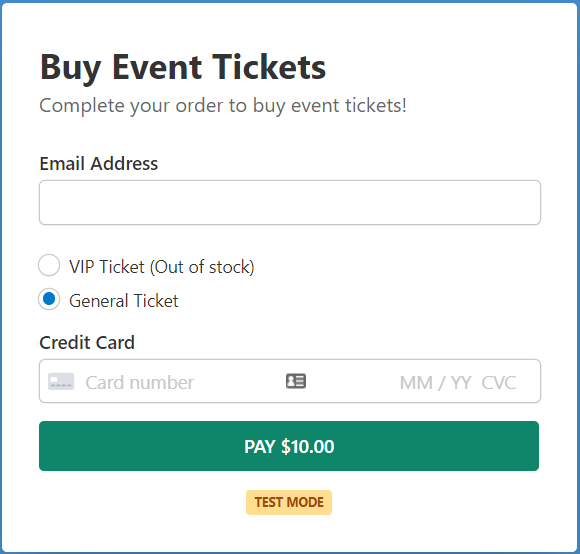
Jak widać, ten formularz automatycznie przestaje przyjmować zamówienia i wyświetla komunikat o wyczerpaniu zapasów, gdy tylko zmienna produktu zostanie wyprzedana.
Krok 1: Zainstaluj i aktywuj WP Simple Pay
Aby sprzedać produkt i ograniczyć jego ilość zakupu, pierwszą rzeczą, którą musisz zrobić, to zainstalować WP Simple Pay.
Po zakupie wtyczki WP Simple Pay pobierz ją z e-maila z potwierdzeniem zakupu lub z konta WP Simple Pay.
Następnie zainstaluj wtyczkę na swojej stronie, logując się do panelu administracyjnego WordPress. Następnie przejdź do Dodaj nową w sekcji Wtyczki, a następnie Prześlij wtyczkę. Kliknij Wybierz plik i znajdź plik .zip WP Simple Pay na swoim komputerze. Kliknij Zainstaluj teraz. Po zakończeniu przesyłania naciśnij przycisk Aktywuj wtyczkę.
Jeśli chcesz zainstalować WP Simple Pay przez FTP, postępuj zgodnie z tym przewodnikiem.
Usuń dodatkową opłatę 3%!
Większość pluginów Stripe pobiera dodatkowe 3% opłaty za KAŻDĄ transakcję
…ale nie WP Simple Pay Pro!
Po aktywacji wtyczki zostaniesz przekierowany do kreatora konfiguracji. Kreator konfiguracji przeprowadzi Cię przez proces integracji Stripe, dzięki czemu możesz połączyć swoje konto Stripe ze swoją stroną. Kliknij Rozpocznijmy.

Jeśli nie widzisz kreatora konfiguracji, po prostu przejdź do WP Simple Pay » Ustawienia, a następnie kliknij zakładkę Stripe, gdzie znajdziesz przycisk Połącz ze Stripe. Po prostu kliknij go, aby połączyć swoje konto Stripe ze swoją stroną.
Krok 2: Połącz WordPress ze Stripe
Możesz kontynuować pracę z kreatorem konfiguracji, aby połączyć swoją stronę WordPress z Stripe. Kliknij Połącz ze Stripe.

Następnie zostaniesz poproszony o utworzenie konta Stripe lub połączenie istniejącego konta Stripe ze swoją stroną. Upewnij się, że NIE wybierasz opcji Pomiń ten formularz, chyba że konfigurujesz WP Simple Pay na stronie testowej. Wybranie opcji Pomiń ten formularz utworzy tymczasowe konto Stripe, którego nie można odzyskać ani przenieść do trybu Live.

Po pomyślnym połączeniu Stripe ze swoją stroną, nadszedł czas, aby utworzyć formularz zamówienia i ograniczyć ilość zakupu dla swoich produktów. Kliknij przycisk Utwórz formularz płatności.

Krok 3: Utwórz formularz zamówienia
Gdy tylko klikniesz przycisk Utwórz formularz płatności w kreatorze konfiguracji, zostaniesz przekierowany do biblioteki szablonów formularzy. Tutaj możesz zobaczyć mnóstwo różnych gotowych szablonów formularzy.
Chociaż możesz wybrać dowolny szablon, w tym samouczku wybierzemy prosty szablon o nazwie Formularz płatności.

Krok 3: Skonfiguruj swój formularz zamówienia
Po wybraniu preferowanego szablonu formularza, zobaczysz stronę ustawień Ogólne, gdzie możesz skonfigurować swój formularz płatności tak, jak chcesz.

Tutaj możesz zmienić tytuł, opis i typ formularza w zależności od potrzeb.
Jeśli chcesz hostować formularz płatności na swojej własnej stronie, wybierz Formularz płatności na stronie w sekcji Typ. Alternatywnie, aby hostować formularz na stronie płatności Stripe, wybierz Formularz płatności poza stroną Stripe. Aby dowiedzieć się więcej o wybieraniu Typu, zapoznaj się z tym postem na temat wybierania odpowiednich typów formularzy płatności.
Następnie kliknij zakładkę Płatność, gdzie możesz skonfigurować Opcje cenowe. Dzięki formularzom płatności WP Simple Pay możesz oferować wiele opcji cenowych w ramach jednego formularza.
Domyślnie znajdziesz, że dodano tylko 1 opcję cenową za 10 USD.
Na potrzeby tego samouczka dodajemy 2 opcje cenowe, które są oznaczone jako Bilet VIP i Bilet ogólny.
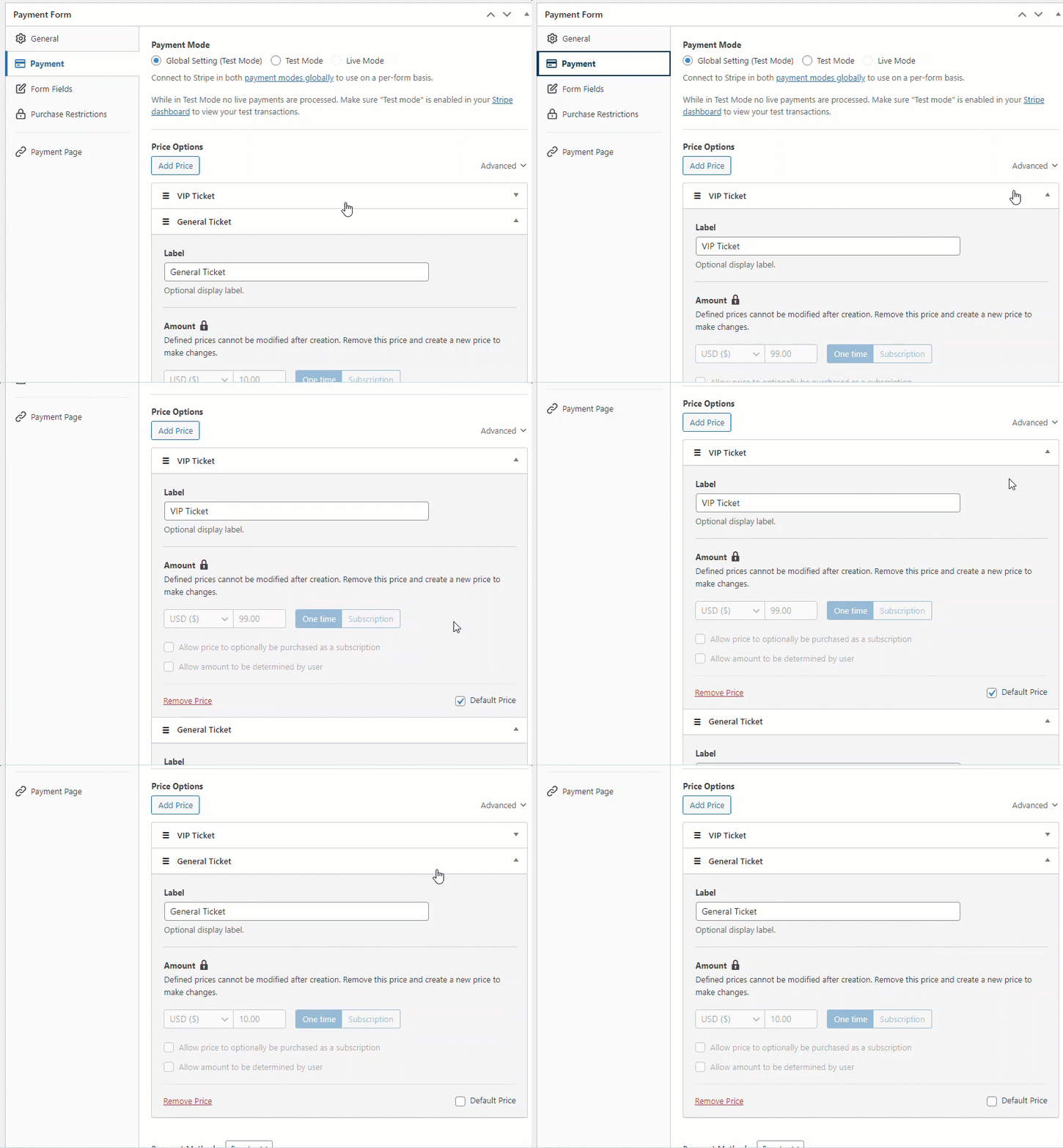
Bilet VIP to nasz najbardziej ekskluzywny produkt z bardzo ograniczoną dostępnością i kosztuje 99 USD, podczas gdy Bilet ogólny jest wart 10 USD, co jest naszym najbardziej przystępnym cenowo produktem.
Zachęcamy do wprowadzenia niezbędnych zmian w opcjach cenowych, a następnie przejścia do Pól formularza, gdzie możesz dodawać lub dostosowywać pola formularza.
Krok 4: Ogranicz ilość zakupów
Następnie ograniczmy ilość zakupów dodanych opcji cenowych.
Aby to zrobić, kliknij Ograniczenia zakupu po lewej stronie. WP Simple Pay pozwala ograniczyć zakupy na 2 sposoby. Możesz albo ustawić domyślny limit dla wszystkich opcji cenowych w swoim formularzu płatności Stripe, albo skonfigurować osobny limit dla każdej opcji cenowej.
Jak widać na poniższym zrzucie ekranu, zaznaczenie pola wyboru Inwentarz pokaże 2 opcje, o których mowa powyżej.
Zaznaczmy pole wyboru Każda opcja cenowa ma swój własny limit i skonfigurujmy limit zakupu dla każdej opcji.
Twoi klienci nie mogą kupić produktu, jeśli jego limit zakupu został osiągnięty. Spójrz, jak formularz wyglądałby, gdyby jedna z opcji cenowych wyprzedała się.
Opublikuj swój formularz i zobacz, jak wygląda na froncie. Następnie możesz dokonać płatności testowej i sprawdzić, czy działa zgodnie z przeznaczeniem.
Krok 5: Dodaj formularz płatności do strony
Po dokonaniu płatności testowej nadszedł czas, aby osadzić formularz na swojej stronie internetowej.
Upewnij się, że przełączyłeś swój formularz w tryb na żywo, zanim udostępnisz go na swojej stronie (dowiedz się więcej o trybach testowym i na żywo).

Aby osadzić formularz, przejdź do wpisu lub strony, na której chcesz go opublikować. Następnie kliknij ikonę +, aby dodać blok WP Simple Pay. Następnie wybierz formularz, który właśnie utworzyłeś. A następnie kliknij Opublikuj lub Zaktualizuj.
To wszystko!
Mamy nadzieję, że ten artykuł pomógł Ci dowiedzieć się, jak ograniczyć ilość zakupów w WordPress.
Jeśli chcesz włączyć wiele metod płatności, zapoznaj się z naszym artykułem na temat jak umożliwić użytkownikom wybór metody płatności.
Rozpocznij pracę z WP Simple Pay i zacznij ograniczać ilość zakupów.
Aby przeczytać więcej podobnych artykułów, śledź nas na Facebooku i Twitterze.
Ujawnienie: Nasze treści są wspierane przez czytelników. Oznacza to, że jeśli klikniesz w niektóre z naszych linków, możemy otrzymać prowizję. Polecamy tylko produkty, które naszym zdaniem dodadzą wartości naszym czytelnikom.


Dodaj odpowiedź