

Jak łatwo ustawić lub zmienić walutę w Stripe za pomocą WordPress
Ostatnia aktualizacja:

Czy akceptujesz płatności online Stripe na swojej stronie WordPress? Stripe pozwala na przyjmowanie płatności w ponad 135 walutach. Ustawiając walutę, która jest istotna dla Twojej grupy docelowej, możesz uniknąć kosztów przewalutowania dla swoich klientów.
W tym artykule pokażemy Ci, jak łatwo ustawić lub zmienić walutę w Stripe za pomocą WordPress.
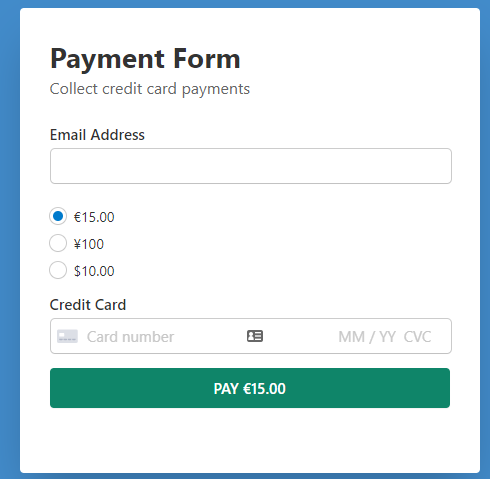
Oto formularz płatności, który stworzymy za pomocą tego samouczka. Możesz zobaczyć, że dodaliśmy 3 różne opcje cenowe z różnymi walutami:
Krok 1: Zainstaluj WP Simple Pay, aby akceptować płatności
Najpierw rzeczy najważniejsze. Aby akceptować płatności online, musisz zainstalować i aktywować wtyczkę WP Simple Pay na swojej stronie.
WP Simple Pay to jedna z najlepszych wtyczek WordPress Stripe, która akceptuje szeroką gamę metod płatności, takich jak płatności kartą kredytową, płatności portfelem cyfrowym, takie jak Google Pay / Apple Pay, płatności ACH Direct Debit i inne.
Aby zainstalować wtyczkę, wystarczy przejść do strony z cennikiem i wybrać plan, który odpowiada Twoim potrzebom. Po utworzeniu konta WP Simple Pay pobierz wtyczkę, a następnie prześlij ją na swoją stronę WordPress.
Więcej szczegółów znajdziesz w tym przewodniku krok po kroku, jak zainstalować WP Simple Pay.
Usuń dodatkową opłatę 3%!
Większość pluginów Stripe pobiera dodatkowe 3% opłaty za KAŻDĄ transakcję
…ale nie WP Simple Pay Pro!
Po aktywacji zostaniesz poproszony o połączenie swojego konta Stripe z WordPress. Kliknij Rozpocznij.

Krok 2: Połącz swoją witrynę z Stripe
Następną rzeczą, którą musisz zrobić, jest utworzenie nowego konta Stripe lub połączenie istniejącego konta z Twoją stroną WordPress. Kliknij Połącz z Stripe.

Nie martw się, jeśli pominiesz kreatora konfiguracji po aktywacji WP Simple Pay. Aby połączyć Stripe z WordPress, możesz przejść do WP Simple Pay » Ustawienia, a następnie kliknąć przycisk Połącz z Stripe, przechodząc do zakładki Stripe.
Na następnej stronie zostaniesz poproszony o podanie adresu e-mail i utworzenie konta Stripe. Jeśli masz już konto Stripe, po prostu połącz je ze swoją witryną.
Pamiętaj, że kliknięcie opcji Pomiń ten formularz utworzy tymczasowe konto Stripe, którego nie można odzyskać ani przenieść do trybu Live. Jeśli nie łączysz swojego konta Stripe dla strony testowej, nie wybieraj opcji Pomiń ten formularz. Zamiast tego połącz swoje konto Stripe z WordPress, podając swój adres e-mail.

Po zakończeniu tego procesu zobaczysz stronę sukcesu z informacją o ukończeniu konfiguracji. Następnie musisz skonfigurować formularz płatności, klikając przycisk Utwórz formularz płatności.

Krok 3: Ustaw preferowaną walutę w swoim formularzu płatności
Teraz, gdy zainstalowałeś WP Simple Pay i połączyłeś swoje konto Stripe z witryną, utwórzmy formularz płatności, wybierając preferowaną walutę i zacznij akceptować płatności. Aby utworzyć formularz płatności, wybierz szablon, który najlepiej odpowiada Twoim potrzebom z naszej biblioteki szablonów.
Wybierzmy szablon Formularz płatności. Jeśli nie jesteś jeszcze na tej stronie, możesz przejść do WP Simple Pay » Dodaj nowy, aby rozpocząć tworzenie formularza płatności.

Następnie musisz skonfigurować swój formularz płatności. W zakładce Ogólne możesz dostosować tytuł, opis i kilka innych elementów swojego formularza.
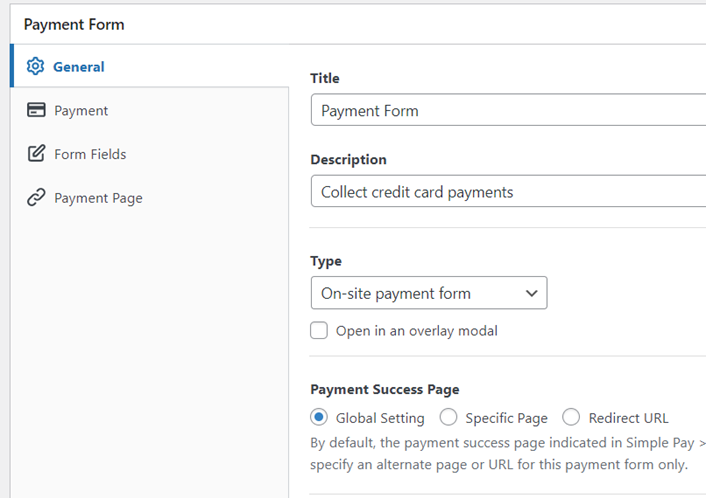
Domyślnie jako typ formularza płatności wybrano Formularz płatności na stronie, który będzie hostował formularz na Twojej stronie bez przekierowywania użytkowników do Stripe. Alternatywnie możesz zmienić typ formularza, wybierając Formularz Stripe Checkout poza stroną, jeśli chcesz hostować formularz na stronie Stripe.
Zapoznaj się z kompletnym przewodnikiem po konfiguracji strony Stripe Checkout dla WordPress, aby uzyskać więcej szczegółów.
Gdy tylko WP Simple Pay zostanie zainstalowany na Twojej stronie, utworzona zostanie strona z potwierdzeniem płatności. Jest to strona, na którą użytkownicy zostaną przekierowani po pomyślnym dokonaniu płatności. Możesz jednak wybrać inną stronę sukcesu, wybierając Konkretna strona lub jeśli chcesz przekierować użytkowników na zewnętrzną stronę, wybierz URL przekierowania.
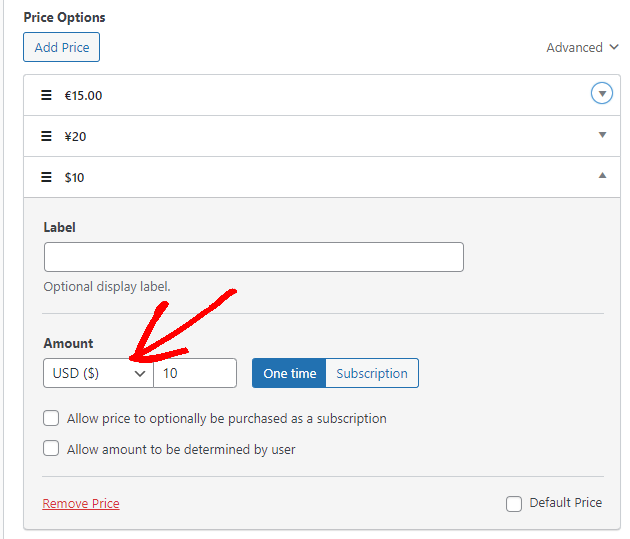
Teraz wybierzmy opcję Płatność po lewej stronie, a zobaczysz opcję zmiany domyślnej ceny, waluty i innych. WP Simple Pay obsługuje płatności w ponad 135 walutach. Na potrzeby tego wpisu dodajemy 3 różne opcje cenowe z różnymi walutami.
W opcji Pola formularza możesz nawet dodawać lub dostosowywać istniejące pola formularza.
Krok 4: Opublikuj swój formularz płatności
Teraz, gdy Twój formularz płatności jest gotowy do przyjmowania płatności, czas osadzić go na swojej stronie internetowej.
Upewnij się, że najpierw przetestujesz formularz, zanim zostanie uruchomiony. Możesz przełączać cały swoją witrynę lub poszczególne formularze płatności między trybem testowym a produkcyjnym (dowiedz się więcej o trybie testowym).
Aby osadzić formularz, przejdź do wpisu lub strony, na której chcesz go opublikować. Następnie kliknij ikonę +, aby dodać blok WP Simple Pay. Następnie wybierz formularz, który właśnie utworzyłeś. A następnie kliknij Opublikuj lub Zaktualizuj.

To wszystko!
Mamy nadzieję, że ten artykuł pomógł Ci dowiedzieć się, jak zmienić walutę w formularzach płatności WordPress.
Może zainteresuje Cię również jak oferować wiele metod płatności w jednym formularzu płatności.
Na co czekasz? Zacznij korzystać z WP Simple Pay już dziś!
Aby przeczytać więcej podobnych artykułów, śledź nas na Facebooku i Twitterze.
Ujawnienie: Nasze treści są wspierane przez czytelników. Oznacza to, że jeśli klikniesz w niektóre z naszych linków, możemy otrzymać prowizję. Polecamy tylko produkty, które naszym zdaniem dodadzą wartości naszym czytelnikom.


Dodaj odpowiedź