
Jak łatwo zbierać płatności iDEAL w WordPress
Ostatnia aktualizacja:

Chcesz utworzyć formularz płatności, który akceptuje płatności iDEAL?
iDEAL to holenderska metoda płatności online, która pozwala na przyjmowanie płatności od klientów. Jest to rzeczywiście najpopularniejsza metoda płatności online w Holandii, z udziałem w rynku wynoszącym 55%.
W tym artykule pokażemy Ci, jak akceptować płatności iDEAL w WordPress.
Akceptowanie płatności iDEAL w WordPress
Włączenie płatności iDEAL jest najlepszym rozwiązaniem, jeśli Twoja baza klientów znajduje się w Holandii lub jeśli chcesz tam rozszerzyć swoją działalność.
W Twoim najlepszym interesie jest oferowanie również innych metod płatności, takich jak karty kredytowe, obok iDEAL.
Najłatwiejszym sposobem akceptowania płatności iDEAL i innych metod płatności na Twojej stronie WordPress jest użycie WP Simple Pay. WP Simple Pay to najlepsza wtyczka płatności Stripe dla WordPress.
Oprócz iDEAL, WP Simple Pay pozwala na akceptowanie wielu metod płatności obsługiwanych przez Stripe, takich jak Google Pay, polecenie zapłaty ACH i inne.
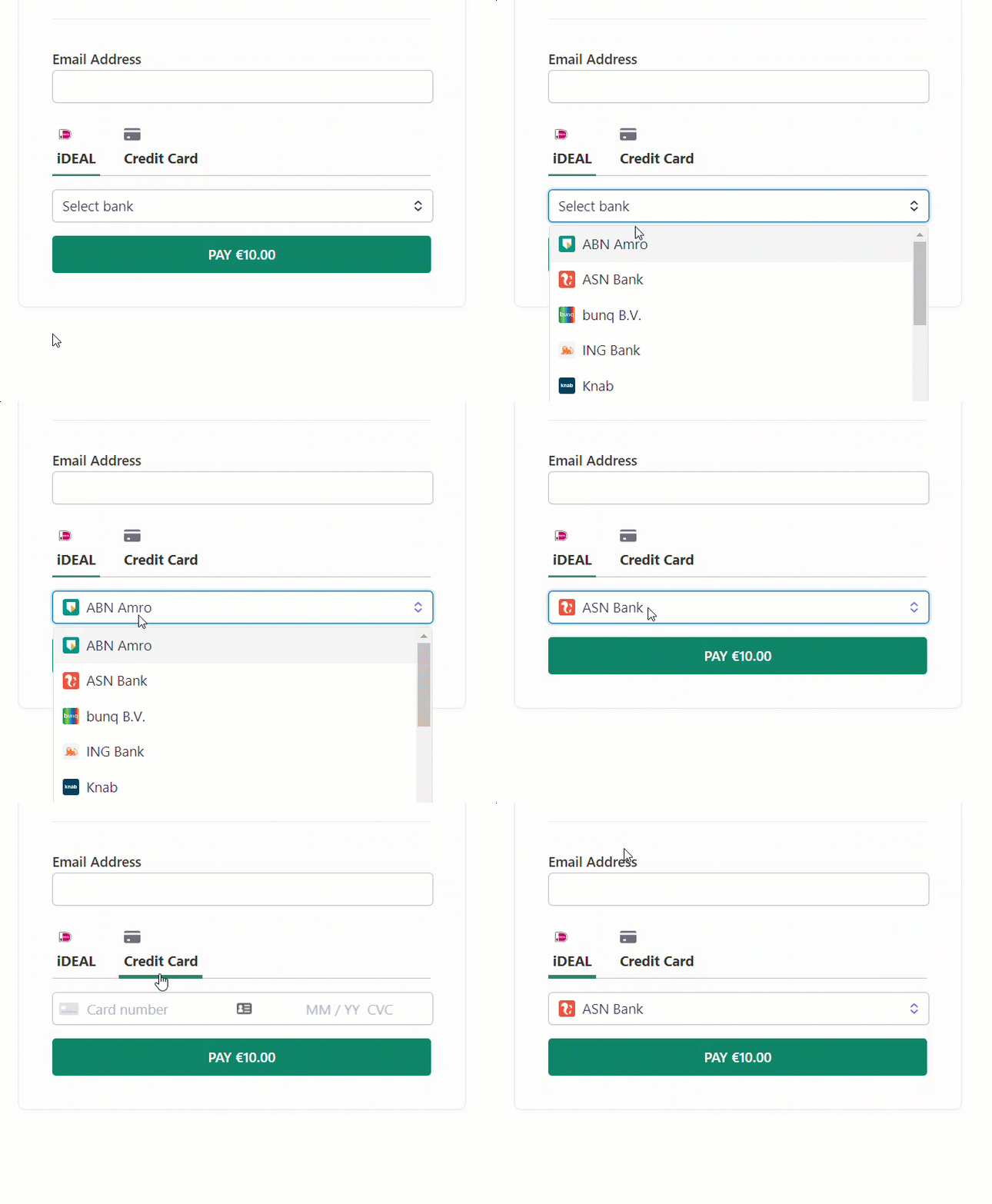
Oto prosty formularz płatności iDEAL, który stworzymy dzisiaj.
Spis treści
- Krok 1: Zainstaluj i aktywuj WP Simple Pay
- Krok 2: Połącz swoje konto Stripe
- Krok 3: Utwórz swój formularz płatności iDEAL
- Krok 4: Osadź formularze iDEAL w WordPress
Krok 1: Zainstaluj i aktywuj WP Simple Pay
Najpierw musisz zakupić licencję WP Simple Pay.
Usuń dodatkową opłatę 3%!
Większość pluginów Stripe pobiera dodatkowe 3% opłaty za KAŻDĄ transakcję
…ale nie WP Simple Pay Pro!
Po zakupie WP Simple Pay Pro musisz pobrać wtyczkę z e-maila z potwierdzeniem zakupu lub z Twojego konta WP Simple Pay.
Następnie musisz przesłać, zainstalować i aktywować wtyczkę na swojej stronie WordPress. Jeśli potrzebujesz więcej pomocy, po prostu przejdź do naszego przewodnika instalacji krok po kroku.
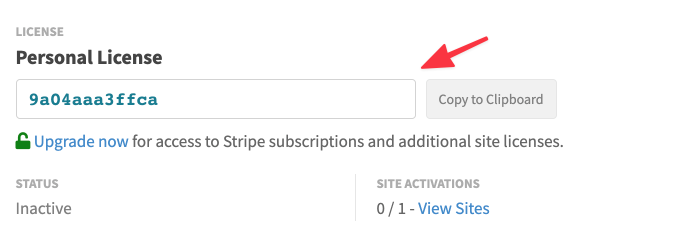
Po aktywacji WP Simple Pay powinien automatycznie pojawić się kreator konfiguracji. Podczas tego procesu będziesz musiał skopiować swój klucz licencyjny z e-maila z potwierdzeniem zakupu lub z obszaru Licencje na swoim koncie.
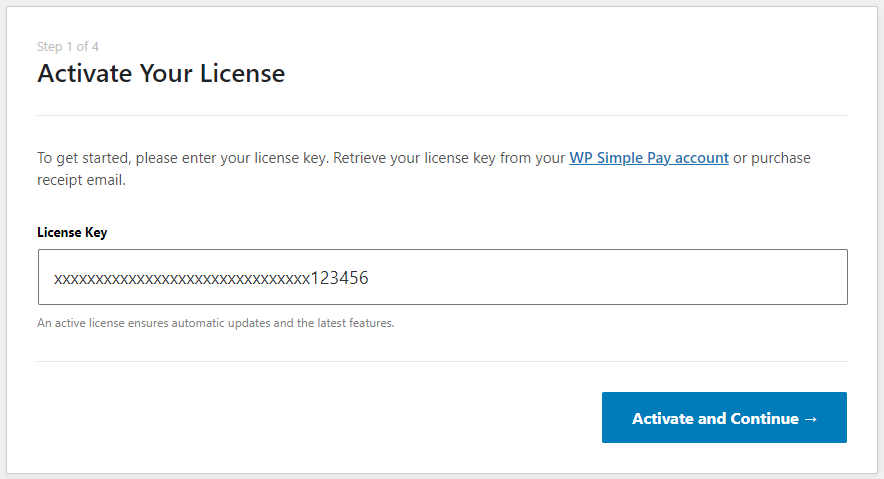
Po prostu skopiuj i wklej tę wartość w pole klucza licencyjnego w kreatorze konfiguracji, a następnie kliknij Aktywuj i Kontynuuj.
Krok 2: Połącz swoje konto Stripe
Na następnym ekranie kreatora konfiguracji powinieneś zobaczyć przycisk Połącz ze Stripe.
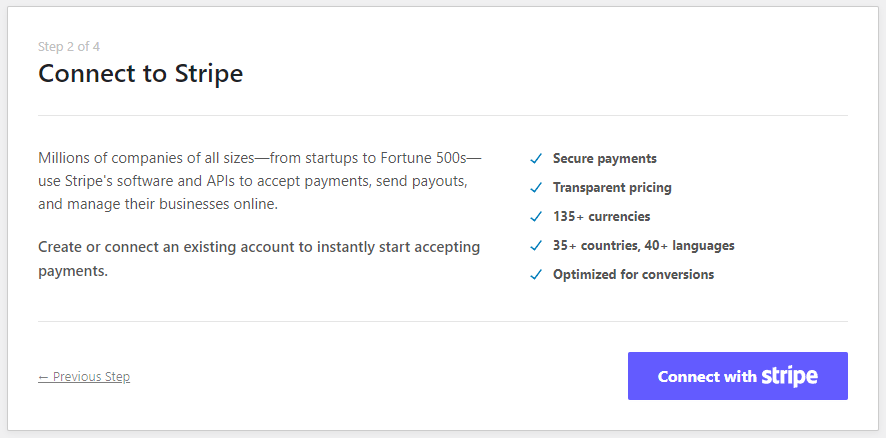
Po kliknięciu tego przycisku zostaniesz przekierowany do Stripe, gdzie zostaniesz poproszony o zalogowanie się i połączenie z istniejącym kontem Stripe lub utworzenie nowego konta Stripe. Zalecamy również pozostanie w trybie testowym, dopóki nie zakończysz konfiguracji formularza płatności.
Krok 3: Utwórz formularz płatności iDEAL
Po wykonaniu kilku kolejnych kroków kreator konfiguracji powinien zostać zakończony. Kliknij Utwórz formularz płatności na ostatnim etapie konfiguracji.
Jeśli zamknąłeś już kreator konfiguracji, w menu po lewej stronie kliknij WP Simple Pay » Dodaj nowy, aby utworzyć formularz płatności.
Zobaczysz wiele różnych szablonów formularzy płatności. Chociaż przy każdym szablonie formularza możesz włączyć płatności iDEAL, na potrzeby tego samouczka wybierzemy Formularz płatności iDEAL. Po prostu użyj paska wyszukiwania, aby znaleźć szablon formularza iDEAL.
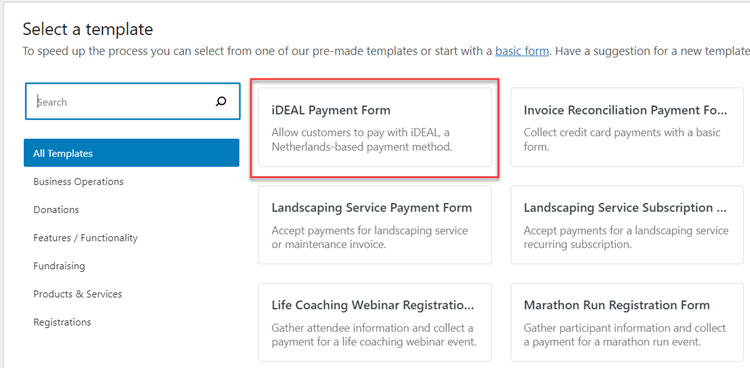
Powinieneś teraz być w edytorze formularza płatności. Możesz zacząć od nadania formularzowi Tytułu i, opcjonalnie, Opisu.
Wybierz formularz płatności na stronie lub formularz checkout Stripe poza stroną w sekcji Typ. Aby uzyskać więcej informacji na temat wyboru typu formularza, zapoznaj się z kompletnym przewodnikiem po konfiguracji formularza checkout Stripe.

Następnie kliknij kartę Płatności. Teraz musisz wybrać między trybem testowym a trybem na żywo. Zalecamy używanie trybu testowego, dopóki nie skonfigurujesz w pełni formularza i nie przetworzysz kilku płatności testowych. Po płatności testowej sprawdź, czy płatność jest przetwarzana zgodnie z Twoimi zamiarami. Jeśli płatności są przetwarzane poprawnie, możesz przełączyć się na tryb na żywo.
Ponieważ wybraliśmy domyślny szablon płatności iDEAL, walutą jest EUR. Możesz swobodnie zmieniać walutę i inne opcje cenowe. Upewnij się, że iDEAL został wybrany w sekcji Metody płatności. Jeśli chcesz, możesz również włączyć inne metody płatności dla tego formularza.
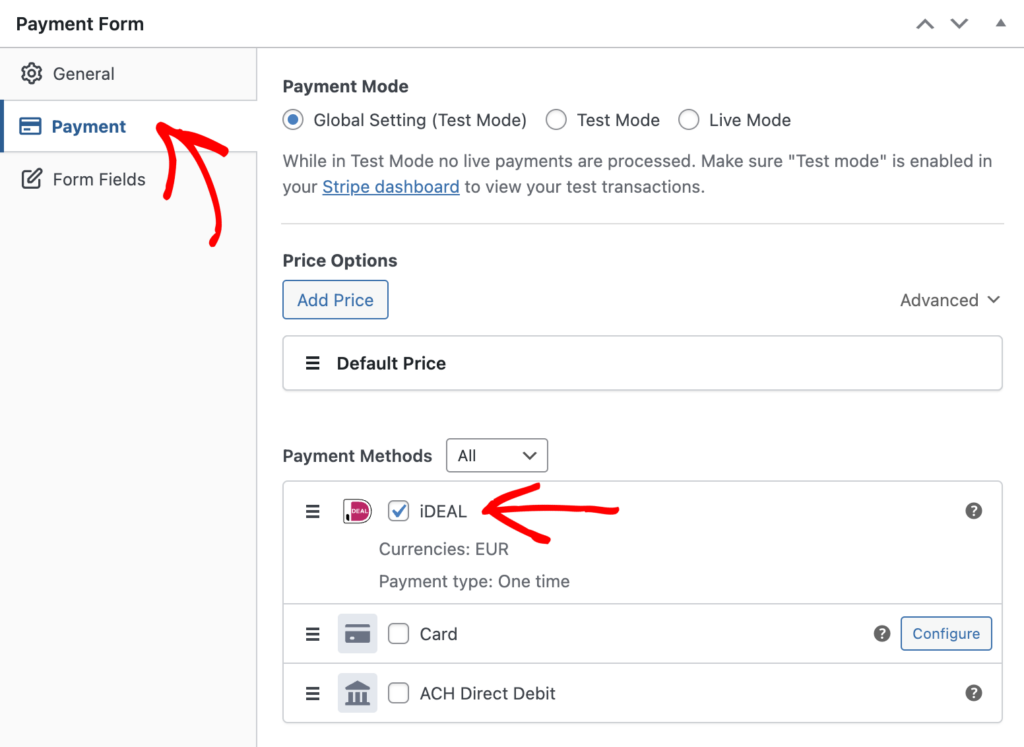
Dokonaj wszelkich innych potrzebnych zmian ustawień, w tym na karcie Pola formularza, a następnie możesz przetestować formularz, klikając Podgląd.
I to wszystko!
Teraz możesz wyświetlić podgląd swojego formularza i opublikować go. Nie zapomnij dokonać kilku płatności testowych, aby sprawdzić, czy formularz działa zgodnie z oczekiwaniami (więcej o trybie testowym).
Krok 4: Osadź formularz iDEAL w WordPress
Teraz, gdy opublikowałeś formularz i dokonałeś kilku płatności testowych, czas osadzić go na swojej stronie, aby zacząć akceptować płatności od klientów.
Aby dodać formularz do jednego z Twoich wpisów lub stron, przejdź do ekranu edycji wpisu lub strony, a następnie kliknij znak plus (+) na górze, znajdź blok WP Simple Pay i wybierz go, aby dodać ten blok do edytora bloków WordPress.

Następnie wybierz swój formularz płatności z menu rozwijanego bloku. Następnie możesz wyświetlić podgląd swojego formularza, opublikować go, a następnie odwiedzić swoją stronę, aby zobaczyć go w akcji.
To wszystko!
Mamy nadzieję, że ten artykuł pomógł Ci dowiedzieć się, jak zbierać płatności iDEAL w WordPress.
Sprawdź poniższe przewodniki, aby zobaczyć inne opcje płatności, które możesz włączyć na swojej stronie WordPress.
- Jak włączyć Google Pay / Apple Pay w WordPress
- Jak akceptować płatności typu „Kup teraz, zapłać później”
- Jak pozwolić użytkownikom wybrać metodę płatności
Zacznij korzystać z WP Simple Pay już dziś i włącz wszystkie zaawansowane funkcje Stripe na swojej stronie.
Aby przeczytać więcej podobnych artykułów, śledź nas na Facebooku i Twitterze.
Ujawnienie: Nasze treści są wspierane przez czytelników. Oznacza to, że jeśli klikniesz w niektóre z naszych linków, możemy otrzymać prowizję. Polecamy tylko produkty, które naszym zdaniem dodadzą wartości naszym czytelnikom.


Dodaj odpowiedź