
Jak wyłączyć płatności gościnne dla Stripe w WordPress
Ostatnia aktualizacja:

Czy chcesz wyłączyć płatności bez rejestracji dla płatności Stripe w WordPress? Wyłączenie płatności bez rejestracji jest powszechną praktyką wśród sprzedawców eCommerce.
Nawet jeśli nie masz skonfigurowanego koszyka na swojej stronie, nadal możesz wyłączyć płatności bez rejestracji bez dotykania ani jednej linii kodu.
W tym artykule pokażemy Ci, jak wyłączyć płatności Stripe bez rejestracji w WordPress.
Dlaczego wyłączyć płatności bez rejestracji w WordPress?
Stripe zaleca wymaganie logowania użytkownika (lub innymi słowy wyłączenie płatności bez rejestracji), jeśli Twoja witryna jest podatna na testowanie kart, powszechną oszukańczą aktywność, w której ktoś z skradzionymi danymi karty dokonuje niewielkiego zakupu w celu weryfikacji numerów kart.
Testowanie kart często skutkuje obciążeniami zwrotnymi, co naraża Cię na konsekwencje finansowe z różnych programów monitorowania obciążeń zwrotnych.
Najprostszym sposobem na wymaganie od użytkowników logowania się w celu dokonania płatności jest użycie WP Simple Pay, wtyczki Stripe nr 1 dla WordPress.
Oto kilka innych funkcji, które wyróżniają WP Simple Pay na tle innych.
- Szybko i łatwo twórz formularze płatności dzięki mnóstwu wbudowanych szablonów formularzy
- Przeglądaj statystyki płatności Stripe w swoim panelu WordPress
- Obsługuje ponad 10 metod płatności obsługiwanych przez Stripe, takich jak Google Pay, karty kredytowe, polecenie zapłaty ACH i inne
Teraz przyjrzyjmy się krok po kroku, jak wymagać od użytkowników logowania się w celu dokonania płatności.
Krok 1: Zainstaluj WP Simple Pay i połącz go ze Stripe
Pierwszą rzeczą, którą musisz zrobić, to zainstalować i aktywować WP Simple Pay na swojej stronie.
Po zakupie wtyczki WP Simple Pay pobierz ją z e-maila z potwierdzeniem zakupu lub z konta WP Simple Pay.
Przejdź do swojego zaplecza WordPress, przejdź do Dodaj nowy w sekcji Wtyczki, a następnie kliknij Wyślij wtyczkę, aby zainstalować wtyczkę. Kliknij Wybierz plik i znajdź plik .zip WP Simple Pay na swoim komputerze. Kliknij Zainstaluj teraz. Po zakończeniu przesyłania naciśnij przycisk Aktywuj wtyczkę.
Jeśli chcesz zainstalować WP Simple Pay przez FTP, postępuj zgodnie z tym przewodnikiem.
Usuń dodatkową opłatę 3%!
Większość pluginów Stripe pobiera dodatkowe 3% opłaty za KAŻDĄ transakcję
…ale nie WP Simple Pay Pro!
Po aktywacji wtyczki zostaniesz przekierowany do kreatora konfiguracji, który przeprowadzi Cię przez proces integracji Stripe. Postępuj zgodnie z kreatorem krok po kroku i połącz swoją witrynę WordPress ze Stripe.
Po zakończeniu zobaczysz komunikat o powodzeniu, który mówi Konfiguracja zakończona. Następnie przejdź dalej i utwórz formularz płatności, klikając przycisk Utwórz formularz płatności.

Krok 2: Utwórz formularz płatności
Aby akceptować płatności od klientów na swojej stronie, musisz utworzyć formularz płatności. WP Simple Pay pozwala tworzyć formularze płatności i hostować je na własnej stronie lub na stronie Stripe.
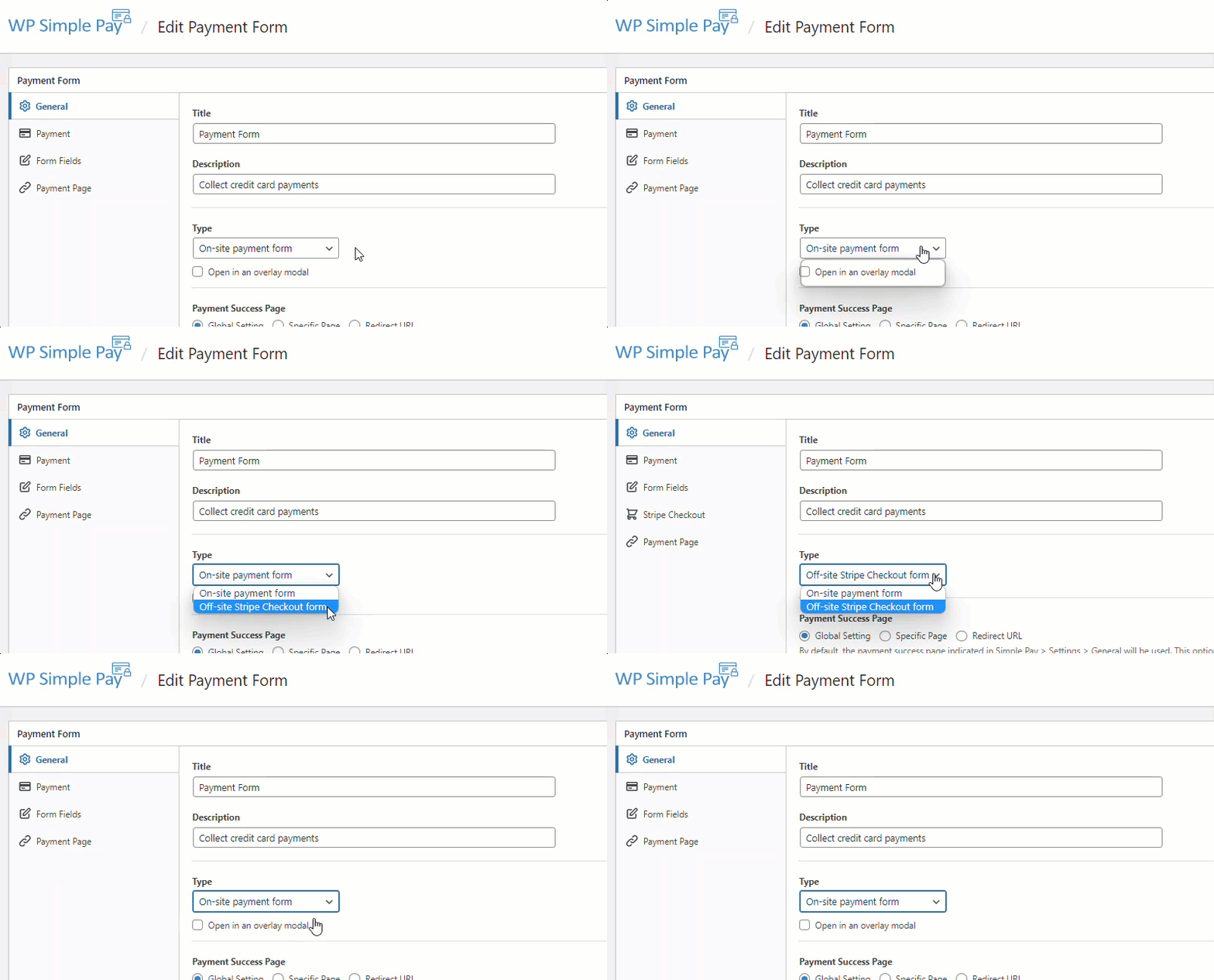
Jeśli chcesz, możesz również zbudować stronę docelową o wysokiej konwersji, która jest zbudowana specjalnie dla Twoich formularzy płatności. Ta strona docelowa będzie niezależna od Twojego motywu WordPress.
Oto kilka zasobów, które pomogą Ci zacząć.
- Jak utworzyć formularz płatności Stripe
- Jak zbudować stronę docelową bez rozpraszaczy
- Kompletny przewodnik po stronie płatności Stripe dla WordPress
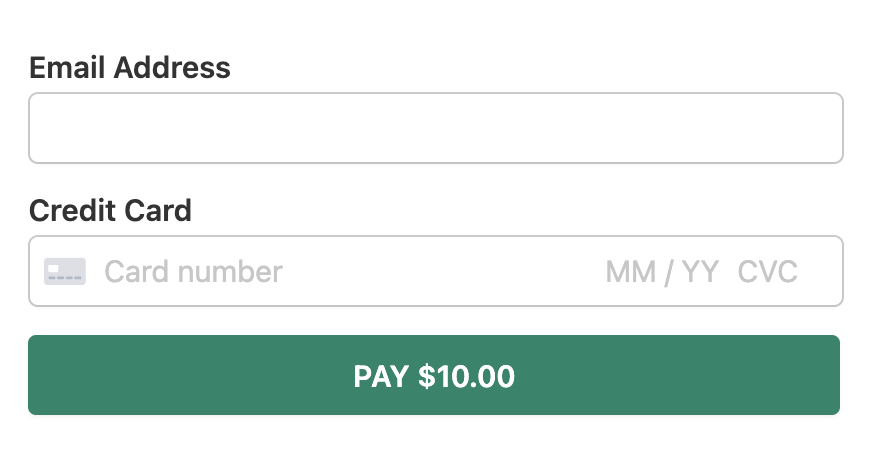
Utwórzmy prosty formularz płatności, jak pokazano poniżej.
Krok 3: Wyłącz płatności Stripe bez rejestracji
Teraz, gdy formularz płatności jest gotowy, włączmy płatności gościnne Stripe.
Przejdź do WP Simple Pay » Ustawienia. Następnie przewiń stronę w dół, aż znajdziesz pole wyboru Wymagaj uwierzytelnienia użytkownika. Zaznacz to pole wyboru, aby wyłączyć płatności gościnne.
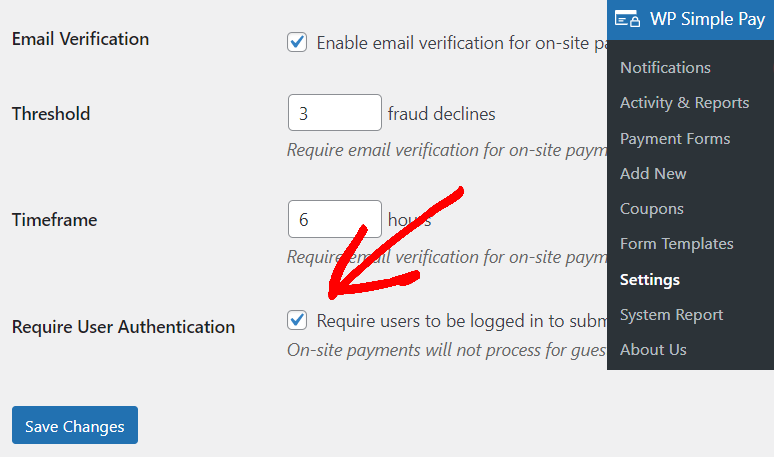
Następnie kliknij Zapisz zmiany.
I to wszystko!
Możesz teraz opublikować swój formularz płatności na żywej stronie i zacząć przyjmować płatności od osób, które zalogowały się na Twojej stronie.
Gdy ktoś dokona płatności bez logowania, zobaczy komunikat z prośbą o wcześniejsze zalogowanie.

Dodatkowe sposoby zwalczania oszukańczych płatności
WP Simple Pay oferuje kilka różnych sposobów zwalczania oszukańczych płatności. Przyjrzyjmy się im.
1. CAPTCHA
Jednym z najskuteczniejszych sposobów zwalczania oszukańczych transakcji płatniczych na Twojej stronie jest użycie CAPTCHA.
W rzeczywistości WP Simple Pay obsługuje 2 różne opcje CAPTCHA: reCAPTCHA i hCaptcha.
reCAPTCHA v3 działa niewidocznie w tle, podczas gdy Captcha wymaga od użytkowników wykonania prostych wyzwań, aby kontynuować.
2. Włącz weryfikację e-mail
Włączenie weryfikacji e-mail jest jedną z najmniej inwazyjnych metod ograniczania oszukańczych płatności.
WP Simple Pay wymaga weryfikacji e-mail dopiero po określonej liczbie odrzuceń w danym okresie. W ten sposób możesz zapewnić prostszy proces płatności, dopóki nie zostaną wykryte oszukańcze działania.
3. Włącz reguły Stripe Radar
Stripe Radar to zaawansowana sieć ochrony przed oszustwami Stripe, która wykrywa i blokuje oszustwa przy użyciu uczenia maszynowego, które trenuje na danych z milionów globalnych firm.
Wbudowane reguły Stripe Radar automatycznie zablokują płatności, które nie spełniają ustalonych kryteriów włączonych reguł.
Mamy nadzieję, że ten artykuł pomógł Ci dowiedzieć się, jak wyłączyć płatności gościnne w WordPress.
To wszystko!
Mamy nadzieję, że ten artykuł pomógł Ci dowiedzieć się, jak wyłączyć płatności gościnne dla Stripe w WordPress.
Jeśli podobał Ci się ten artykuł, możesz również zapoznać się z tym przewodnikiem: czym jest testowanie kart i jak mu zapobiegać na Twojej stronie.
Na co czekasz? Zacznij korzystać z WP Simple Pay już dziś!
Aby przeczytać więcej podobnych artykułów, śledź nas na X.
Ujawnienie: Nasze treści są wspierane przez czytelników. Oznacza to, że jeśli klikniesz w niektóre z naszych linków, możemy otrzymać prowizję. Polecamy tylko produkty, które naszym zdaniem dodadzą wartości naszym czytelnikom.


Dodaj odpowiedź