

Jak zbierać zaakceptowane kwoty wycen w WordPressie
Ostatnia aktualizacja:

 Spencer Finnell
Czy chcesz umożliwić klientom płacenie zaakceptowanej kwoty wyceny na Twojej stronie WordPress?
Dla firm oferujących specjalistyczne usługi lub niestandardowe produkty, umożliwienie klientom płacenia zaakceptowanej kwoty eliminuje potrzebę interakcji offline.
W tym artykule pokażemy Ci, jak przyjmować płatności za zaakceptowane wyceny bezpośrednio na Twojej stronie WordPress.
Jak pobierać płatności za zaakceptowane wyceny
Najlepszym sposobem, aby Twoi klienci mogli płacić za zaakceptowane wyceny na Twojej stronie, jest użycie samodzielnej wtyczki płatności Stripe. Powinna ona pozwolić Ci na korzystanie z istniejącego systemu faktur lub propozycji i łatwe przyjmowanie płatności online bez tworzenia koszyka.
WP Simple Pay, wtyczka płatności Stripe nr 1 dla WordPress, ułatwia dostosowywanie formularzy płatności dla zaakceptowanych wycen bez użycia kodu. Pozwala również na przyjmowanie ponad 10 metod płatności, tworzenie dedykowanych stron docelowych dla formularzy płatności, wysyłanie zautomatyzowanych e-maili z potwierdzeniem płatności i wiele więcej.
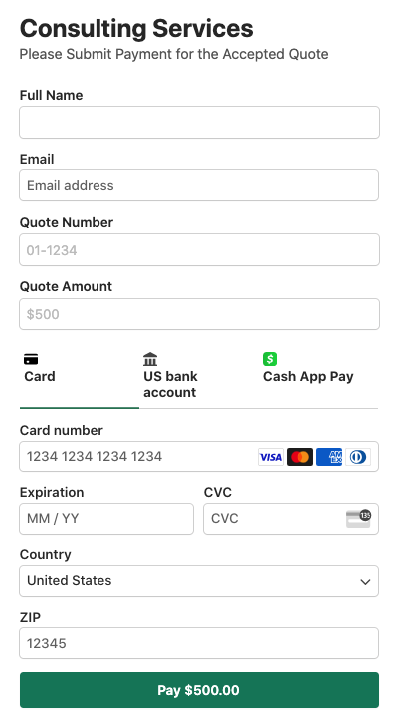
Na potrzeby tego samouczka stworzymy formularz płatności za zaakceptowaną wycenę, którego możesz użyć, aby klienci mogli dokończyć transakcje bezpośrednio na Twojej stronie. Jedną z najlepszych zalet korzystania z WP Simple Pay jest możliwość dodawania, edytowania i usuwania niestandardowych pól formularza za pomocą zaawansowanego kreatora formularzy metodą przeciągnij i upuść.
Krok 1: Zainstaluj i aktywuj WP Simple Pay
Aby zacząć przyjmować płatności za zaakceptowane wyceny, pierwszą rzeczą, którą musisz zrobić, jest zainstalowanie i aktywowanie WP Simple Pay na Twojej stronie WordPress.
Po prostu odwiedź stronę z cennikiem i wybierz najlepszy plan dla swoich potrzeb. Aby uzyskać więcej szczegółów, zapoznaj się z tym przewodnikiem krok po kroku dotyczącym instalacji WP Simple Pay.
Usuń dodatkową opłatę 3%!
Większość pluginów Stripe pobiera dodatkowe 3% opłaty za KAŻDĄ transakcję
…ale nie WP Simple Pay Pro!

Jeśli nie widzisz kreatora konfiguracji, po prostu przejdź do karty WP Simple Pay » Ustawienia » Zaawansowane i kliknij przycisk Uruchom kreator konfiguracji.
2: Połącz WordPress ze Stripe
Aby połączyć swoją witrynę WordPress ze Stripe, kliknij Połącz ze Stripe.

Następnie wprowadź adres e-mail używany do konta Stripe i połącz go ze swoją witryną. Jeśli nie masz konta Stripe, możesz je łatwo utworzyć, wprowadzając swój adres e-mail i kończąc rejestrację.
Po zakończeniu tego procesu zobaczysz stronę z potwierdzeniem, na której będzie napisane „Konfiguracja zakończona.” Następnie kliknij Utwórz formularz płatności.

Krok 3: Utwórz formularz płatności za zaakceptowaną wycenę
Do tej pory zainstalowałeś i aktywowałeś WP Simple Pay oraz połączyłeś swoje konto Stripe ze stroną WordPress.
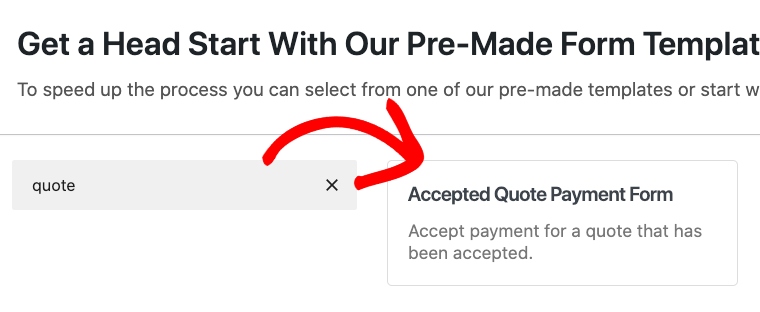
Powinieneś teraz być na stronie biblioteki gotowych szablonów formularzy płatności. Wybierz Formularz płatności za zaakceptowaną wycenę.
Następnie, w zakładce Ogólne, wprowadź tytuł i opis swojego formularza.
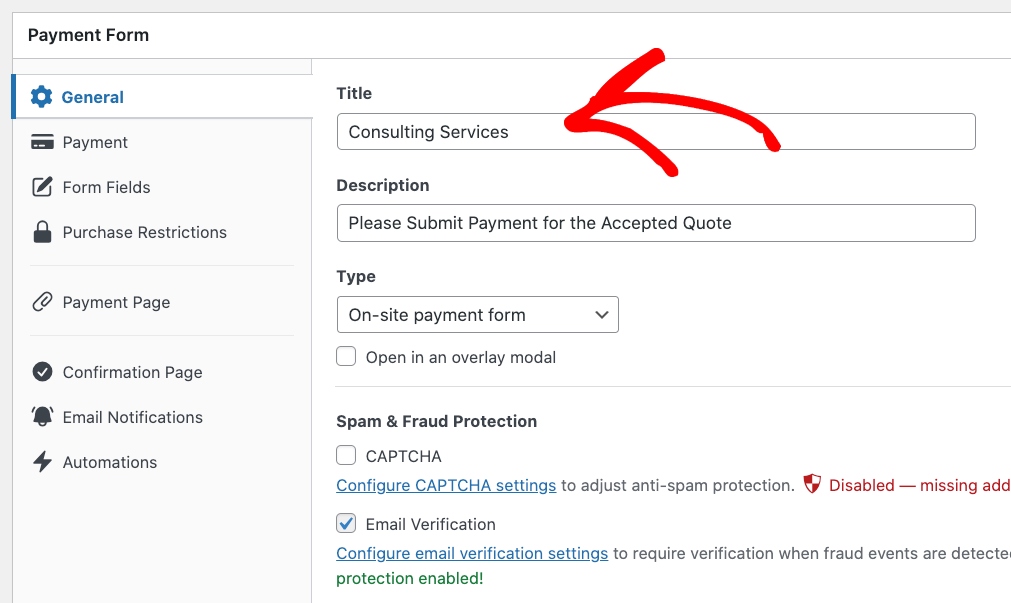
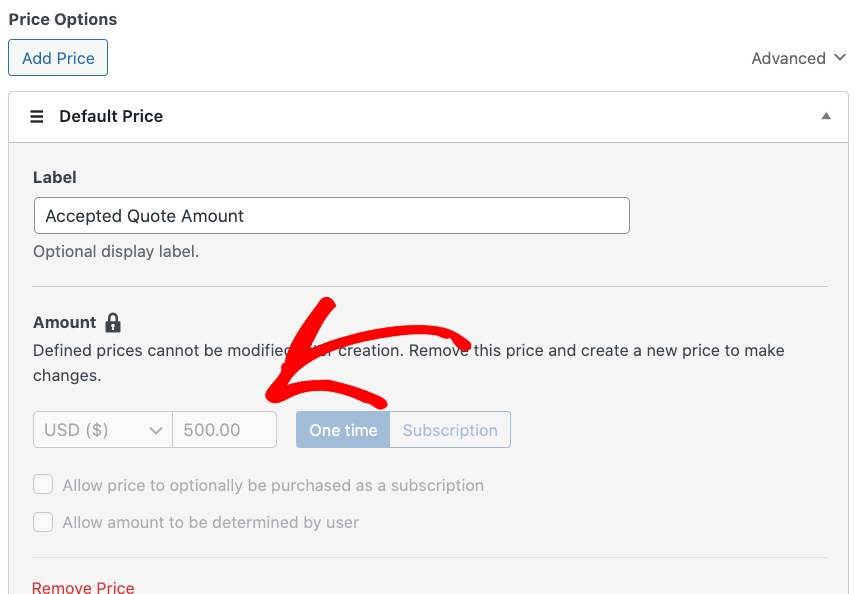
Pamiętaj, aby dla Typu formularza pozostawić zaznaczone Formularz płatności na stronie. Następnie kliknij zakładkę Płatność i wprowadź zaakceptowaną kwotę.
Następnie wybierz opcje metod płatności, które chcesz zaoferować klientom.
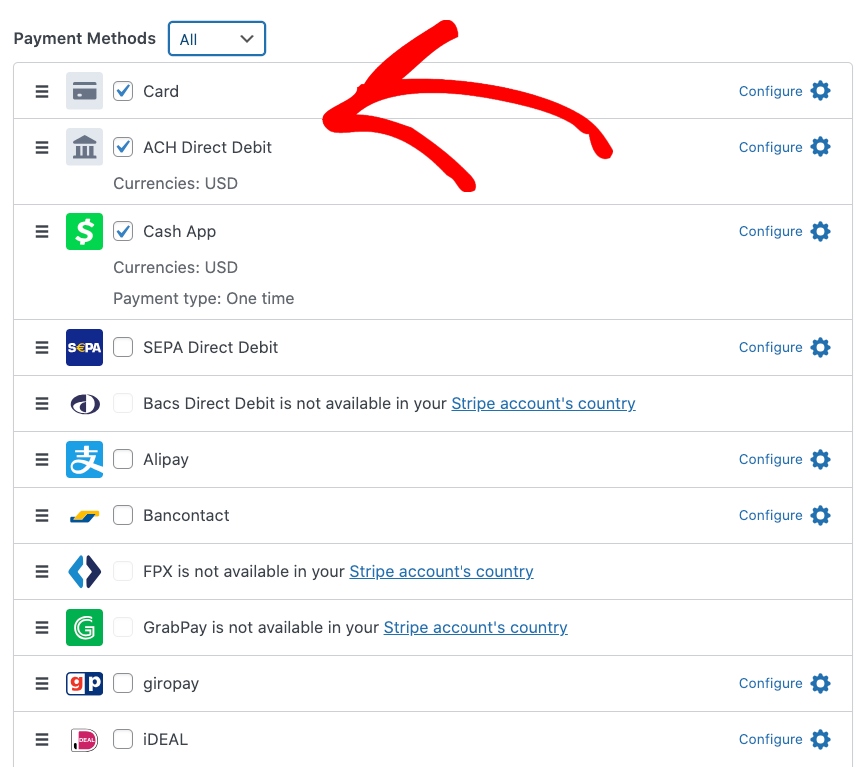
Pamiętaj, aby kliknąć Zapisz wersję roboczą i przejść do zakładki Pola formularza. Tutaj możesz dodawać, edytować i usuwać niestandardowe pola formularza. Szablon domyślnie zawiera następujące pola:
- Imię i nazwisko klienta
- Adres e-mail klienta
- Numer wyceny (pole tekstowe)
- Kwota wyceny (pole niestandardowej kwoty)
- Karta kredytowa
Możesz dodać pole adresu wysyłki i numeru konta do swojego formularza, jeśli jest to potrzebne. Możesz również edytować etykietę dla Kwoty wyceny, aby odzwierciedlić zaakceptowaną kwotę.
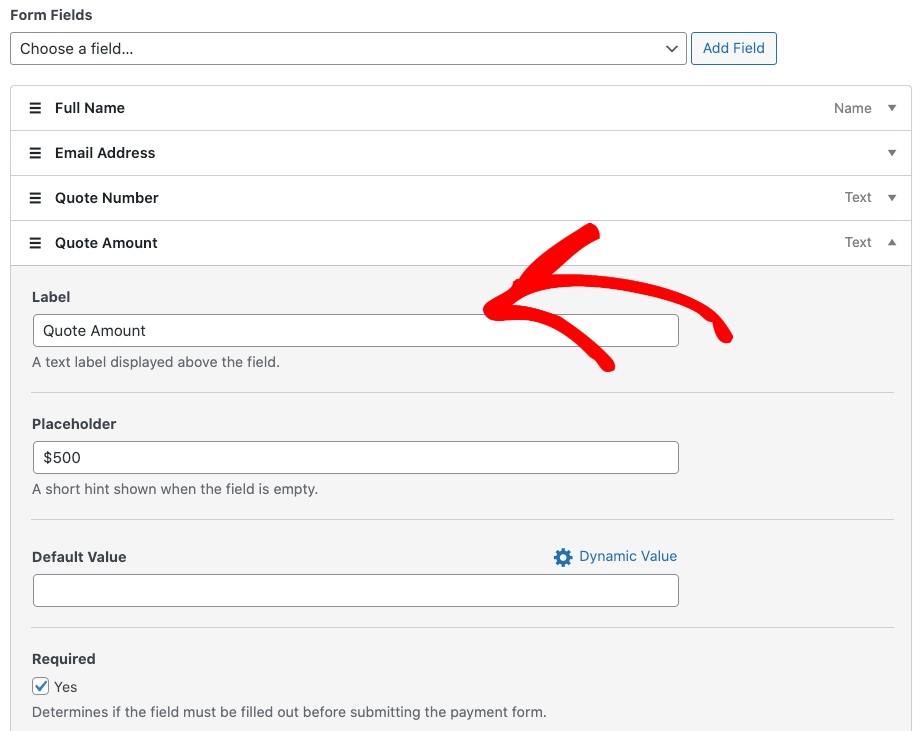
Gdy będziesz zadowolony ze swojego formularza płatności, pamiętaj, aby kliknąć Opublikuj.
Krok 4: Opublikuj swój formularz płatności
Teraz, gdy utworzyłeś formularz płatności za zaakceptowaną wycenę, możesz dodać go do strony lub wpisu na swojej witrynie.
Najpierw przejdź do strony lub posta, na którym chcesz umieścić formularz płatności i kliknij ikonę +, aby dodać blok WP Simple Pay. Następnie wybierz formularz, który właśnie utworzyłeś, i kliknij Opublikuj lub Zaktualizuj.

To wszystko! Mamy nadzieję, że ten artykuł pomógł Ci dowiedzieć się, jak łatwo zbierać zaakceptowane kwoty wycen na Twojej stronie WordPress.
Jeśli podobał Ci się ten artykuł, możesz również zapoznać się z naszym przewodnikiem na temat jak akceptować płatności z zaliczki w WordPress.
Na co czekasz? Zacznij korzystać z WP Simple Pay już dziś!
Aby przeczytać więcej podobnych artykułów, śledź nas na X.
Ujawnienie: Nasze treści są wspierane przez czytelników. Oznacza to, że jeśli klikniesz w niektóre z naszych linków, możemy otrzymać prowizję. Polecamy tylko produkty, które naszym zdaniem dodadzą wartości naszym czytelnikom.


Dodaj odpowiedź