
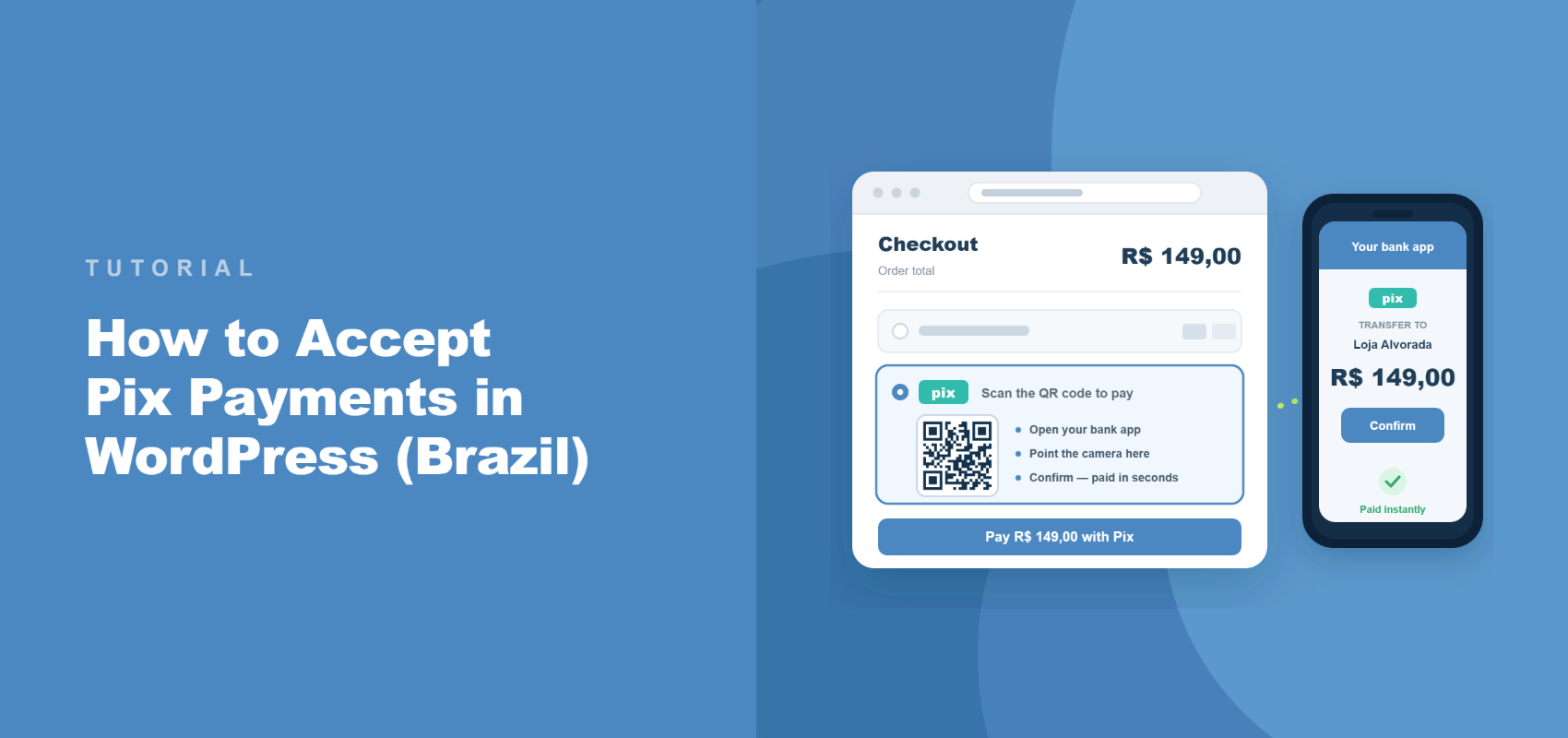
Jak akceptować płatności Pix w WordPress (Brazylia)
Ostatnia aktualizacja:

Jako właściciel witryny WordPress chcesz umożliwić klientom ze wszystkich regionów płacenie preferowaną metodą płatności. Właśnie tutaj oferowanie opcji płatności Pix użytkownikom z Brazylii może drastycznie zwiększyć Twoje konwersje.
Pix to popularna opcja płatności prowadzona przez Bank Centralny Brazylii. Wielu brazylijskich kupujących sięga po Pix, krajowy system natychmiastowych przelewów bankowych, zanim wyciągnie kartę. Jest on używany do codziennych zakupów, zarówno online, jak i osobiście.
A teraz możesz łatwo akceptować płatności Pix na swojej stronie dzięki WP Simple Pay, wtyczce do płatności Stripe nr 1 dla WordPress.
W tym artykule pokażemy Ci, jak akceptować płatności Pix w WordPress.
Co to jest Pix?
Pix to brazylijski system płatności natychmiastowych, stworzony i zarządzany przez Bank Centralny Brazylii. Przesyła pieniądze bezpośrednio między kontami bankowymi w czasie rzeczywistym, każdego dnia tygodnia, bez przekazywania numeru karty.
Klienci płacą, skanując kod QR lub kopiując klucz płatności w swojej aplikacji bankowej. Nie ma potrzeby wpisywania danych karty ani czekania na zaksięgowanie przelewu bankowego.
Brazylijscy klienci na formularzu subskrypcji nadal muszą płacić kartą. Nasz przewodnik po akceptowaniu płatności cyklicznych przez WordPress obejmuje tę konfigurację.
Ważne jest, aby pamiętać, że Pix jest obecnie dostępny tylko dla Brazylii. Połączone konto Stripe musi być zarejestrowane w Brazylii, a cena konkretnego formularza musi być ustawiona w realach brazylijskich (BRL).
Dlaczego więc warto dodać Pix jako opcję płatności na swojej stronie?
Dlaczego akceptować płatności Pix w WordPress
Zauważyliśmy, że właściciele witryn sprzedający do Brazylii często zakładają, że pole karty obejmuje wszystkich. Oto kilka powodów, dla których takie założenie kosztuje sprzedaż:
- Docieraj do kupujących, którzy całkowicie rezygnują z kart. Szerokie zastosowanie Pix w Brazylii oznacza, że płatność tylko kartą po cichu odstrasza dużą część lokalnych kupujących.
- Otrzymuj płatności w czasie rzeczywistym. Pix rozlicza się natychmiast po potwierdzeniu przez klienta, zamiast czekać na autoryzację karty lub przelew bankowy.
- Mniejsze problemy na urządzeniach mobilnych. Skanowanie kodu QR jest szybsze niż wpisywanie 16-cyfrowego numeru karty na klawiaturze telefonu.
- Działa obok istniejących metod płatności. Pix pojawia się obok Karty i każdej innej włączonej metody na formularzu z ceną w BRL, więc nic innego nie musi być usuwane.
Dodanie Pix nie wymaga modyfikacji ani jednej linii kodu, a samo włączenie zajmuje około minuty po prawidłowym skonfigurowaniu formularza. Zobaczmy, jak możesz to skonfigurować w WordPress.
Jak dodać płatności Pix w WordPress
Najłatwiejszym sposobem na uruchomienie płatności Stripe na stronie WordPress bez koszyka jest WP Simple Pay.

WP Simple Pay to wtyczka do płatności Stripe nr 1 dla WordPress, której zaufało ponad 14 000 klientów i która przetwarza ponad 1,1 miliarda dolarów płatności miesięcznie. Pozwala freelancerom, organizacjom non-profit i małym firmom akceptować jednorazowe i cykliczne płatności bezpośrednio na swojej stronie, bez konieczności konfigurowania koszyka ani pisania kodu.
Dla właścicieli witryn sprzedających do Brazylii, obejmuje to teraz Pix, gotowy do włączenia z tego samego kreatora formularzy, który jest używany do kart i każdej innej metody płatności.
- 10+ metod płatności — Akceptuj karty, Pix i inne metody obsługiwane przez Stripe z tego samego formularza, wszystko zarządzane z jednego miejsca.
- Kreator formularzy metodą przeciągnij i upuść — Zbuduj spersonalizowany formularz płatności i włączaj lub wyłączaj metody płatności bez dotykania kodu.
- Stripe Connect — Połącz konto Stripe za pomocą kreatora konfiguracji, bez konieczności kopiowania i wklejania kluczy API.
- Wiele walut — Ustaw cenę dla konkretnego formularza w BRL lub w dowolnej z ponad 135 obsługiwanych walut, bez zmiany domyślnej waluty dla reszty witryny.
Pix jest zawarty w każdym planie WP Simple Pay Pro, ale nie jest dostępny w darmowej wersji Lite.
Dzięki temu zobaczmy, jak możesz używać WP Simple Pay do akceptowania płatności Pix w WordPress.
Krok 1: Zainstaluj i aktywuj WP Simple Pay
Aby rozpocząć, przejdź do strony z cennikiem WP Simple Pay i wybierz plan, który Ci odpowiada. Pix jest zawarty w każdym planie WP Simple Pay Pro, od Personal po Elite, więc każdy płatny plan go odblokowuje.
Usuń dodatkową opłatę 3%!
Większość pluginów Stripe pobiera dodatkowe 3% opłaty za KAŻDĄ transakcję
…ale nie WP Simple Pay Pro!
Po zarejestrowaniu się przejdź do pulpitu swojego konta WP Simple Pay i pobierz pliki wtyczki. Następnie musisz przesłać pliki wtyczki na swoją stronę internetową i zainstalować wtyczkę.
Czytelnicy, którzy dopiero zaczynają instalować wtyczki, mogą zapoznać się z tym przewodnikiem po instalacji wtyczki WordPress, aby przejść przez ten krok.
Kreator konfiguracji uruchamia się automatycznie po aktywacji. Możesz kliknąć Rozpocznij i postępować zgodnie z instrukcjami na ekranie, aby zacząć łączyć konto Stripe.

Uwaga: Jeśli kreator konfiguracji nie pojawi się automatycznie, przejdź do WP Simple Pay » Ustawienia » Ogólne » Zaawansowane i kliknij Uruchom kreatora konfiguracji.
WP Simple Pay zostanie teraz zainstalowany i gotowy. Następnie możesz połączyć go z kontem Stripe, które kwalifikuje się do Pix.
Krok 2: Połącz WordPress ze Stripe
W kreatorze konfiguracji możesz po prostu kliknąć Połącz ze Stripe, aby połączyć witrynę WordPress z kontem Stripe. Nowi użytkownicy mogą utworzyć konto Stripe z tego samego ekranu.
Uwaga: Pix działa tylko z kontem Stripe zarejestrowanym w Brazylii. Jeśli konto to nie spełniło jeszcze wymagań weryfikacyjnych Stripe dla Brazylii, Pix nie będzie dostępny, dopóki tego nie zrobi, dlatego warto najpierw zapoznać się z naszym przewodnikiem dotyczącym spełniania wymagań weryfikacyjnych Stripe dla Brazylii.

Po zakończeniu konfiguracji zobaczysz komunikat „Konfiguracja zakończona” w kreatorze.

Krok 3: Ustaw cenę formularza w BRL
Następnie możesz przejść do WP Simple Pay » Dodaj nowe formularze płatności i wybrać szablon, aby rozpocząć tworzenie nowego formularza płatności.
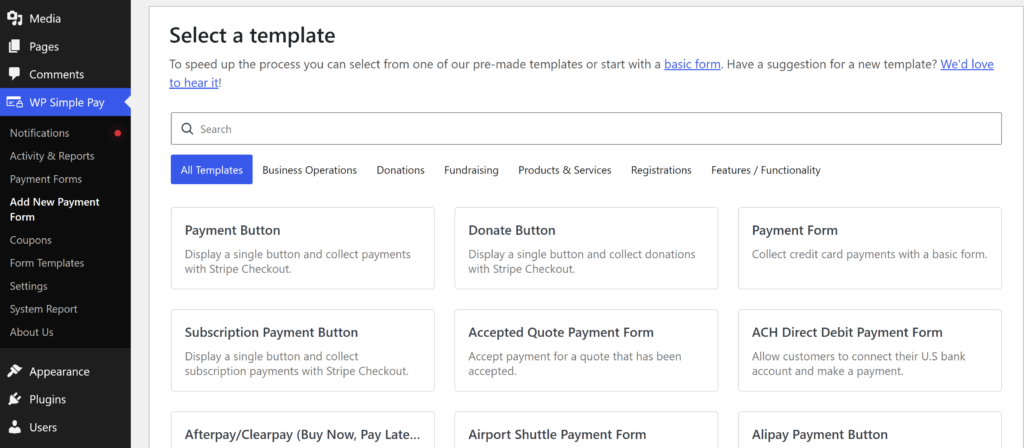
Każdy szablon działa, ponieważ Pix jest dodawany później w zakładce Płatność. Na przykład, wybierzmy szablon „Formularz płatności” do tego samouczka.
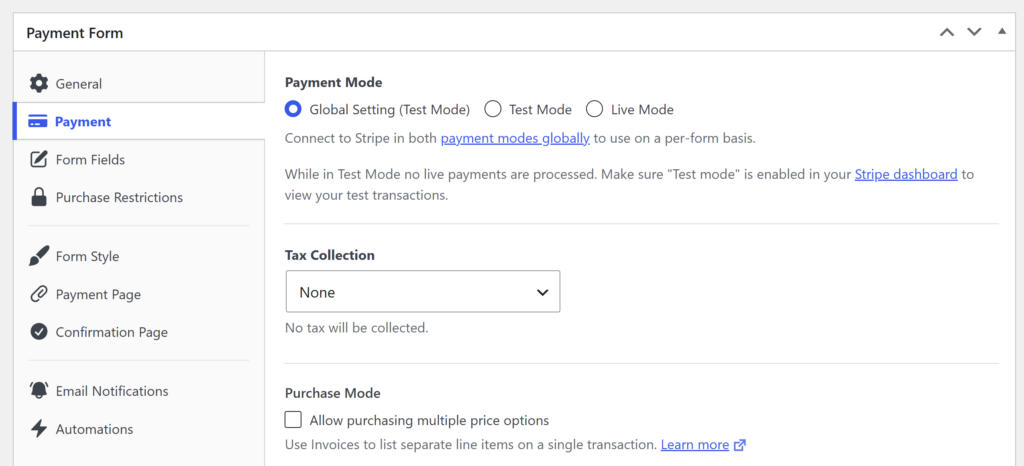
Następnie możesz przejść do zakładki Płatność, aby wybrać walutę i wprowadzić cenę.
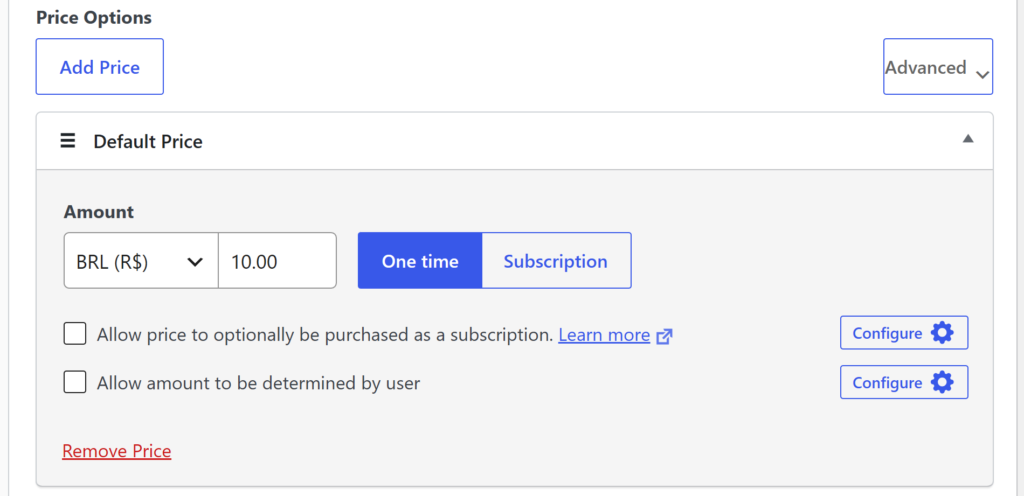
Po prostu przewiń w dół do sekcji „Opcje ceny”, a następnie dodaj cenę i wybierz BRL z listy rozwijanej walut obok pola kwoty.
Ustawia to konkretny formularz na real brazylijski, nie zmieniając waluty żadnego innego formularza na stronie.
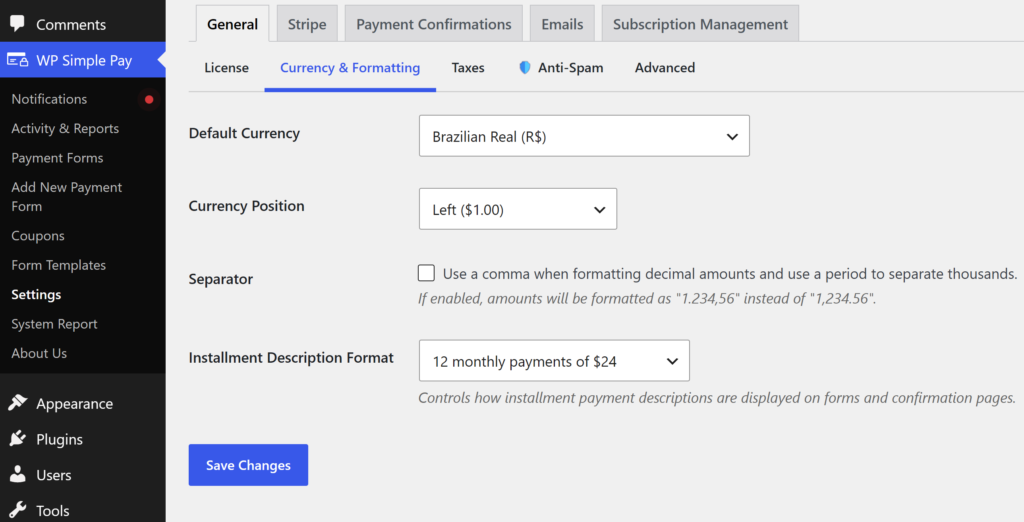
Pro tip: Sprzedajesz wyłącznie do Brazylii? Domyślną walutę witryny można zmienić w sekcji WP Simple Pay » Ustawienia » Ogólne » Waluta i formatowanie.
Krok 4: Włącz Pix w zakładce Płatności
Następnie, w zakładce Płatności, przewiń w dół do sekcji metod płatności, a następnie zmień Metody płatności z „Popularne” na „Wszystkie” z rozwijanego menu na górze.
Spowoduje to wyświetlenie wszystkich opcji płatności, które możesz dodać do swojej witryny.
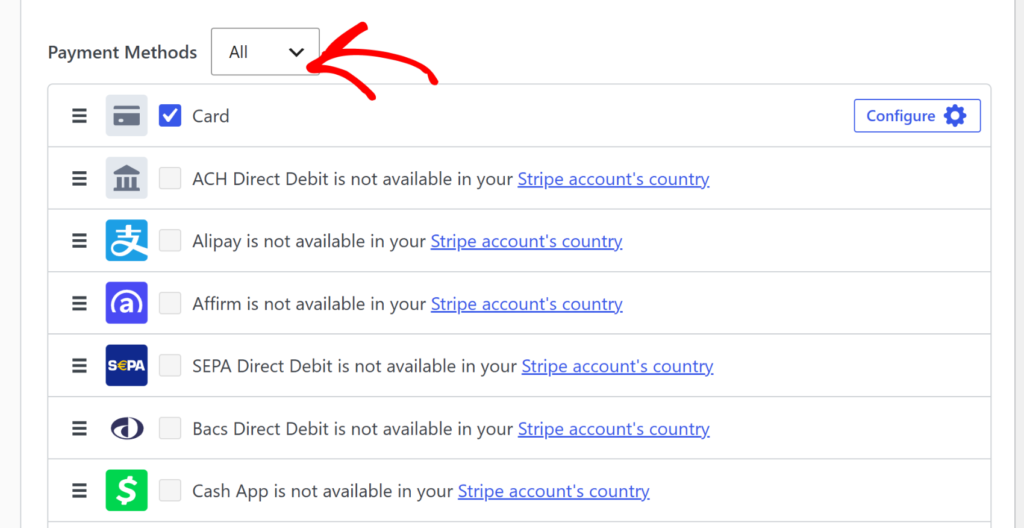
Stąd możesz przewinąć w dół i zaznaczyć pole obok Pix.
Pix to jednorazowa metoda płatności, więc nie pojawi się jako opcja w formularzu skonfigurowanym dla subskrypcji.
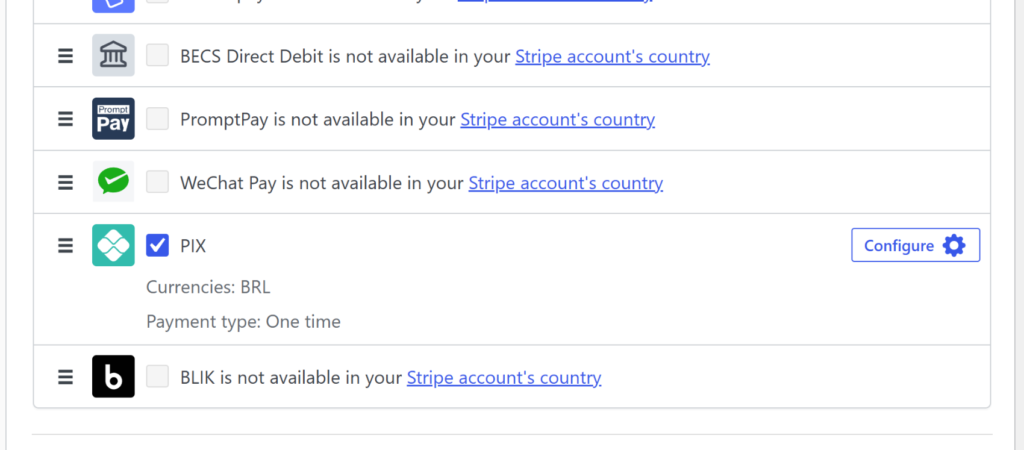
Wskazówka: Jeśli Pix nie pojawia się jako opcja, sprawdź, czy podłączone konto Stripe znajduje się w Brazylii i czy Pix jest włączony w ustawieniach metod płatności Stripe.
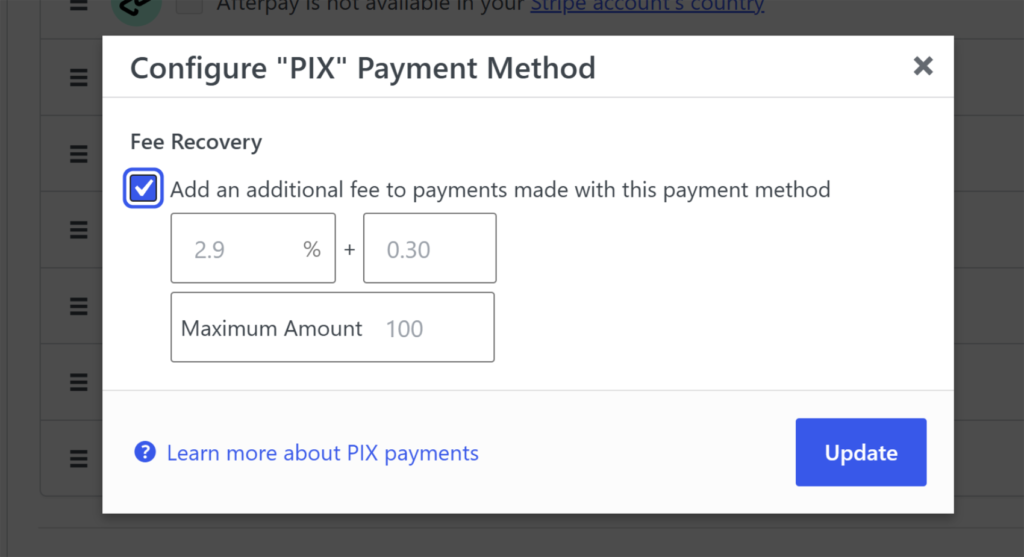
Następnie możesz kliknąć przycisk „Konfiguruj” pod Pix, aby dodać odzyskiwanie opłat. Jest to krok opcjonalny i możesz pominąć dodawanie odzyskiwania opłat.
Ostatni krok: Przetestuj swój formularz płatności Pix
Po zakończeniu opublikuj formularz i osadź go na stronie za pomocą bloku lub krótkiego kodu WP Simple Pay.
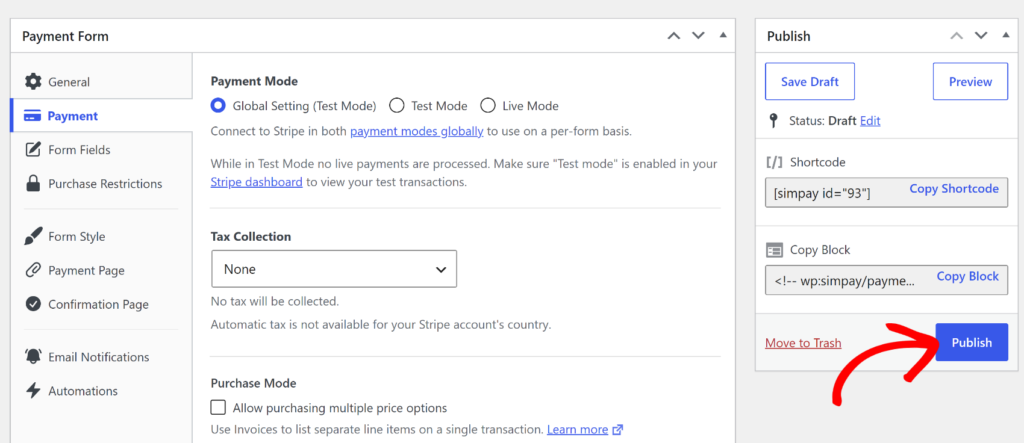
Więcej informacji znajdziesz w naszym przewodniku jak dodać formularz płatności do WordPress (6 lokalizacji osadzania).
Następnie otwórz stronę w przeglądarce i potwierdź, że Pix pojawia się jako opcja płatności obok Karty.
Po prostu wykonaj testową płatność w trybie testowym Stripe, a następnie sprawdź WP Simple Pay » Aktywność i raporty, aby potwierdzić, że transakcja pojawia się w dzienniku transakcji.
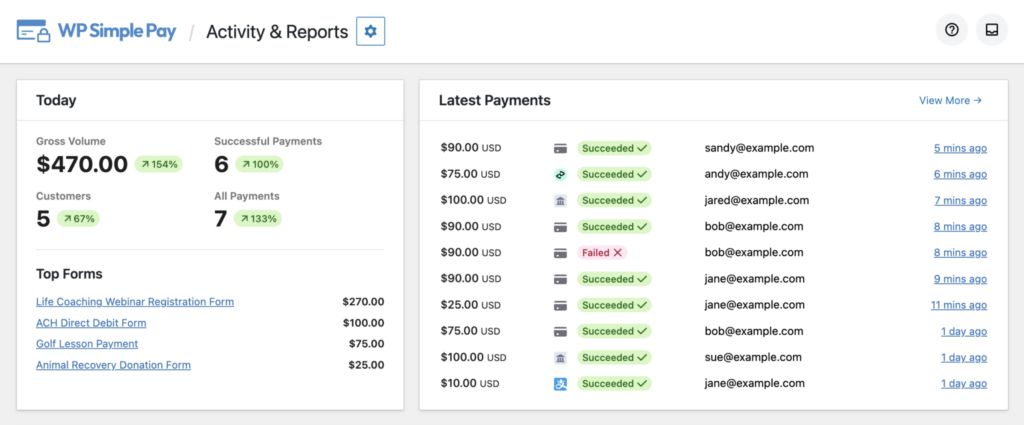
Ukończona tam transakcja testowa oznacza, że formularz jest gotowy do uruchomienia.
Często zadawane pytania
1. Czym jest Pix i jak działa w WordPress?
Pix to brazylijski system natychmiastowych przelewów bankowych, zarządzany przez Bank Centralny Brazylii. Dzięki WP Simple Pay klienci płacą, skanując kod QR lub kopiując klucz płatności z aplikacji bankowej, a przelew jest realizowany w czasie rzeczywistym.
2. Czy WP Simple Pay obsługuje powtarzające się płatności Pix?
Nie, Pix to jednorazowa metoda płatności w WP Simple Pay, więc nie pojawi się w formularzu subskrypcji ani cyklicznego rozliczania. Brazylijscy klienci korzystający z formularza cyklicznego potrzebują karty lub innej metody płatności obsługującej powtarzalne rozliczenia.
3. Dlaczego Pix nie pojawia się jako metoda płatności w moim formularzu?
Pix pojawia się tylko wtedy, gdy podłączone konto Stripe znajduje się w Brazylii, a Pix jest włączony w ustawieniach metod płatności Stripe. Cena formularza musi być również ustawiona na BRL przy użyciu rozwijanego menu waluty w zakładce Płatności.
4. Czy potrzebuję brazylijskiego konta Stripe, aby akceptować Pix?
Tak, Pix jest dostępny tylko dla kont Stripe zarejestrowanych w Brazylii, ponieważ działa na torze płatności Banku Centralnego Brazylii. Konto Stripe z innego kraju nie będzie miało dostępnego Pix, niezależnie od waluty formularza.
5. Czy mogę oferować Pix obok kart kredytowych w tym samym formularzu?
Tak, Pix pojawia się obok Karty i wszelkich innych włączonych metod płatności w formularzu z ceną w BRL. Brazylijscy klienci mogą wybrać dowolną preferowaną opcję przy kasie, bez usuwania czegokolwiek innego.
Gotowy do akceptowania płatności Pix?
Pix jest już dostępny w formularzu płatności, gotowy, aby zapewnić brazylijskim klientom szybszy sposób płatności niż wpisywanie numeru karty. Mamy nadzieję, że ten artykuł pomógł Ci zaakceptować płatności Pix w WordPress za pomocą WP Simple Pay.
Może Cię również zainteresować nasz poradnik dotyczący spełniania brazylijskich wymogów weryfikacyjnych Stripe oraz akceptowania płatności ACH w WordPress.
Na co czekasz? Zacznij korzystać z WP Simple Pay już dziś!
Aby przeczytać więcej podobnych artykułów, śledź nas na X.
Ujawnienie: Nasze treści są wspierane przez czytelników. Oznacza to, że jeśli klikniesz w niektóre z naszych linków, możemy otrzymać prowizję. Polecamy tylko produkty, które naszym zdaniem dodadzą wartości naszym czytelnikom.


Dodaj odpowiedź