

Jak akceptować opłaty od freelancerów przez Stripe + WordPress
Ostatnia aktualizacja:

Jesteś freelancerem i szukasz najlepszego sposobu na akceptowanie płatności za swoje usługi na swojej stronie WordPress?
Dla niezależnych programistów stron internetowych, pisarzy, fotografów i innych, akceptowanie jednorazowych lub cyklicznych płatności od klientów za pomocą Stripe + WordPress jest dziecinnie proste.
W tym artykule pokażemy Ci, jak łatwo akceptować opłaty od freelancerów w WordPress, abyś mógł poświęcić mniej czasu na martwienie się o otrzymanie zapłaty za swoją pracę, a więcej czasu na robienie tego, co potrafisz najlepiej.
Dlaczego warto używać Stripe jako procesora płatności?
Stripe to najpopularniejszy procesor płatności na świecie. Pozwala on na akceptowanie wielu metod płatności bezpośrednio na Twojej stronie w przypadku usług jednorazowych lub subskrypcyjnych.
Nie tylko opłaty transakcyjne Stripe są niższe niż PayPal, ale jest to również znacznie bardziej rozbudowane rozwiązanie, które pozwala na dostosowanie całego procesu płatności, ponieważ jest zaprojektowane dla firm internetowych.
Dodatkowo, nie ma żadnych początkowych kosztów konfiguracji, a utworzenie konta jest dość proste.
Jak akceptować opłaty od freelancerów w WordPress
Korzystając z dobrego wtyczki Stripe do WordPress, możesz łatwo tworzyć formularze płatności Stripe Checkout poza stroną lub formularze płatności na stronie, które pozwalają klientom na dokończenie zakupu bez opuszczania Twojej witryny.
WP Simple Pay to wtyczka nr 1 do płatności Stripe dla WordPress, która pozwala łatwo tworzyć formularze płatności za pomocą zaawansowanego kreatora formularzy płatności metodą przeciągnij i upuść. Wtyczka nie wymaga nauki kodu ani konfiguracji koszyka.
Dodatkowo, WP Simple Pay oferuje mnóstwo szablonów formularzy płatności, dzięki czemu możesz w kilka minut stworzyć idealny formularz płatności dla swoich usług freelancerskich.
Usuń dodatkową opłatę 3%!
Większość pluginów Stripe pobiera dodatkowe 3% opłaty za KAŻDĄ transakcję
…ale nie WP Simple Pay Pro!
Bez dalszych ceregieli, zacznijmy tworzyć formularz płatności dla Twoich opłat freelancerskich.
Krok 1: Pobierz i aktywuj WP Simple Pay
Aby zacząć akceptować opłaty od freelancerów na swojej stronie za pomocą Stripe, pierwszą rzeczą, którą musisz zrobić, to pobrać i aktywować WP Simple Pay.
Najpierw przejdź do strony z cennikiem i wybierz najlepszy plan dla swoich konkretnych potrzeb.
Po zakończeniu zakupu wtyczki przejdź do swojego panelu administracyjnego WordPress i prześlij plik .zip, który otrzymałeś w e-mailu z potwierdzeniem zakupu. Plik znajdziesz również na swoim koncie WP Simple Pay.
Jeśli potrzebujesz pomocy w instalacji WP Simple Pay, nie martw się! Przygotowaliśmy szczegółowy przewodnik na temat jak zainstalować wtyczkę.
Po zainstalowaniu i aktywacji wtyczki jej kreator konfiguracji poprosi o połączenie konta Stripe. Jeśli jeszcze nie masz konta Stripe, możesz je teraz utworzyć.
Kliknij Rozpocznij.

Jeśli nie widzisz kreatora konfiguracji, po prostu przejdź do karty WP Simple Pay » Ustawienia » Zaawansowane i kliknij przycisk Uruchom kreator konfiguracji.
2: Połącz WordPress ze Stripe
Aby połączyć swoją witrynę WordPress ze Stripe, kliknij Połącz ze Stripe.

Następnie wprowadź adres e-mail używany do konta Stripe i połącz go ze swoją witryną. Jeśli nie masz konta Stripe, możesz je łatwo utworzyć, wprowadzając swój adres e-mail i kończąc rejestrację.
Po zakończeniu tego procesu zobaczysz stronę z potwierdzeniem, na której będzie napisane „Konfiguracja zakończona.” Następnie kliknij Utwórz formularz płatności.

Krok 3: Utwórz formularz płatności za usługi freelancerskie
Do tej pory połączyłeś swoje konto Stripe z WordPress. Teraz czas na utworzenie formularza płatności, który pozwoli Ci akceptować opłaty od freelancerów bezpośrednio na Twojej stronie jako płatności jednorazowe lub miesięczną subskrypcję.
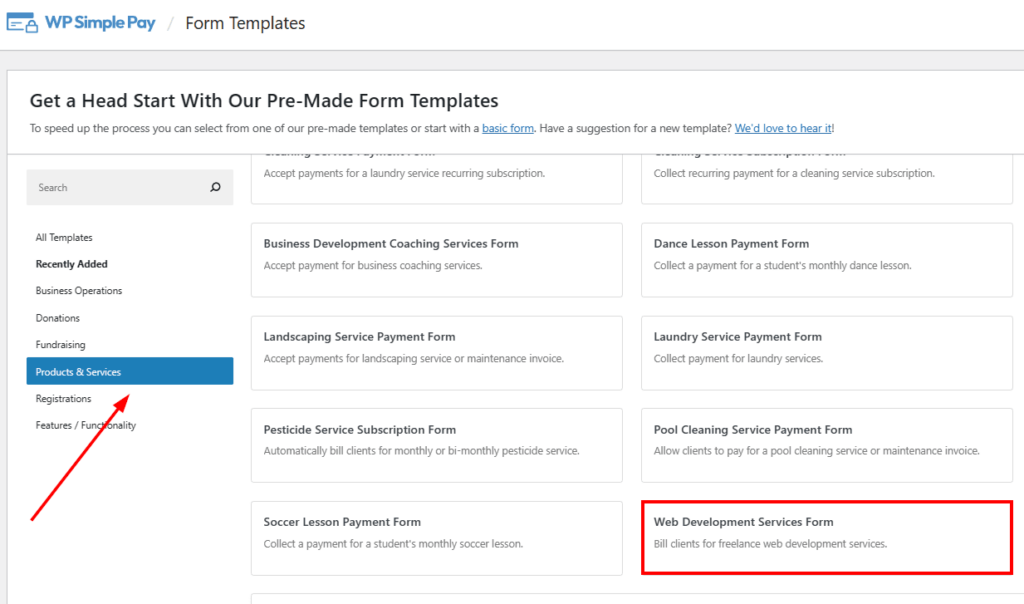
Powinieneś znaleźć się na stronie biblioteki szablonów formularzy płatności, gdzie możesz wybierać spośród kilku różnych szablonów. Na potrzeby tego samouczka wybierz Formularz Usług Programowania Stron Internetowych.
Znajdziesz się w zakładce Ogólne, gdzie będziesz musiał dodać tytuł i opis swoich usług freelancerskich. W tym przykładzie dodałem Usługi Freelancerskie Fotografii.
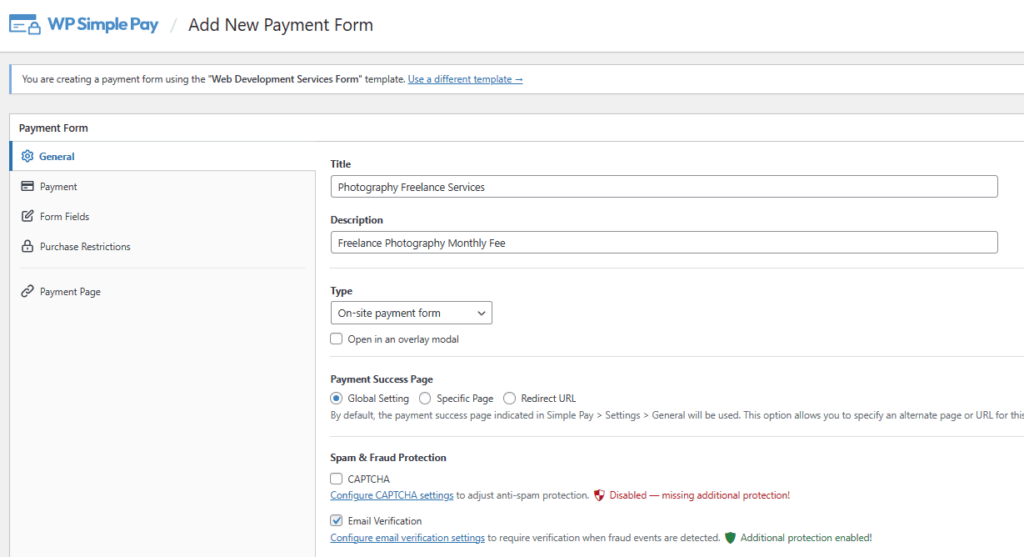
Zauważysz, że dla Typu formularza możesz wybrać między formularzem na stronie a formularzem Stripe Checkout poza stroną, który przekieruje Twoich klientów na stronę hostowaną przez Stripe w celu dokonania płatności.
Na potrzeby tego samouczka wybierzmy Formularz płatności na miejscu. Więcej o różnicach między typami formularzy dowiesz się, zapoznając się z Formularze płatności: osadzone vs. nakładkowe vs. Stripe Checkout.
Następnie kliknij kartę Płatność. Dodaj swoją cenę i wybierz między jednorazową płatnością a subskrypcją.
Opcja subskrypcji to świetny sposób na automatyczne pobieranie opłat za usługi freelancerskie co miesiąc. Możesz nawet zaoferować bezpłatny okres próbny, aby zachęcić nowych klientów, a także pobierać opłatę za konfigurację, jeśli chcesz.
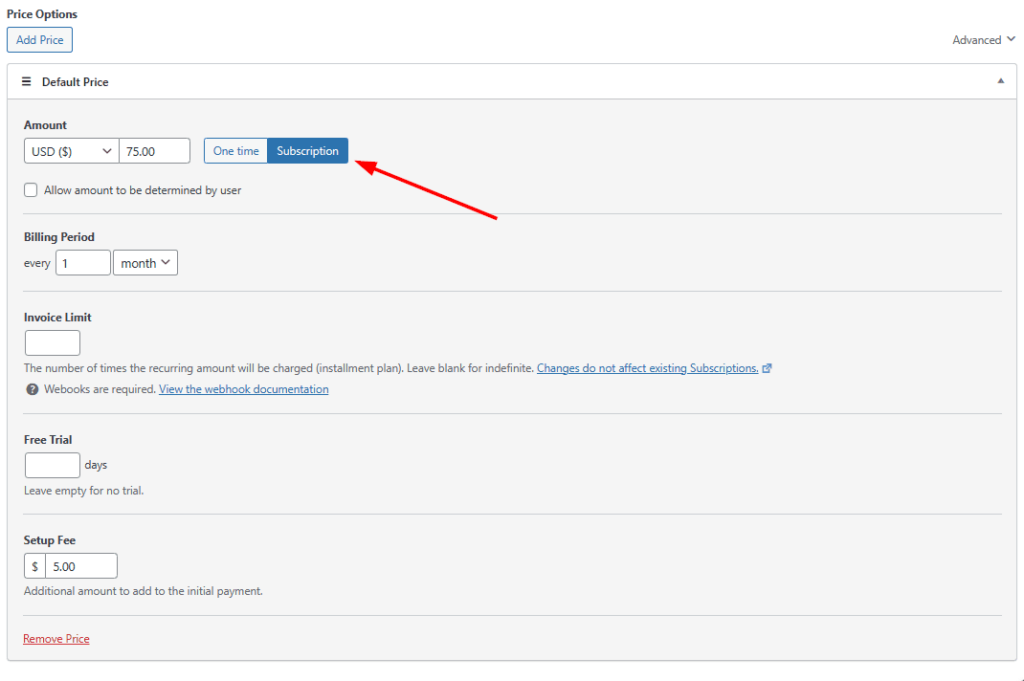
Po skonfigurowaniu informacji o płatności subskrypcyjnej kliknij kartę Pola formularza.
Tutaj możesz dodawać, edytować lub usuwać niestandardowe pola w swoim formularzu. Ponadto możesz zmienić kolejność pól, aby dopasować je do swoich potrzeb.
Po zakończeniu konfiguracji niestandardowych pól kliknij Ograniczenia zakupu. Tutaj możesz kontrolować datę i godzinę, kiedy Twój formularz będzie akceptował płatności.
To wszystko! Zapisz zmiany i wyświetl podgląd swojego formularza. Jeśli wszystko wygląda dobrze, pamiętaj, aby kliknąć Opublikuj.
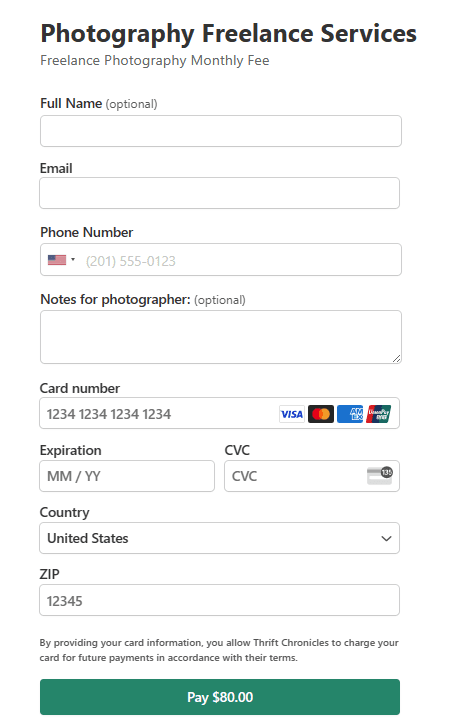
Twój ukończony formularz płatności powinien wyglądać mniej więcej tak:
Krok 4: Osadź swój formularz płatności na stronie
Teraz, gdy już ukończyłeś tworzenie formularza płatności za usługi freelancerskie, pozostało Ci tylko osadzić go na stronie lub wpisie w swojej witrynie.
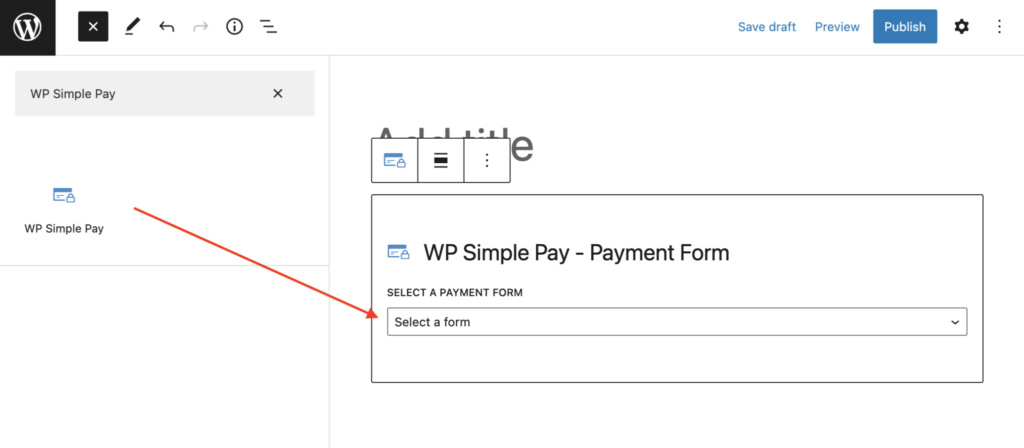
Po prostu przejdź do strony lub wpisu, gdzie chcesz umieścić formularz, i kliknij ikonę + w lewym górnym rogu ekranu. Następnie dodaj blok WP Simple Pay i wybierz formularz, który właśnie utworzyłeś.
I gotowe! Mamy nadzieję, że ten artykuł pomógł Ci dowiedzieć się, jak łatwo akceptować opłaty za usługi freelancerskie za pośrednictwem Stripe + WordPress.
Jeśli podobał Ci się ten artykuł, możesz również sprawdzić WP Simple Pay Lite vs. Pro: czy Pro jest wart swojej ceny?
Na co czekasz? Zacznij korzystać z WP Simple Pay już dziś!
Aby przeczytać więcej podobnych artykułów, śledź nas na X.
Ujawnienie: Nasze treści są wspierane przez czytelników. Oznacza to, że jeśli klikniesz w niektóre z naszych linków, możemy otrzymać prowizję. Polecamy tylko produkty, które naszym zdaniem dodadzą wartości naszym czytelnikom.


Dodaj odpowiedź