
Połącz WP Simple Pay z Mailchimp za pomocą Uncanny Automator
W tym dokumencie
Ten samouczek zakłada, że już utworzyłeś Odbiorcę w Mailchimp. W tym samouczku używamy tytułu Uncanny Automator dla naszego Odbiorcy.
Czym jest Uncanny Automator?
Uncanny Automator to potężna wtyczka do automatyzacji WordPress, która upraszcza i usprawnia przepływy pracy na stronie internetowej. Dzięki Uncanny Automator możesz łatwo tworzyć zautomatyzowane sekwencje zwane przepisami poprzez łączenie wyzwalaczy, akcji i warunków. Uncanny Automator płynnie integruje się z innymi popularnymi wtyczkami i usługami, umożliwiając automatyzację zadań, takich jak przesyłanie formularzy, marketing e-mailowy, aktualizacje ról użytkowników i wiele innych.
Jeśli masz darmową wersję Uncanny Automator, najpierw musisz połączyć swoją witrynę z darmowym kontem Uncanny Automator, co da Ci 250 darmowych kredytów aplikacyjnych do wykorzystania z Mailchimp. Jeśli masz Uncanny Automator Pro, po prostu aktywuj swój klucz licencyjny Pro, aby uzyskać nieograniczone korzystanie z integracji Mailchimp.
Po połączeniu darmowego konta lub aktywowaniu klucza licencyjnego Pro, wróć do strony przepisu i kliknij ikonę Mailchimp.
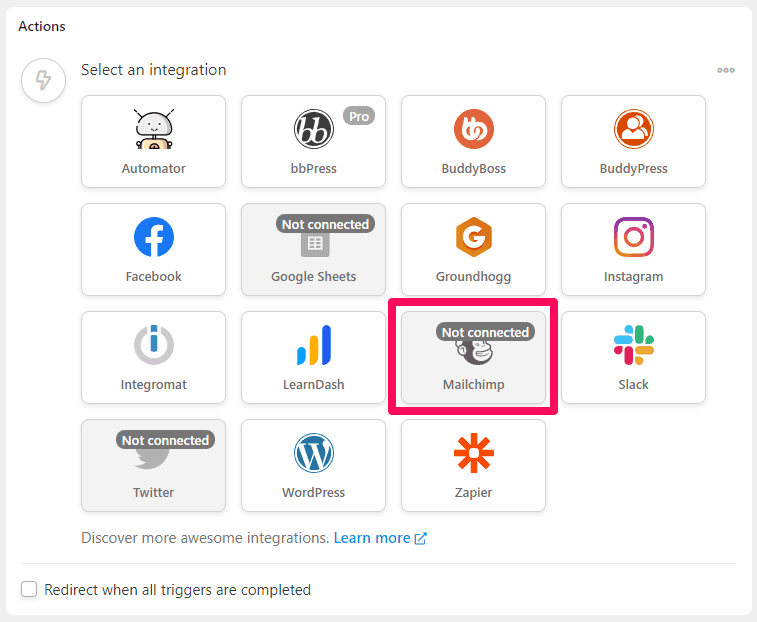
Powinieneś zobaczyć okno dialogowe z linkiem do połączenia konta Facebook z Uncanny Automator.
Połącz swoją witrynę WordPress z Mailchimp
Kliknij Połącz konto. Zobaczysz ekran z prośbą o autoryzację Uncanny Automator do dostępu do Twojego konta:

- Kliknij Zezwól.
Teraz jesteś gotowy do automatyzacji akcji za pomocą Uncanny Automator i Mailchimp!
Utwórz nowy przepis Uncanny Automator
Z menu Automator wybierz Automator > Dodaj nowy, aby utworzyć nowy przepis. Następnie utworzysz swój Wyzwalacz i powiązane z nim Akcje.
Skonfiguruj swój wyzwalacz
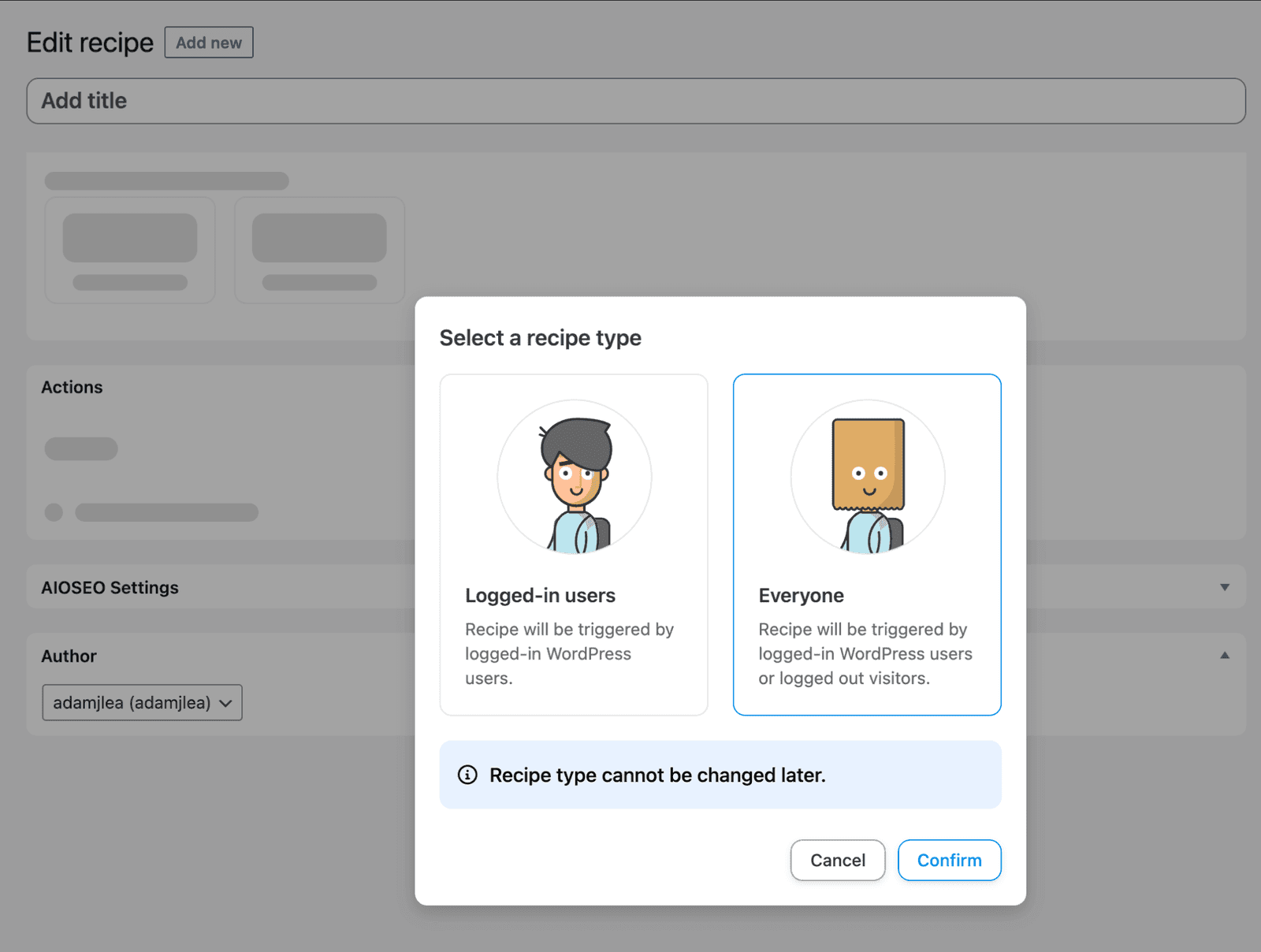
Zostaniesz zapytany, czy Twój przepis dotyczy zalogowanych użytkowników, czy wszystkich. W tym przykładzie wybierzmy Wszyscy i kliknij potwierdź.
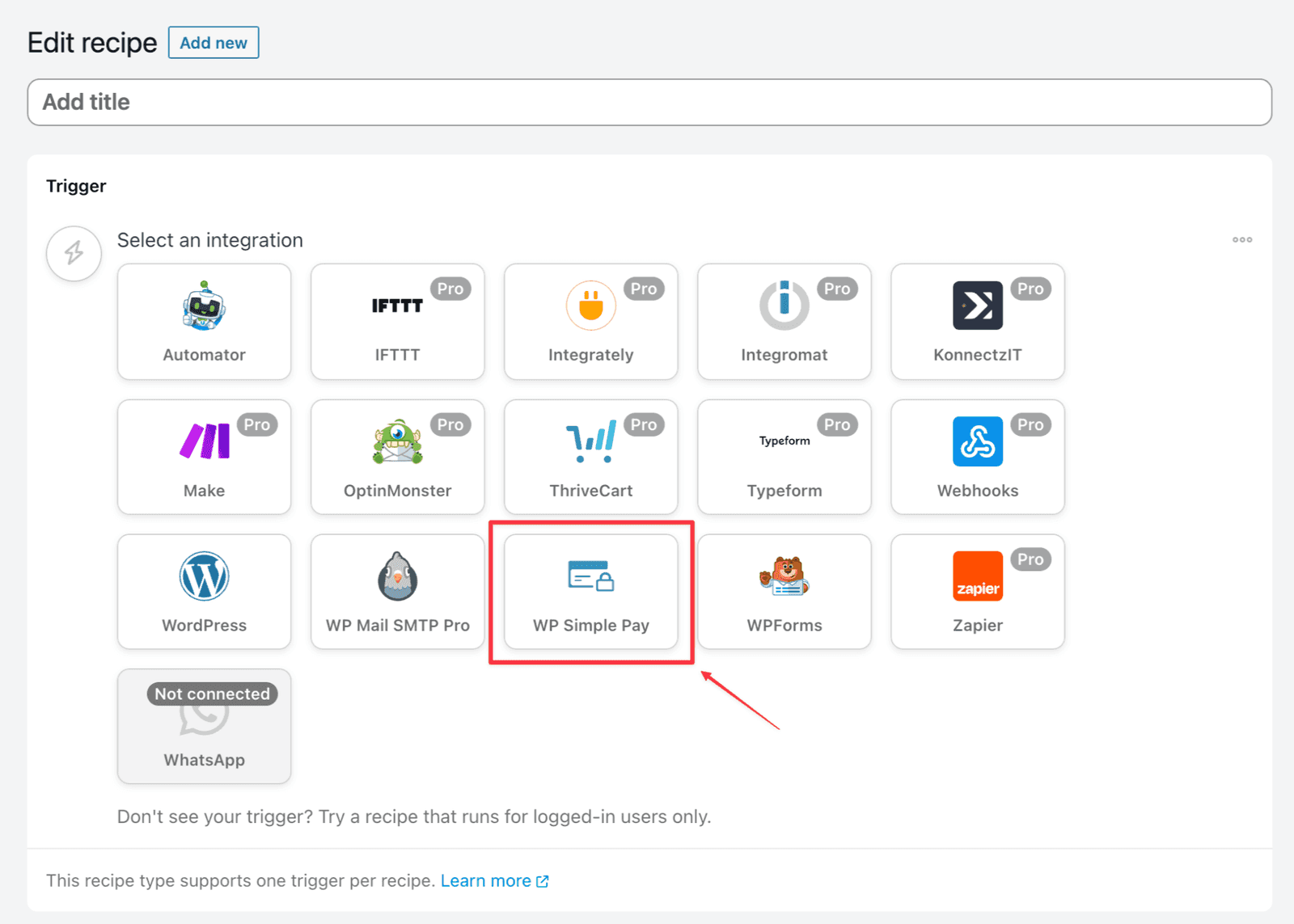
Zobaczysz listę połączonych integracji, z których możesz wybrać swoje Wyzwalacze. Wybierz WP Simple Pay z dostępnych opcji.
Po wybraniu WP Simple Pay zobaczysz listę Wyzwalaczy. W tym przykładzie wybierz Płatność formularza została zakończona.
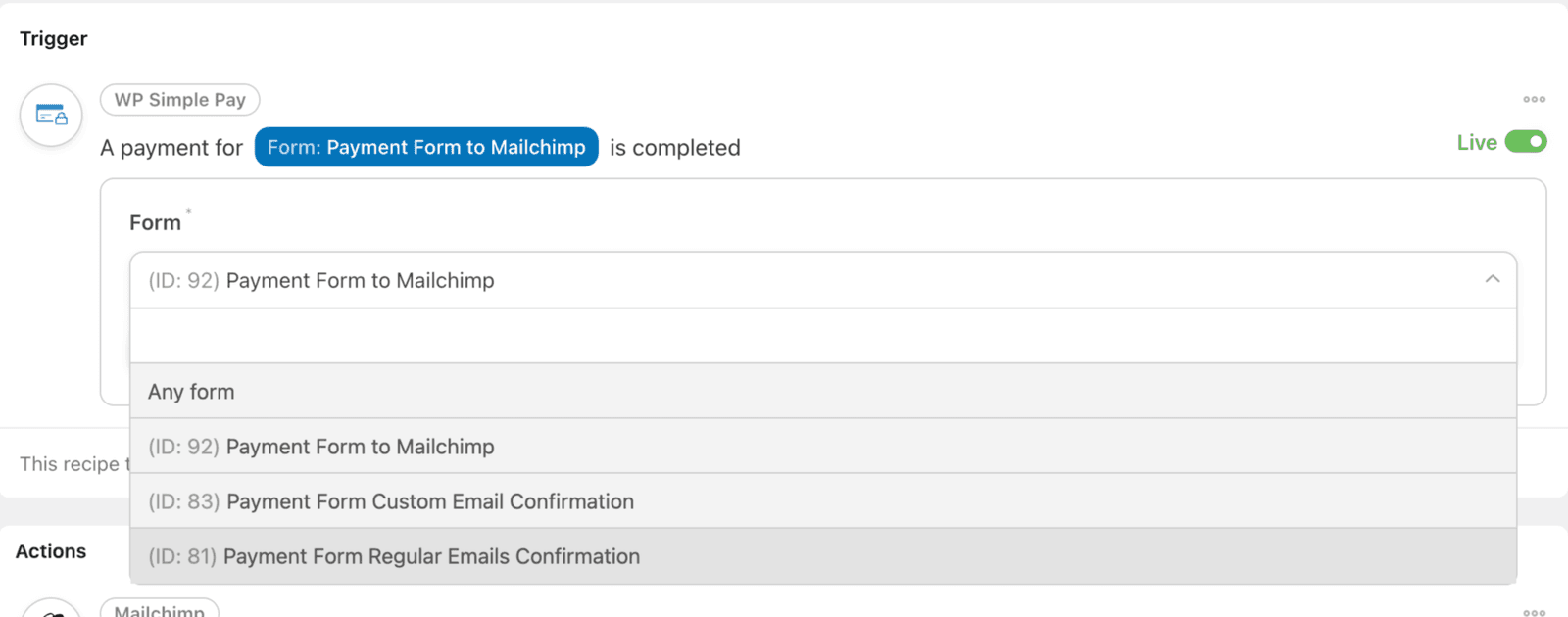
Następnie pojawi się rozwijana lista, z której możesz wybrać formularz, do którego ma zastosowanie ten Wyzwalacz. Wybierz odpowiedni formularz z listy rozwijanej, a następnie kliknij przycisk Zapisz.
Skonfiguruj swoją akcję
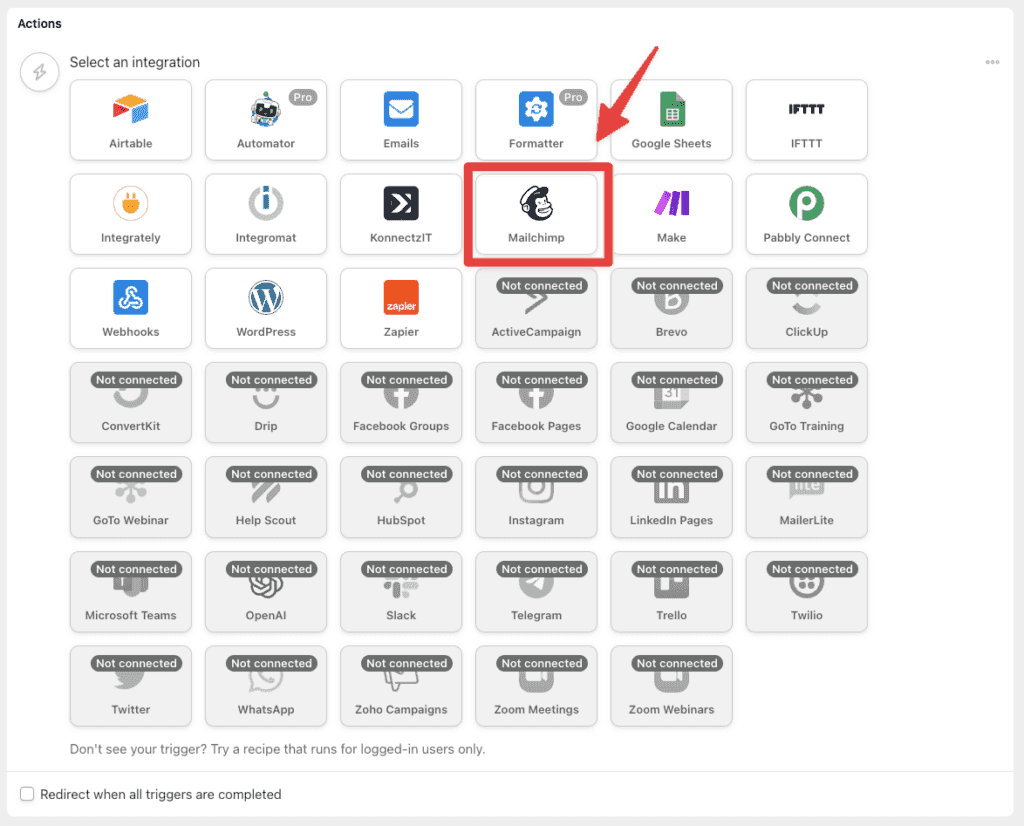
Poniżej sekcji Wyzwalacz znajduje się sekcja Akcja. Kliknij przycisk Dodaj akcję, a zobaczysz listę połączonych integracji, z których możesz wybrać swoją Akcję. Wybierz Mailchimp z dostępnych opcji.
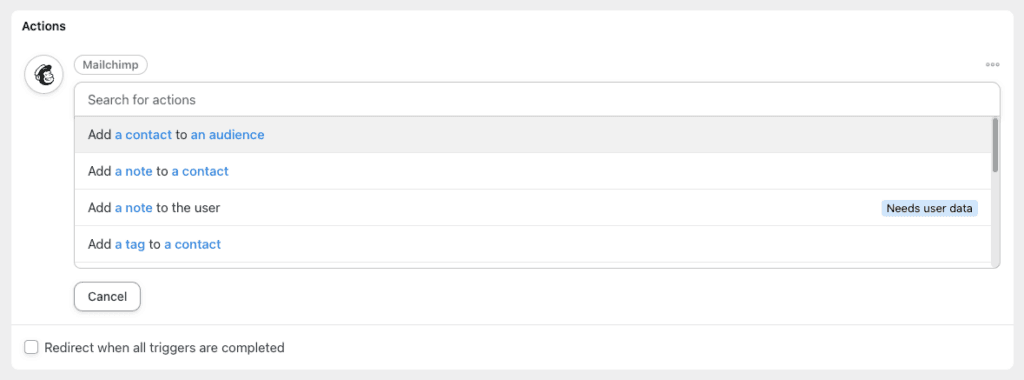
Przewiń listę dostępnych akcji, aż zobaczysz Dodaj kontakt do odbiorcy, a następnie kliknij ją, aby ją wybrać.
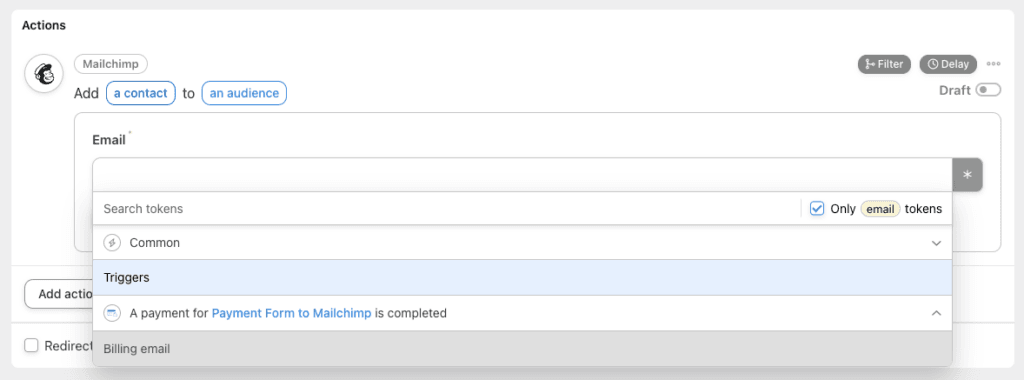
Następnie pojawi się rozwijana lista, aby wybrać pole, z którego chcesz wypełnić pole Email Mailchimp. Wybierz odpowiednie pole z listy rozwijanej, a następnie kliknij przycisk Zapisz.
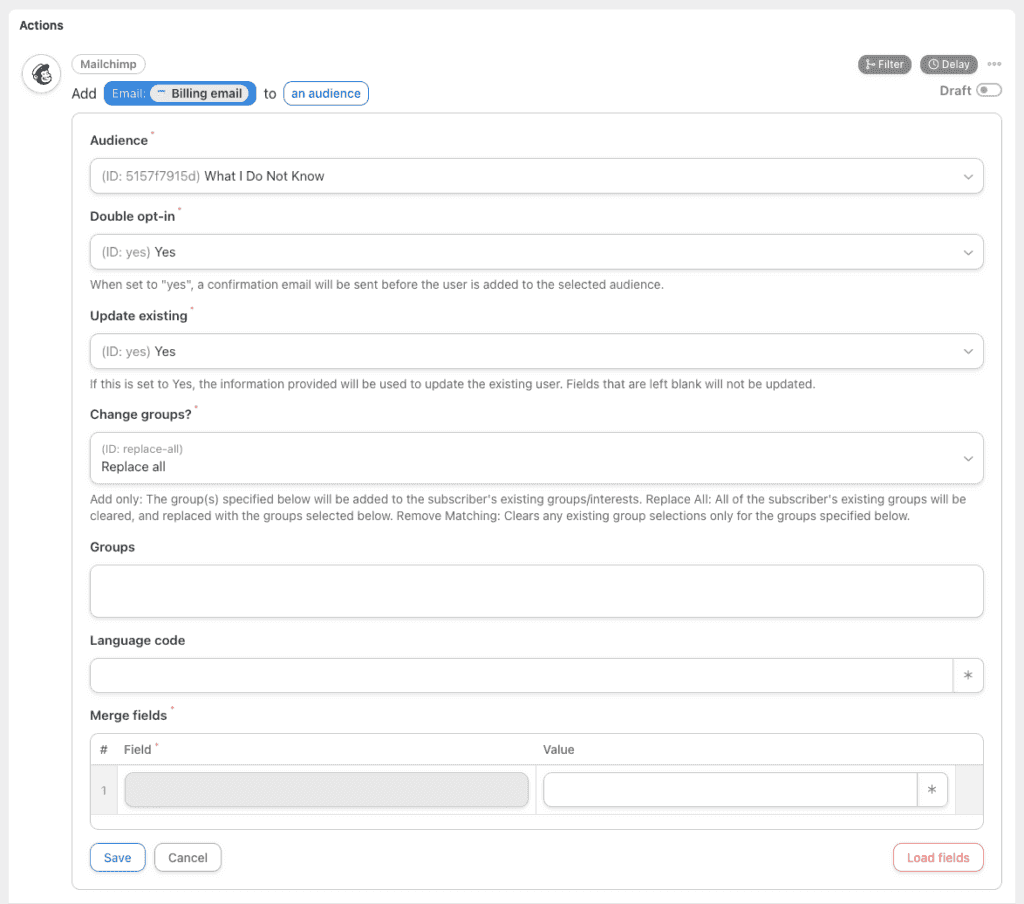
Następnie pojawi się lista opcji konfiguracji ustawień. Wypełnij pola zgodnie z potrzebami, a następnie kliknij przycisk Zapisz.
To wszystko! Usiądź wygodnie i zrelaksuj się, gdy Twoje przepisy będą działać i automatycznie aktualizować Twoich użytkowników Mailchimp, gdy ukończą wyzwalacze przepisu.
Uwagi
- W akcjach takich jak „Dodaj użytkownika do odbiorcy”, MailChimp nie obsługuje pobierania pól innych niż tekst przez strony trzecie. Jeśli masz pole wyboru lub inne typy pól inne niż tekst zdefiniowane w odbiorcy, niestety nie będziesz w stanie ustawić wartości dla tych pól za pomocą Uncanny Automator.
Nadal masz pytania? Jesteśmy tutaj, aby pomóc!
Ostatnio zmodyfikowano: