
Come rimuovere le commissioni di elaborazione delle carte di credito in WordPress
Ultimo aggiornamento il

Vuoi rimuovere le commissioni di elaborazione delle carte di credito per i pagamenti online?
Stripe, come qualsiasi altro processore di pagamento, addebita una commissione per l'elaborazione dei pagamenti con carta di credito. Con WP Simple Pay, puoi far coprire le commissioni di elaborazione agli utenti, in modo da poter riscuotere l'intero importo per i pagamenti che accetti sul tuo sito WordPress.
In questo articolo, ti mostreremo come rimuovere le commissioni di elaborazione delle carte di credito in WordPress.
Compensare le commissioni di elaborazione delle carte di credito in WordPress
Stripe addebita commissioni di elaborazione delle carte di credito diverse in base alla tua posizione. Se, ad esempio, ti trovi negli Stati Uniti, Stripe riscuote il 2,9% + 30 centesimi per ogni addebito di carta riuscito.
Ciò significa che quando riscuoti una donazione o un pagamento di $10,00, guadagni solo $9,41 e Stripe trattiene il resto come commissione di elaborazione se il pagamento viene effettuato tramite carta di credito.
Infatti, le commissioni di elaborazione variano anche in base al metodo di pagamento scelto dai tuoi utenti per effettuare il pagamento.
Se solo ci fosse uno strumento che ti permettesse di far coprire le commissioni di elaborazione agli utenti?
Sei nel posto giusto. WP Simple Pay, il miglior plugin di pagamento Stripe per WordPress, ti consente di recuperare le commissioni Stripe trasferendo le commissioni di elaborazione ai tuoi utenti.
Ecco alcuni vantaggi della funzionalità Recupero Commissioni di WP Simple Pay.
- Ricevi l'intero importo facendo pagare le commissioni di elaborazione agli utenti. Puoi personalizzare l'importo che puoi riscuotere come commissioni.
- Riscuoti commissioni di elaborazione diverse per metodi di pagamento diversi. In questo modo, puoi incoraggiare gli utenti a scegliere un metodo di pagamento più economico.
- Forza tutti a pagare le commissioni di elaborazione o fornisci un'opzione per gli utenti per pagare la commissione solo se sono disposti a farlo al momento del pagamento.
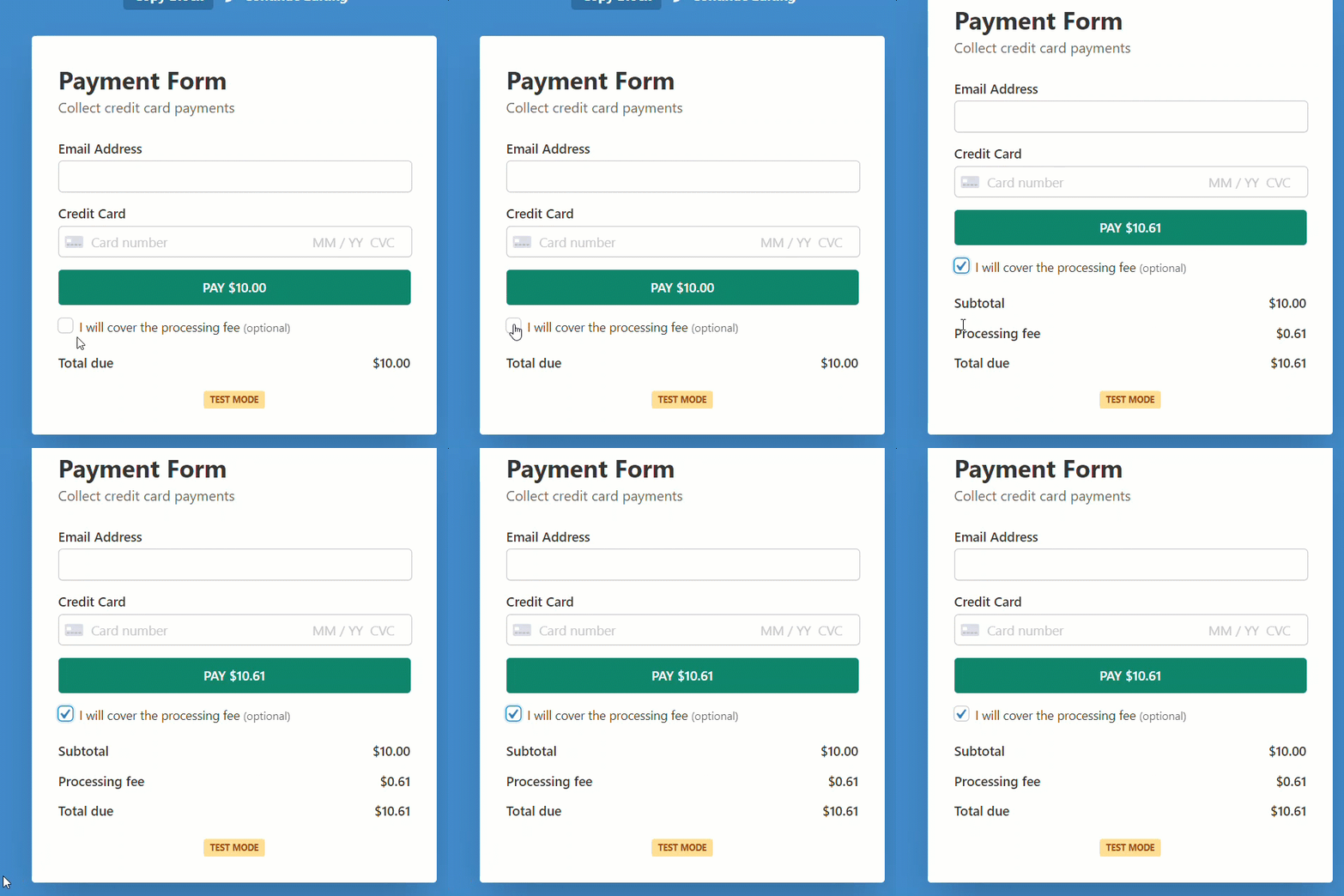
Ecco il modulo di pagamento che creeremo con questo tutorial.
Passaggio 1: Installa e attiva WP Simple Pay
Per rimuovere le commissioni di elaborazione delle carte di credito in WordPress, la prima cosa da fare è installare e attivare WP Simple Pay sul tuo sito.
Dopo aver acquistato il plugin WP Simple Pay, scaricalo dalla ricevuta email del tuo acquisto o dal tuo account WP Simple Pay.
Per installarlo, vai nel backend di WordPress, naviga su Aggiungi Nuovo sotto Plugin, e poi su Carica Plugin. Clicca su Scegli File e trova il file .zip di WP Simple Pay sul tuo computer. Clicca su Installa Ora. Al termine del caricamento, premi il pulsante Attiva Plugin.
Se vuoi installare WP Simple Pay tramite FTP, segui questa guida.
Rimuovi la commissione aggiuntiva del 3%!
La maggior parte dei plugin Stripe addebita una commissione aggiuntiva del 3% per OGNI transazione
…non WP Simple Pay Pro!
Dopo aver attivato il plugin, verrai indirizzato alla procedura guidata di configurazione. La procedura guidata ti guiderà attraverso il processo di integrazione con Stripe. Fai clic su Inizia.

Se non vedi la procedura guidata di configurazione, vai semplicemente su WP Simple Pay » Impostazioni e quindi fai clic sulla scheda Stripe, dove troverai il pulsante Connetti con Stripe. Fai semplicemente clic su di esso per connettere il tuo account Stripe al tuo sito.
Passaggio 2: Collega WordPress a Stripe
Ora ti verrà richiesto di configurare un nuovo account Stripe o di connettere un account esistente al tuo sito. Fai clic su Connetti con Stripe.

Successivamente, inserisci il tuo indirizzo email e inizia a integrare il tuo account Stripe con il tuo sito. NON utilizzare Salta questo modulo, a meno che tu non stia configurando WP Simple Pay per un sito di test. L'attivazione di questa opzione creerà un account Stripe temporaneo che non potrà essere recuperato o spostato in Modalità Live.

Al completamento di questo processo, verrà visualizzata una pagina di successo che dice "Configurazione completata". Per creare un modulo di pagamento che consenta agli utenti di pagare la commissione di elaborazione, fare clic sul pulsante Crea un modulo di pagamento.

Passaggio 3: Crea un modulo di pagamento
Ora che hai collegato il tuo sito a Stripe, è il tuo turno di creare un modulo di pagamento.
Per creare un modulo, dovrai selezionare tra una serie di modelli predefiniti. Ogni modello preselezione determinate opzioni pronte all'uso per semplificare la creazione di un modulo. In questo tutorial, selezioneremo il modello Modulo di pagamento.

Passaggio 4: Configura il modulo per accettare pagamenti
Una volta selezionato il modello preferito, verrai reindirizzato alla pagina di configurazione Generale. Qui puoi specificare il titolo, la descrizione, il tipo e altro ancora.

Per maggiori dettagli, consulta questo post su come selezionare i tipi di modulo di pagamento corretti.
Successivamente, fai clic sull'opzione Pagamento dalla sinistra. In questa pagina, puoi personalizzare la valuta, l'importo e persino scegliere tra pagamento singolo e abbonamento.
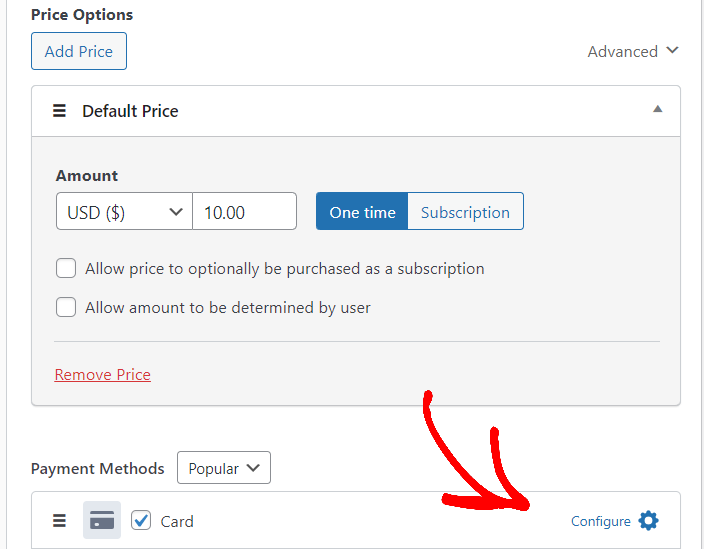
Ora scorri la pagina verso il basso finché non vedi Metodi di pagamento. Puoi vedere diversi metodi di pagamento disponibili nel paese del tuo account Stripe. Per rimuovere la commissione di elaborazione della carta di credito, fai clic sull'opzione Configura, accanto a Carta. Ora apparirà una finestra modale che ti chiederà di aggiungere una commissione aggiuntiva al pagamento.
Seleziona la casella di controllo Aggiungi una commissione aggiuntiva ai pagamenti effettuati con questo metodo di pagamento. Se risiedi negli Stati Uniti, Stripe riscuote il 2,9% + 30 centesimi per ogni addebito di carta andato a buon fine. Puoi aggiungere commissioni aggiuntive in base all'importo della commissione che Stripe riscuote nel tuo paese per l'elaborazione delle carte di credito.
Quindi fai clic su Aggiorna.
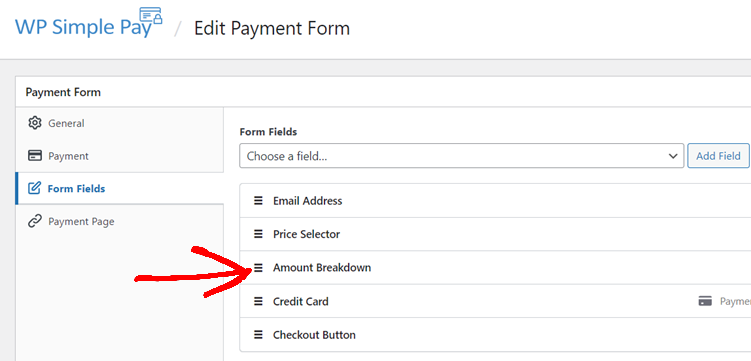
Successivamente, fai clic sull'opzione Campi del modulo sulla sinistra. In questa pagina, puoi aggiungere, rimuovere o personalizzare qualsiasi campo del modulo esistente.
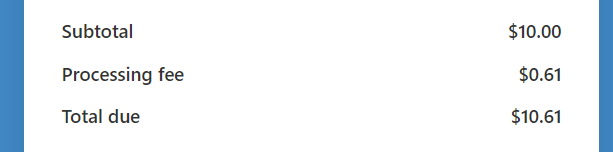
Poiché stai riscuotendo commissioni aggiuntive, è meglio mostrare il riepilogo dell'importo nel tuo modulo di pagamento. In questo modo i tuoi utenti potranno capire che stai addebitando loro una commissione aggiuntiva al pagamento come commissione di elaborazione.
Per mostrare il riepilogo dell'importo, scegli il campo Riepilogo importo dal menu a discesa e fai clic su Aggiungi campo.
Ecco come apparirà il campo Riepilogo importo nel tuo modulo live.
Passaggio 5: Consenti agli utenti di pagare la commissione di elaborazione
Ti chiedi se costringere i tuoi utenti a pagare la commissione di elaborazione avrà delle ripercussioni?
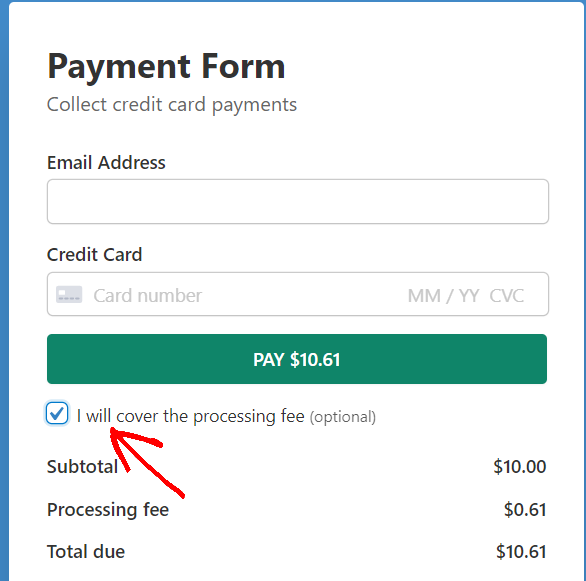
Nessun problema! Con WP Simple Pay, puoi aggiungere un interruttore per consentire agli utenti di scegliere di coprire la commissione di elaborazione.
Questa è un'ottima opzione, specialmente per accettare donazioni online per organizzazioni no-profit. Offrendo questa opzione nel tuo modulo di donazione, i tuoi donatori possono coprire la commissione di elaborazione, garantendo al contempo che l'intera donazione che effettuano vada effettivamente alla tua organizzazione no-profit e contribuisca alla causa in cui credono.
Per aggiungere l'interruttore per coprire la commissione di elaborazione, scegli Interruttore recupero commissioni dal menu a discesa e fai clic sul pulsante Aggiungi campo.
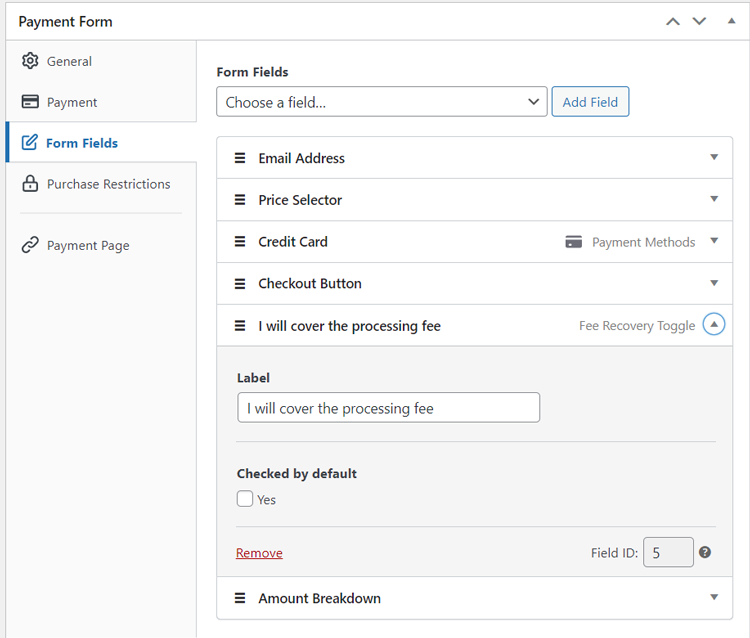
Sentiti libero di cambiare l'etichetta in base alle tue esigenze.
Ecco come apparirà il tuo modulo di pagamento con l'interruttore di recupero commissioni.
Ecco fatto!
Il tuo modulo di pagamento è ora pronto per accettare pagamenti. Pubblica il modulo ed effettua alcuni pagamenti di prova (leggi di più sulla modalità di prova). Se il modulo funziona come previsto, allora è il momento di incorporare il tuo modulo sul sito live.
Passaggio 6: Aggiungi il modulo di pagamento a una pagina
Per incorporare il tuo modulo sul tuo sito live, vai al post o alla pagina in cui desideri pubblicare il modulo.
Quindi fai clic sull'icona + per aggiungere il blocco WP Simple Pay. Quindi scegli un modulo che hai appena creato. E poi, fai clic su Pubblica o Aggiorna.

Fatto!
Speriamo che questo articolo ti abbia aiutato a capire come rimuovere le commissioni di elaborazione delle carte di credito in WordPress.
Oltre a coprire le commissioni di elaborazione delle carte di credito, WP Simple Pay ti consente anche di riscuotere le tasse per i pagamenti online. Dai un'occhiata a come riscuotere le tasse per i pagamenti in WordPress.
Inizia oggi stesso con WP Simple Pay!
Per leggere altri articoli come questo, seguici su Facebook e Twitter.
Divulgazione: I nostri contenuti sono supportati dai lettori. Ciò significa che se cliccate su alcuni dei nostri link, potremmo guadagnare una commissione. Raccomandiamo solo prodotti che crediamo aggiungeranno valore ai nostri lettori.




Lascia un commento