
Come riscuotere gli importi dei preventivi accettati in WordPress
Ultimo aggiornamento il

 Spencer Finnell
Vuoi consentire ai clienti di pagare un importo di preventivo accettato sul tuo sito WordPress?
Per le aziende che offrono servizi specializzati o prodotti personalizzati, consentire ai clienti di pagare un preventivo accettato elimina la necessità di interazioni offline.
In questo articolo, ti mostreremo come ricevere pagamenti per preventivi accettati direttamente sul tuo sito web WordPress.
Come riscuotere pagamenti per preventivi accettati
Il modo migliore per far pagare ai tuoi clienti i preventivi accettati sul tuo sito è utilizzare un plugin di pagamento Stripe autonomo. Dovrebbe permetterti di utilizzare il tuo sistema di fatturazione o proposta esistente e accettare facilmente pagamenti online senza creare un carrello della spesa.
WP Simple Pay, il plugin di pagamento Stripe n. 1 per WordPress, semplifica la personalizzazione dei moduli di pagamento per preventivi accettati senza usare codice. Ti consente inoltre di accettare oltre 10 metodi di pagamento, creare pagine di destinazione dedicate per i tuoi moduli di pagamento, inviare email di conferma di pagamento automatiche e altro ancora.
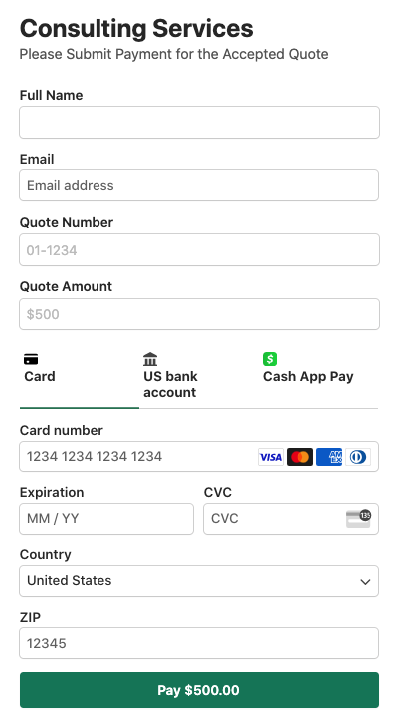
Ai fini di questo tutorial, creeremo un modulo di pagamento per preventivi accettati che puoi utilizzare per consentire ai clienti di completare le loro transazioni direttamente sul tuo sito. Uno dei migliori aspetti dell'utilizzo di WP Simple Pay è che puoi aggiungere, modificare e rimuovere campi modulo personalizzati utilizzando il costruttore di moduli drag-and-drop avanzato.
Passaggio 1: Installa e attiva WP Simple Pay
Per iniziare a ricevere pagamenti per preventivi accettati, la prima cosa che dovrai fare è installare e attivare WP Simple Pay sul tuo sito WordPress.
Visita semplicemente la pagina dei prezzi e scegli il piano migliore per le tue esigenze. Per maggiori dettagli, consulta questa guida passo passo su come installare WP Simple Pay.
Rimuovi la commissione aggiuntiva del 3%!
La maggior parte dei plugin Stripe addebita una commissione aggiuntiva del 3% per OGNI transazione
…non WP Simple Pay Pro!

Se non hai visualizzato la procedura guidata di configurazione, vai alla scheda WP Simple Pay » Impostazioni » Avanzate e fai clic sul pulsante Avvia procedura guidata di configurazione.
2: Collega WordPress a Stripe
Per collegare il tuo sito WordPress a Stripe, fai clic su Connetti con Stripe.

Successivamente, inserisci l'indirizzo email che utilizzi per il tuo account Stripe e collegalo al tuo sito. Se non hai un account Stripe, puoi crearne facilmente uno inserendo il tuo indirizzo email e completando la registrazione.
Al termine di questo processo, ti verrà mostrata una pagina di successo che dice: “Configurazione completata.” Successivamente, fai clic su Crea un modulo di pagamento.

Passaggio 3: Crea un modulo di pagamento per preventivi accettati
Finora, hai installato e attivato WP Simple Pay e collegato il tuo account Stripe al tuo sito WordPress.
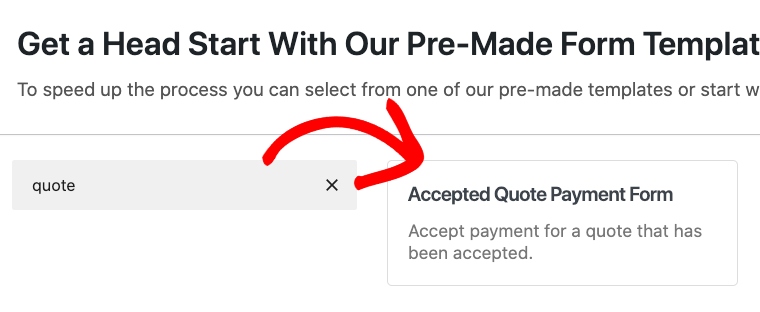
Ora dovresti trovarti nella pagina della libreria di modelli di moduli di pagamento predefiniti. Procedi e seleziona il Modulo di pagamento per preventivi accettati.
Successivamente, nella scheda Generale, inserisci il titolo e la descrizione del tuo modulo.
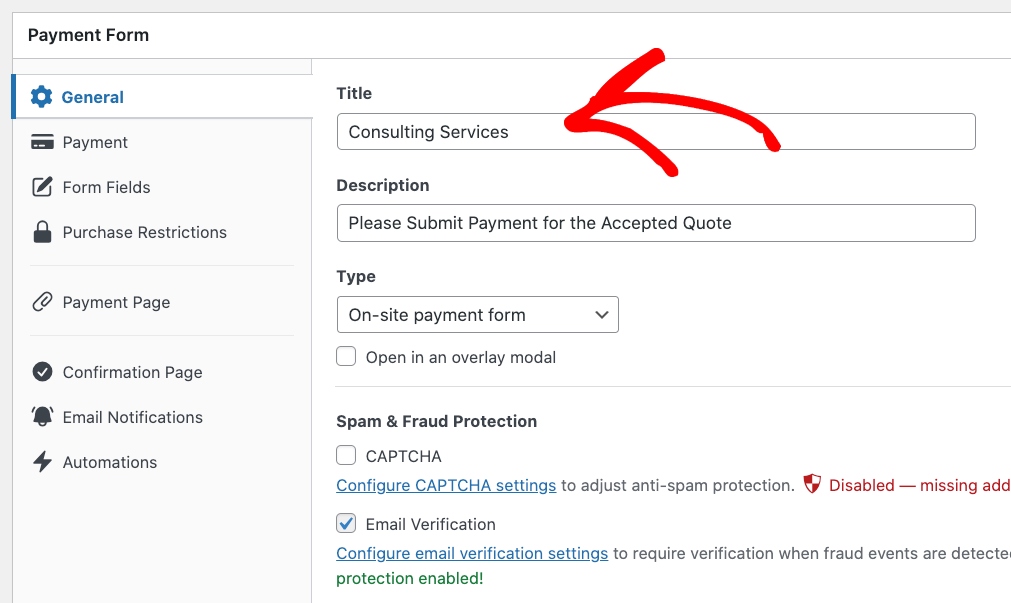
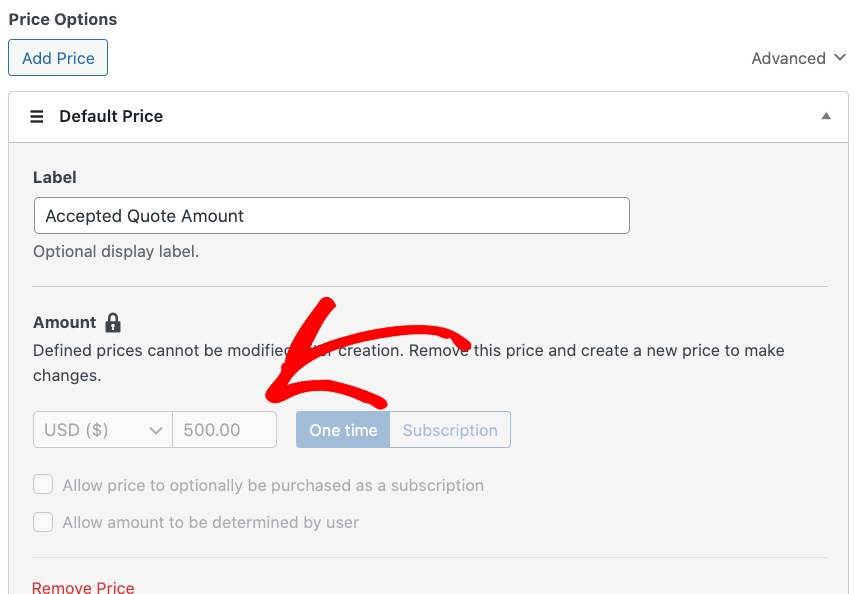
Assicurati di lasciare selezionato Modulo di pagamento sul sito per il Tipo di modulo. Quindi, fai clic sulla scheda Pagamento e inserisci l'importo del prezzo accettato.
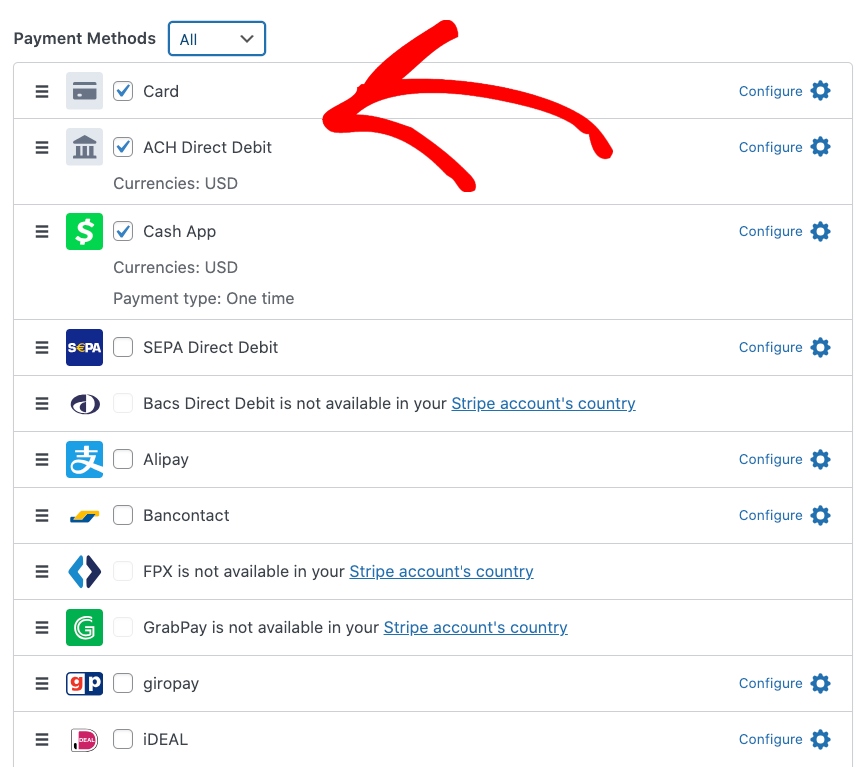
Successivamente, seleziona le opzioni di metodo di pagamento che desideri offrire ai clienti.
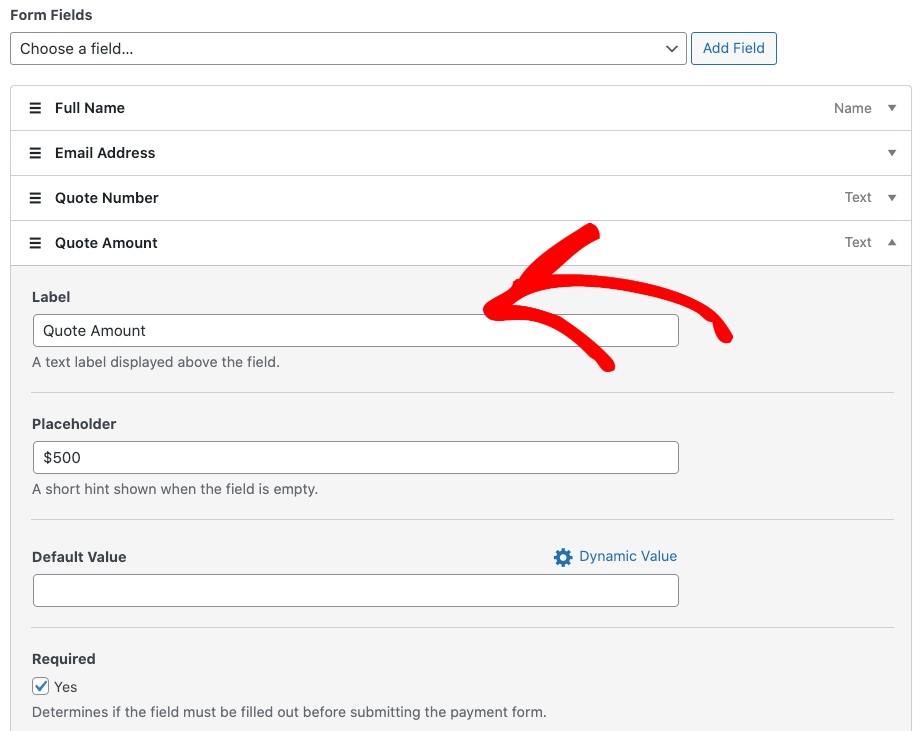
Assicurati di fare clic su Salva bozza e passare alla scheda Campi modulo. Qui puoi aggiungere, modificare e rimuovere campi modulo personalizzati. Il modello include i seguenti campi per impostazione predefinita:
- Nome Cliente
- Indirizzo Email Cliente
- Numero Preventivo (campo di testo)
- Importo Preventivo (campo importo personalizzato)
- Carta di Credito
Sentiti libero di aggiungere un indirizzo di spedizione e un campo numero di conto al tuo modulo, se necessario. Puoi anche modificare l'etichetta per Importo preventivo per riflettere l'importo accettato.
Quando sei soddisfatto del tuo modulo di pagamento, assicurati di fare clic su Pubblica.
Passaggio 4: Pubblica il tuo modulo di pagamento
Ora che hai creato un modulo di pagamento per preventivi accettati, puoi aggiungerlo a una pagina o a un post sul tuo sito.
Innanzitutto, vai alla pagina o al post in cui desideri il modulo di pagamento e fai clic sull'icona + per aggiungere il blocco WP Simple Pay. Quindi, scegli il modulo che hai appena creato e fai clic su Pubblica o Aggiorna.

Fatto! Speriamo che questo articolo ti abbia aiutato a imparare come riscuotere facilmente gli importi delle quotazioni accettate sul tuo sito WordPress.
Se ti è piaciuto questo articolo, potresti anche voler consultare la nostra guida su come accettare pagamenti di acconto in WordPress.
Cosa stai aspettando? Inizia oggi stesso con WP Simple Pay!
Per leggere altri articoli come questo, seguici su X.
Divulgazione: I nostri contenuti sono supportati dai lettori. Ciò significa che se cliccate su alcuni dei nostri link, potremmo guadagnare una commissione. Raccomandiamo solo prodotti che crediamo aggiungeranno valore ai nostri lettori.


Lascia un commento