
Come aumentare l'AOV dei corsi online aggiungendo un workbook al tuo modulo di pagamento WordPress
Ultimo aggiornamento il

 Cristian Rossi
Stai cercando un modo semplice ed efficace per aumentare le entrate del tuo corso online?
Sebbene i corsi digitali siano fantastici, molti creatori lasciano soldi sul tavolo non massimizzando il loro valore medio d'ordine (AOV). Una delle strategie più potenti per risolvere questo problema è offrire un prodotto fisico tangibile insieme alla tua offerta digitale.
Pensaci: un workbook stampato in modo accattivante non solo migliora l'esperienza di apprendimento per i tuoi studenti, ma aumenta anche istantaneamente il valore percepito del tuo corso.
In questa guida passo passo, ti mostrerò esattamente come aggiungere un workbook fisico come acquisto opzionale o obbligatorio, una tantum, al modulo di pagamento del tuo corso digitale.
Perché un Workbook Fisico è il Perfetto Booster di AOV
Sapevi che offrire un semplice e pertinente upsell al momento del checkout può aumentare il valore medio d'ordine del 10-30%? Quando si tratta di corsi digitali, un workbook fisico è uno degli upsell più naturali ed efficaci che puoi offrire.
Questa strategia funziona così bene perché colpisce diversi principi chiave nel momento più critico: quando il visitatore è già sul tuo modulo di pagamento, pronto per acquistare.
Analizziamo perché questa è una vittoria per te e per i tuoi studenti online:
- Aggiunge Valore Tangibile: Un workbook fisico rende il tuo corso più "reale" e sostanziale. È un compagno premium che gli studenti possono tenere in mano, scrivere e tenere sulla scrivania, migliorando la loro connessione con il tuo corso e il tuo brand.
- Crea un'Esperienza di Apprendimento Migliore: Un workbook non è solo un espediente; è un potente strumento di apprendimento. Incoraggia gli studenti a partecipare attivamente, completare esercizi e prendere appunti, il che può portare a risultati migliori. Quando i tuoi studenti hanno successo, la reputazione del tuo corso cresce.
- È una Decisione a Basso Attrito: La bellezza di offrirlo sul tuo modulo di pagamento è che il visitatore è già in "modalità acquisto". Aggiungere un workbook con un singolo clic è una decisione facile e impulsiva. Non devono passare di nuovo attraverso il processo di checkout.
- Aumenta il Valore Percepito: Accoppiando un prodotto fisico con il tuo corso digitale, il valore complessivo della tua offerta aumenta istantaneamente nella mente dello studente. Questo fa sì che il costo una tantum del workbook sembri un affare incredibile.
In definitiva, offrire un workbook significa più che semplicemente aumentare l'AOV. Si tratta di creare un'esperienza superiore per i tuoi studenti che non possono ottenere da nessun'altra parte.
Ora che vedi il potere di questa strategia, tuffiamoci nei passaggi pratici per impostarla sul tuo sito WordPress.
Riepilogo rapido: Ecco cosa imparerai in questa guida:
Cosa ti servirà per iniziare
Prima di iniziare con i passaggi, raccogliamo rapidamente gli strumenti e le informazioni che ti serviranno per seguirci. Avere questi elementi pronti renderà il processo semplice.
Ecco la tua checklist:
- WP Simple Pay Pro: Per creare un modulo di pagamento sul sito ad alta conversione per il tuo corso e utilizzare il nostro modello di modulo predefinito, avrai bisogno di un piano WP Simple Pay Pro Plus o superiore. Include tutte le funzionalità avanzate che utilizzeremo oggi.

- Un account Stripe connesso: WP Simple Pay utilizza Stripe per elaborare i pagamenti in modo sicuro. Assicurati di avere un account Stripe attivo connesso al plugin. Puoi facilmente connettere il tuo account Stripe durante il processo di configurazione. Consulta la nostra guida passo passo su come installare WP Simple Pay per saperne di più.
- Dettagli del tuo corso digitale: Conosci il prezzo e la frequenza di fatturazione (una tantum, mensile, annuale) per la tua principale offerta di corso digitale.
- Dettagli del tuo quaderno fisico: Decidi il prezzo una tantum per il tuo quaderno fisico. Dovresti anche avere un piano su come gestirai l'evasione degli ordini e la spedizione una volta ricevuto un ordine.
- Modello predefinito: L'ingrediente magico! Lo forniremo nei passaggi seguenti.
Una volta che avrai questi elementi pronti, sarai pronto per creare il tuo modulo di pagamento che converte.
Creazione di un modulo di pagamento per corsi digitali con componente aggiuntivo per quaderni fisici
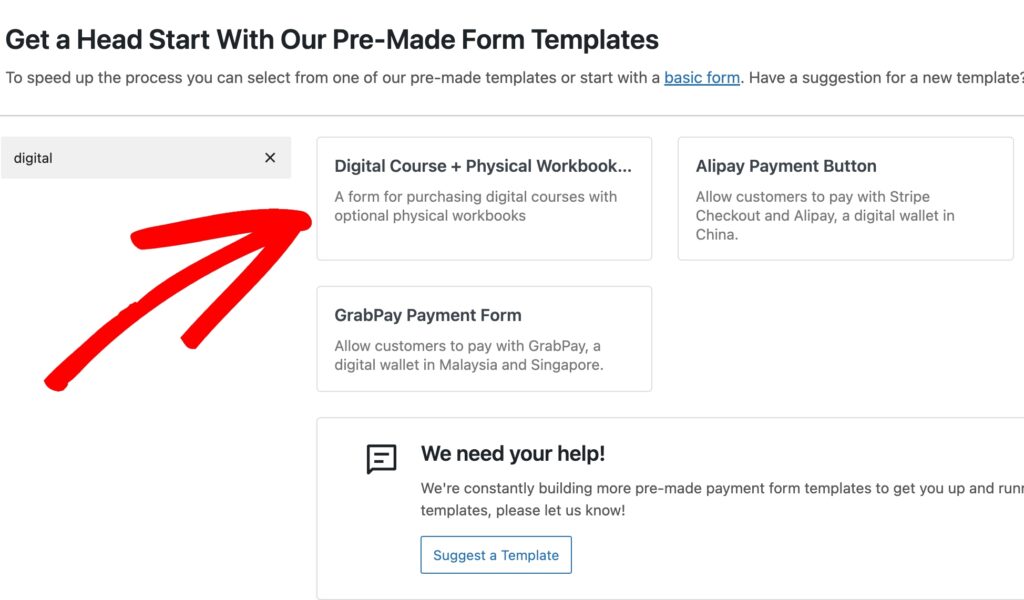
La prima cosa che dovrai fare una volta installato e attivato WP Simple Pay sul tuo sito WordPress è navigare su Modelli di modulo nella tua dashboard.
Passaggio 1: Scegli il modello predefinito
Qui noterai diversi moduli di pagamento predefiniti. Scegli il modello Corso digitale + Quaderno fisico.
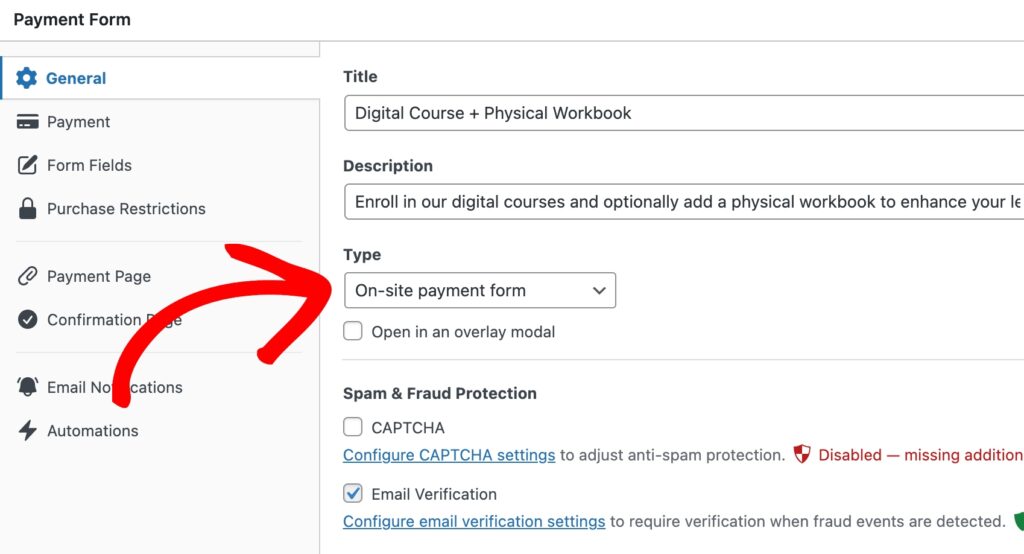
Successivamente, nella scheda Generale, inserisci il titolo e la descrizione del tuo modulo. Vorrai anche lasciare il Tipo impostato su Modulo di pagamento sul sito.
Passaggio 2: Configura le tue opzioni di prezzo
Finora, abbiamo creato un modulo di pagamento per corsi digitali sul sito. Ora è il momento di configurare le opzioni di prezzo.
Fai clic sulla scheda Pagamento per inserire gli importi del tuo corso digitale e del quaderno opzionale.
WP Simple Pay ti consente di offrire più quaderni nel caso in cui uno studente ne desideri più di uno. Puoi anche richiedere agli studenti di acquistarlo se è necessario per il corso. Basta selezionare la casella Richiesto e Consenti la determinazione della quantità da parte dell'utente.
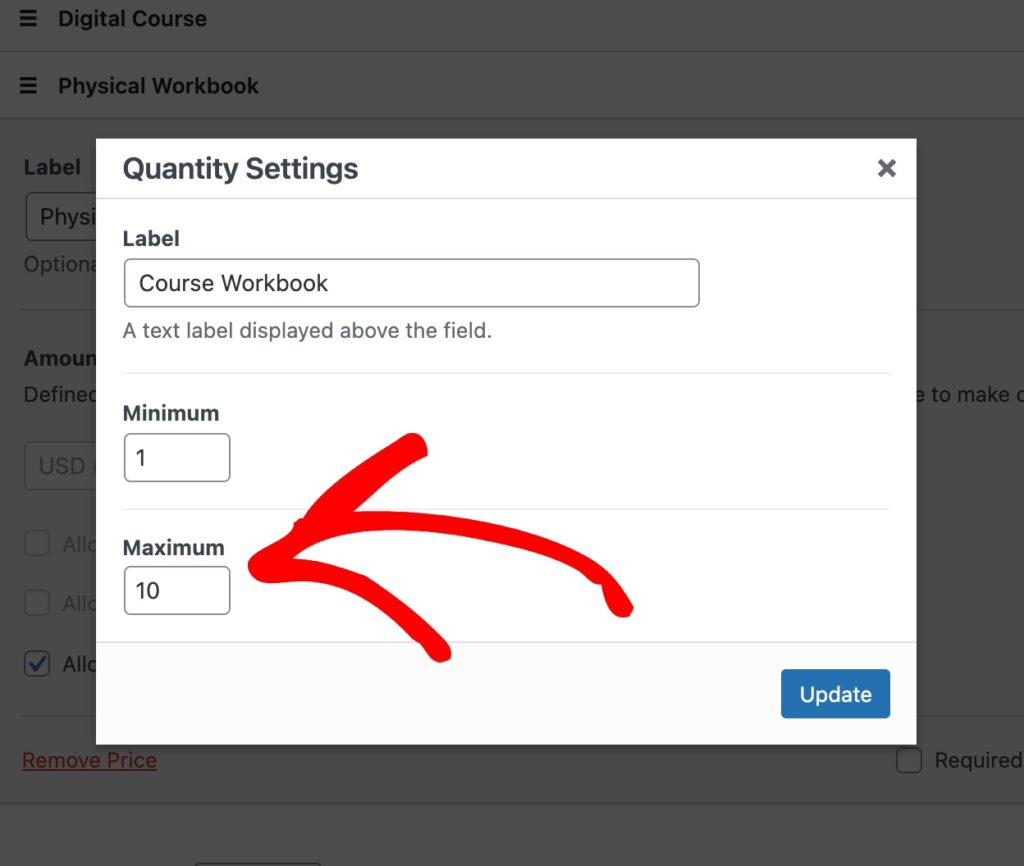
Quindi, fai clic su Configura e imposta gli importi minimi e massimi.
Assicurati di scorrere verso il basso e selezionare le opzioni di metodo di pagamento che desideri offrire.
Passaggio 3: Aggiungi campi modulo personalizzati
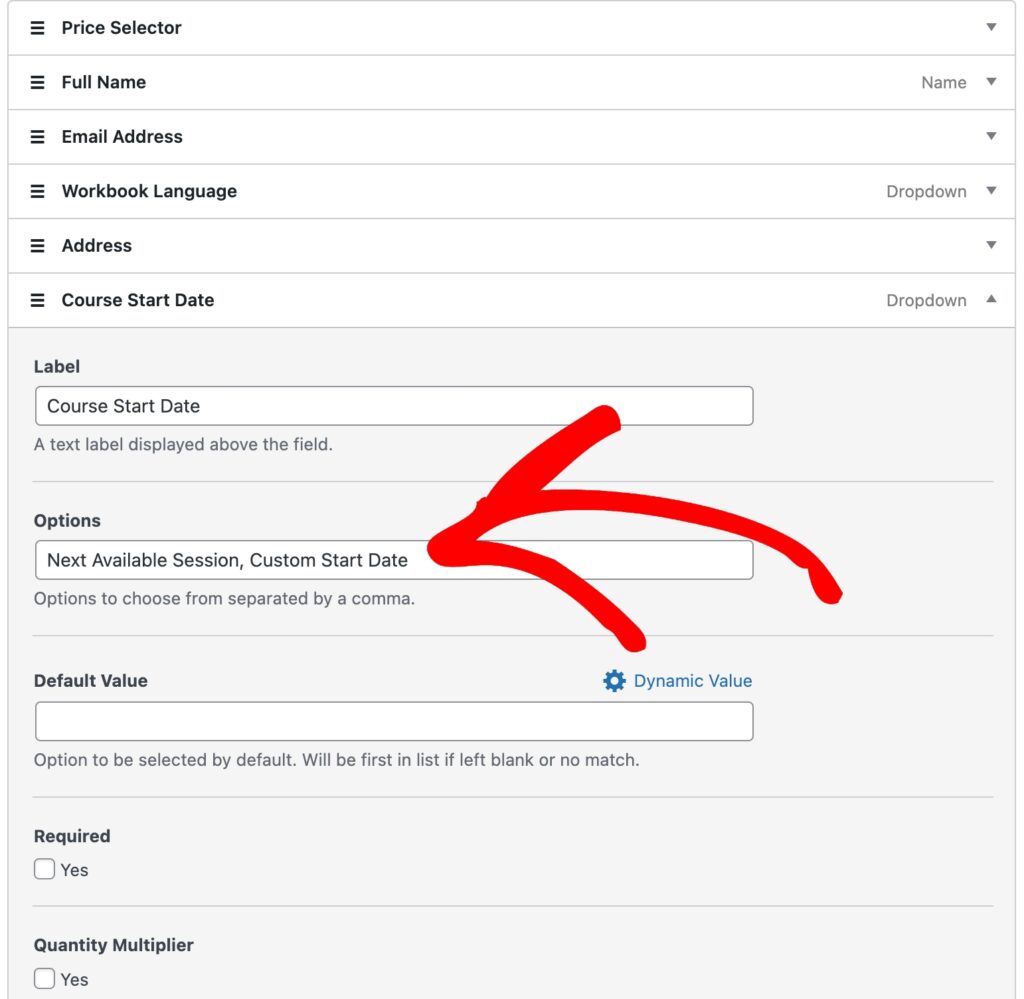
Quando fai clic sulla scheda Campi del modulo, vedrai che il modulo ha già campi personalizzati configurati.
Puoi facilmente modificare, aggiungere, riorganizzare e rimuovere campi in base alle tue esigenze specifiche. Ad esempio, puoi fornire opzioni per le Date di inizio del corso, nonché per la Lingua del quaderno e altro ancora.
Passaggio 4: Aggiungi restrizioni di acquisto
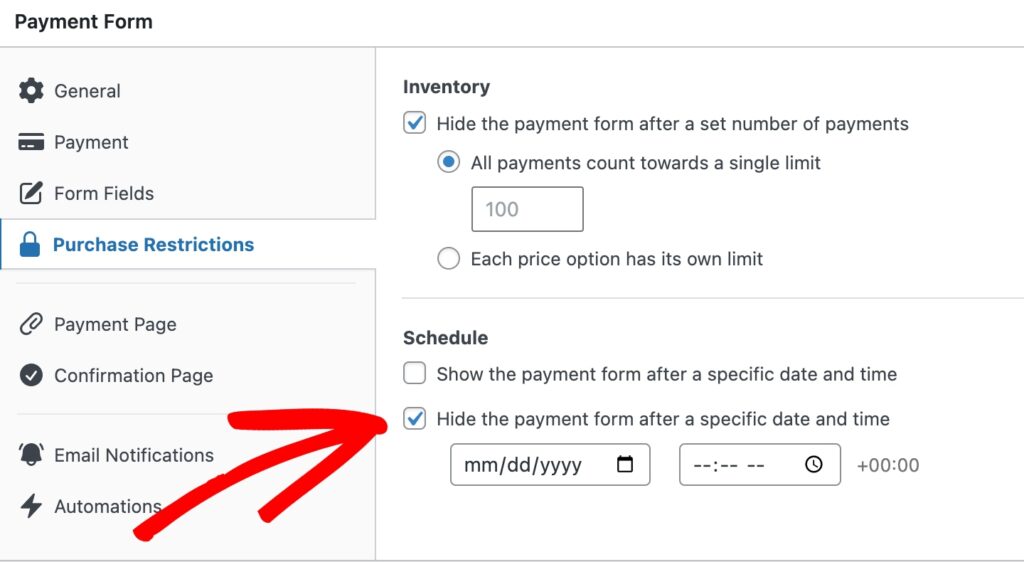
Una volta terminata la configurazione dei campi del modulo, fai clic sulla scheda Restrizioni di acquisto.
Se desideri limitare il numero di studenti accettati per questo specifico corso online, puoi configurare il modulo in modo che smetta di accettare iscrizioni dopo una data specifica. Puoi anche impostare un numero massimo di acquisti.
Passaggio 5: Pubblica il tuo modulo di pagamento
Una volta aggiunte restrizioni di acquisto opzionali al tuo modulo, è una buona idea visualizzarlo in anteprima prima di renderlo attivo sul tuo sito.
Fai semplicemente clic su Anteprima per vedere il modulo su una pagina separata.
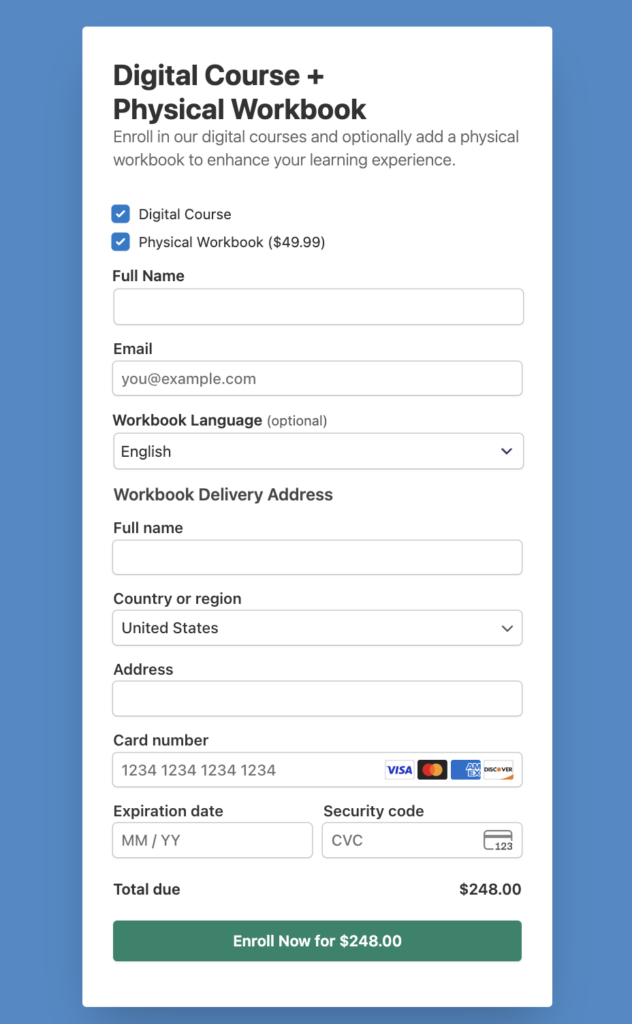
Se sei soddisfatto del modulo, procedi e fai clic su Pubblica.
Quindi, fai semplicemente clic su Copia blocco e vai alla pagina in cui desideri inserire il tuo modulo.
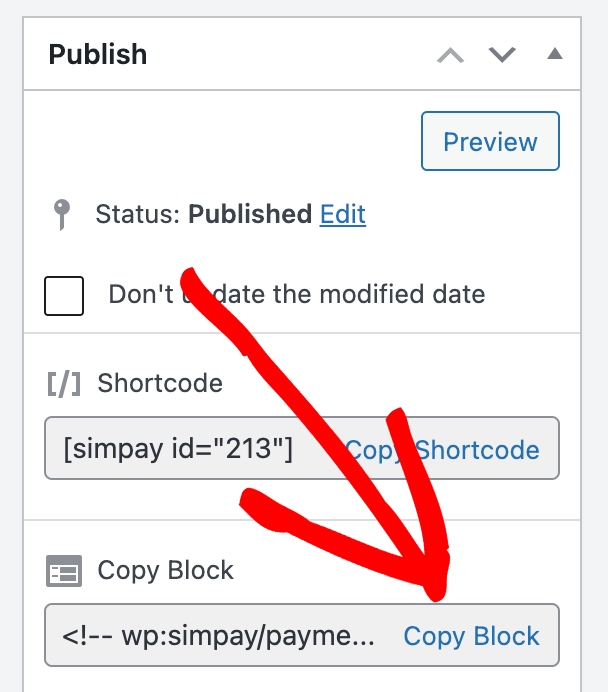
Una volta che ti trovi sulla pagina di pagamento in cui desideri inserire il modulo, incolla il blocco nell'editor di blocchi.
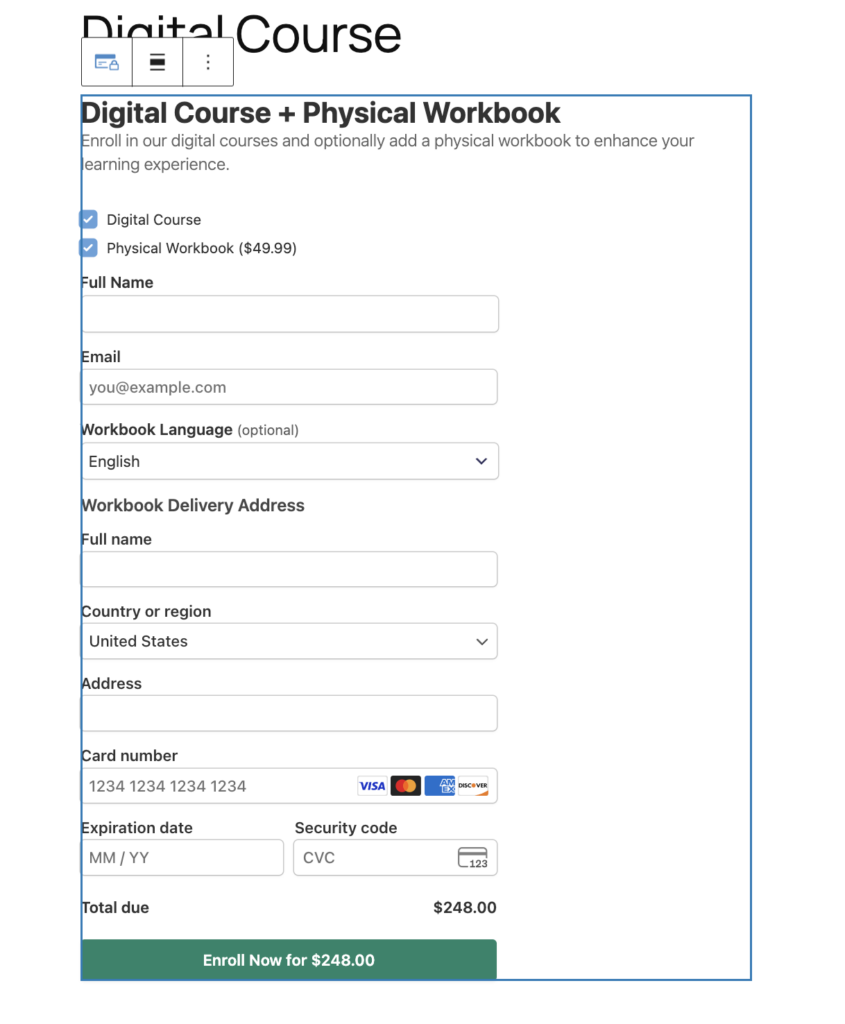
Ecco fatto! Spero che questo post ti abbia aiutato a capire come aumentare il valore medio degli ordini per il tuo corso digitale offrendo un quaderno fisico.
Se ti è piaciuto questo articolo, potresti anche voler consultare la nostra guida su come utilizzare i modelli di modulo di pagamento in WordPress per aumentare le vendite.
Cosa stai aspettando? Inizia oggi stesso con WP Simple Pay!
Per leggere altri articoli come questo, seguici su X.
Divulgazione: I nostri contenuti sono supportati dai lettori. Ciò significa che se cliccate su alcuni dei nostri link, potremmo guadagnare una commissione. Raccomandiamo solo prodotti che crediamo aggiungeranno valore ai nostri lettori.


Lascia un commento