

Come Accettare Pagamenti Online in Germania (2024)
Ultimo aggiornamento il

 Spencer Finnell
Stai cercando alternative a Giropay?
Dal 30 giugno 2024, le aziende con sede in Germania non possono più offrire Giropay come metodo di pagamento ai clienti.
In questo articolo, esamineremo le alternative a Giropay che puoi utilizzare per accettare pagamenti online.
In Questo Articolo
Accettare Pagamenti Online in Germania
Prima del 30 giugno, gli utenti Stripe con sede in Germania potevano offrire ai clienti Giropay. Ora che Giropay è stato disattivato, gli stessi utenti dovranno utilizzare opzioni alternative.
Se stai già utilizzando WP Simple Pay, il miglior plugin per pagamenti Stripe per WordPress, per creare moduli di pagamento per il tuo sito e la tua attività ha sede in Germania, puoi riscuotere pagamenti in EUR tramite SEPA Direct Debit, Sofort e carte di credito/debito.
Vediamo come puoi utilizzare facilmente WP Simple Pay per accettare pagamenti in Germania.
Passaggio 1: Installa e attiva WP Simple Pay
Se non l'hai già fatto, la prima cosa da fare per iniziare ad accettare alternative a Giropay in Germania è installare e attivare WP Simple Pay sul tuo sito WordPress.
Visita semplicemente la pagina dei prezzi e scegli il piano migliore per le tue esigenze. Quindi, carica il file .zip in WordPress.
Per maggiori informazioni, consulta la nostra guida passo passo su come installare WP Simple Pay.
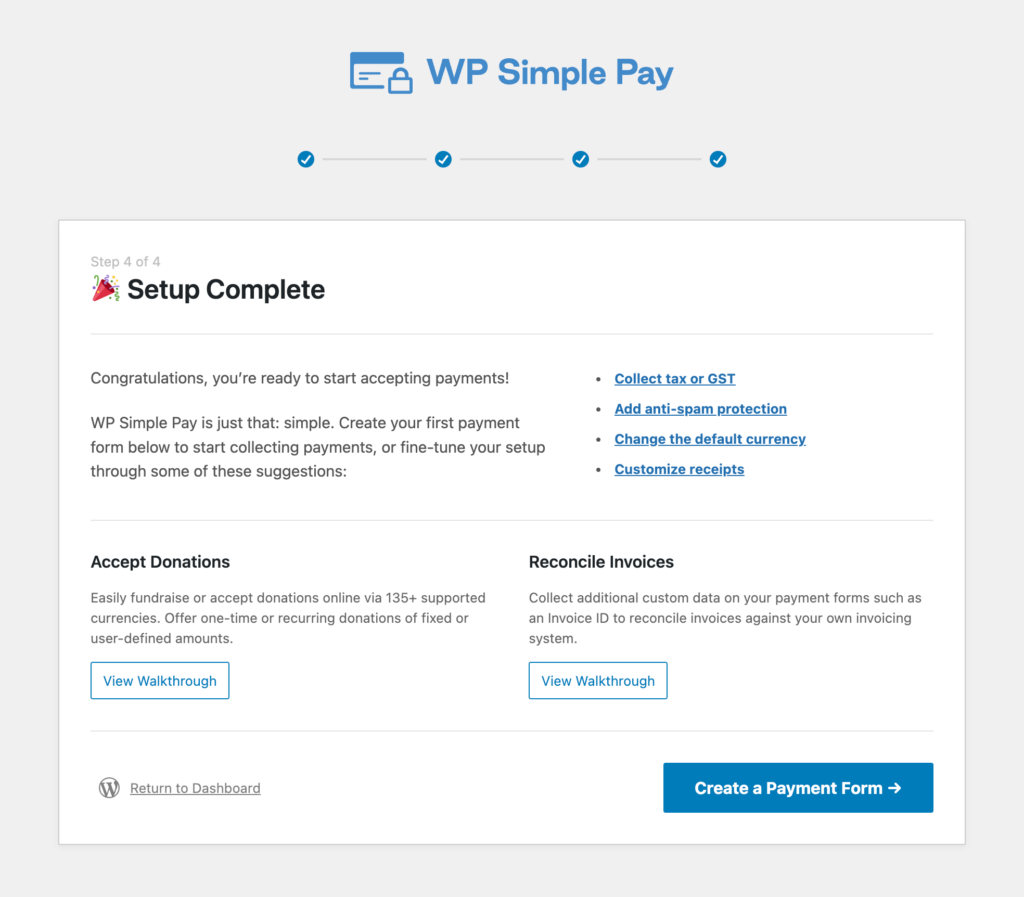
La procedura guidata di configurazione del plugin ti aiuterà a collegare il tuo account Stripe. Una volta terminato il collegamento del tuo account Stripe, vedrai una pagina di successo che ti informerà che sei pronto per creare un modulo di pagamento.
Fai clic su Crea un modulo di pagamento.
Passaggio 2: Crea un modulo di pagamento
Noterai innanzitutto diversi modelli di moduli di pagamento predefiniti disponibili per tutti i tipi di prodotti e servizi. Ai fini di questo tutorial, assicurati di scegliere il Modulo di Pagamento.

Nella scheda Generale, inserisci il titolo e la descrizione del tuo modulo e scegli Modulo di pagamento sul sito per il Tipo.
Successivamente, nella scheda Pagamento, inserisci gli importi e le opzioni di prezzo. Puoi anche scegliere tra un pagamento una tantum e un pagamento in abbonamento.
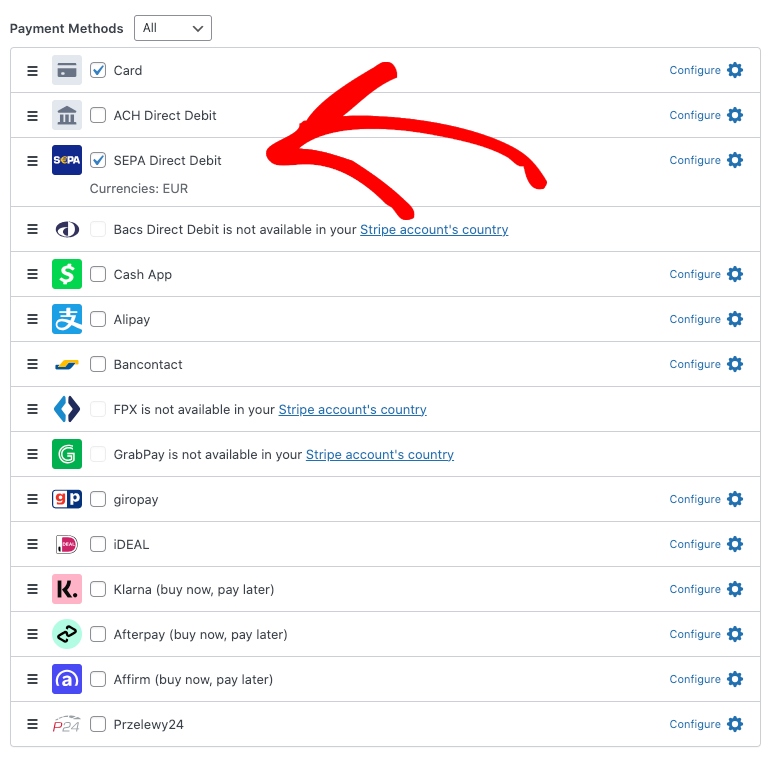
Una volta terminata la configurazione delle opzioni di prezzo, scorri verso il basso fino all'elenco delle opzioni di metodo di pagamento disponibili.
Assicurati di selezionare le caselle per Carta e SEPA.
SEPA sta per Single Euro Payments Area. Consente l'addebito diretto di ogni conto bancario denominato in EURO all'interno della regione SEPA.
Per addebitare un conto, è necessario raccogliere il nome del cliente e il numero di conto bancario in formato IBAN. Quando i clienti confermano il pagamento, devono accettare un mandato che autorizza l'azienda a prelevare i fondi.
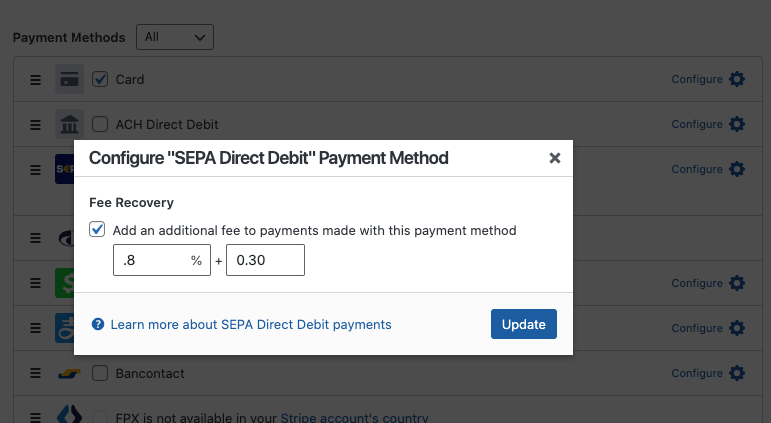
Una delle cose migliori di WP Simple Pay è che ti consente di rimuovere la commissione di elaborazione di Stripe passandola ai tuoi clienti al momento del checkout. La commissione per l'elaborazione dei pagamenti SEPA è dello 0,8% più $0,30 per transazione, fino a un massimo di $6.
Per ulteriori informazioni, consulta la nostra guida sui diversi metodi di pagamento non in contanti supportati da WP Simple Pay.
Puoi facilmente recuperare questa commissione facendo clic sull'icona Configura nella scheda SEPA e inserendo gli importi della commissione.
Successivamente, vai alla scheda Campi modulo. Qui puoi aggiungere, modificare e rimuovere campi modulo personalizzati per assicurarti di raccogliere le informazioni necessarie dai clienti.
Al termine, assicurati di fare clic su Pubblica.
Passaggio 3: Pubblica il tuo modulo di pagamento
Ora che hai creato il tuo modulo di pagamento, puoi incorporarlo sul tuo sito.
Vai semplicemente alla pagina o al post in cui desideri il tuo modulo di pagamento, fai clic sull'icona + per aprire il blocco WP Simple Pay e scegli il modulo di pagamento che hai appena creato dal menu a discesa.

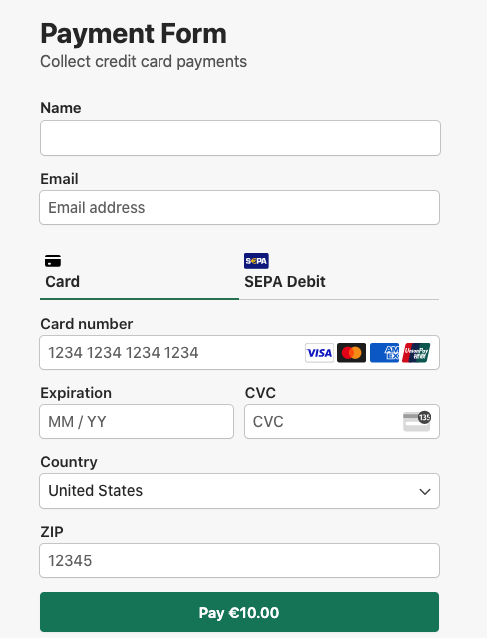
Assicurati di fare clic su Aggiorna o Pubblica e dai un'occhiata alla pagina per assicurarti che il modulo di pagamento sia simile a quello sottostante:
Ecco fatto! Speriamo che questo articolo ti abbia aiutato a imparare come accettare pagamenti online in Germania e ti abbia fornito alternative a Giropay.
Se ti è piaciuto questo articolo, potresti anche voler consultare la nostra guida su come trasferire le commissioni Stripe ai tuoi clienti su WordPress.
Cosa stai aspettando? Inizia oggi stesso con WP Simple Pay!
Per leggere altri articoli come questo, seguici su X.
Divulgazione: I nostri contenuti sono supportati dai lettori. Ciò significa che se cliccate su alcuni dei nostri link, potremmo guadagnare una commissione. Raccomandiamo solo prodotti che crediamo aggiungeranno valore ai nostri lettori.


Lascia un commento