
Come accettare tariffe freelance tramite Stripe + WordPress
Ultimo aggiornamento il

Sei un libero professionista e stai cercando il modo migliore per accettare pagamenti per i tuoi servizi freelance sul tuo sito WordPress?
Per sviluppatori web freelance, scrittori, fotografi e altro ancora, accettare pagamenti una tantum o ricorrenti dai clienti utilizzando Stripe + WordPress è un gioco da ragazzi.
In questo articolo, ti mostreremo come accettare facilmente le tariffe freelance in WordPress in modo da poter dedicare meno tempo a preoccuparti di essere pagato per il tuo lavoro e più tempo a fare ciò che sai fare meglio.
Perché usare Stripe come processore di pagamento?
Stripe è il processore di pagamento più popolare al mondo. Ti consente di accettare diversi metodi di pagamento direttamente sul tuo sito per servizi una tantum o basati su abbonamento.
Non solo le commissioni di elaborazione di Stripe sono inferiori a quelle di PayPal, ma è anche una soluzione molto più robusta che ti consente di personalizzare l'intera esperienza di pagamento perché è progettata per le attività online.
Inoltre, non ci sono costi di configurazione iniziali e la creazione di un account è piuttosto semplice.
Come accettare le tariffe freelance in WordPress
Utilizzando un buon plugin per i pagamenti Stripe per WordPress, puoi facilmente creare moduli di pagamento Stripe Checkout esterni o moduli di pagamento interni che consentono ai tuoi clienti di completare il loro acquisto senza mai lasciare il tuo sito.
WP Simple Pay è il plugin per i pagamenti Stripe n. 1 per WordPress che ti consente di creare facilmente moduli di pagamento utilizzando il suo avanzato costruttore di moduli di pagamento drag & drop. Il plugin non richiede di imparare alcun codice o di configurare un carrello della spesa.
Inoltre, WP Simple Pay offre tonnellate di modelli di moduli di pagamento per creare il modulo di pagamento perfetto per i tuoi servizi freelance in pochi minuti.
Rimuovi la commissione aggiuntiva del 3%!
La maggior parte dei plugin Stripe addebita una commissione aggiuntiva del 3% per OGNI transazione
…non WP Simple Pay Pro!
Senza ulteriori indugi, iniziamo a creare un modulo di pagamento per le tue tariffe freelance.
Passaggio 1: Scarica e attiva WP Simple Pay
Per iniziare ad accettare le tariffe freelance sul tuo sito utilizzando Stripe, la prima cosa che dovrai fare è scaricare e attivare WP Simple Pay.
Innanzitutto, vai alla pagina dei prezzi e scegli il piano migliore per le tue esigenze specifiche.
Una volta completato l'acquisto del plugin, vai alla tua bacheca di WordPress e carica il file .zip che hai ricevuto nell'email di conferma dell'acquisto. Puoi anche trovare il file nel tuo account WP Simple Pay.
Se hai bisogno di aiuto per installare WP Simple Pay, non preoccuparti! Abbiamo messo insieme una guida dettagliata su come installare il plugin.
Una volta installato e attivato il plugin, la procedura guidata di configurazione ti chiederà di collegare il tuo account Stripe. Se non hai ancora un account Stripe, puoi crearne uno ora.
Procedi e fai clic su Iniziamo.

Se non hai visualizzato la procedura guidata di configurazione, vai alla scheda WP Simple Pay » Impostazioni » Avanzate e fai clic sul pulsante Avvia procedura guidata di configurazione.
2: Collega WordPress a Stripe
Per collegare il tuo sito WordPress a Stripe, fai clic su Connetti con Stripe.

Successivamente, inserisci l'indirizzo email che utilizzi per il tuo account Stripe e collegalo al tuo sito. Se non hai un account Stripe, puoi crearne facilmente uno inserendo il tuo indirizzo email e completando la registrazione.
Al termine di questo processo, ti verrà mostrata una pagina di successo che dice: “Configurazione completata.” Successivamente, fai clic su Crea un modulo di pagamento.

Passaggio 3: Crea un modulo di pagamento per le tariffe freelance
Finora, hai collegato il tuo account Stripe a WordPress. È ora di creare un modulo di pagamento che ti permetterà di accettare le tariffe freelance direttamente sul tuo sito come pagamenti una tantum o abbonamenti mensili.
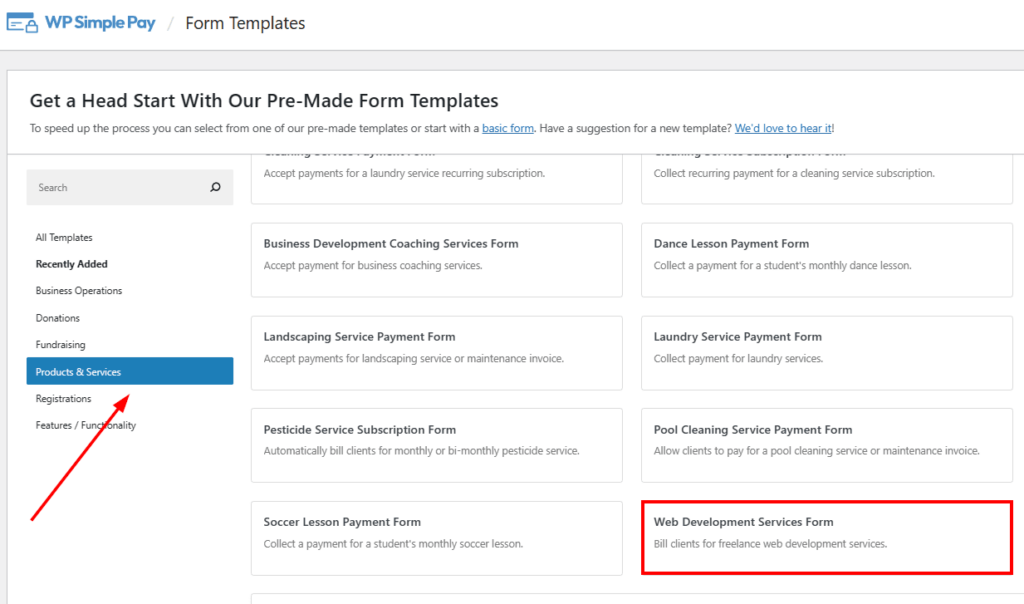
Dovresti essere arrivato alla pagina della libreria dei modelli di moduli di pagamento, dove puoi scegliere tra diversi modelli. Ai fini di questo tutorial, procedi e scegli il Modulo Servizi di Sviluppo Web.
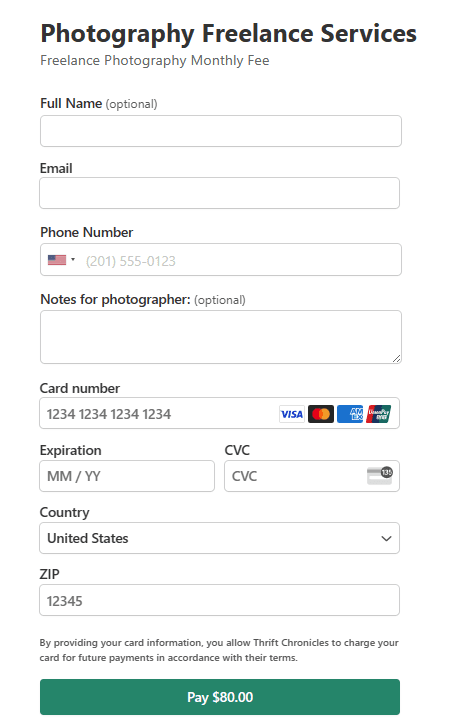
Arriverai alla scheda Generale, dove dovrai aggiungere il titolo e la descrizione dei tuoi servizi freelance. Per questo esempio, ho aggiunto Servizi Freelance di Fotografia.
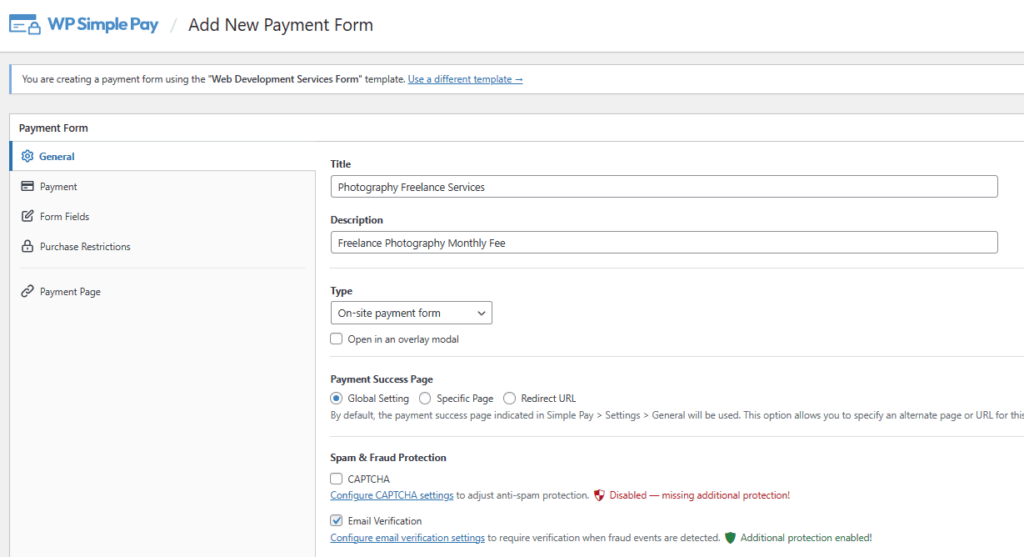
Noterai che per il Tipo di modulo, puoi scegliere tra un modulo interno e un modulo Stripe Checkout esterno che reindirizzerebbe i tuoi clienti a una pagina ospitata da Stripe per completare il pagamento.
Ai fini di questo tutorial, scegliamo Modulo di pagamento in loco. Puoi saperne di più sulle differenze tra i tipi di modulo consultando Moduli di pagamento: incorporato vs. sovrapposto vs. Stripe Checkout.
Successivamente, fai clic sulla scheda Pagamento. Procedi e aggiungi il tuo prezzo e scegli tra un pagamento singolo o un abbonamento.
L'opzione di abbonamento è un ottimo modo per riscuotere automaticamente le tue commissioni di freelance su base mensile. Puoi anche offrire una prova gratuita per attirare nuovi clienti, oltre ad addebitare una commissione di configurazione, se lo desideri.
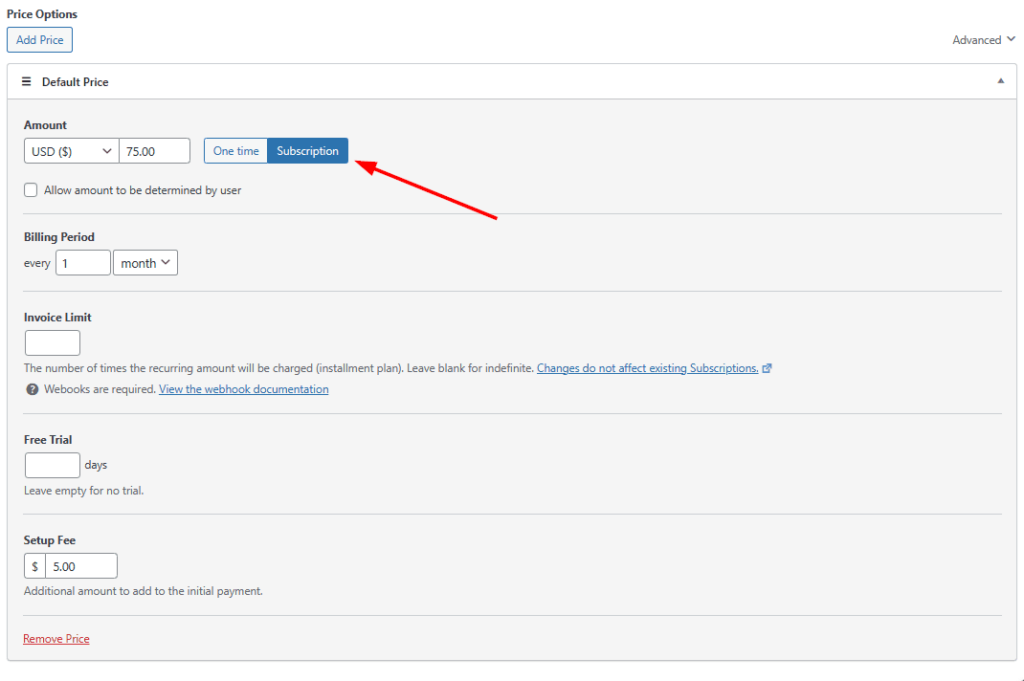
Una volta impostate le informazioni di pagamento dell'abbonamento, fai clic sulla scheda Campi del modulo.
Qui puoi aggiungere, modificare o rimuovere campi personalizzati nel tuo modulo. Inoltre, puoi riorganizzare l'ordine dei campi per soddisfare le tue esigenze.
Una volta terminata la configurazione dei campi personalizzati, fai clic su Restrizioni di acquisto. Qui puoi controllare la data e l'ora in cui il tuo modulo accetterà i pagamenti.
Fatto! Procedi e salva le modifiche e visualizza in anteprima il tuo modulo. Se tutto sembra a posto, assicurati di fare clic su Pubblica.
Il tuo modulo di pagamento completato dovrebbe assomigliare a quello qui sotto:
Passaggio 4: Incorpora il tuo modulo di pagamento in una pagina
Ora che hai finito di creare il tuo modulo di pagamento per servizi di freelance, tutto ciò che ti resta da fare è incorporarlo in una pagina o in un post del tuo sito.
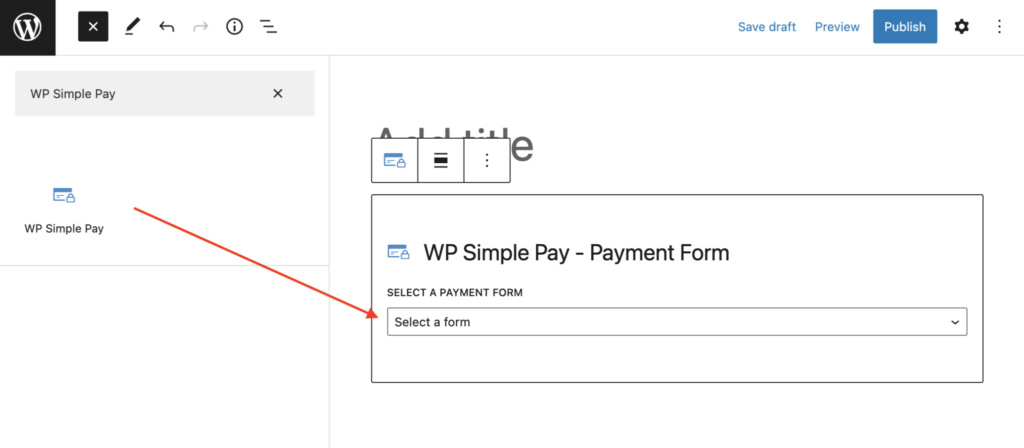
Semplicemente vai alla pagina o al post in cui desideri il tuo modulo e fai clic sull'icona + in alto a sinistra dello schermo. Successivamente, aggiungi il blocco WP Simple Pay e scegli il modulo che hai appena creato.
Ecco fatto! Speriamo che questo articolo ti abbia aiutato a imparare come accettare facilmente commissioni di freelance tramite Stripe + WordPress.
Se ti è piaciuto questo articolo, potresti anche voler dare un'occhiata a WP Simple Pay Lite vs. Pro: vale la pena pagare per Pro?
Cosa stai aspettando? Inizia oggi stesso con WP Simple Pay!
Per leggere altri articoli come questo, seguici su X.
Divulgazione: I nostri contenuti sono supportati dai lettori. Ciò significa che se cliccate su alcuni dei nostri link, potremmo guadagnare una commissione. Raccomandiamo solo prodotti che crediamo aggiungeranno valore ai nostri lettori.


Lascia un commento