

Cómo Enviar Correos Electrónicos de Texto Plano para Pagos de Stripe sin Código
Última actualización el

Actualizado el 20 de marzo de 2020
A veces, simplemente desea enviar recibos de correo electrónico de texto plano a los clientes por cada pago de Stripe (o un subconjunto de ellos) en lugar de usar los recibos de correo electrónico integrados de Stripe o una aplicación de recibos de correo electrónico separada.
En otros casos, algunos propietarios de sitios web necesitan recibir una notificación por correo electrónico de cada pago de Stripe con datos específicos incluidos. Stripe le ofrece esta opción dentro de su panel de control. Simplemente haga clic en su avatar en la esquina superior derecha, luego seleccione "Perfil" (o haga clic aquí). Desplácese hacia abajo y debería ver una casilla de verificación para habilitar los correos electrónicos para pagos exitosos.

En ambos casos, Stripe no le ofrece muchas opciones para personalizar estos correos electrónicos. Por suerte, puede usar Zapier para personalizar correos electrónicos para clientes y propietarios de sitios web sin escribir una línea de código.
Creando el Zap
Esto se puede hacer con bastante facilidad sin código utilizando el zap SMTP de Zapier. Esto también funciona tanto si está utilizando WP Simple Pay como si no. Veamos cómo lograr esto.
Una vez que haya iniciado sesión en Zapier, conecte su cuenta de Stripe dentro de Zapier si aún no lo ha hecho. Asegúrese de conectar tanto sus cuentas de prueba como las reales.
También querrá conectar una cuenta SMTP en Zapier. Para la mayoría, este es probablemente el mismo servicio de entrega de correo electrónico transaccional que está utilizando con sus sitios web. En WP Simple Pay, actualmente usamos Postmark, pero hay muchos otros excelentes servicios SMTP como SendGrid y Mandrill de MailChimp.
Después de conectar sus cuentas de Stripe y SMTP, haga clic en Crear un Zap en la parte superior. En el editor de Zap, comience por nombrar su Zap.
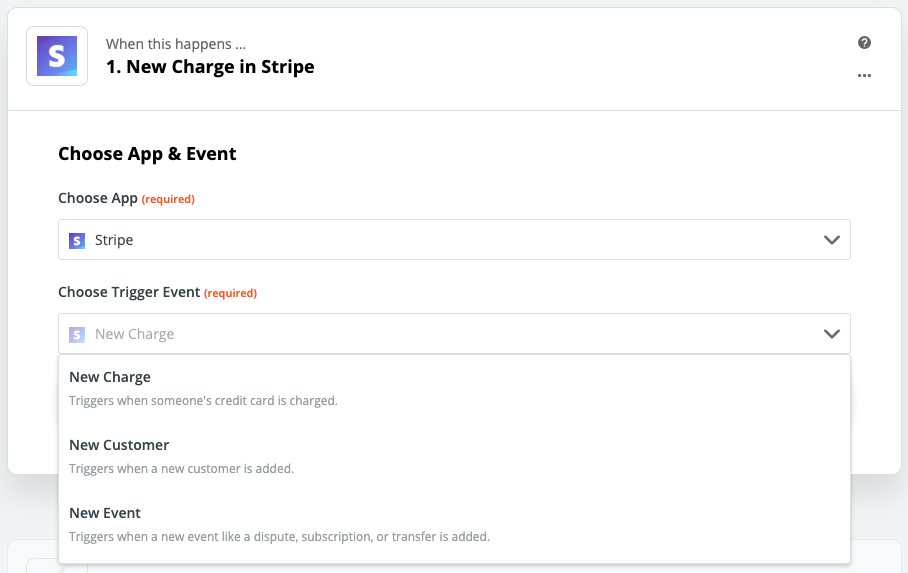
Para configurar el Desencadenador, seleccione la aplicación Stripe, el desencadenador Nuevo cargo, luego su cuenta de Stripe de prueba.
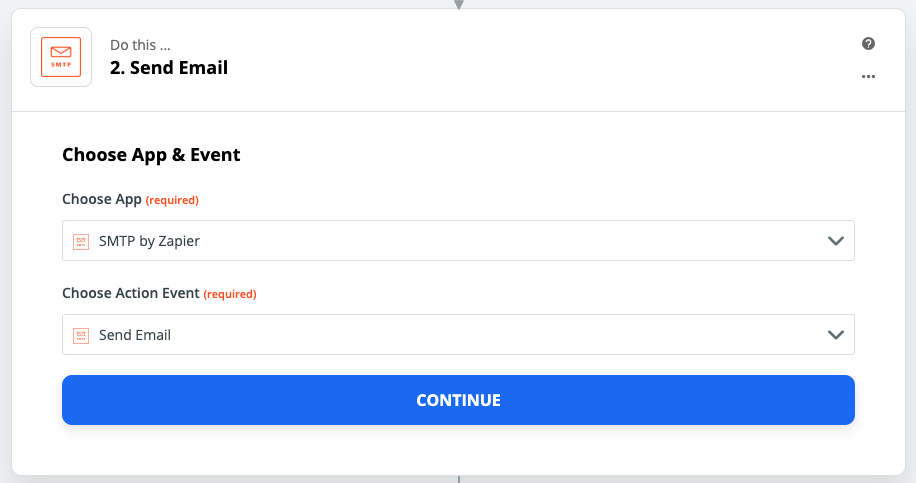
 Para configurar la Acción, selecciona la aplicación SMTP by Zapier, la acción Enviar correo electrónico y tu cuenta de SMTP.
Personalizando el correo electrónico
Ahora es el momento de configurar la plantilla de correo electrónico (el nombre "De", a quién enviar, el asunto, etc.). Puede escribir texto y/o seleccionar entre campos de datos utilizando los iconos de la derecha. Por ejemplo, el campo "Para" debe establecerse en "Correo electrónico del cliente" para enviarlo a ese cliente. Alternativamente, puede ser un correo electrónico específico si está destinado a notificaciones por correo electrónico de pago para el propietario del sitio.
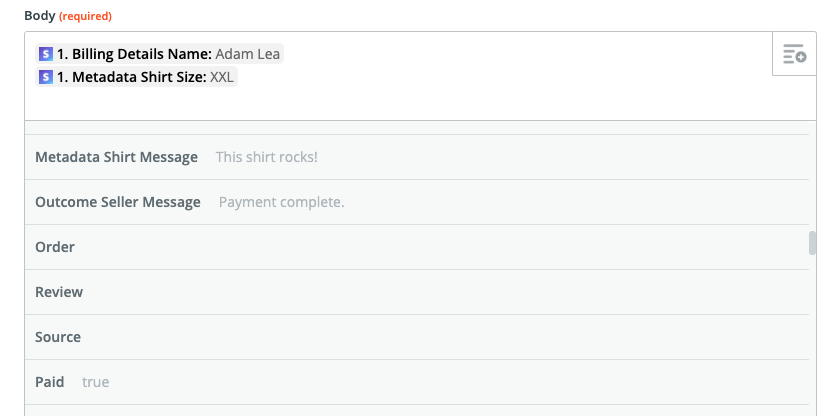
Al personalizar el cuerpo del correo electrónico, puede agregar tantos campos de datos del registro de pago/cargo de Stripe como desee.
Incluso puede incluir los valores de los campos de metadatos que incluyen sus registros de pago de Stripe si ha agregado campos personalizados a sus formularios de pago de WP Simple Pay Pro. Simplemente busque "metadatos" al agregar campos de datos a la acción de su Zap.

Para más ejemplos de Zapier, consulta Integraciones de Stripe + Zapier que automatizarán tus datos de WP Simple Pay.
¿Buscas empezar a aceptar pagos de forma rápida y sencilla? No esperes. Obtén el mejor plugin de pagos de Stripe para WordPress ahora.
Divulgación: Nuestro contenido es compatible con los lectores. Esto significa que si haces clic en algunos de nuestros enlaces, podemos ganar una comisión. Solo recomendamos productos que creemos que aportarán valor a nuestros lectores.

