
Cómo eliminar las comisiones de procesamiento de tarjetas de crédito en WordPress
Última actualización el

¿Desea eliminar las comisiones de procesamiento de tarjetas de crédito para pagos en línea?
Stripe, como cualquier otro procesador de pagos, cobra una comisión por procesar pagos con tarjeta de crédito. Con WP Simple Pay, puede hacer que los usuarios cubran la comisión de procesamiento, de modo que pueda cobrar el importe total de los pagos que acepte en su sitio de WordPress.
En este artículo, le mostraremos cómo eliminar las comisiones de procesamiento de tarjetas de crédito en WordPress.
Compensar las comisiones de procesamiento de tarjetas de crédito en WordPress
Stripe cobra una comisión de procesamiento de tarjetas de crédito diferente según su ubicación. Si, por ejemplo, se encuentra en los Estados Unidos, Stripe cobra 2,9 % + 0,30 € por cada cargo de tarjeta exitoso.
Eso significa que cuando recauda una donación o un pago de 10,00 €, solo gana 9,41 € y Stripe se queda con el resto como comisión de procesamiento si el pago se realiza con tarjeta de crédito.
De hecho, las comisiones de procesamiento también varían según el método de pago que sus usuarios elijan para realizar el pago.
¿Si solo hubiera una herramienta que le facilitara que los usuarios cubran las comisiones de procesamiento?
Está en el lugar correcto. WP Simple Pay, el mejor plugin de pagos de Stripe para WordPress, le permite recuperar las comisiones de Stripe al trasladar las comisiones de procesamiento a sus usuarios.
Estos son algunos de los beneficios de la función Recuperación de comisiones de WP Simple Pay.
- Reciba el importe total permitiendo que los usuarios paguen las comisiones de procesamiento. Puede personalizar cuánto puede cobrar como comisiones.
- Cobre diferentes comisiones de procesamiento para diferentes métodos de pago. De esta manera, puede animar a los usuarios a elegir un método de pago más económico.
- Obligue a todos a pagar las comisiones de procesamiento o proporcione una opción para que los usuarios paguen la comisión solo si están dispuestos a hacerlo al realizar los pagos.
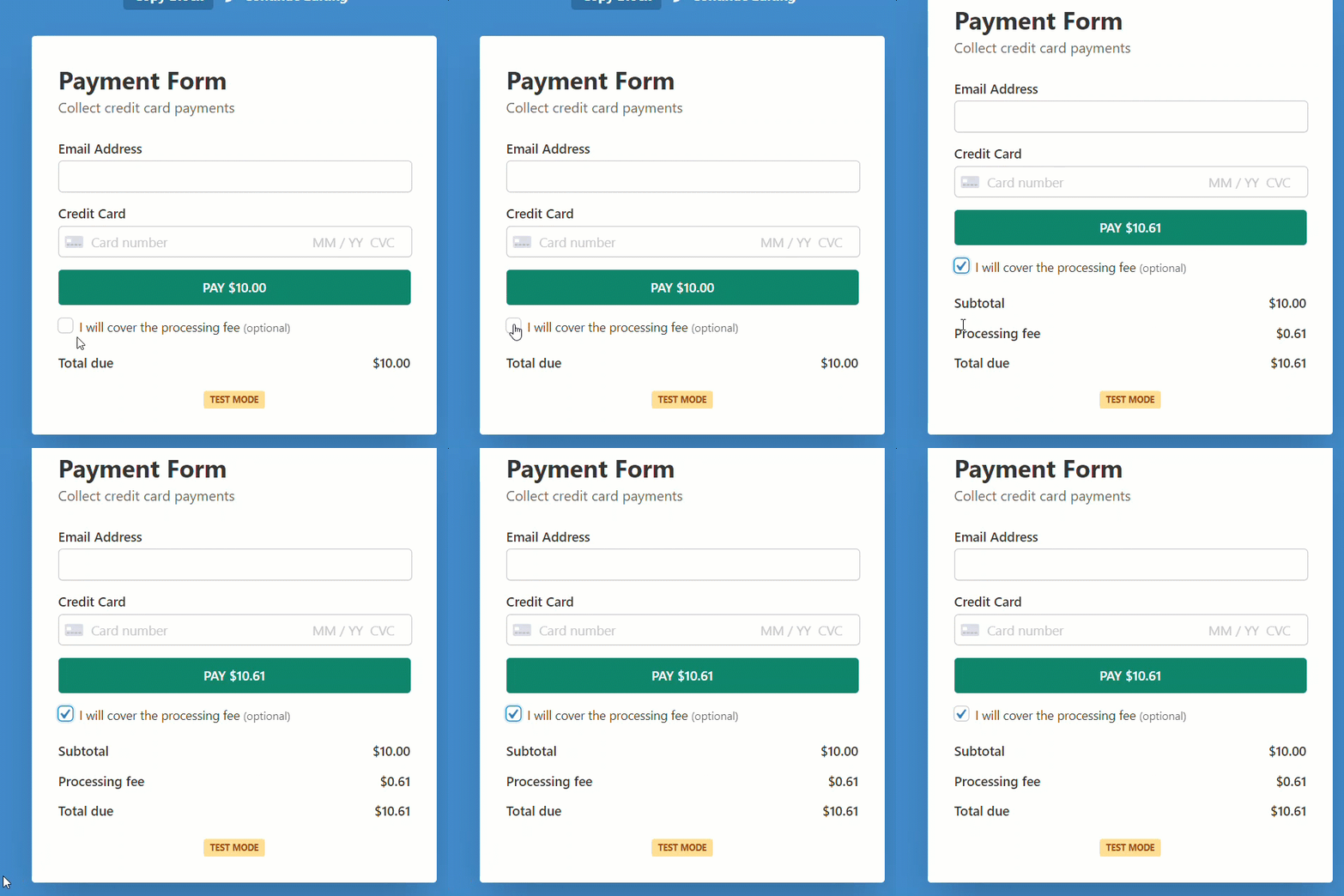
Aquí está el formulario de pago que vamos a crear con este tutorial.
Paso 1: Instalar y activar WP Simple Pay
Para eliminar las comisiones de procesamiento de tarjetas de crédito en WordPress, lo primero que deberá hacer es instalar y activar WP Simple Pay en su sitio.
Después de comprar el plugin WP Simple Pay, descárgalo desde el recibo de correo electrónico de tu compra o desde tu cuenta de WP Simple Pay.
Para instalarlo, ve a tu panel de WordPress, navega a Añadir nuevo en Plugins, y luego a Subir plugin. Haz clic en Elegir archivo y busca el archivo .zip de WP Simple Pay en tu ordenador. Haz clic en Instalar ahora. Cuando la subida se complete, pulsa el botón Activar plugin.
Si quieres instalar WP Simple Pay a través de FTP, sigue esta guía.
¡Elimine la comisión adicional del 3%!
La mayoría de los plugins de Stripe cobran una comisión adicional del 3% por CADA transacción
…¡no WP Simple Pay Pro!
Después de activar el plugin, se le dirigirá al asistente de configuración. El asistente de configuración le guiará a través del proceso de integración de Stripe. Haga clic en Empezar.

Si no vio el asistente de configuración, simplemente diríjase a WP Simple Pay » Ajustes y luego haga clic en la pestaña Stripe, donde encontrará el botón Conectar con Stripe. Simplemente haga clic en él para conectar su cuenta de Stripe a su sitio.
Paso 2: Conectar WordPress con Stripe
Ahora se le pedirá que configure una cuenta de Stripe nueva o que conecte una cuenta existente a su sitio. Haga clic en Conectar con Stripe.

A continuación, introduzca su dirección de correo electrónico y comience a integrar su cuenta de Stripe con su sitio. NO use Omitir este formulario, a menos que esté configurando WP Simple Pay para un sitio de prueba. Habilitar esta opción creará una cuenta de Stripe temporal que no se puede recuperar ni mover al modo en vivo.

Al completar este proceso, se le mostrará una página de éxito que dice Configuración completa. Para crear un formulario de pago que permita a los usuarios pagar la comisión de procesamiento, haga clic en el botón Crear un formulario de pago.

Paso 3: Crear un formulario de pago
Ahora que ha conectado su sitio a Stripe, es su turno de crear un formulario de pago.
Para crear un formulario, deberá seleccionar entre un montón de plantillas predefinidas. Cada plantilla preselecciona ciertas opciones listas para usar para que sea fácil crear un formulario. En este tutorial, seleccionaremos la plantilla Formulario de pago.

Paso 4: Configurar el formulario para aceptar pagos
Una vez que seleccione su plantilla preferida, se le dirigirá a la página de configuración General. Aquí puede especificar el título, la descripción, el tipo y más.

Para más detalles, consulta esta publicación sobre cómo seleccionar los tipos de formulario de pago adecuados.
A continuación, haga clic en la opción Pago de la izquierda. En esta página, puede personalizar la divisa, el importe e incluso elegir entre pago único y suscripción.
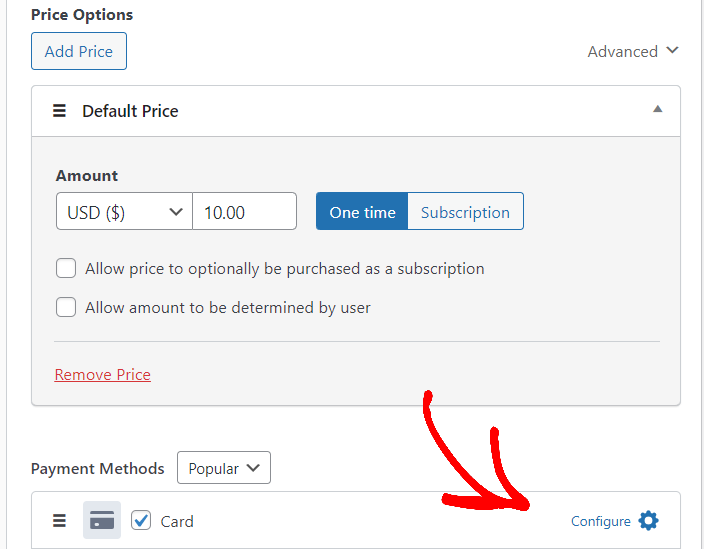
Ahora desplácese por la página hasta que vea Métodos de pago. Puede ver los diferentes métodos de pago que están disponibles en el país de su cuenta de Stripe. Para eliminar la comisión de procesamiento de tarjetas de crédito, haga clic en la opción Configurar, junto a Tarjeta. Ahora aparecerá una ventana modal, que le pedirá que añada una comisión adicional al pago.
Seleccione la casilla Añadir una comisión adicional a los pagos realizados con este método de pago. Si reside en los Estados Unidos, Stripe cobra el 2,9 % + 0,30 € por cada cargo de tarjeta correcto. Puede añadir las comisiones adicionales en función de la cantidad de comisión que Stripe cobre en su país por el procesamiento de tarjetas de crédito.
A continuación, haga clic en Actualizar.
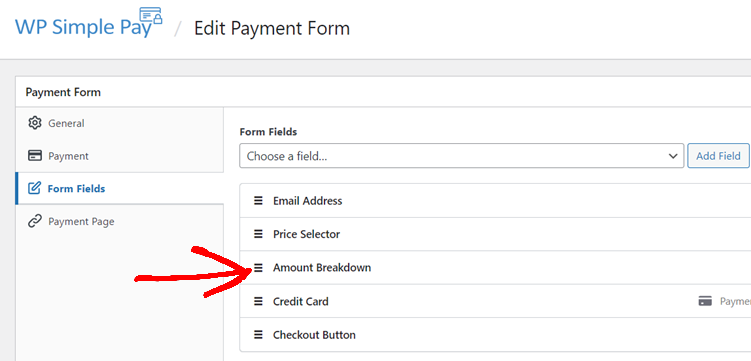
A continuación, haga clic en la opción Campos del formulario de la izquierda. En esta página, puede añadir, eliminar o personalizar cualquier campo del formulario existente.
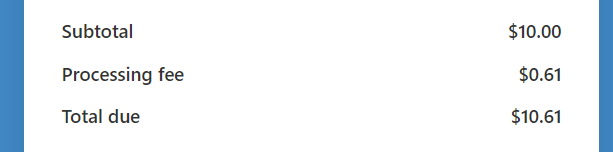
Dado que está cobrando comisiones adicionales, le conviene mostrar el desglose del importe en su formulario de pago. De esa manera, sus usuarios podrán entender que les está cobrando una comisión adicional al pago como comisión de procesamiento.
Para mostrar el desglose del importe, elija el campo Desglose del importe en el menú desplegable y haga clic en Añadir campo.
Así es como se verá el campo Desglose del importe en su formulario en vivo.
Paso 5: Permitir a los usuarios pagar la comisión de procesamiento
¿Se pregunta si obligar a sus usuarios a pagar la comisión de procesamiento tendrá repercusiones?
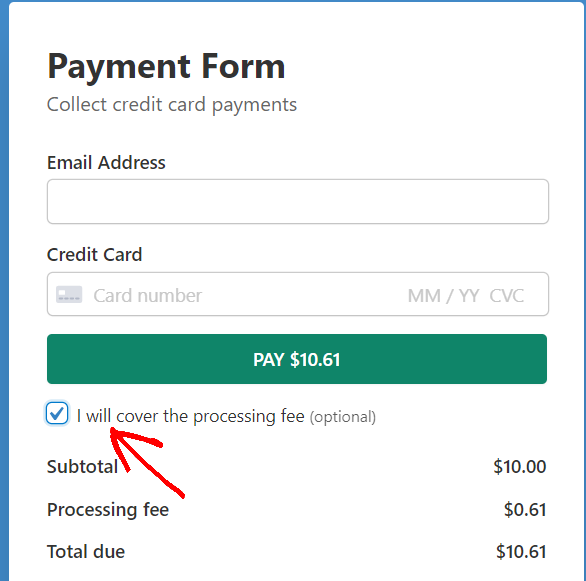
¡No se preocupe! Con WP Simple Pay, puede añadir un interruptor para permitir a los usuarios optar por cubrir la comisión de procesamiento.
Esta es una opción GENIAL, especialmente para aceptar donaciones en línea para organizaciones sin ánimo de lucro. Al ofrecer esta opción en su formulario de donaciones, sus donantes pueden cubrir la comisión de procesamiento y, al mismo tiempo, asegurarse de que la donación completa que realizan realmente va a su organización sin ánimo de lucro y contribuye a la causa en la que creen.
Para añadir el interruptor para cubrir la comisión de procesamiento, elija Interruptor de recuperación de comisiones en el menú desplegable y haga clic en el botón Añadir campo.
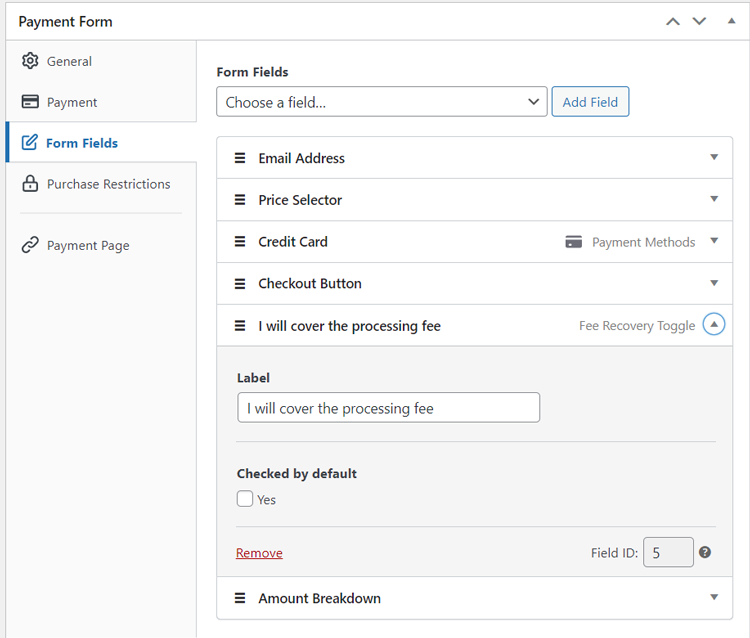
Siéntase libre de cambiar la etiqueta según sus necesidades.
Así es como se verá su formulario de pago con el interruptor de recuperación de comisiones.
¡Ahí lo tienes!
Su formulario de pago ya está listo para aceptar pagos. Publique el formulario y realice algunos pagos de prueba (lea más sobre el modo de prueba). Si el formulario funciona como se esperaba, entonces es hora de incrustar su formulario en el sitio en vivo.
Paso 6: Agregar el formulario de pago a una página
Para incrustar tu formulario en tu sitio web en vivo, ve a la entrada o página donde deseas publicar el formulario.
Luego haz clic en el icono + para agregar el bloque WP Simple Pay. Luego elige un formulario que acabas de crear. Y luego, haz clic en Publicar o Actualizar.

¡Eso es todo!
Esperamos que este artículo te haya ayudado a aprender cómo eliminar las comisiones de procesamiento de tarjetas de crédito en WordPress.
Además de cubrir las comisiones de procesamiento de tarjetas de crédito, WP Simple Pay también te permite cobrar impuestos para pagos en línea. Consulta cómo cobrar impuestos para pagos en WordPress.
¡Comience hoy mismo con WP Simple Pay!
Para leer más artículos como este, síganos en Facebook y Twitter.
Divulgación: Nuestro contenido es compatible con los lectores. Esto significa que si haces clic en algunos de nuestros enlaces, podemos ganar una comisión. Solo recomendamos productos que creemos que aportarán valor a nuestros lectores.




Deja una respuesta