
Cómo dirigir tráfico a tus formularios de pago al instante en WordPress
Última actualización el

 Spencer Finnell
¿Buscas una forma sencilla de dirigir tráfico instantáneamente a tus formularios de pago sin tener que salir de tu panel de WordPress?
Como en todos los negocios de comercio electrónico, atraer visitantes a tu sitio es clave para aumentar las ventas y mejorar la interacción.
En este artículo, te mostraremos cómo dirigir más tráfico a tus formularios de pago utilizando notificaciones push web directamente desde tu panel de administración de WordPress.
¿Qué son las notificaciones push web?
Las notificaciones push se han convertido cada vez más en una herramienta valiosa para los sitios de comercio electrónico que buscan aumentar el tráfico y la interacción. Estos mensajes o alertas cortos y oportunos se envían directamente al navegador de un usuario, llegando a los suscriptores incluso cuando el sitio no está en uso activo.
Esta capacidad única de conectar con los clientes fuera de la experiencia de navegación tradicional hace que las notificaciones push sean un canal potente para dirigir tráfico de vuelta a tu sitio.
Normalmente, las notificaciones push incluyen un mensaje breve pero convincente y, a menudo, una imagen llamativa. Esta combinación de elementos está diseñada para captar rápidamente la atención del usuario y solicitar una acción inmediata. Cuando se utilizan correctamente, las notificaciones push pueden tener un impacto significativo en el tráfico de tu sitio de comercio electrónico y en el rendimiento general.
Cómo enviar una notificación push web al instante
Para empezar a enviar notificaciones push web desde tu sitio de WordPress, necesitarás instalar y activar un plugin de notificaciones.
Es importante elegir uno que te permita enviar la notificación sin salir de tu panel de administración de WordPress. Para agilizar todo el proceso y ahorrar tiempo, necesitarás uno que te permita configurar mensajes de notificación personalizados directamente desde las páginas y publicaciones de tu sitio.
PushEngage, el mejor plugin de notificaciones push para WordPress, te permite gestionar tus notificaciones web directamente desde las páginas y publicaciones de tu sitio. Esto te permite enviar notificaciones al instante tan pronto como tus páginas de pago estén activas.
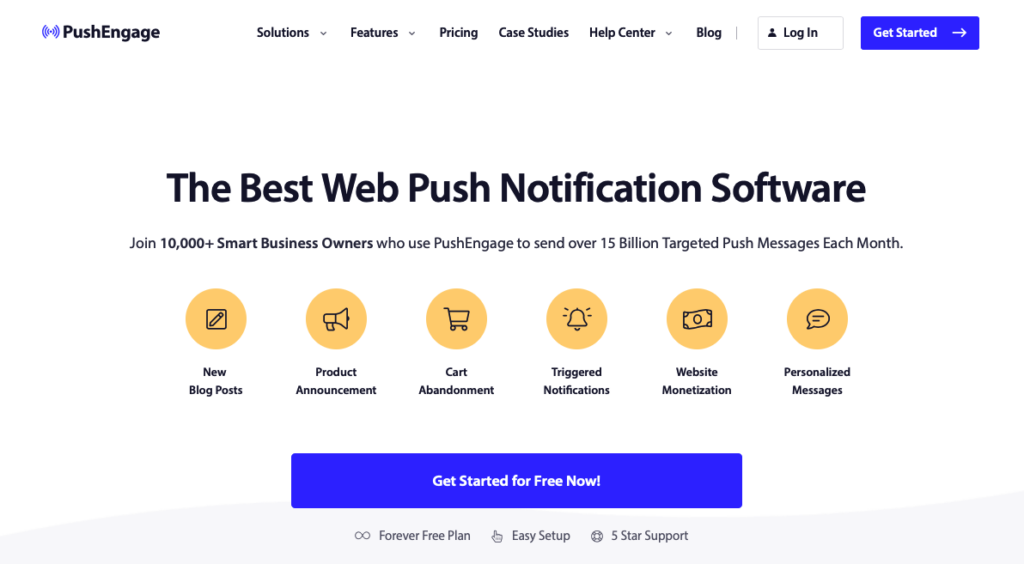
Una de las mejores partes del plugin es que no necesitas usar ningún código para completar la instalación y empezar a recopilar suscriptores: ¡el plugin se encarga de todo!
Sin más preámbulos, empecemos.
Paso 1: Instalar y activar PushEngage
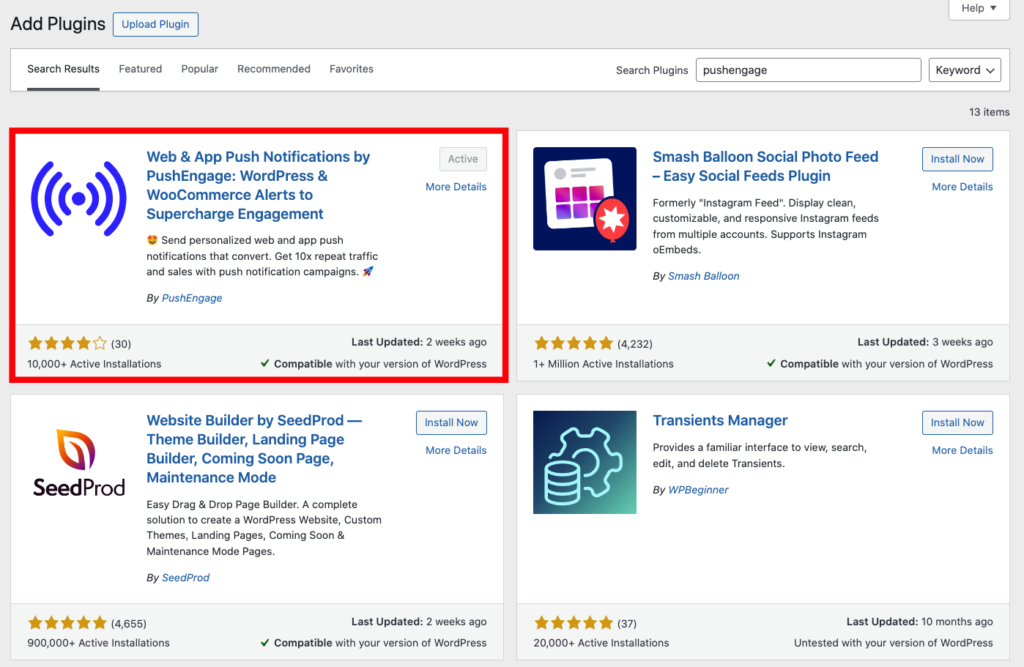
Primero, para instalar y activar el plugin en tu sitio, inicia sesión en el panel de administración. Luego, navega a Plugins » Añadir nuevo» desde el panel.
A continuación, busca “PushEngage” y selecciona el botón Instalar ahora.
Después de haber instalado el plugin, haz clic en el botón Activar.
Ahora verás una nueva pestaña PushEngage en el panel de navegación izquierdo de tu sitio de WordPress. Haz clic en ella.
Se te pedirá que crees una cuenta nueva o que conectes una cuenta existente a tu sitio.
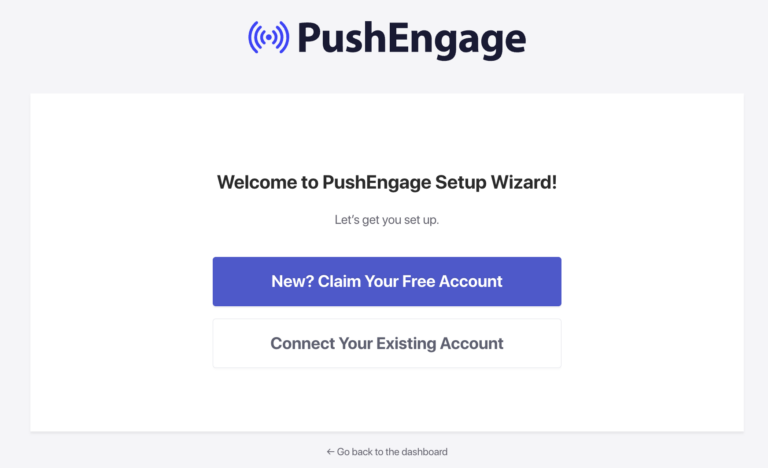
Una vez que hayas conectado tu cuenta existente o creado una nueva, puedes proceder con la configuración.
¡Eso es todo! Ahora verá la Modal emergente/Opción de suscripción en su sitio web. Sus visitantes verán esta opción y podrán hacer clic en Permitir para suscribirse a sus notificaciones.
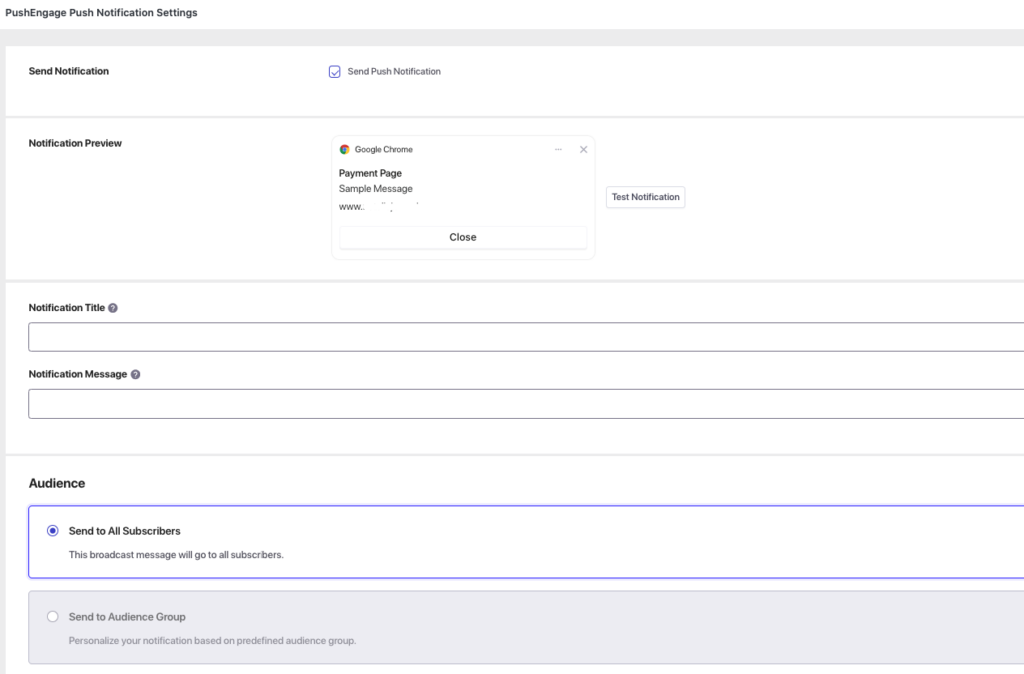
También puede ir a una página o publicación de su sitio y desplazarse hacia abajo para ver la configuración de Notificaciones push de PushEngage.
Paso 2: Crear un formulario de pago
Ahora que ha configurado PushEngage en su sitio, deberá crear un formulario de pago.
Si ya está utilizando WP Simple Pay, el plugin de pagos de Stripe número 1 para WordPress, vaya a la navegación en el lado derecho de su pantalla y haga clic en WP Simple Pay.
A continuación, haga clic en Añadir nuevo. Alternativamente, si ya tiene un formulario de pago alojado en una página de pago y desea crear una notificación push web para él, simplemente vaya a esa página.
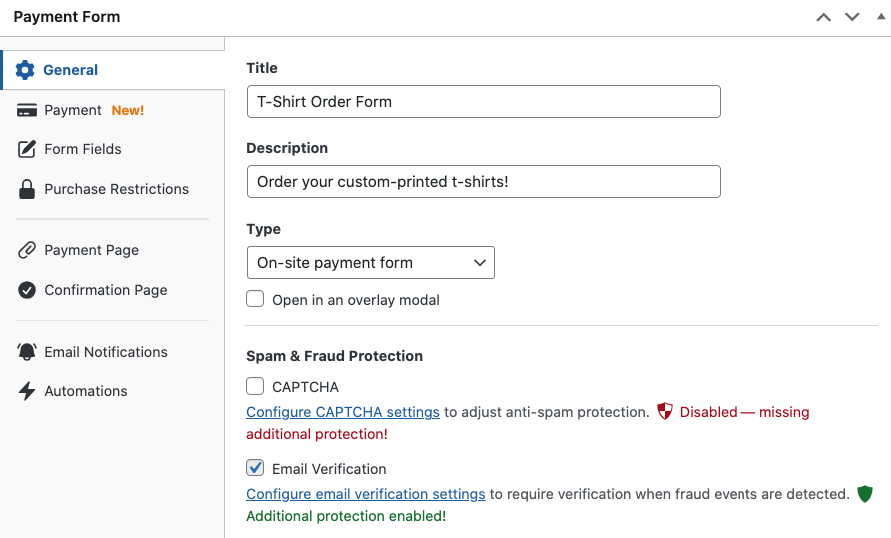
Para crear un nuevo formulario de pago utilizando WP Simple Pay, vaya a la pestaña General y añada el título y la descripción. Además, asegúrese de dejar Formulario de pago en el sitio seleccionado para el Tipo.
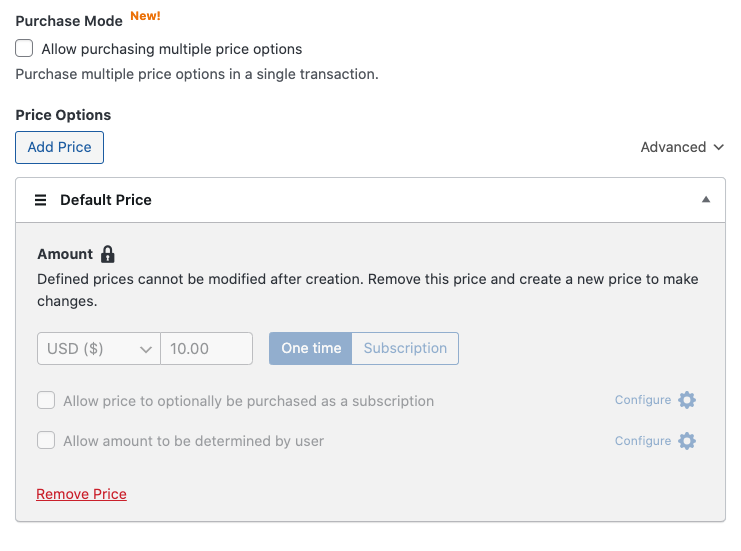
A continuación, vaya a la pestaña Pago y añada sus opciones de precio, importes y opciones de método de pago.
Para vender varios artículos en una sola transacción, asegúrese de marcar la casilla junto a Permitir la compra de varias opciones de precio.
Una vez que haya terminado de configurar sus opciones de precios y métodos de pago, puede utilizar las pestañas Página de confirmación y Notificaciones por correo electrónico para crear mensajes de confirmación personalizados y mejorar la participación del cliente.
Asegúrese de previsualizar su formulario y luego haga clic en el botón Publicar.
Paso 3: Publicar tu formulario de pago
Ahora que has creado tu formulario de pago, es hora de publicarlo en tu sitio.
Simplemente vaya al módulo Publicar y haga clic en "Copiar bloque".
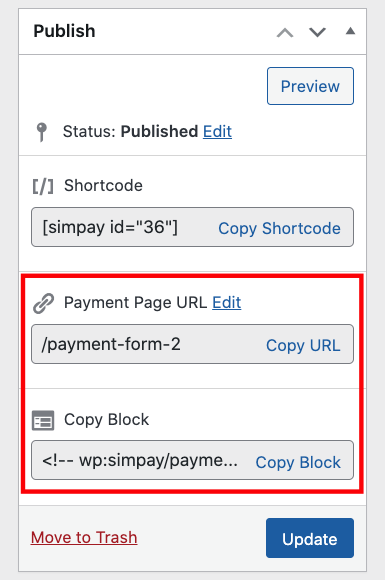
Luego, vaya a la página donde desea su formulario y péguelo en el editor de bloques.
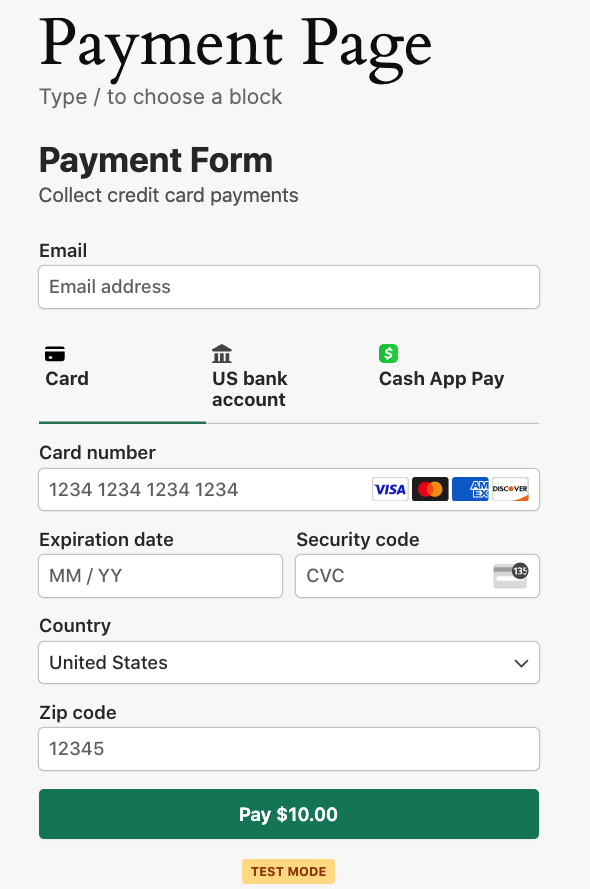
Su formulario de pago se mostrará en la página.
Paso 4: Enviar una notificación push web
Hasta ahora, ha conectado PushEngage a su sitio de WordPress y ha añadido un formulario de pago a una página de pago.
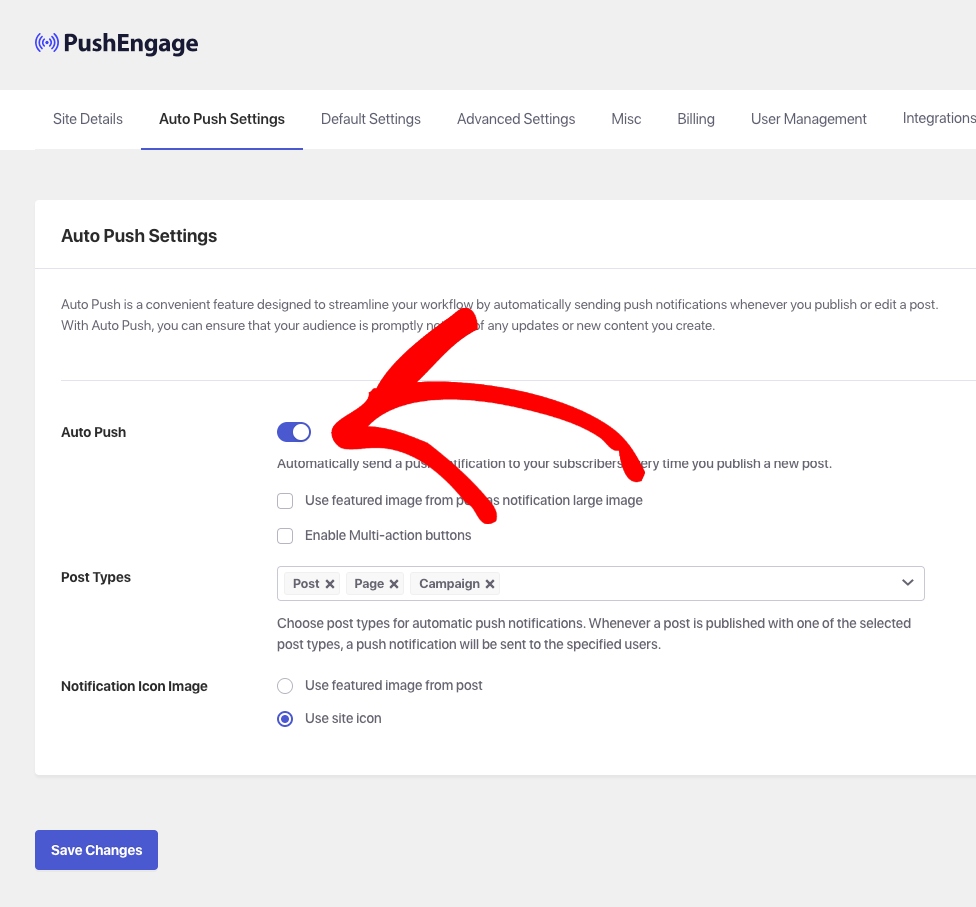
A continuación, para enviar una notificación push web desde su página de pago, deberá navegar a PushEngage Configuración desde el panel de navegación de WordPress. Desde aquí, active el interruptor Push automático para activarlo.
Finalmente, elija Página para el Tipo de publicación. Esto garantizará que se envíen notificaciones push automáticas cuando se cree una nueva página de pago.
Ahora que ha configurado sus ajustes de push automático, es hora de personalizar su notificación.
Primero, simplemente desplácese por la página de pago hasta que encuentre la configuración de Notificaciones push de PushEngage.
A continuación, introduzca su Título de notificación y Mensaje de notificación personalizados en los campos correspondientes.
Recuerde que es mejor mantener su título y mensaje concisos y llamativos para atraer a los suscriptores a hacer clic en la notificación. También puede implementar emojis para despertar el interés en lo que tiene que compartir.
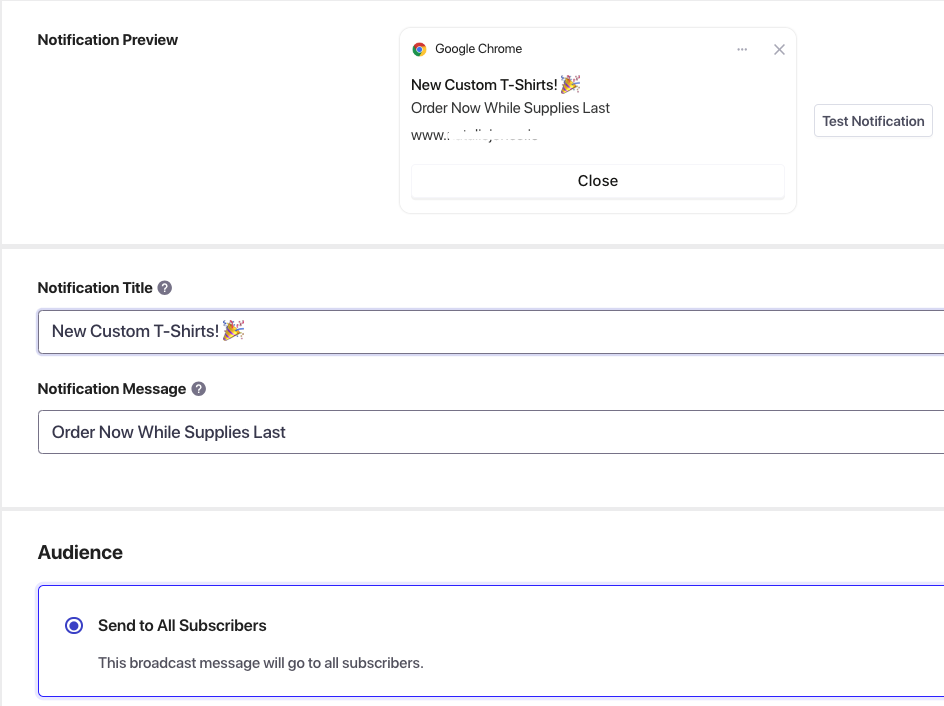
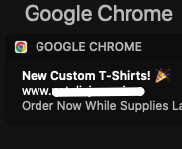
Por último, haga clic en el botón Probar notificación para asegurarse de que su notificación push aparece como desea. Aparecerá en la esquina superior derecha de su pantalla.
Probar notificaciones push web
Para probar sus notificaciones, deberá añadirse como suscriptor a su sitio.
Simplemente cree un nuevo perfil en su navegador.
Para Chrome, deberá navegar hasta el icono de la foto y hacer clic en Añadir. Luego, visite su sitio en el perfil recién creado. Debería aparecer una ventana de solicitud de suscripción. Haga clic en Permitir.
Además, asegúrese de haber permitido las notificaciones push en la configuración de su navegador.
¡Eso es todo! Esperamos que este artículo le haya ayudado a aprender cómo dirigir tráfico instantáneamente a sus formularios de pago en WordPress. Ahora puede usar estas notificaciones push web para todas sus páginas de pago.
Si le ha gustado este artículo, también puede consultar nuestra guía sobre cómo enviar notificaciones push desde su sitio de WordPress. Esta guía le muestra cómo crear notificaciones push web desde su panel de PushEngage.
¿A qué está esperando? ¡Empiece hoy mismo con WP Simple Pay!
Para leer más artículos como este, síguenos en X.
Divulgación: Nuestro contenido es compatible con los lectores. Esto significa que si haces clic en algunos de nuestros enlaces, podemos ganar una comisión. Solo recomendamos productos que creemos que aportarán valor a nuestros lectores.


Deja una respuesta