
如何在 WordPress 中创建高转化率的定价表
最后更新于

您是否想在您的 WordPress 网站上为您的产品或服务创建高转化率的定价表?
您的定价页面是您网站上最重要的页面之一。如果用户访问此页面,则意味着他们已经确定您的产品或服务满足他们的需求,现在他们想知道价格是多少。
自然,定价表是定价页面上最重要的元素。设计精良的定价表可以帮助您的潜在客户了解您销售什么、如何交付以及价格是多少。设计糟糕的定价表会造成混淆和不确定性,并最终将您的潜在客户推向您的竞争对手。
在本文中,我们将介绍有效定价表的基础知识。这些建议和提供的示例将帮助您创建能够教育潜在客户并将其转化为客户的定价表。
此外,我们将向您展示一种最简单的方法,可以从您使用 Elementor 和 Divi 创建的按钮、定价表和号召性用语模块启动付款表单,以便您接受付款。
目录
1. 将您的套餐限制为 3-4 种定价选项
提供尽可能多的选项给潜在客户,让他们选择购买某些东西,这似乎很有吸引力,但通常弊大于利。如果您给潜在客户的选择太多,他们可能会患上分析瘫痪症——由于过度分析数据或过度思考问题而无法做出决定。这有时被称为决策疲劳或选择悖论。
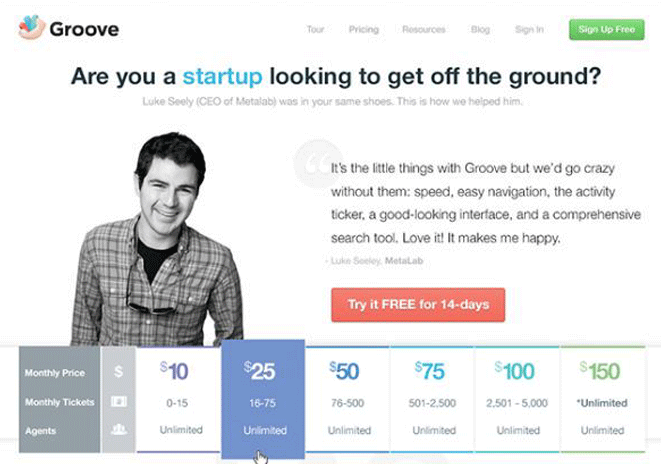
当客户支持工具 Groove 简化了其定价页面后,免费试用注册量增加了 358%,收入增加了 25%。
这是他们原始页面的样子:
这是简化后、转化率更高的版本:
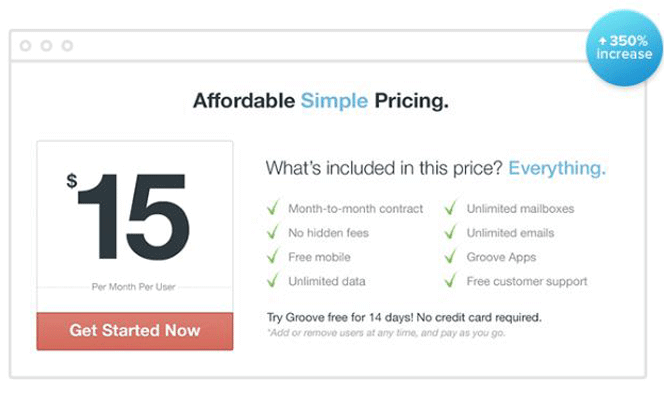
Groove 能够将定价简化为一个套餐,但这并不适用于所有人。您可能需要给客户一些选择,但将自己限制在三个或四个选项内。
如果您愿意为特殊客户定制您的产品,请为这些客户添加一个“联系我们”链接。您可以说:“以上套餐都不符合您的需求?请联系我们获取企业特价。”
2. 使用清晰明了的语言
您可能有一个具有古怪个性的品牌(这很棒!),但您的定价表不是玩弄语言的地方。如果您希望人们花辛苦赚来的钱,您必须尽可能清晰,以免他们对所购买的商品感到困惑。
当 SaaS DNA 项目研究了数十个 SaaS 营销网站并进行了用户访谈后,它发现混淆是绝对的交易破坏者。“如果潜在客户不清楚你们不同的套餐提供什么,或者对他们的花费没有明确的概念,那么他们永远不会注册你们的服务,”研究报告称。
例如,不要将一项功能描述为“每月上传次数多到你无法想象”,而要说“每月最多可上传 5,000 次,比我们的竞争对手多 50%”。简单而引人注目,对吧?
让我们来看看保持定价表简单的更多方法。
为每个层级/级别/套餐使用列
之所以每个人都使用相邻的列来展示多个选项,是有原因的——它们确实有效。列允许潜在客户在不跳转页面的情况下比较不同的优惠。
使差异显而易见
不要强迫潜在客户研究你的套餐来找出它们的区别。他们应该能够查看一个定价列,并立即看出它与其他列有何不同。你如何做到这一点将取决于你的套餐提供的功能数量、这些功能的重要性(有些可能比其他功能更值得关注)以及你的客户关心什么。
例如,你可以使用删除线来划掉不属于特定套餐的功能。
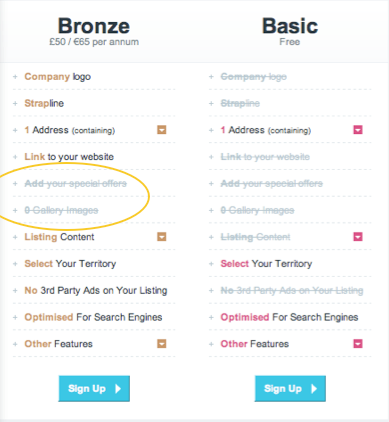
或者你可以使用较浅的文本颜色来表示它们不存在。
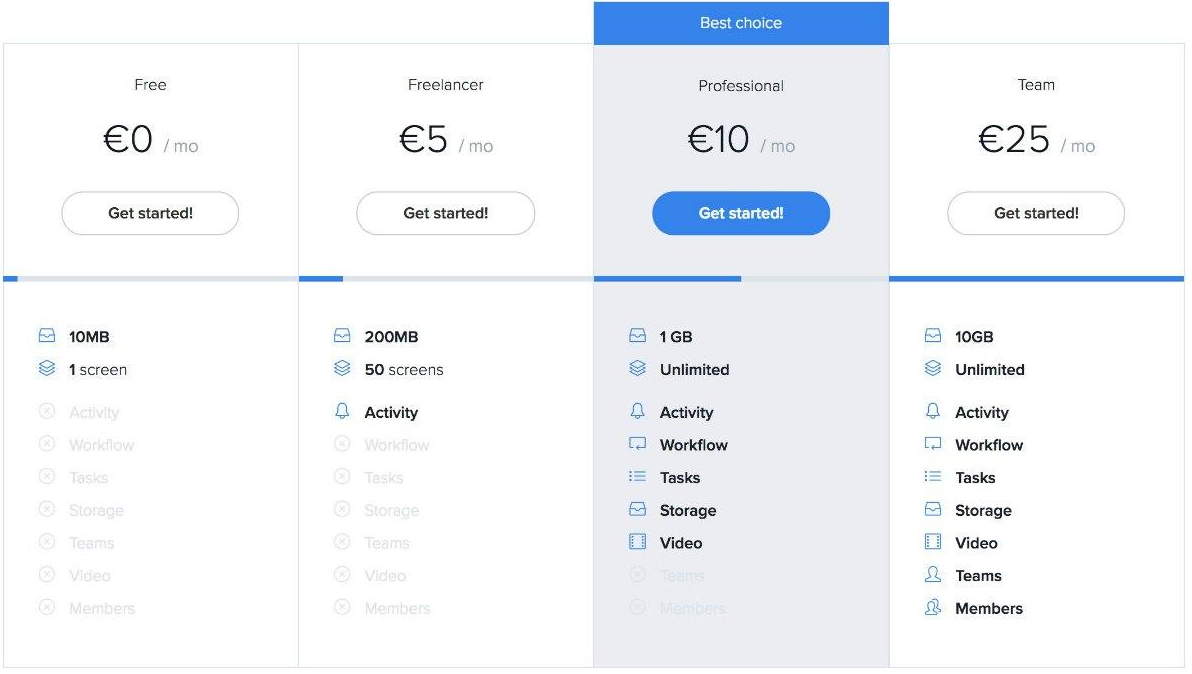
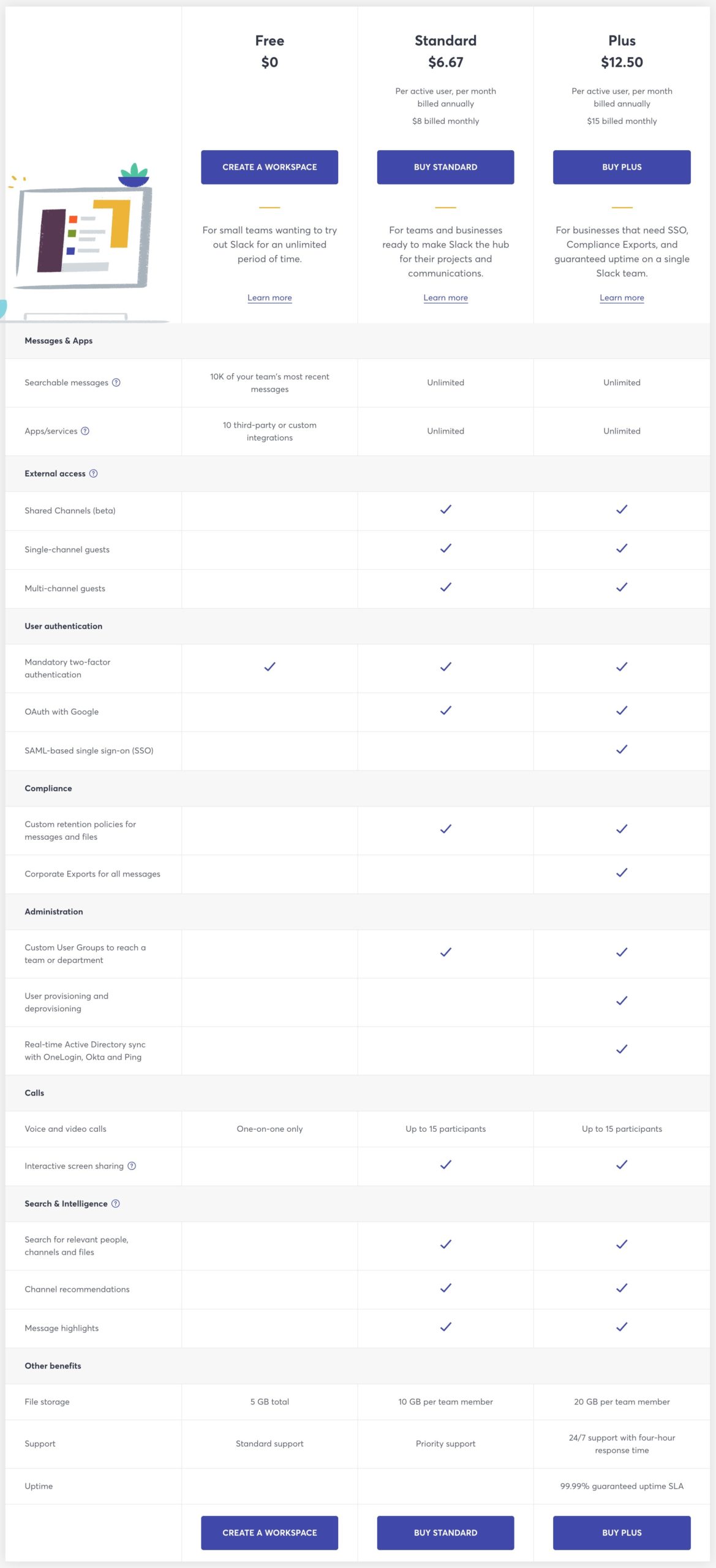
如果你有很多功能在某些套餐中出现而在其他套餐中不出现,那就使用一个更长的表格。每个人都理解复选标记。
突出您的价格
客户关心价格并不奇怪,所以不要向他们隐藏这些信息。使用巧妙(但简单)的设计来突出它。除了每列的标题外,价格应该是页面上最大的文字。
3. 为您的产品/服务使用清晰的名称
除了价格之外,定价表上每个产品或服务的名称是页面上最重要的元素。潜在客户将依靠它们来理解每一列。因此,如果你的产品和服务名称含糊不清或令人困惑,你的潜在客户将难以理解你在销售什么。
这是一个来自 Sanebox 的糟糕示例。 “小吃”、“午餐”和“晚餐”与电子邮件收件箱管理有什么关系?
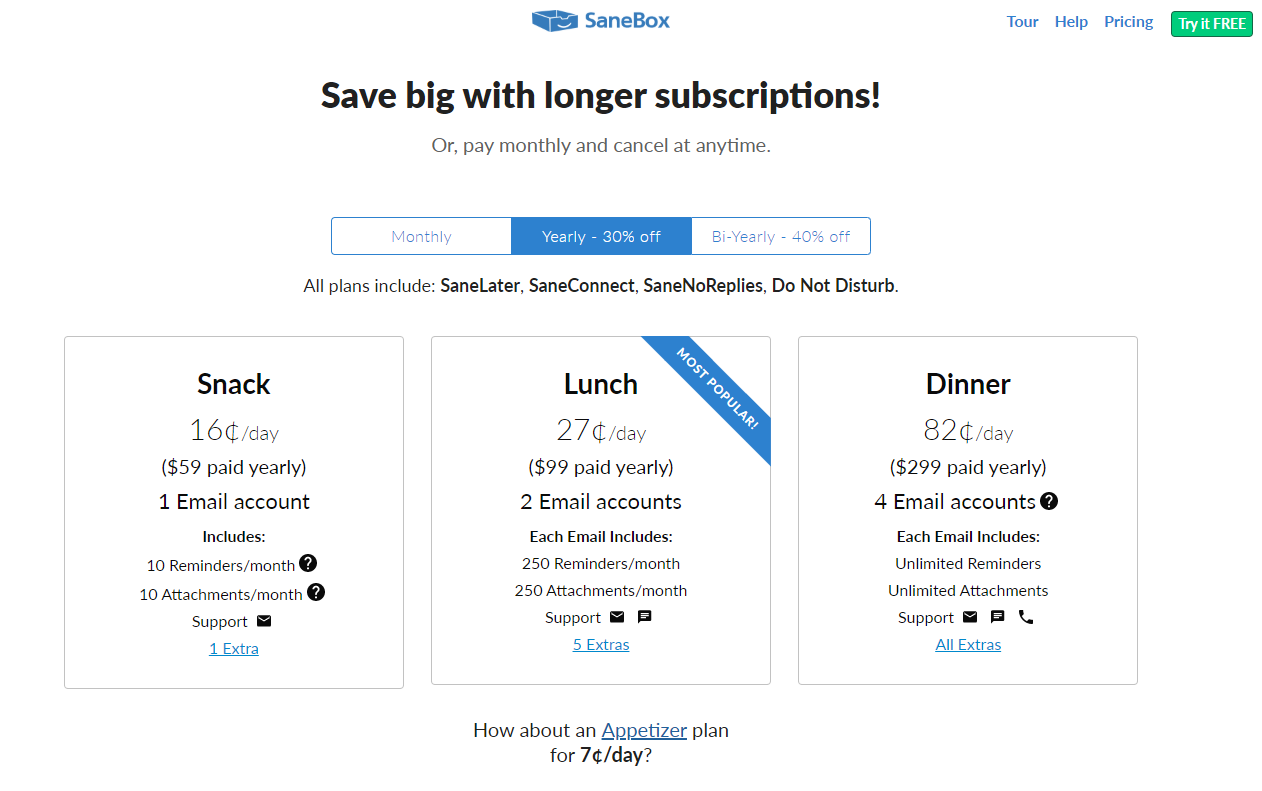
即使是陈词滥调的标题,如“青铜”、“白银”和“黄金”也不够。这些很常见,但它们没有告诉潜在客户任何关于你的产品的信息。
最好的产品/服务套餐标题使用……
- 与客户或细分市场相关
- 解决客户想要实现的益处
- 与产品相关
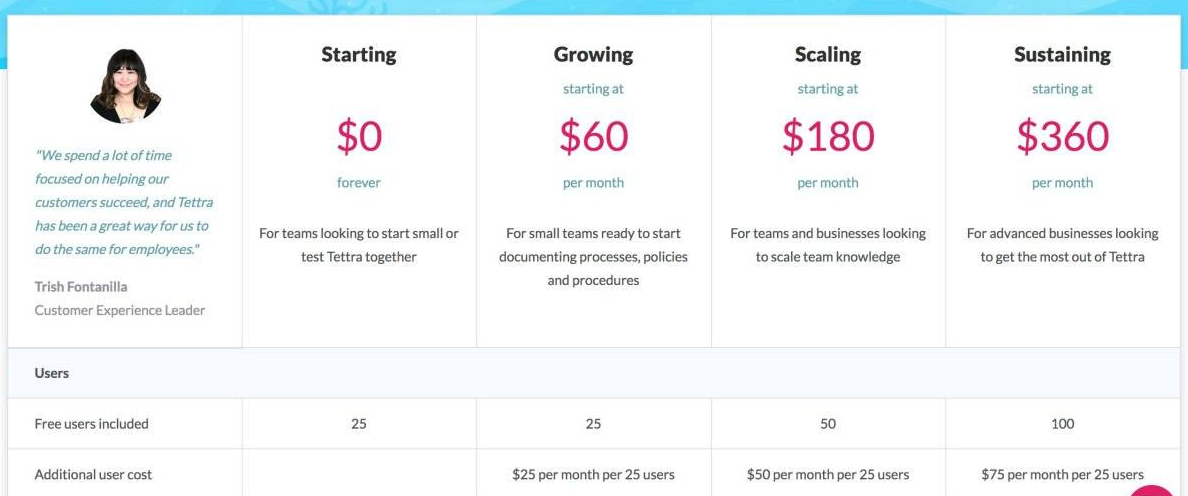
Tettra 是一个有效的列标题的绝佳示例。如果你是潜在用户,你可以确切地知道哪个套餐适合你。
4. 使用智能价格锚定
我们在另一篇文章中介绍了价格锚定,所以这里就不深入探讨了,但其思想是利用心理效应将潜在客户引导至特定产品。这是一个复杂的过程,需要大量的测试,但结果非常强大。
在此处阅读我们关于价格锚定的完整指南:价格锚定:通过不同价格层级影响销售。
5. 有目的地使用视觉元素
您的定价表设计很重要,但仅限于它影响转化率的程度。避免添加设计元素只是为了让表格或页面看起来漂亮。不必要的设计会让您的页面令人困惑,并最终分散潜在客户对表格信息的注意力。
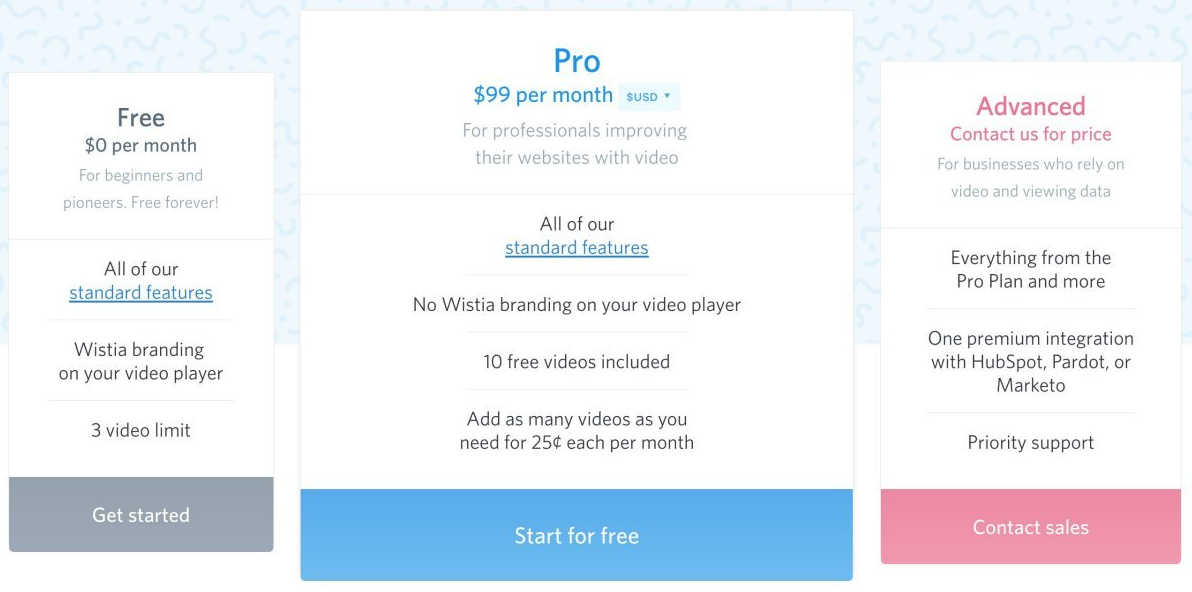
对比鲜明的颜色和尺寸是让定价表中的某些元素脱颖而出,同时又不显得突兀或分散注意力的关键方法。请注意 Wistia 如何突出显示他们首选的套餐。
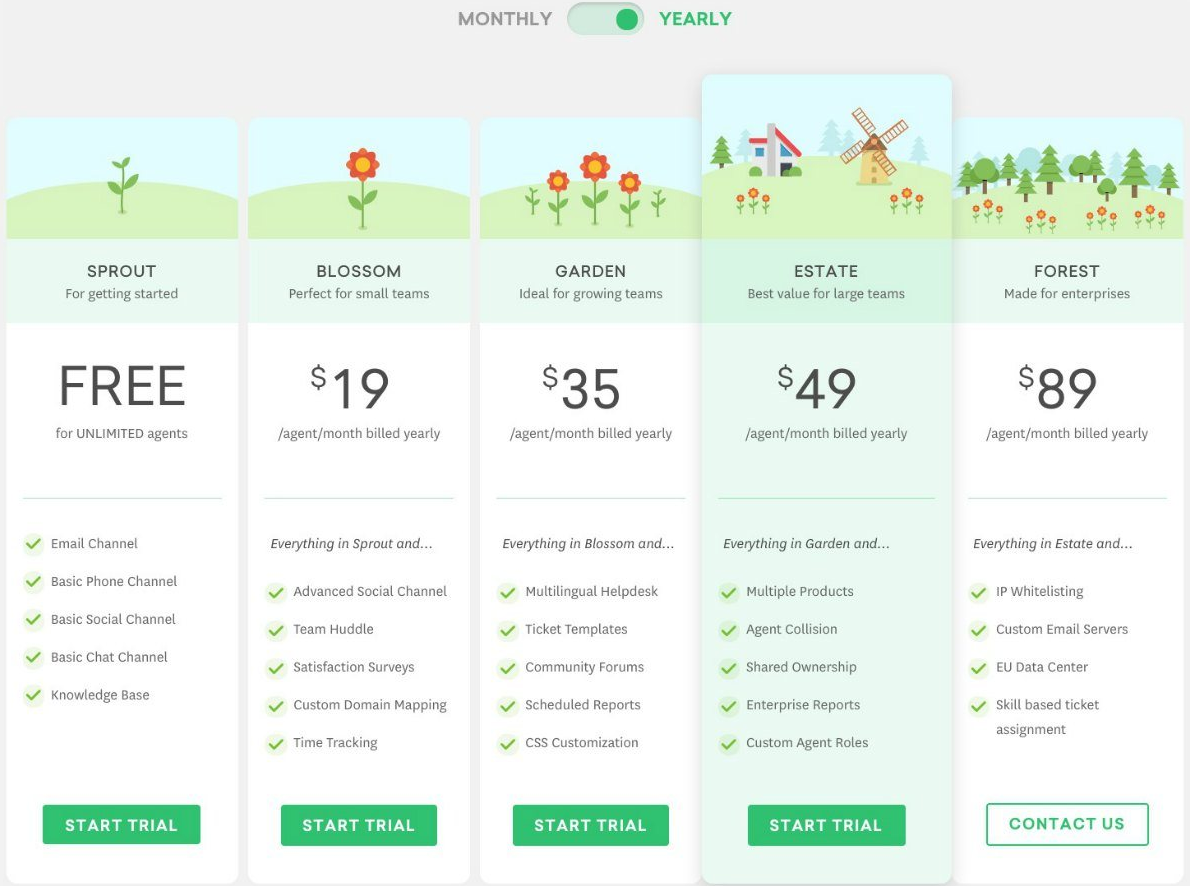
这个 Freshbooks 定价表也巧妙地运用了设计元素。每列顶部的插图都与使用该套餐的客户类型相关。他们还通过使“最佳价值”套餐的列比其他列更大来突出显示它。
6. 减少买家摩擦点
摩擦点是可能阻止您的潜在客户购买的疑虑或不确定性。通过预见这些摩擦点并在潜在客户放弃您的页面之前解决它们,您可以提高定价表的转化率。
潜在客户的一个明显摩擦点是这个问题:“如果我不喜欢怎么办?”您可以通过简单的退款保证来解决这个摩擦点。您已经提供了一个,所以请确保它在您的表单上显眼,尤其是在价格和号召性用语附近。
考虑您的潜在客户可能对您的产品提出的其他异议。在定价表的列中或正下方解决它们。以下是一些解决这些疑虑的方法:
- 客户期望您拥有的许可证、认证或资质。
- 让客户感到安全的 安全印章或徽章。
- 来自其他客户和/或有影响力人物的推荐。
- 有关您的产品或服务的信息,帮助您的客户将您与竞争对手进行比较。
为了万无一失,在页面底部添加一些常见问题解答。深入研究您的电子邮件或联系表单提交内容,找出您的潜在客户通常会问的问题。在页面(以及您的整个网站)上添加实时聊天功能也有帮助,这样您就可以实时回答任何独特的问题。
7. 使您的号召性用语突出
您的号召性用语 (CTA) 是您定价表每列底部的按钮,您的潜在客户可以点击该按钮进行购买(或注册、登记,无论您希望他们采取什么行动)。此按钮应简单易识别。
最重要的是,潜在客户需要知道点击该按钮后会发生什么。因此,使用清晰明确的语言很重要。号召性用语按钮应回答“我想……”这个短语。这就是为什么“立即注册”或“报名”等按钮如此强大。避免使用“提交”或“我们开始吧”等词语,因为它们无助于潜在客户了解他们在流程中的位置。
创建定价表
现在您对有效的定价表有哪些要素有了更好的了解,并且看到了一些好坏的例子,让我们来看看一些直接从定价表中启动付款表单的方法,以便您可以轻松收款。
创建高转化率定价表以帮助客户完成交易的最佳方法是使用与您现有的WordPress主题和拖放页面构建器无缝集成的WordPress Stripe支付插件。
WP Simple Pay是WordPress排名第一的Stripe支付插件,可让您轻松地在网站上接受在线支付,而无需设置购物车。它还允许您创建网站内支付表单,客户可以直接在您的网站上结账。您也可以将支付表单托管在安全的、网站外的Stripe Checkout页面上。
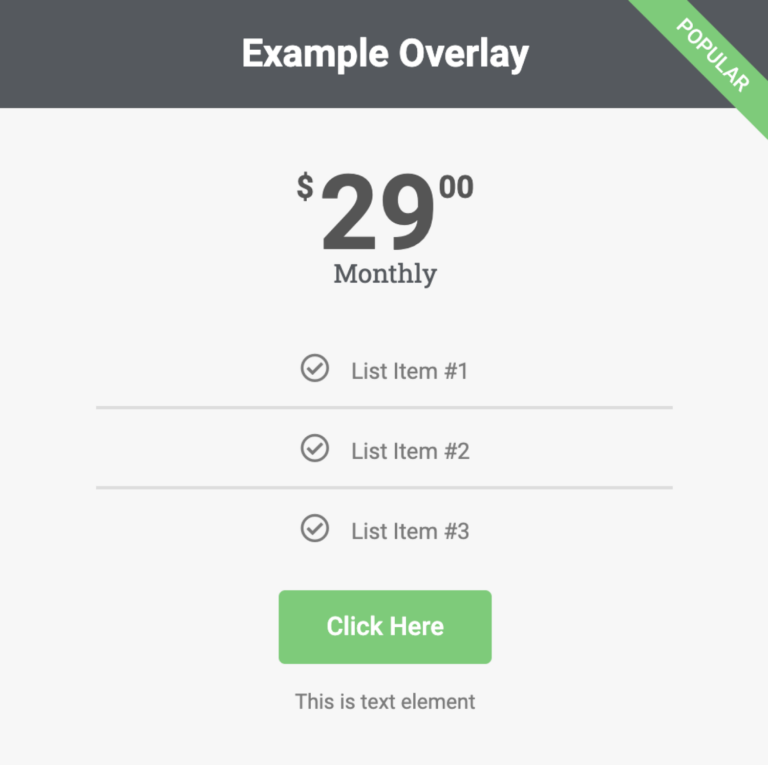
WP Simple Pay甚至可以选择让您的支付表单显示为覆盖模态框。
要了解有关WP Simple Pay提供的表单类型的更多信息,请参阅我们的选择适合您需求的表单类型的指南。
该插件最好的部分之一是它与流行的页面构建器WordPress插件(包括Divi和Elementor)无缝集成,因此您可以将您创建的定价表或单个号召性用语按钮添加到您的WP Simple Pay网站内覆盖表单和网站外Stripe Checkout页面。
WP Simple Pay的其他功能包括:
- 接受多种付款方式:轻松接受10多种付款方式,包括传统的信用卡/借记卡、ACH直接借记、Cash App Pay、支付宝、Affirm等。
- 支付表单模板:使用我们预制的表单模板,在几分钟内创建完美的支付表单。
- 费用回收:免除3%的Stripe处理费,以获得全额金额。
- 自定义表单字段:使用文本框、复选框和下拉菜单来收集客户的额外信息。
- 还有更多……
让我们看看WP Simple Pay与Divi和Elementor结合使用的两种方法,以创建高转化率的定价表。
将 WP Simple Pay 与 Elementor 表格和按钮集成
在您想添加WP Simple Pay表单的销售页面上,只需拖入您使用Elementor创建的按钮、号召性用语或定价表元素,然后点击它以打开按钮设置面板。在此示例中,按钮的标签是点击此处。
接下来,在设置面板中,点击WP Simple Pay旁边的向下箭头,然后从下拉列表中选择您的支付表单。请务必点击更新。
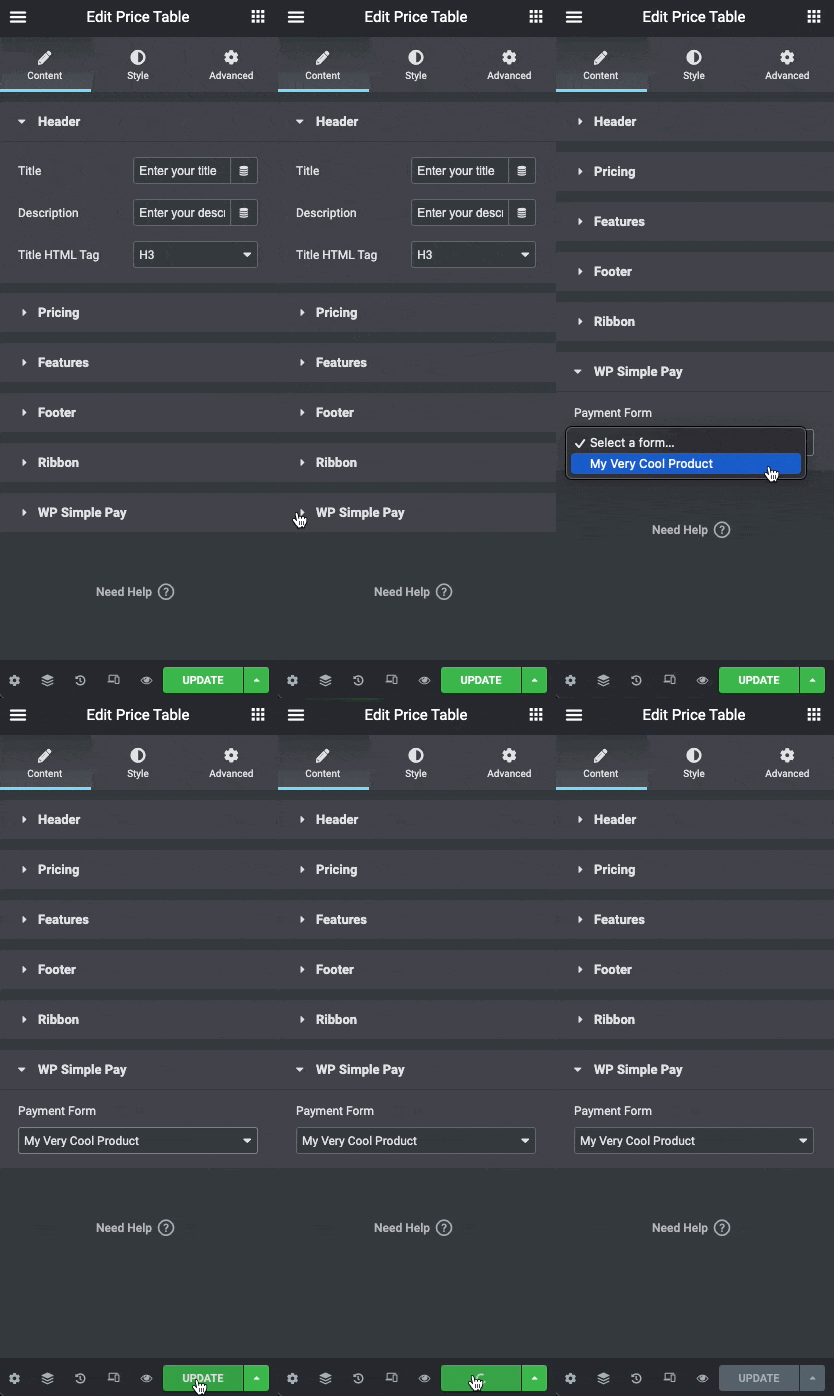
保存更改后,定价表按钮或单个按钮将启动网站内覆盖表单,或重定向到托管在网站外Stripe Checkout页面上的表单,客户可以在那里完成结账。
将 WP Simple Pay 与 Divi 表格和按钮集成
与Elementor类似,您可以将您使用Divi创建的定价表、号召性用语和按钮添加到您的WP Simple Pay网站内覆盖表单和网站外Stripe Checkout页面。
在此示例中,我们将向您展示如何使用Divi的号召性用语元素来启动WP Simple Pay网站内覆盖表单。
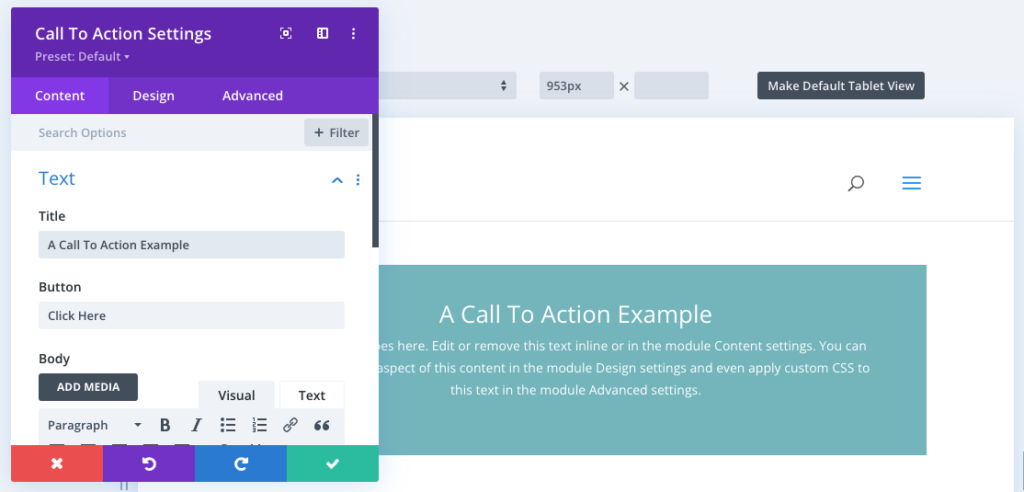
在自定义了标题和带有行动号召的按钮文本后,就可以添加 WP Simple Pay 表单了。
在行动号召设置的 内容选项卡中,向下滚动并展开链接部分。
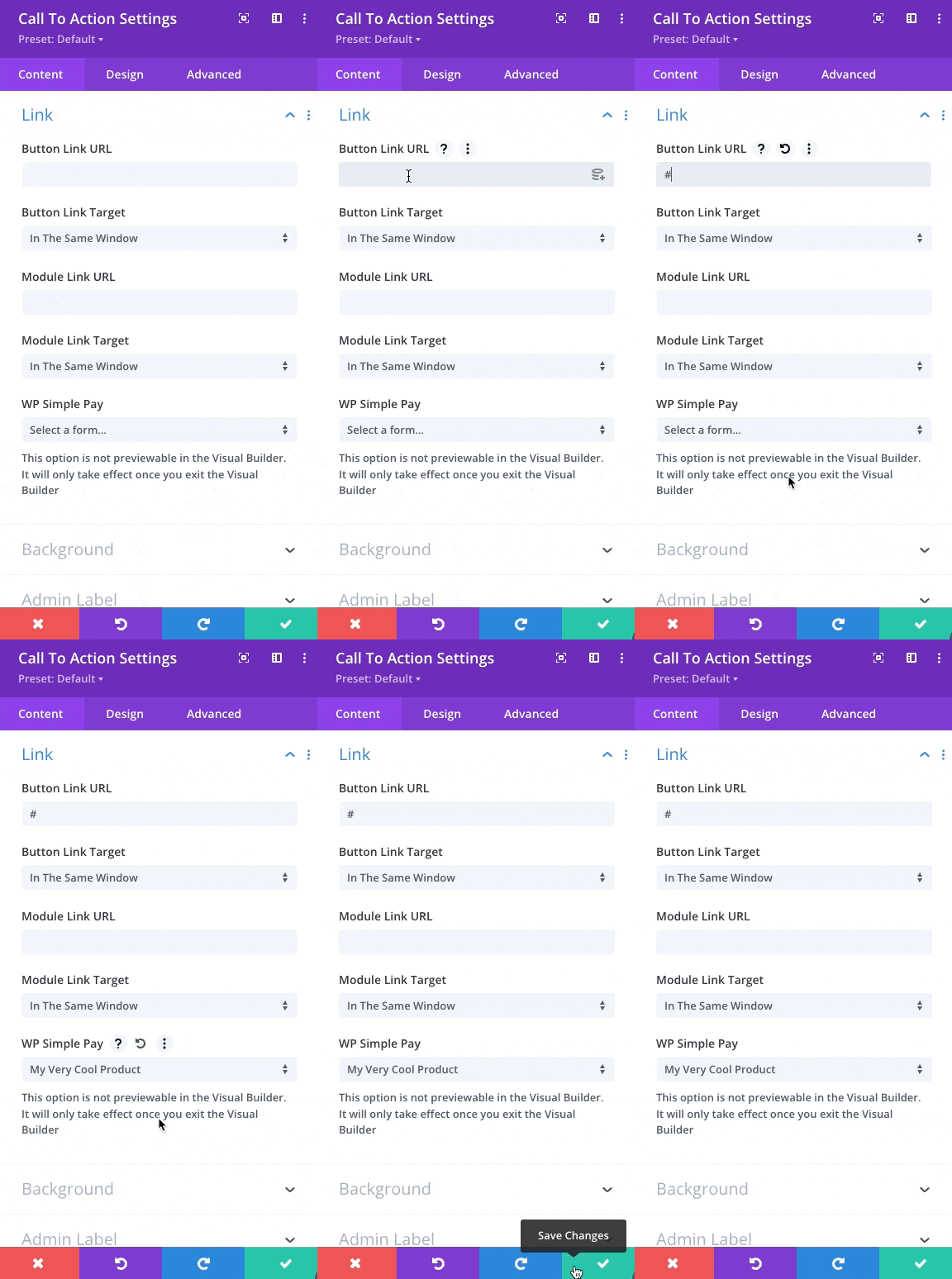
您需要在按钮链接 URL 字段中添加“#”,然后从 WP Simple Pay 下拉菜单中选择正确的付款表单。接下来,单击绿色的 保存 对勾。
测试您的结果
这些技巧将帮助您设计一个高转化率的定价表,但无论何时优化任何内容以提高转化率,关键都要测试您的结果,以确保您朝着正确的方向前进。在决定永久更改之前,对定价表的多个版本进行 A/B 测试。祝您好运!
我们希望本文能帮助您更多地了解有效的定价表实践以及如何为您的产品或服务创建它们。
如果您喜欢这篇文章,您可能还想查看如何在 Divi 中接受 Stripe 付款。
您还在等什么?立即开始使用 WP Simple Pay!
要阅读更多此类文章,请在 X 上关注我们。
披露:我们的内容由读者支持。这意味着如果您点击我们的一些链接,我们可能会赚取佣金。我们只推荐我们认为能为读者带来价值的产品。

