

如何在 Divi 中(正确地)接受 Stripe 付款
最后更新于

您想在您由 Divi 驱动的网站上通过 Stripe 收款吗?
Divi 在其市场上销售第三方 Stripe 集成插件。但是,它们价格昂贵,并且不能让您充分利用 Stripe 支付网关。
使用功能齐全的 Stripe 插件,而不是仅仅一个插件,是在您的 Divi 网站上充分利用 Stripe 网关的最佳方式。
在本文中,我们将向您展示如何在 Divi 中通过 Stripe 接受付款——正确的方式。
在 Divi 中接受 Stripe 付款
Divi 支持 Stripe 网关的插件存在的问题是,它们通常比功能齐全的 WordPress Stripe 插件更昂贵。它们不能让您充分利用 Stripe 网关。
例如,它们不支持 Stripe 支持的大多数付款方式,如直接银行转账,也不提供 Stripe Tax 等高级 Stripe 功能。
使用 WP Simple Pay 是在您的 Divi 网站上接受 Stripe 付款的最简单方法。
它与 Divi 无缝集成,并允许您通过 Divi 内容元素集成 Stripe 付款表单。它还支持 10 多种 Stripe 支持的付款方式,甚至允许您直接在 WordPress 网站内查看 Stripe 付款活动。
将 Stripe 添加到您的 Divi 网站的 3 种方法
您可以通过几种不同的方式在您的 Divi 网站上通过 Stripe 接受付款。
- 通过原生内容元素:您可以将 WP Simple Pay 与 Divi 的一些原生内容元素(如按钮、价格表和号召性用语)集成。
- 嵌入 Stripe 表单:通过在您的网站上嵌入付款表单来接受付款。
- 发布 Stripe 按钮:发布一个独立的 Stripe 付款按钮,不依赖于 Stripe 的内容元素。
现在让我们看看如何使用 WP Simple Pay 在 Divi 中启用 Stripe 付款。
步骤 1:在您的网站上安装 WP Simple Pay
要将 Stripe 与 Divi 集成,首先要做的是在您的 WordPress 网站上安装并激活 WP Simple Pay。
购买 WP Simple Pay 插件后,请从您的购买电子邮件收据或您的 WP Simple Pay 账户下载它。
然后登录您的 WordPress 管理面板并在您的网站上安装该插件。
如果您想通过 FTP 安装,请遵循本指南。
免收额外的 3% 费用!
大多数 Stripe 插件对每一笔交易收取额外的 3% 费用
…但 WP Simple Pay Pro 不会!
激活 WP Simple Pay 后,点击设置,您将被重定向到设置向导。设置向导可帮助您将 Stripe 帐户与您的网站集成。
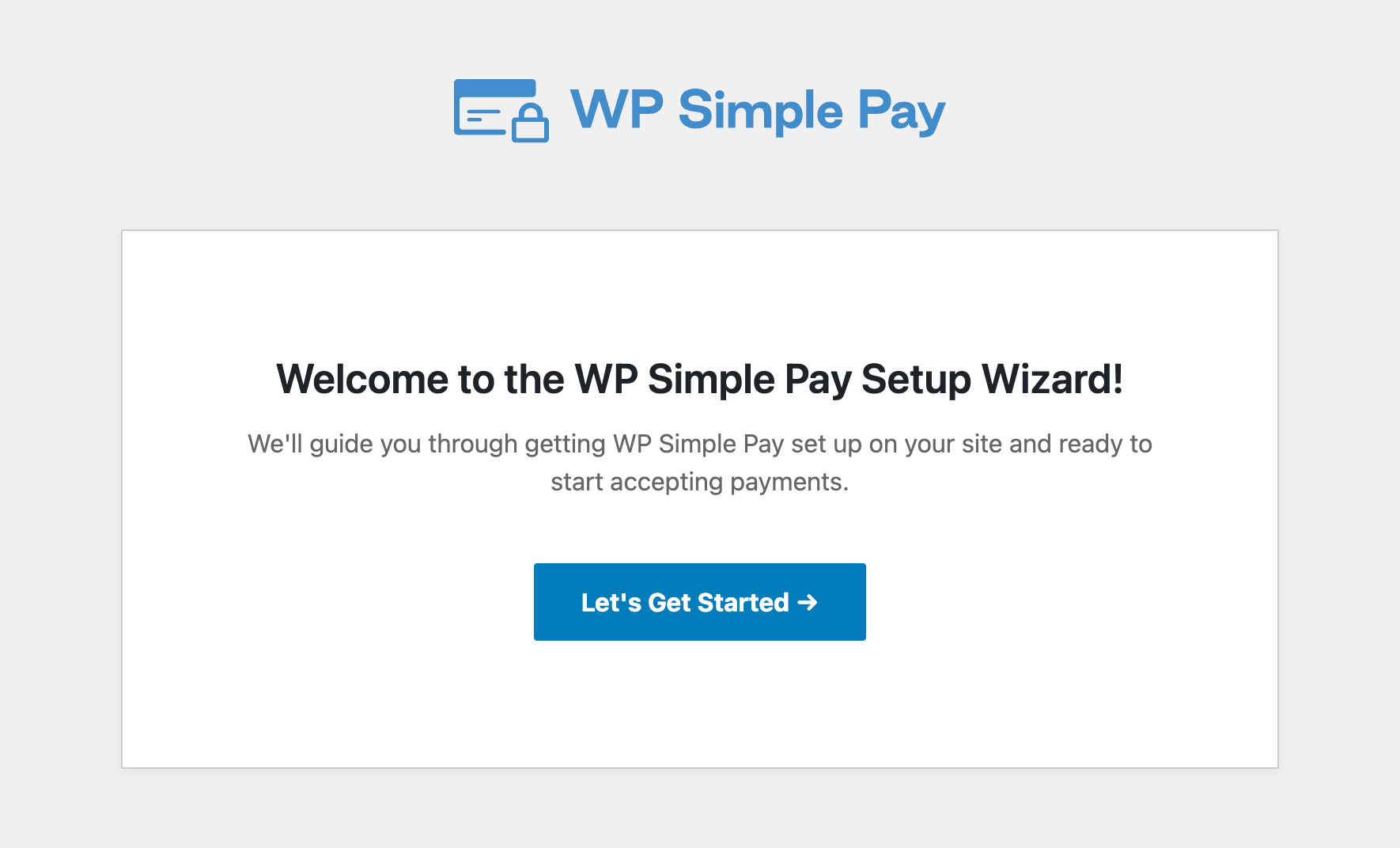
按照屏幕上的指南操作,并将您的 Stripe 帐户与您的网站连接以开始接受付款。
步骤 2:创建 Stripe 付款按钮/表单
将您的 Stripe 帐户与您的网站集成后,下一步是创建 Stripe 付款按钮或付款表单。然后,您可以将其与您的 Divi 原生内容元素集成,或立即发布 Stripe 表单。
要创建付款按钮或表单,请转到WP Simple Pay » 添加新内容。然后从一个付款表单模板中进行选择。
WP Simple Pay 提供了大量付款表单模板,可帮助您快速构建付款表单。所有模板均可自定义。
每个模板都预先选择了一些针对不同需求的定制选项。例如,如果您选择一个捐赠表单模板,预选的选项将是为非营利组织筹款量身定制的,例如一个带有不同金额捐赠选项的单选按钮。
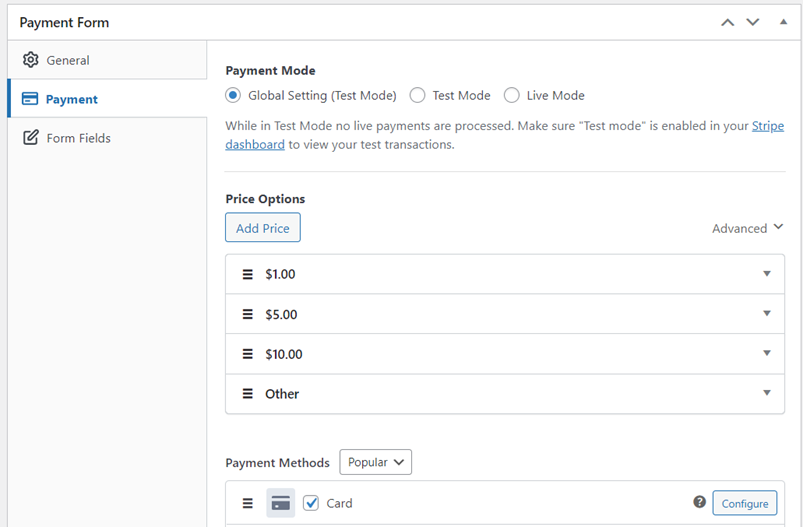
选择所需模板后,您可以根据自己的需求进行配置。您还可以使用我们的拖放式表单构建器来按您想要的方式构建表单。
表单准备就绪后,您可以进行一些测试付款,然后将其发布到您的网站上。
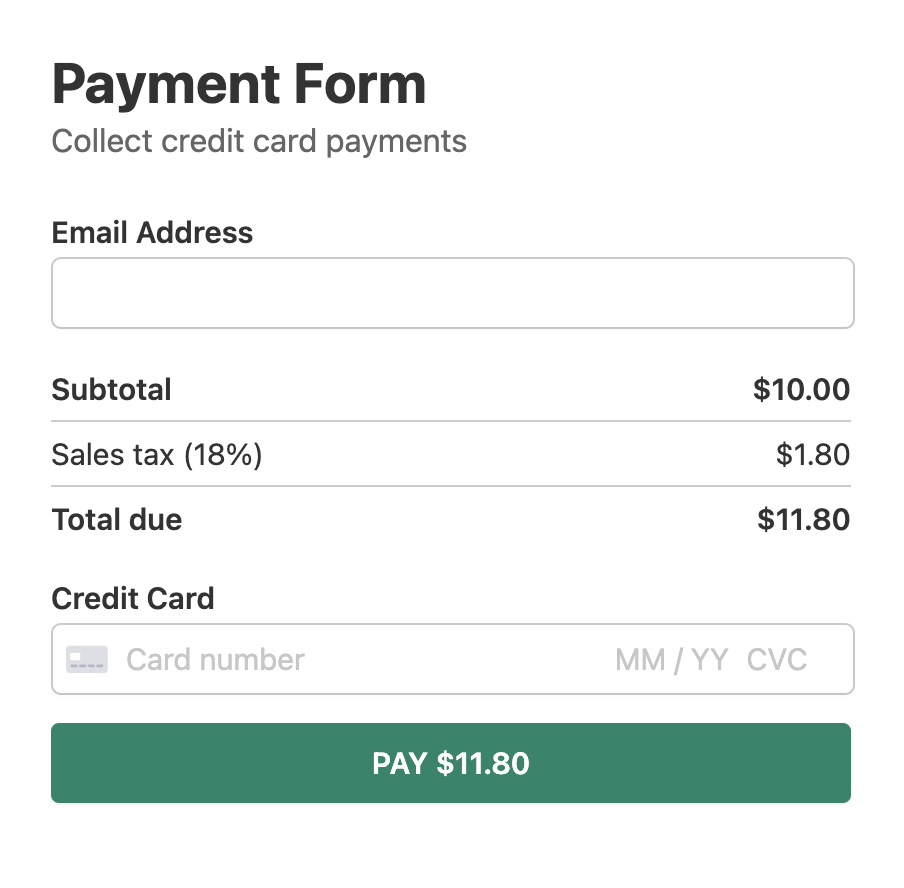
有关创建付款表单/按钮的更多详细信息,请参阅:如何使用 WordPress 接受 Stripe 付款。
第 3 步:在 Divi 中发布 Stripe 表单
在您的 Divi 网站上,您可以通过将其嵌入到块编辑器/经典编辑器或与原生内容元素集成来发布您的 Stripe 付款表单。
嵌入您的 Stripe 按钮或表单
要将表单或按钮嵌入到块编辑器中,请导航到您要嵌入它的帖子或页面。然后单击 + 图标添加 WP Simple Pay 块。然后选择您刚刚创建的表单。然后,单击 发布 或 更新。
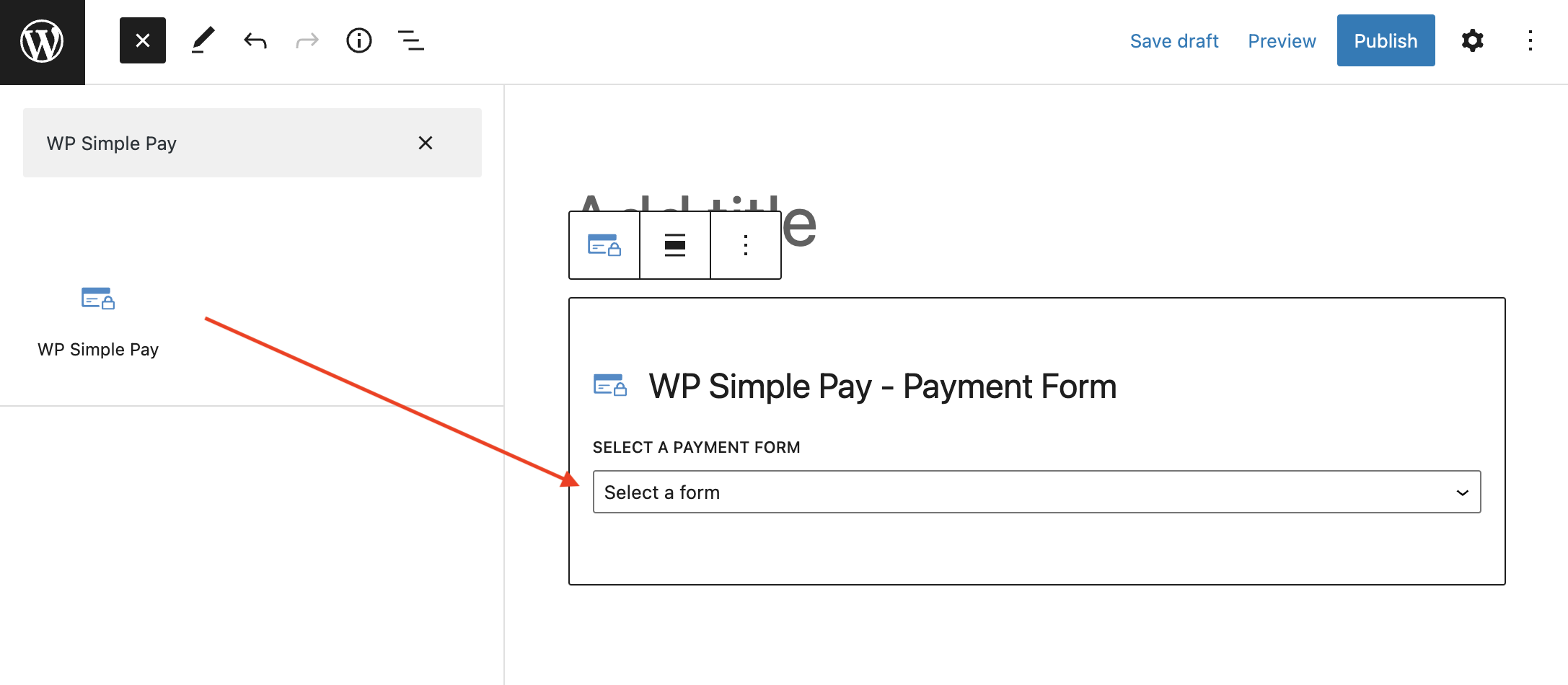
或者,您也可以复制表单的短代码并将其粘贴到您网站的任何位置。
通过 Divi 的按钮、号召性用语或定价表元素嵌入
WP Simple Pay 还允许您将站外 Stripe 结账表单与 Stripe 的原生内容元素(如按钮、号召性用语和定价表)集成。
让我们看看如何使用 Divi 的号召性用语元素来启动站内覆盖表单。
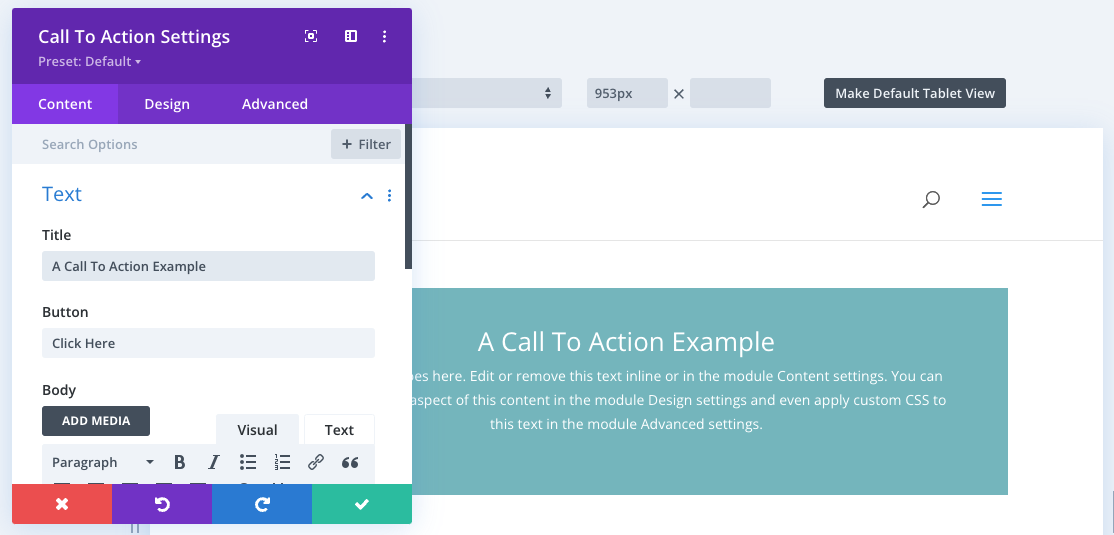
将号召性用语元素添加到页面后,配置设置以添加 WP Simple Pay 表单。
在号召性用语设置中的内容选项卡内,向下滚动并单击链接部分。
您需要在按钮链接 URL 字段中添加一个#。然后从 WP Simple Pay 下拉列表中选择正确的付款表单。完成后,单击绿色的勾号按钮保存更改。
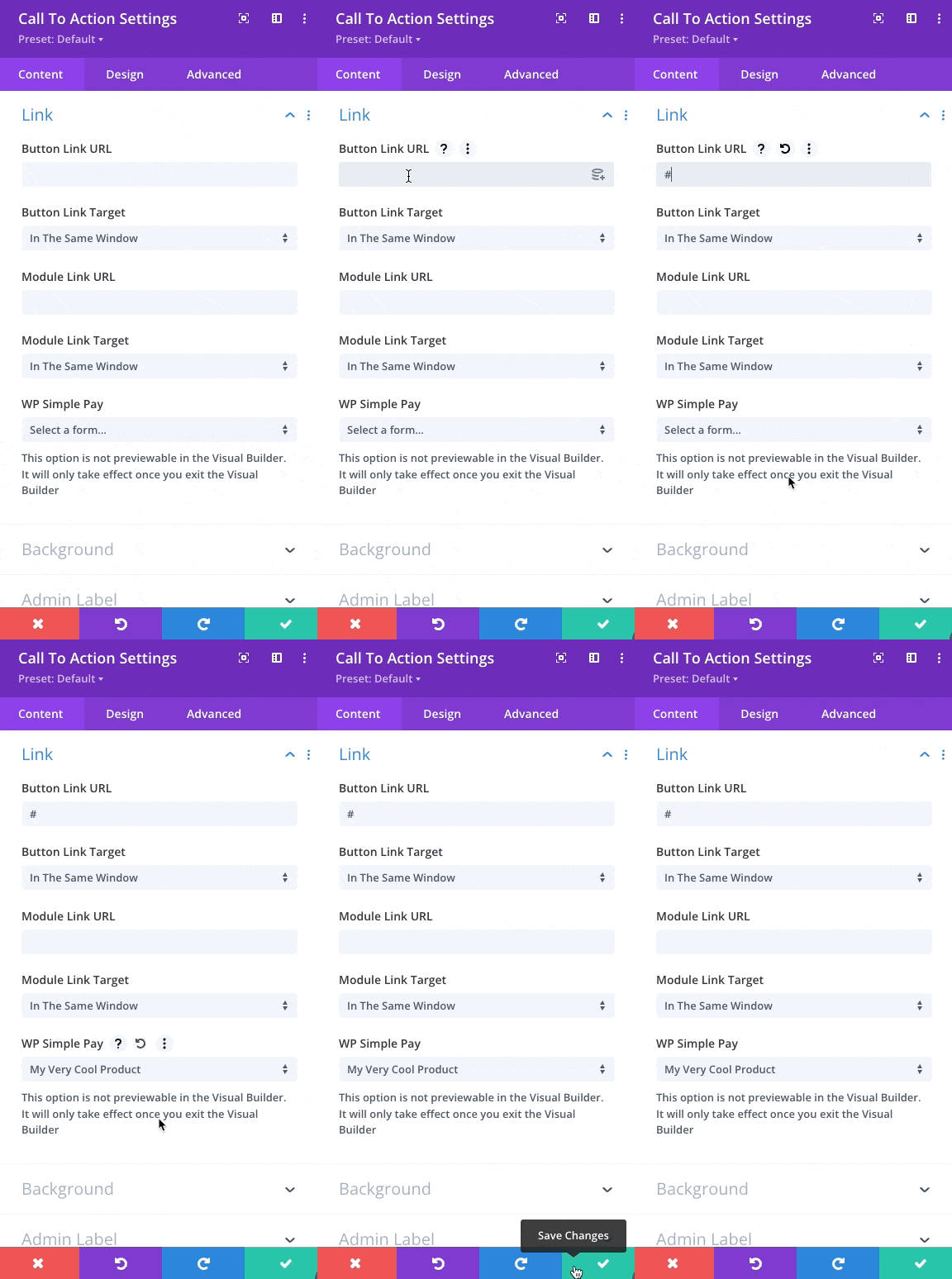
就是这样!
我们希望本文能帮助您了解如何以正确的方式在 Divi 中接受 Stripe 付款。
如果您喜欢这篇文章,您可能想了解如何与付款一起收取税款。
您还在等什么?立即开始使用 WP Simple Pay!
要阅读更多此类文章,请在 X 上关注我们。
披露:我们的内容由读者支持。这意味着如果您点击我们的一些链接,我们可能会赚取佣金。我们只推荐我们认为能为读者带来价值的产品。


留下回复