

如何在 WordPress 中创建自定义付款按钮
最后更新于

 Spencer Finnell
您想为您的WordPress网站创建自定义付款按钮吗?
使用“按钮”区块,您可以直接在区块编辑器中轻松编辑付款按钮的外观。这使您可以使付款按钮与您的品牌和网站的整体设计相匹配,同时为客户提供快速简便的结账体验。
在本文中,我们将一步一步地向您展示如何创建自定义付款按钮,让客户无需离开您的网站即可完成结账。
自定义您的付款按钮
WordPress区块编辑器允许在WordPress的任何帖子或页面中添加定价表、提示框和按钮等元素。
如果您已经在使用WP Simple Pay在您的网站上接受付款,您可以轻松地将您的付款表单与这些元素集成。这将允许您在您的网站上直接启动叠加付款表单,或将用户重定向到站外Stripe结账表单。
要了解更多信息,请参阅我们的指南:付款表单类型:嵌入式 vs. 叠加式 vs. Stripe结账。
使用“按钮”区块,您可以自定义付款按钮的样式和外观,包括其宽度、文本和颜色选项。
在本教程中,我们将创建一个如下所示的样式化付款按钮。

虽然您可以将付款按钮配置为在Stripe托管的结账页面上启动付款表单,但本示例将向您展示如何直接在您的网站上启动表单。这是减少结账放弃率的好方法,因为它为您的潜在客户提供了更少的步骤。
让我们开始吧!
第一步:创建支付表单
如果您已经在使用WP Simple Pay为您的WordPress网站创建付款表单,您将需要使用高级拖放表单构建器创建一个付款表单。
如果您尚未安装和激活该插件,只需访问定价页面,选择最适合您特定需求的计划,然后在您的网站上激活它。
要了解更多信息,请参阅我们的分步指南:如何安装WP Simple Pay。
激活插件后,其设置向导将引导您连接Stripe账户。
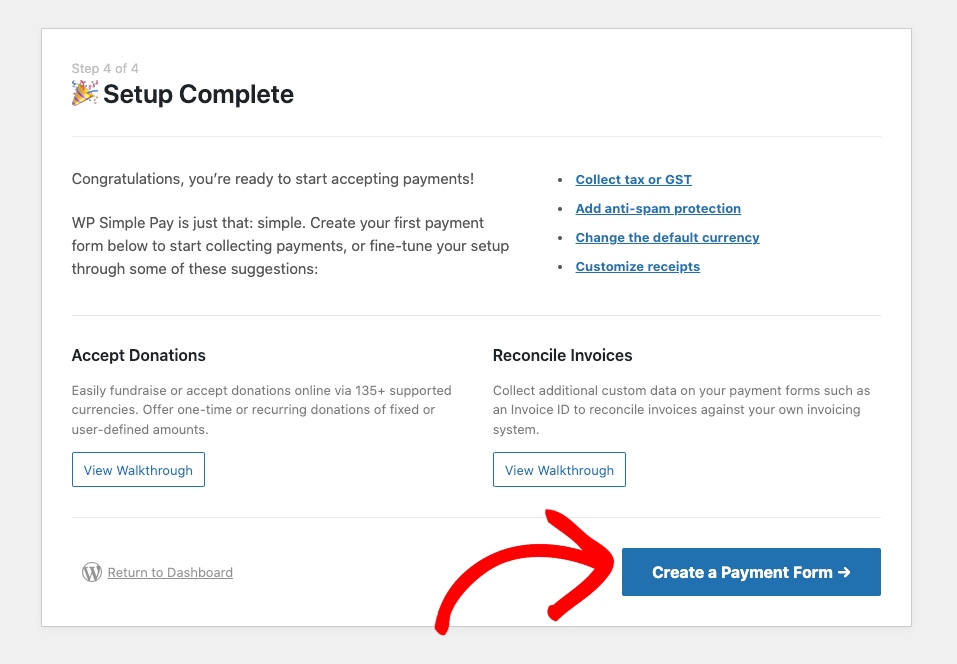
设置完成后,您将看到一个成功页面,您可以在其中点击创建付款表单。
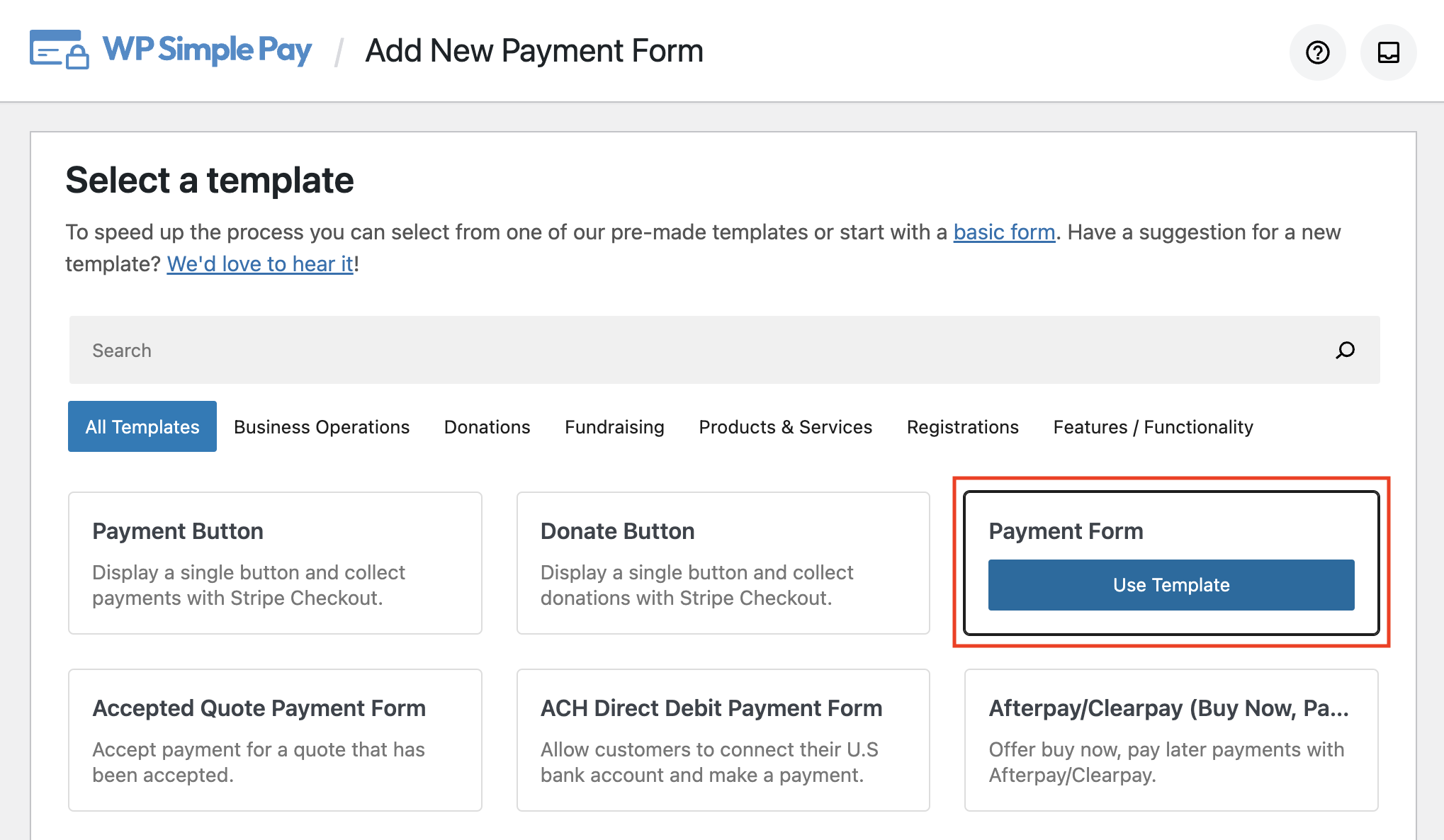
接下来,在付款表单模板页面,您将看到几个选项。请选择付款表单。
在常规选项卡中,请务必添加表单的标题和描述。您还需要为类型选择站内付款表单,并勾选在叠加模态框中打开旁边的框。
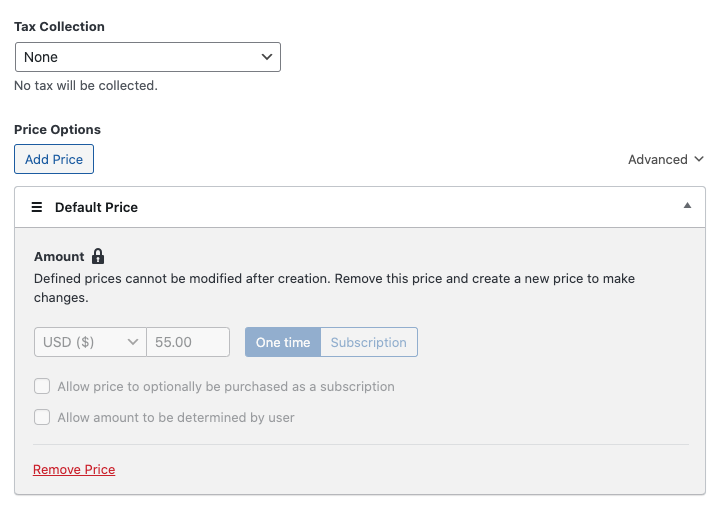
接下来,在付款选项卡中,添加您的价格金额并选择一次性。您还可以勾选您想要提供的每种付款方式旁边的框。
接下来,在表单字段选项卡中,您可以轻松地添加、删除和编辑表单字段。
如需了解更多关于自定义表单字段的信息,请参阅我们关于如何在 WordPress 结账时收集客户数据的指南。
完成支付表单配置后,请务必点击发布。
第 2 步:发布您的支付表单
现在您已经使用 WP Simple Pay 创建了支付表单,可以将其添加到您网站上的页面或文章中。
首先,导航到您希望放置表单的页面或文章。
接下来,点击+图标,调出按钮区块。
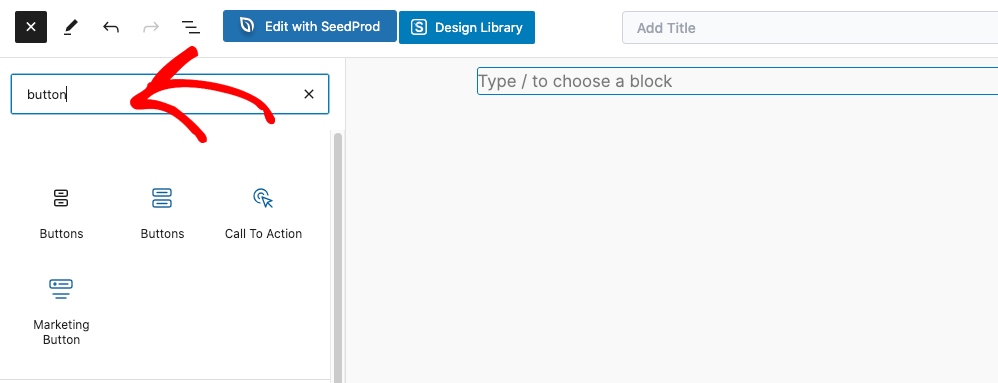
请务必从列表中选择第一个按钮选项。这将允许您从下拉菜单中选择您刚刚创建的支付表单。
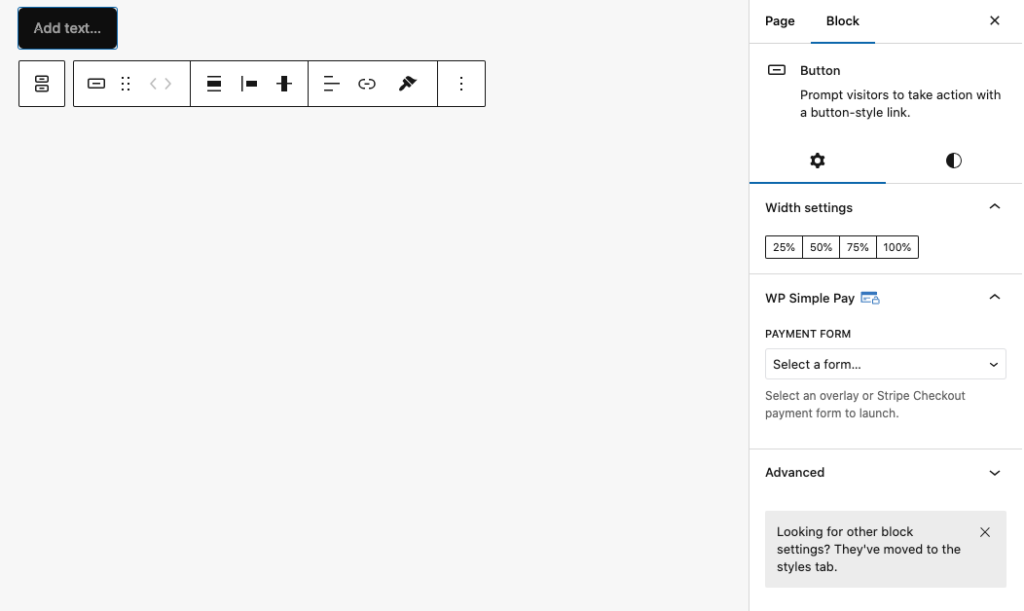
将按钮添加到页面并选择支付表单后,点击样式图标。
在这里,您可以更改按钮的字体、颜色、排版等。
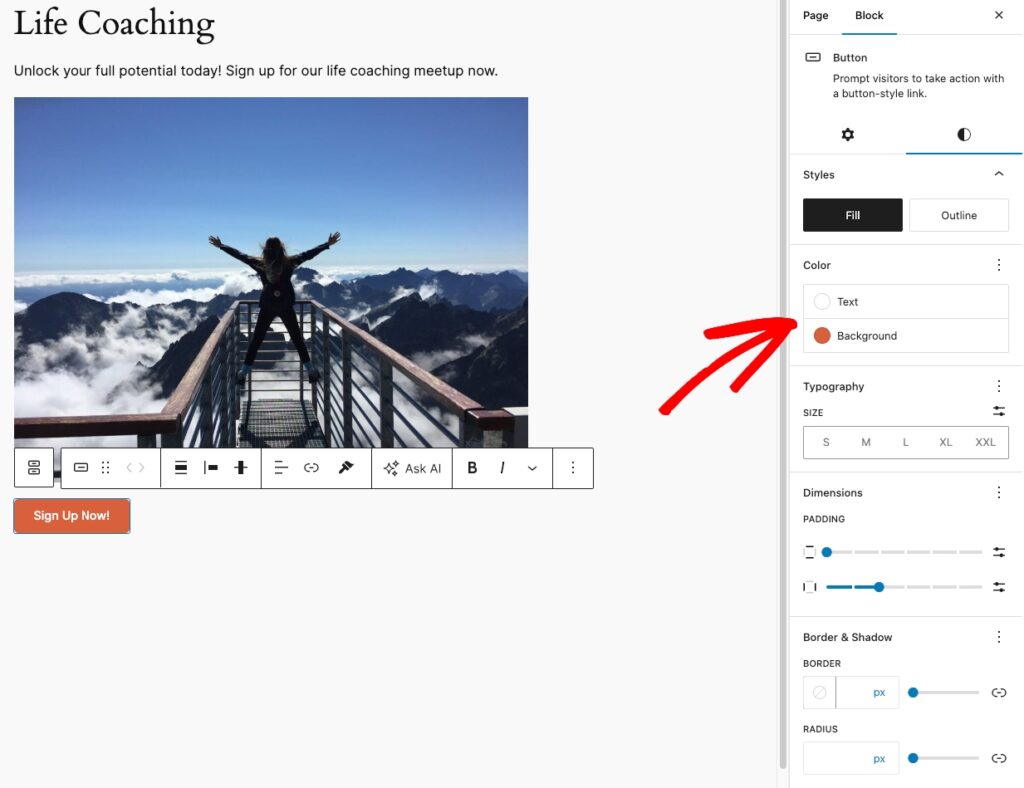
对支付按钮的样式满意后,请务必点击保存或更新。
当您查看页面并测试支付按钮时,它应该会显示为一个覆盖模态框,以便您的客户可以直接在页面上完成交易。
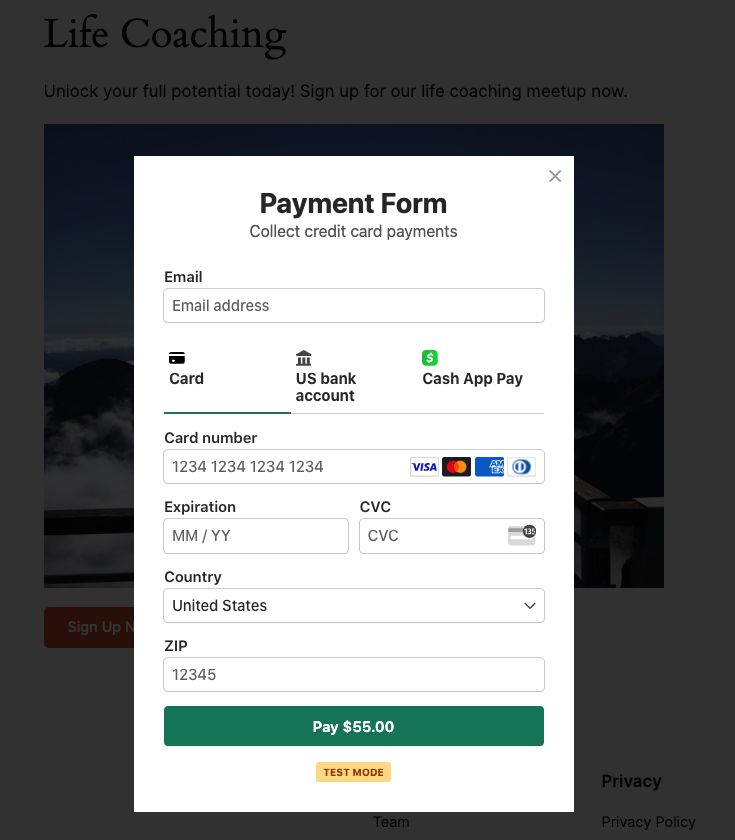
搞定!希望本文能帮助您了解如何为您的 WordPress 网站创建自定义支付按钮。
如果您喜欢这篇文章,您可能还想查看我们关于如何在 WordPress 中创建覆盖支付表单的指南。
您还在等什么?立即开始使用 WP Simple Pay!
要阅读更多此类文章,请在 X 上关注我们。
披露:我们的内容由读者支持。这意味着如果您点击我们的一些链接,我们可能会赚取佣金。我们只推荐我们认为能为读者带来价值的产品。


留下回复