
如何在WordPress中创建叠加支付表单(简单方法)
最后更新于

您想在您的网站上创建叠加支付表单吗?使用WP Simple Pay,您可以轻松创建一个按钮,点击后会弹出叠加支付表单。
在本文中,我们将向您展示如何在WordPress中创建叠加支付表单(分步指南)。
创建叠加支付表单
WP Simple Pay是最好的WordPress Stripe支付插件,可以轻松接受多种方式的付款,包括叠加支付表单。
您所要做的就是创建一个支付按钮并将其嵌入您的网站。当您的客户点击该按钮时,将触发一个叠加弹出表单,您的客户可以在其中完成付款。
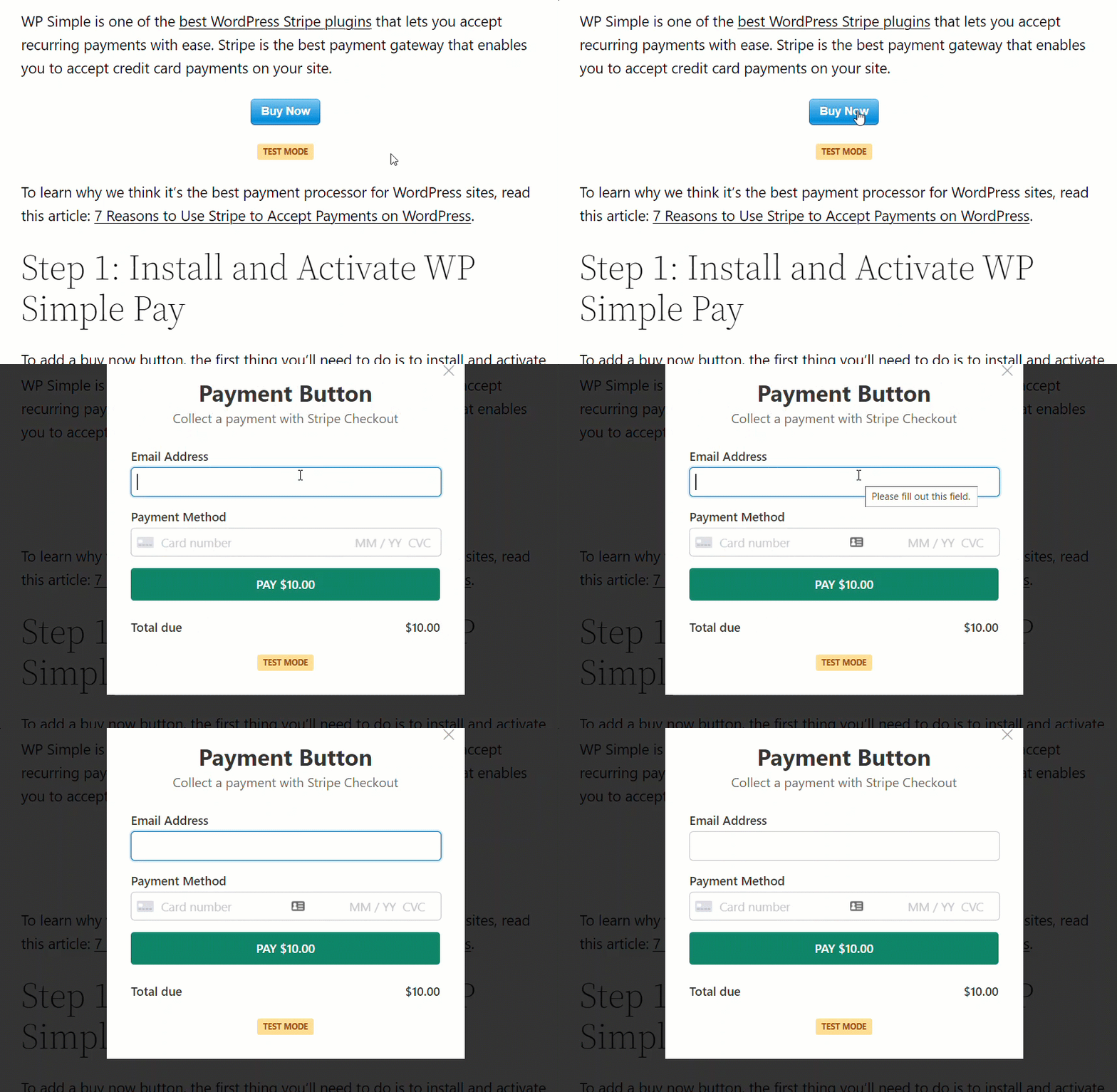
最棒的是,叠加弹出表单允许您的客户在嵌入支付按钮的同一页面上完成付款。
这意味着与传统的支付按钮不同,不需要重定向到另一个结账页面,这可以提高转化率并帮助您赚取更多收入。
步骤 1:安装并激活 WP Simple Pay
要创建叠加支付表单,您首先需要安装并激活WP Simple Pay。
WP Simple Pay是最好的WordPress Stripe插件之一,可让您轻松创建支付按钮。
购买 WP Simple Pay 插件后,请从您的购买电子邮件收据或您的 WP Simple Pay 账户下载它。
要安装它,请转到您的WordPress后端,在“插件”下导航到“新建”,然后选择“上传插件”。点击“选择文件”,然后在您的计算机上找到WP Simple Pay .zip文件。点击“立即安装”。上传完成后,按“激活插件”按钮。
如果您想通过FTP安装WP Simple Pay,请遵循本指南。
免收额外的 3% 费用!
大多数 Stripe 插件对每一笔交易收取额外的 3% 费用
…但 WP Simple Pay Pro 不会!
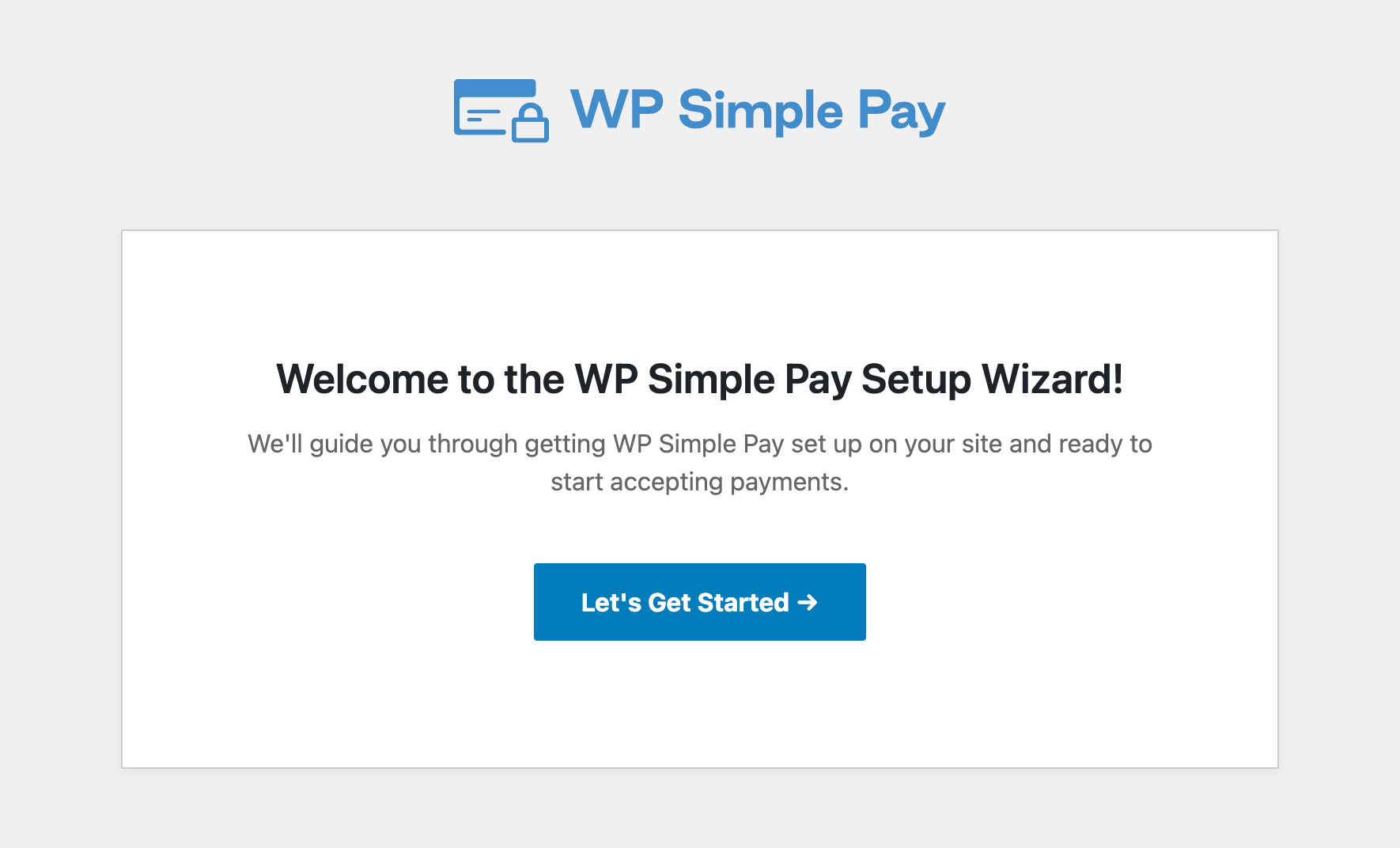
如果您没有看到设置向导,只需转到 WP Simple Pay » 设置 » 高级 选项卡,然后点击启动设置向导按钮。
2:将 WordPress 连接到 Stripe
要将您的 WordPress 网站连接到 Stripe,请点击 连接到 Stripe。
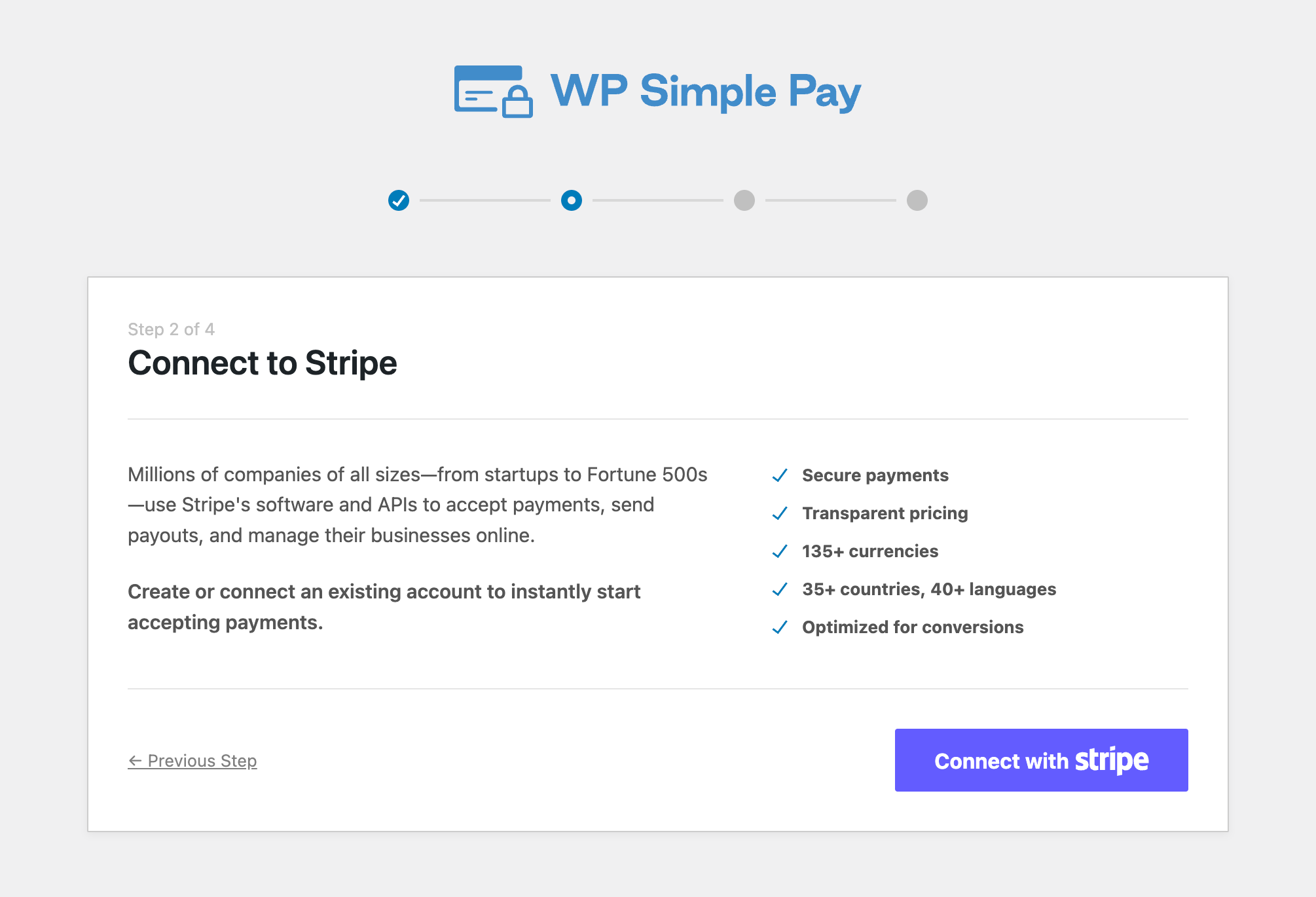
接下来,请输入您用于 Stripe 账户的电子邮件地址,并将其连接到您的网站。如果您没有 Stripe 账户,可以通过输入电子邮件地址并完成注册轻松创建一个。
完成此过程后,您将看到一个显示“设置完成”的成功页面。接下来,点击“创建付款表单”。
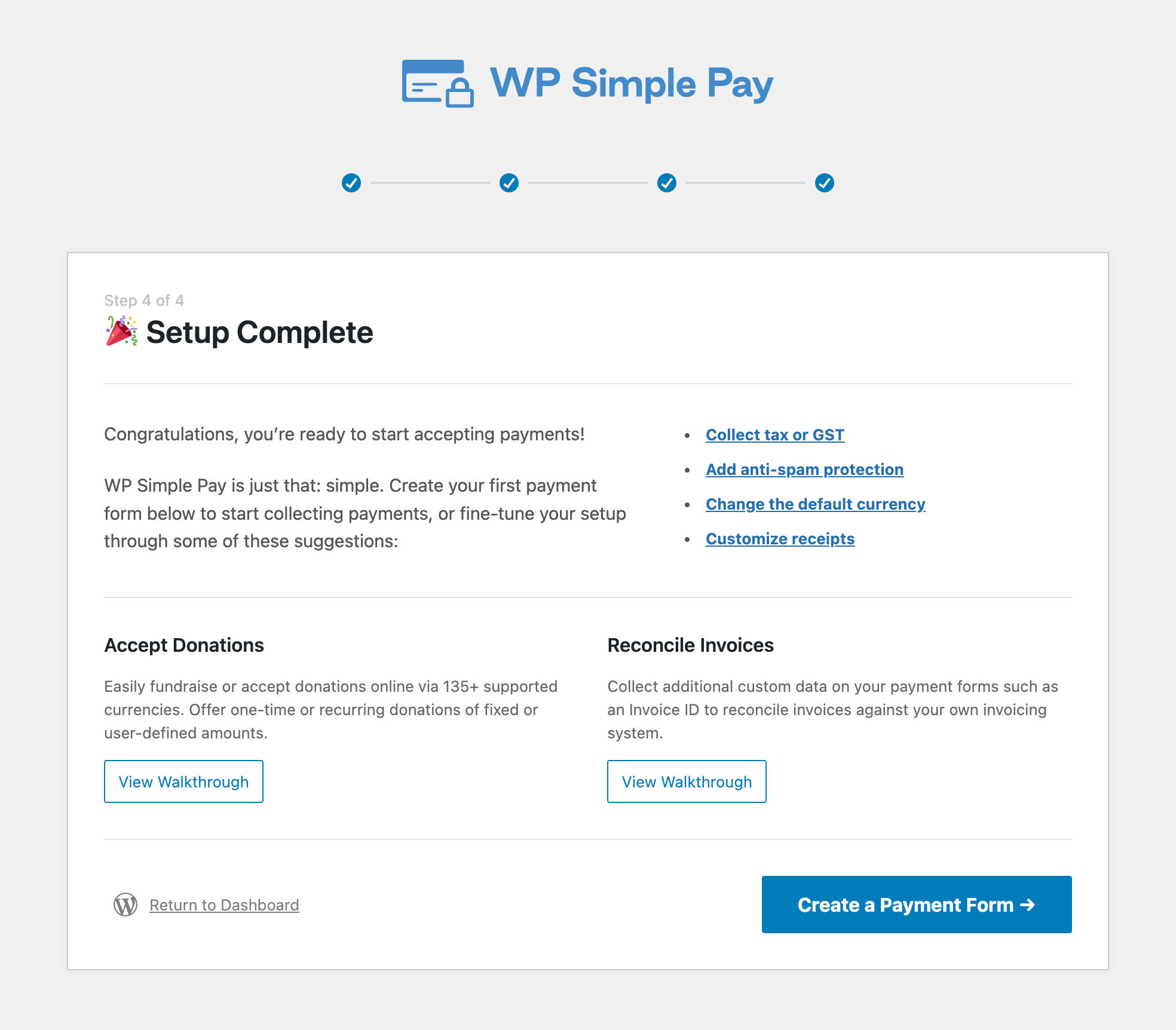
第3步:创建叠加支付表单
现在您已经将Stripe账户与您的网站连接起来,是时候创建您的叠加支付表单了。
您需要从WP Simple Pay提供的预构建表单模板中选择一个开始。每个预构建表单模板都预先选择了满足您独特需求的所有基本功能。
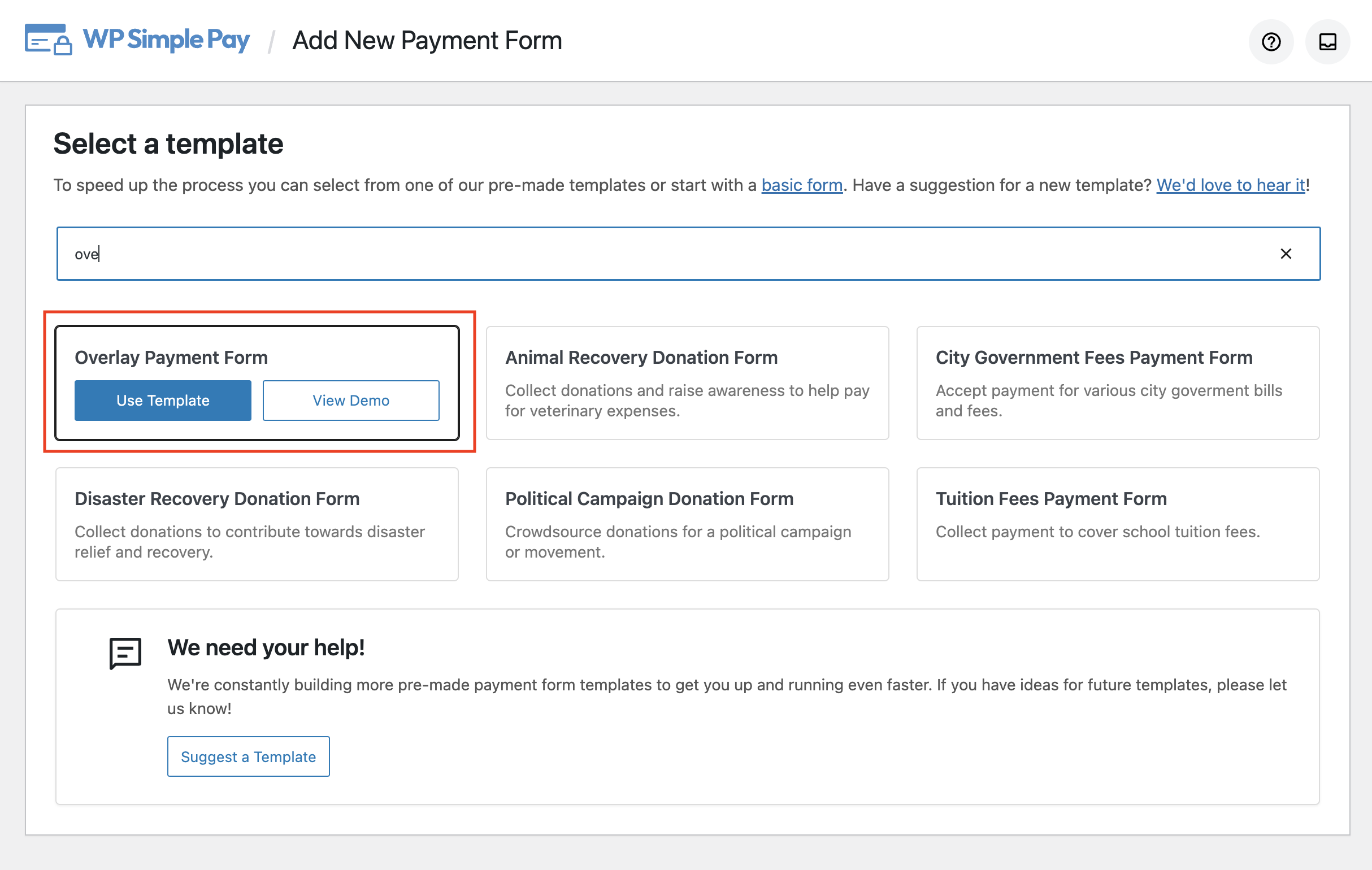
虽然您可以使用任何模板创建叠加支付表单,但让我们选择“叠加支付表单”模板,因为它预先选择了您开箱即用的功能。
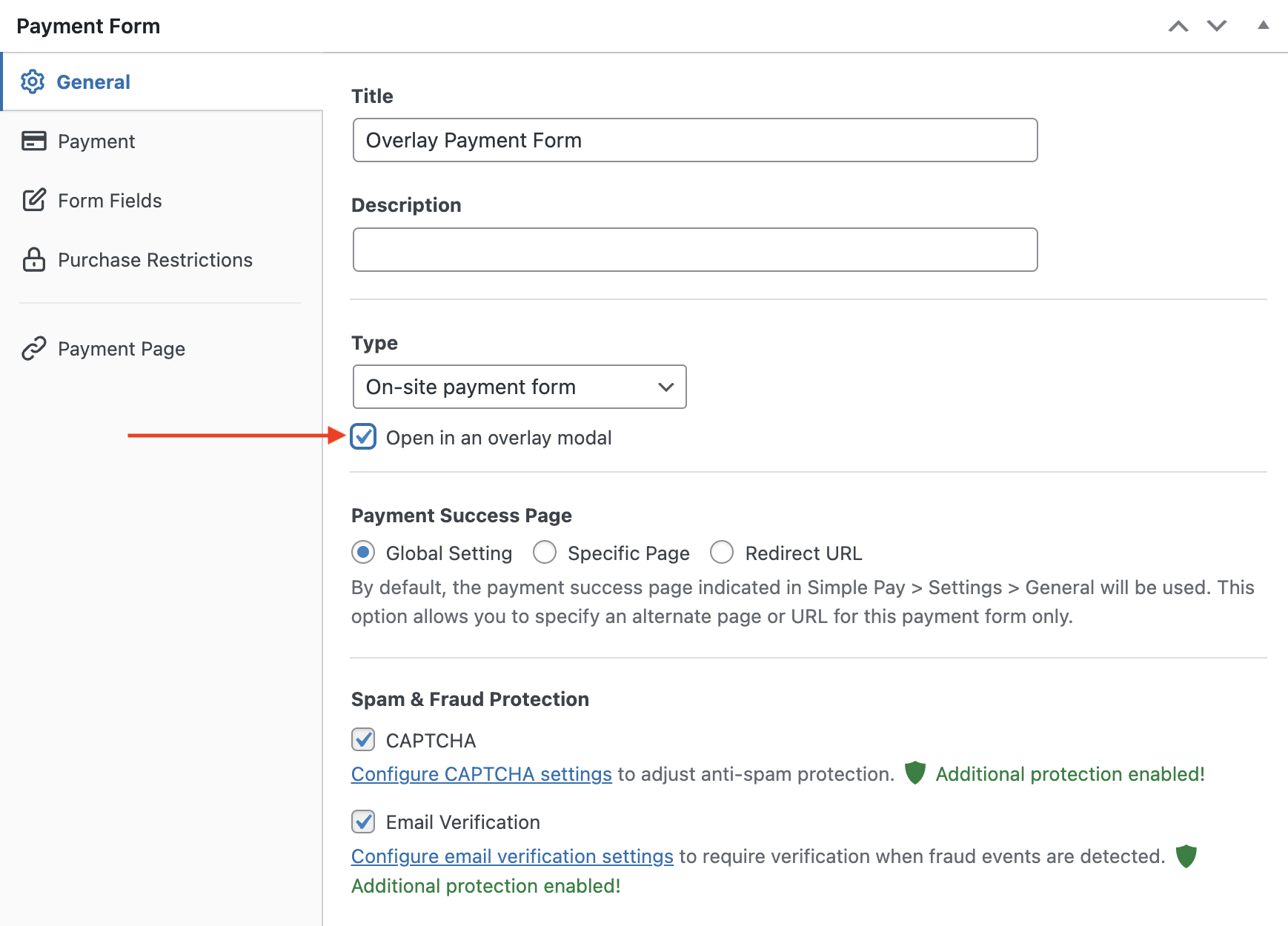
在“常规设置”中,您可以自定义表单的标题和描述。
“叠加支付表单”模板将“类型”预选为“站内支付表单”,并预选了“在叠加模态框中打开”复选框。
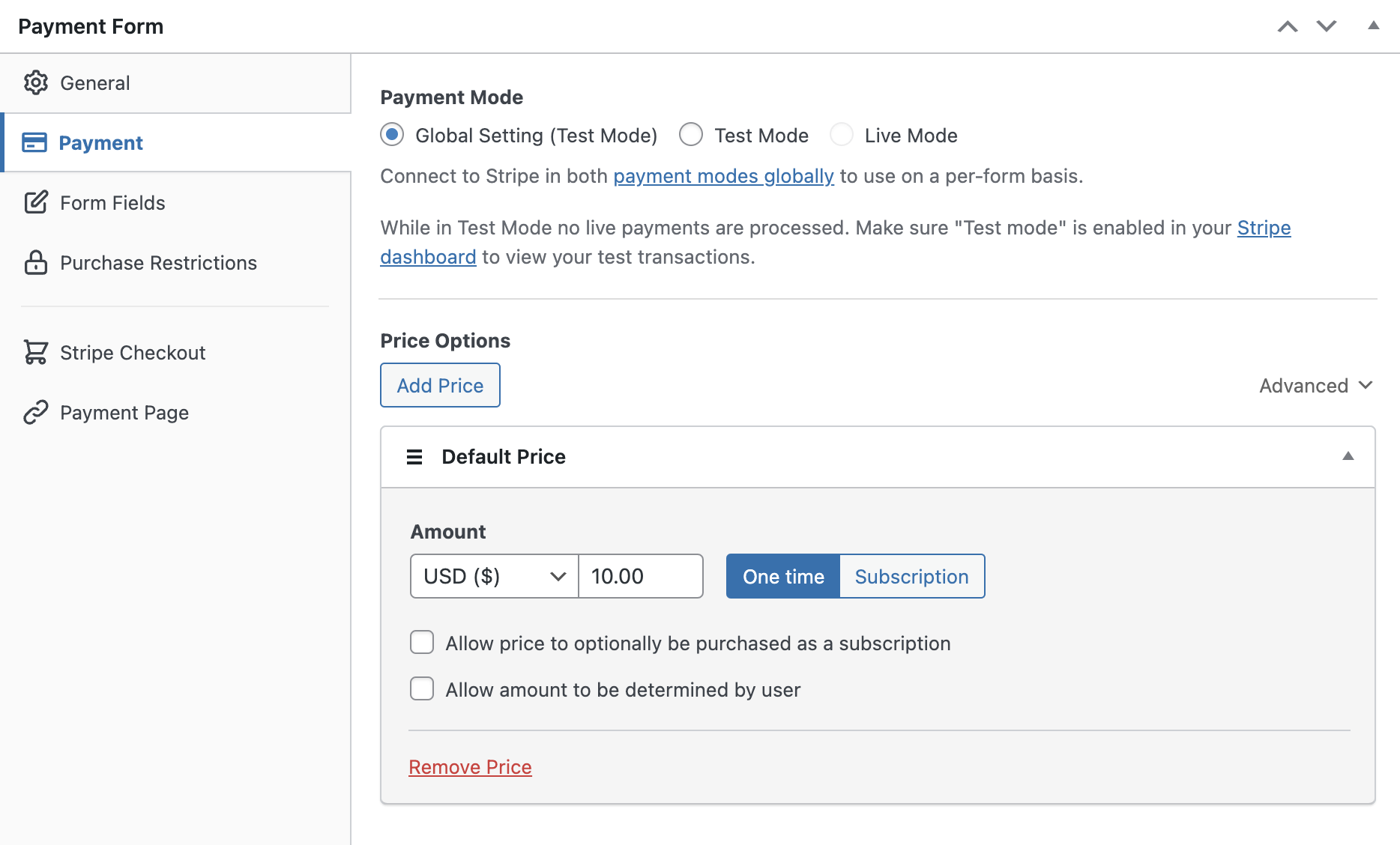
接下来,点击左侧的“付款”选项卡,您可以在其中添加、删除或自定义价格选项。您还可以启用您Stripe账户所在国家/地区支持的多种付款方式。
现在,请确保通过点击右侧的“保存草稿”将表单保存为草稿。
在“表单字段”选项卡中,您可以找到为该模板预选的几个表单字段。
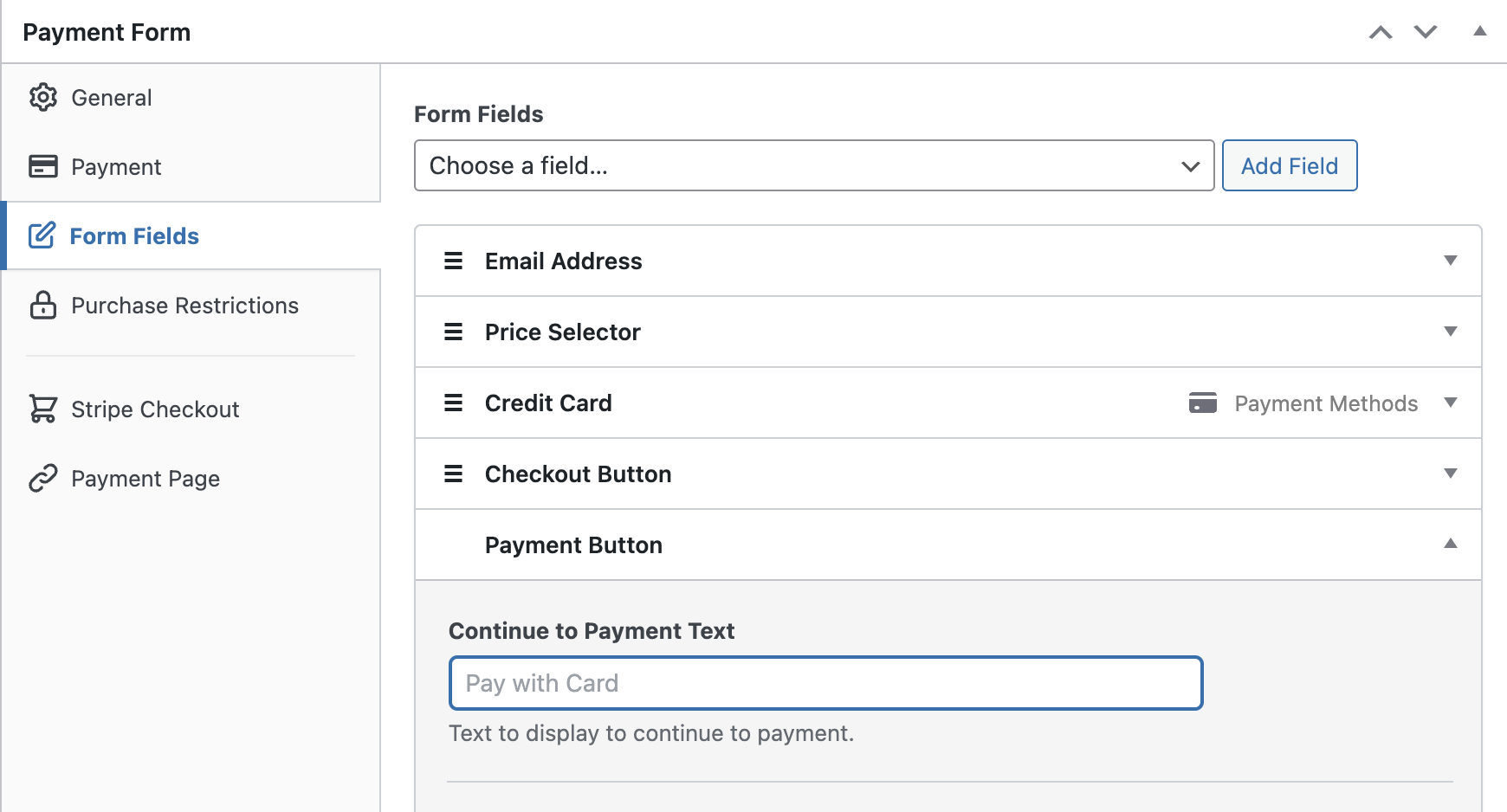
除付款按钮字段外,所有这些表单字段都将用于并显示在叠加付款表单上。付款按钮字段是客户需要点击才能看到叠加付款表单的按钮。
与任何其他字段一样,您可以根据需要自定义付款按钮文本并更改按钮样式。
您还可以通过向表单添加新字段来收集客户的额外数据。
现在,通过单击右侧的“预览”按钮来预览您的按钮。然后单击付款按钮以查看叠加表单。如果看起来不错,请发布表单,然后进行几次测试付款以查看其是否按预期工作(详细了解测试模式)。
第 4 步:将叠加付款表单添加到您的网站
现在您的付款表单已准备好接受付款,该轮到您将表单嵌入您的网站了。
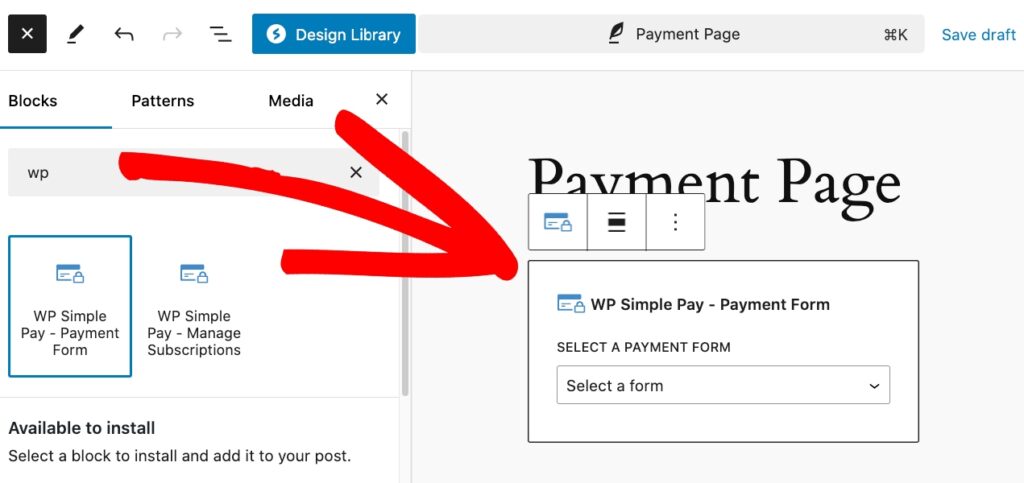
要嵌入表单,请转到您要发布它的帖子或页面。然后单击+图标添加 WP Simple Pay 块。然后选择您刚刚创建的表单。然后,单击发布或更新。
就是这样!希望本文能帮助您了解如何在 WordPress 中创建叠加付款表单。立即开始使用 WP Simple Pay 接受付款。
披露:我们的内容由读者支持。这意味着如果您点击我们的一些链接,我们可能会赚取佣金。我们只推荐我们认为能为读者带来价值的产品。


留下回复