
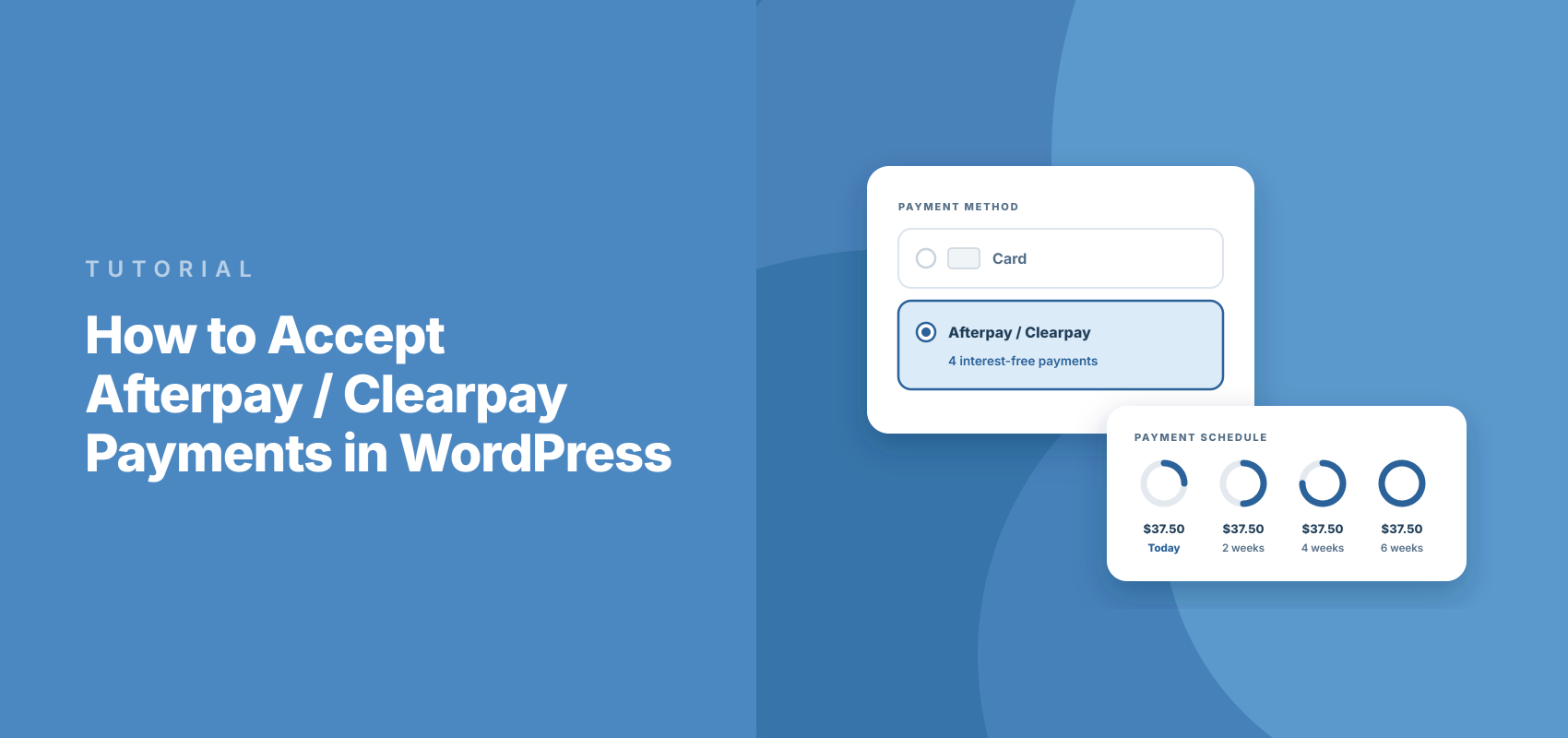
如何在WordPress中接受Afterpay / Clearpay付款
最后更新于

Afterpay(在英国称为 Clearpay)允许您的客户今天预订或购买,然后分四期小额付款,而您则一次性获得全额款项。对于服务型企业来说,这可能是客户说“我需要考虑一下”和当场预订之间的区别。
最棒的是,您无需 WooCommerce 商店或单独的 Afterpay 商户账户即可提供此服务。您可以通过 WP Simple Pay 在 WordPress 中直接接受 Afterpay 付款,只需一个付款表单。
在本文中,我们将一步一步地向您展示如何在 WordPress 中接受 Afterpay 付款,无需编写任何代码。
什么是 Afterpay 以及它是如何工作的?
Afterpay 是一种先买后付 (BNPL) 付款方式。您的客户在结账时选择它,登录其 Afterpay 账户(或创建一个),然后选择他们想要如何付款。
对于大多数订单,这意味着分两周支付四次免息付款,Afterpay 称之为 Pay in 4。在美国,Afterpay 还为大额采购提供月度计划。
Stripe 会立即向您支付全额款项。然后 Afterpay 负责向您的客户收取分期付款。
在英国,这项服务称为 Clearpay。WP Simple Pay 会根据您 Stripe 账户的国家/地区为您选择正确的名称,因此英国网站会看到 Clearpay(先买后付),而其他所有地方都会看到 Afterpay(先买后付)。
为什么要在您的 WordPress 网站上提供 Afterpay?
根据我们的经验,人们很少在服务或产品本身上犹豫。他们犹豫的是一次性支付全部金额,而这正是 Afterpay 可以提供帮助的地方。
这对您的业务有什么改变:
- 更大的购买感觉更小。 450 美元的咨询费,如果分成四期支付 112.50 美元,感觉就完全不同了。这可以将“下个月再说”变成“今天就预订”。
- 您立即全额收款。 无需等待分期付款慢慢到账。Stripe 会在您正常的结算周期内,扣除手续费后将全额金额存入您的账户。
- 付款逾期不是您的问题。 Afterpay 承担客户欺诈或逾期还款造成的损失。您无需追讨第三期付款。
- 客户自行批准每笔付款。 购物者必须登录 Afterpay 来确认购买。这一额外步骤有助于减少欺诈和“我不认识这笔收费”的争议。
- 您不需要购物车。 Afterpay 可在常规付款表单上运行,因此您可以将其添加到服务页面、预订页面或产品着陆页面。
这一切听起来都很棒,但 Afterpay 确实有一些规则需要您在设置之前进行了解。
Afterpay 的适用范围(及其不适用范围)
Stripe 账户在五个国家/地区可以使用 Afterpay。每个国家/地区都有自己的货币和订单范围:
| 国家 | 货币 | 订单范围(分 4 期付款) |
|---|---|---|
| 澳大利亚 | 澳元 | 1 美元至 4,000 美元 |
| 加拿大 | 加元 | 1 美元至 2,000 美元 |
| 新西兰 | 新西兰元 | 1 美元至 4,000 美元 |
| 英国(Clearpay) | 英镑 | 1 英镑至 1,200 英镑 |
| 美国 | 美元 | 1 美元至 2,000 美元 |
在美国,介于 400 美元至 4,000 美元之间的订单还可以使用 Afterpay 的 6 个月或 12 个月计划。这些月度计划会向客户收取利息。
还有一些其他内部规则适用:
- 客户必须在您的国家/地区。 Afterpay 仅支持国内销售,因此美国 Stripe 账户只能向美国客户提供此服务。
- 仅限一次性付款。 Afterpay 不适用于订阅或定期付款。
- 某些企业无法使用。 Stripe 不允许 Afterpay 用于捐赠、酒精、预购或企业对企业销售。非营利组织可以考虑使用 分期付款计划。
- 超出范围的总金额将隐藏 Afterpay。 如果订单总金额超出这些范围,WP Simple Pay 会悄悄地从表单中移除 Afterpay。在美国,截止日期为 4,000 美元,即月度计划范围的上限,而您的其他付款方式仍然显示。
如果您的企业符合这些规则,您就可以开始设置了。
使用 WP Simple Pay 接受 Afterpay 付款
我们推荐使用 WP Simple Pay 在没有购物车的情况下将 Afterpay 添加到 WordPress。
WP Simple Pay 是适用于 WordPress 的 排名第一的 Stripe 付款插件。它允许您在不设置购物车的情况下接受一次性付款和定期付款,并且只需切换一次即可将 Afterpay 添加到任何付款表单。
以下是使其适合 Afterpay 的功能:
- 通过 Stripe 立即购买,稍后付款(专业版或精英版)。Afterpay 和 Affirm 都通过您已有的 Stripe 账户运行。无需额外的申请或商户账户进行管理。
- 已为您添加必填字段。 当您保存启用了 Afterpay 的现场表单或叠加表单时,WP Simple Pay 会添加一个地址字段并将其设置为收集送货地址。您无需自己记住 Afterpay 的要求。
- 三种表单类型。 您可以在现场表单、叠加模态框或 Stripe Checkout 中显示 Afterpay。我们关于嵌入式 vs 叠加式 vs Stripe Checkout 表单的指南解释了其中的区别。
- 无额外 3% 交易费。 WP Simple Pay Pro 不会在 Stripe 的处理费之上额外收费。Stripe 仍然对其每笔付款收取标准费用。
这样,我们来看看如何在 WordPress 中使用 WP Simple Pay 接受 Afterpay 付款。
步骤 1:安装并激活 WP Simple Pay
首先,您需要 Professional 或 Elite 套餐的 WP Simple Pay Pro,因为这些套餐包含 Afterpay。您还需要一个 Stripe 账户,但可以在设置过程中创建一个。
下载插件后,像安装其他 WordPress 插件一样安装并激活它。如果您需要帮助,我们的WP Simple Pay 安装指南会引导您完成整个过程。
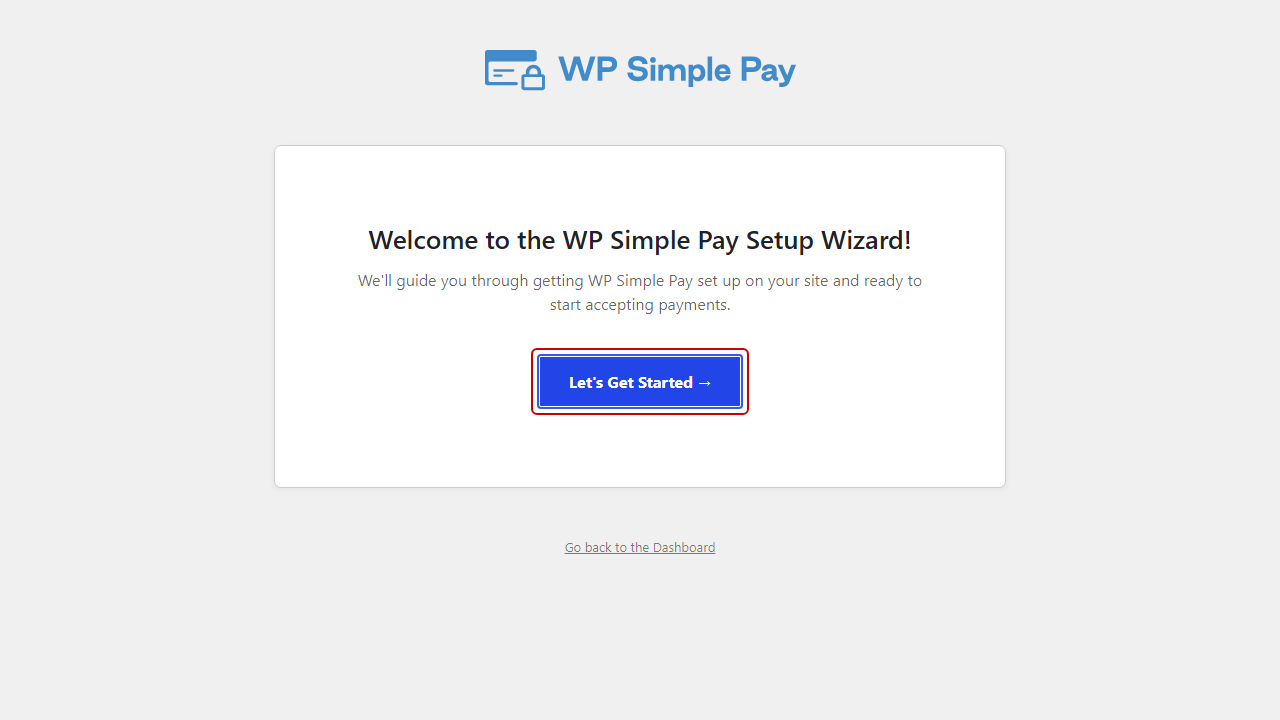
激活后,设置向导会自动打开。继续点击 开始设置 以开始。
第 2 步:连接 WordPress 与 Stripe
接下来,向导要求您将 WP Simple Pay 连接到 Stripe。点击 连接 Stripe,然后使用您 Stripe 账户的电子邮件地址登录。
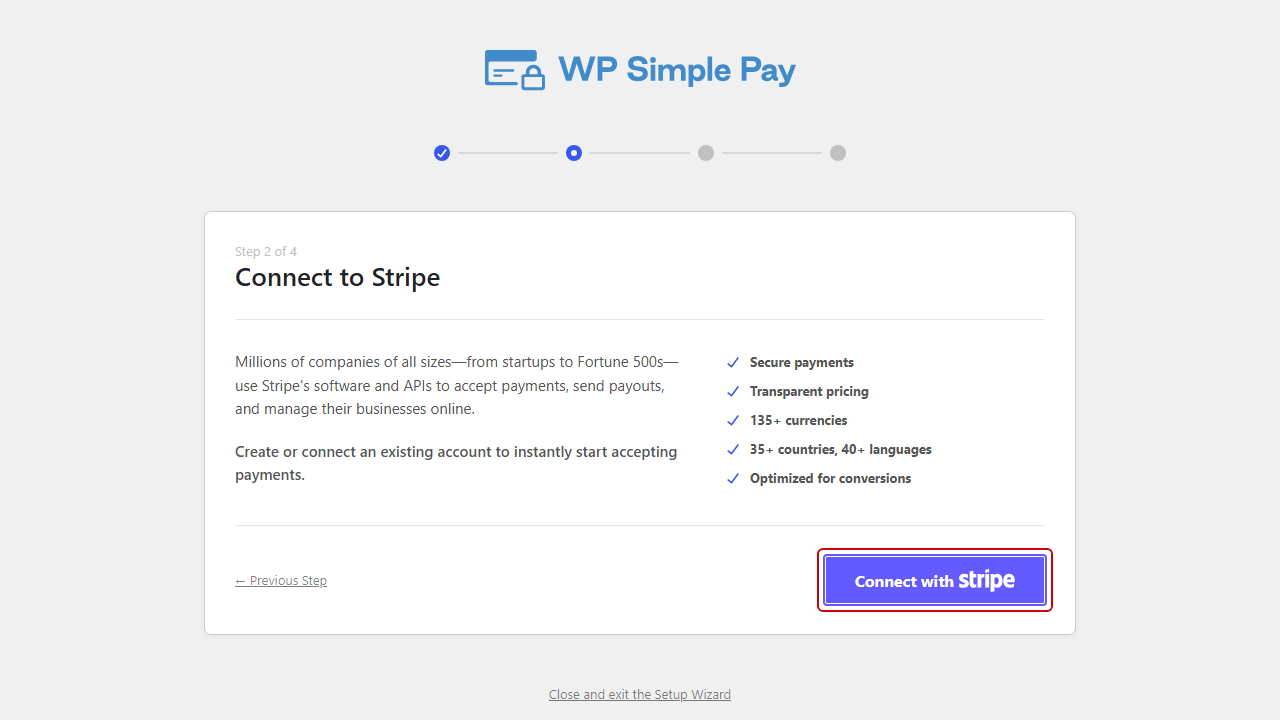
如果您是 Stripe 新用户,可以在同一个屏幕上创建一个账户。确保账户的国家/地区是 Afterpay 支持的五个国家/地区之一,因为这决定了 Afterpay 稍后是否显示。
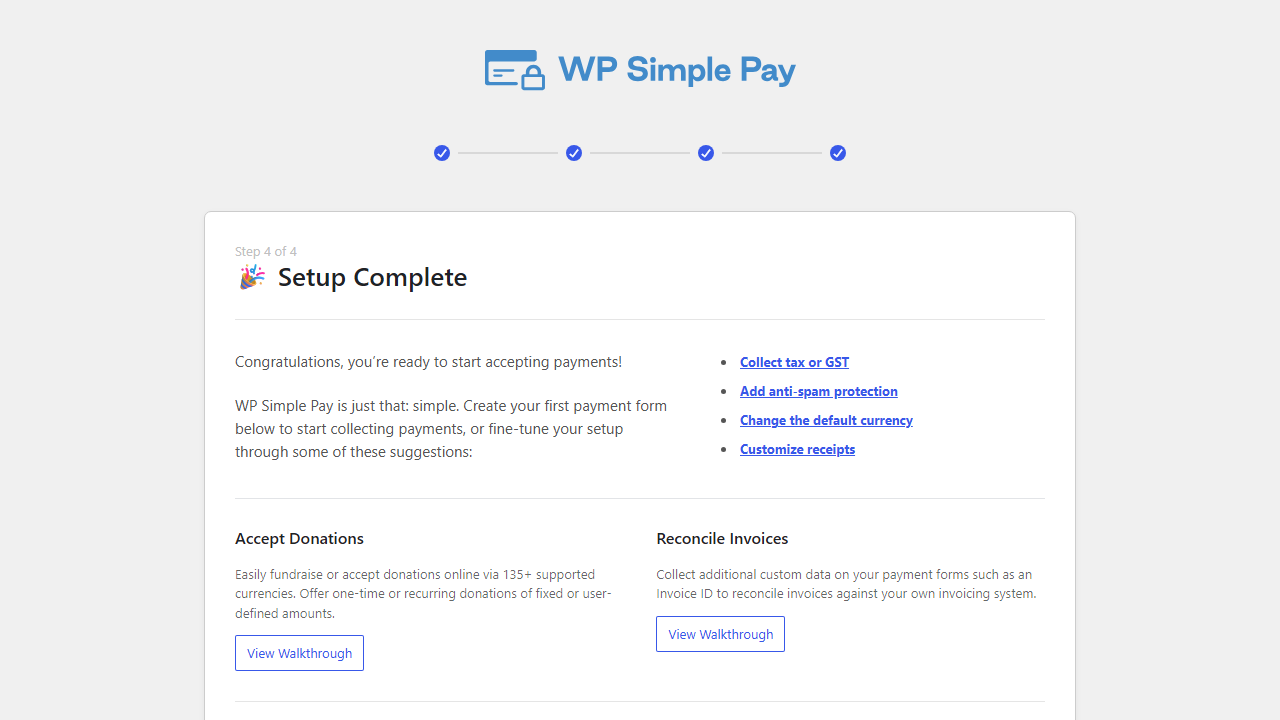
连接成功后,您会看到 🎉 设置完成 的消息。这意味着您的网站现在可以接受 Stripe 付款了。
第 3 步:在您的 Stripe Dashboard 中开启 Afterpay
Afterpay 也需要在 Stripe 本身中开启。为此,请登录您的 Stripe Dashboard 并打开您的付款方式设置。
在那里,在列表中找到 Afterpay / Clearpay,然后点击 启用 按钮。
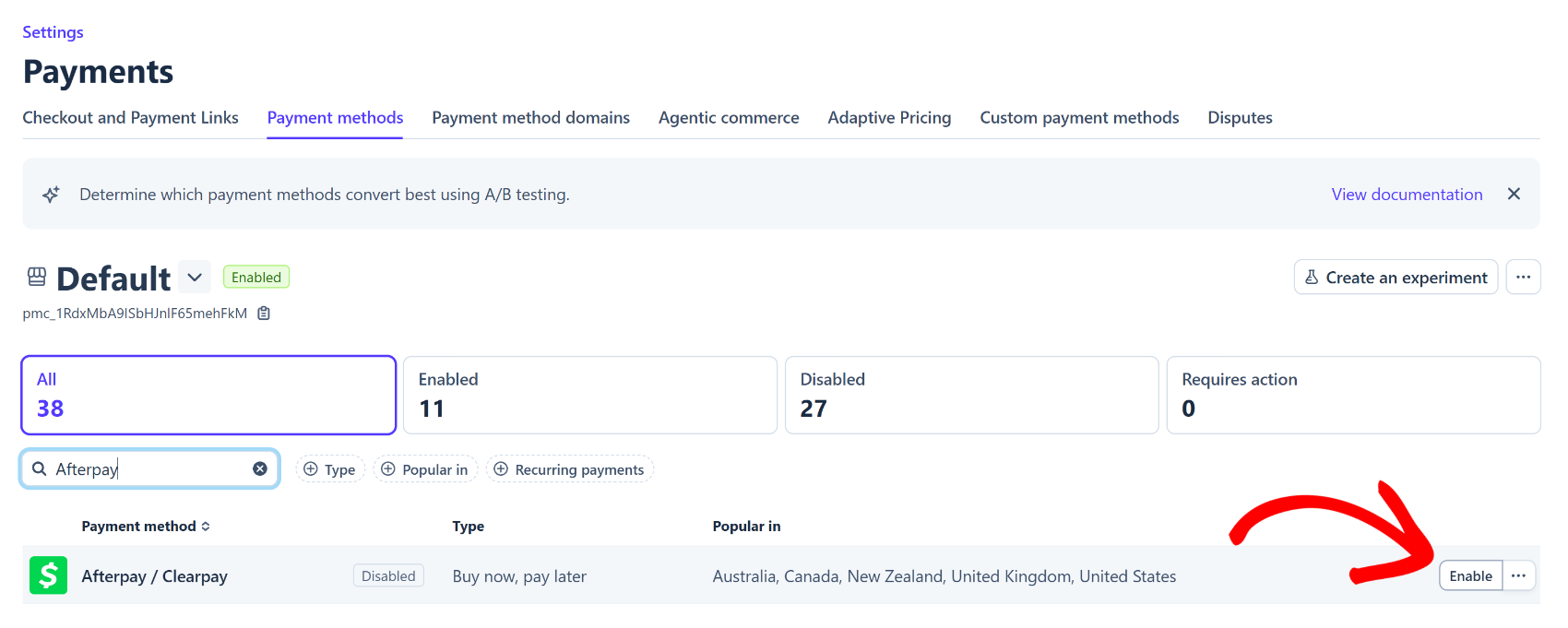
开启后,Stripe 可能会审核您的账户,以确认您的企业符合资格。这是正常的,这也是为什么值得先查看上面的规则。
第 4 步:创建付款表单并添加 Afterpay
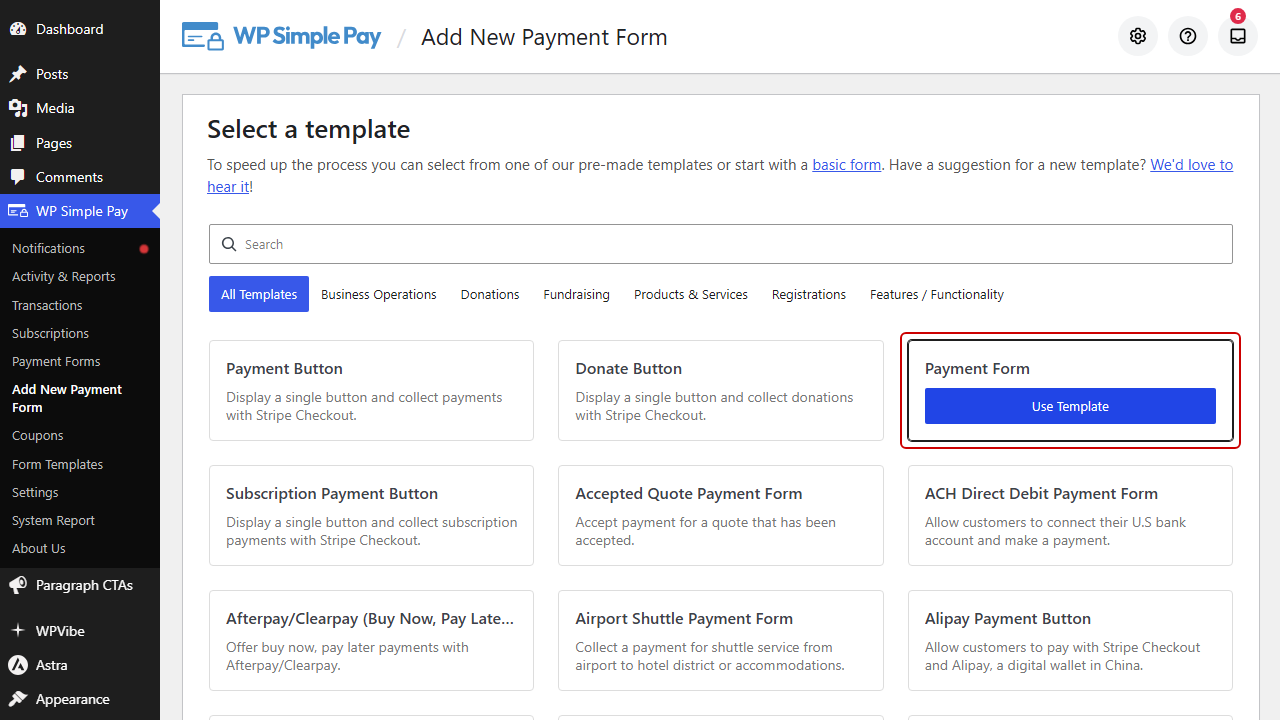
回到 WordPress,转到 WP Simple Pay » 添加新的付款表单。这将打开模板库。
接下来,找到 付款表单 模板,然后点击 使用模板。
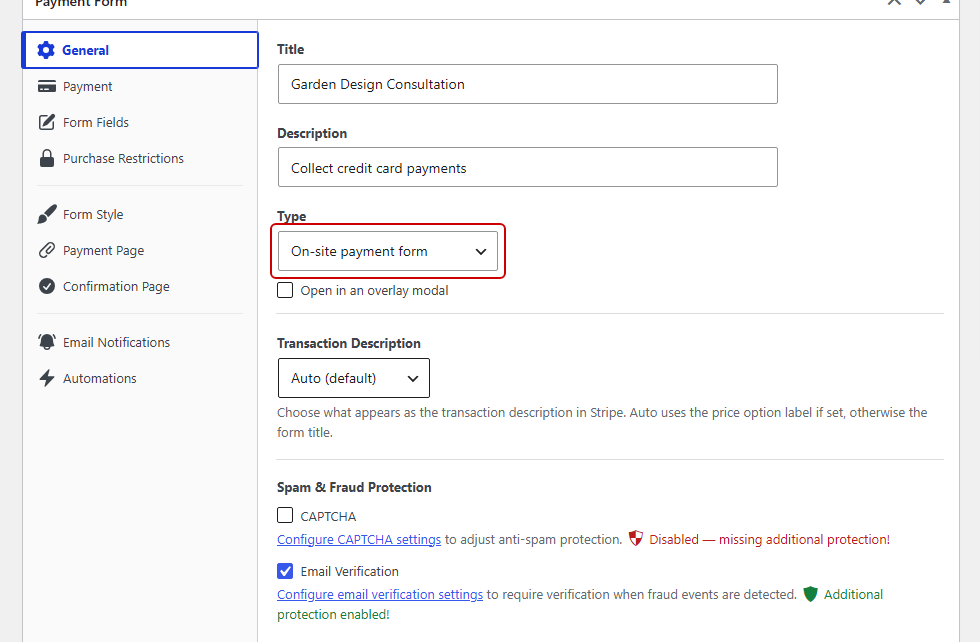
在 常规 选项卡中,为您的表单命名。我们将我们的命名为“花园设计咨询”。
然后从 类型 下拉菜单中选择一种表单类型。我们将使用现场付款表单,以便客户在不离开您网站的情况下付款,但 Afterpay 也适用于站外 Stripe Checkout 表单和“在叠加模态框中打开”选项。
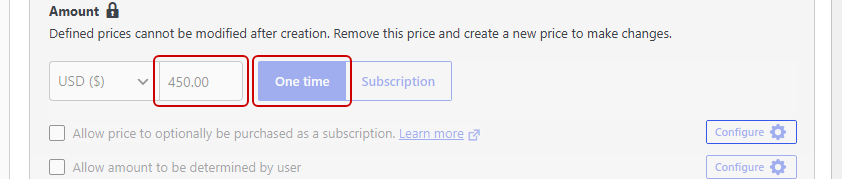
现在打开 付款 选项卡并设置您的价格。我们将使用 $450.00,这符合 Afterpay 的美国价格范围。
将“一次性付款”按钮保留为选中状态,而不是“订阅”,因为 Afterpay 不支持订阅。另外,请关闭“允许购买多个价格选项”,因为 WP Simple Pay 会从允许包含多个项目明细的表单中移除 Afterpay。
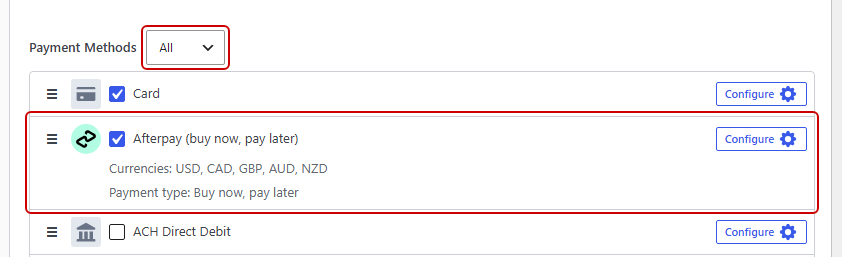
之后,向下滚动到“付款方式”列表。它会从“热门”筛选器开始,该筛选器会隐藏 Afterpay,因此请将标题旁边的下拉菜单切换到“全部”。
然后开启“Afterpay(立即购买,稍后付款)”。在英国的 Stripe 账户中,您会看到“Clearpay(立即购买,稍后付款)”而不是 Afterpay。
我们还建议保留“银行卡”选项,以便那些希望全额付款的客户仍然可以付款。如果您想添加其他付款方式,可以了解有关让客户选择付款方式的更多信息。
一切就绪后,点击“发布”。WP Simple Pay 随后会向您的表单添加一个地址字段,并将其设置为“送货地址”,因为 Afterpay 要求每笔订单都必须提供送货地址。
要查看它,请打开“表单字段”选项卡。当 Afterpay 开启时,“账单地址”和“送货地址”选项将保持锁定状态。
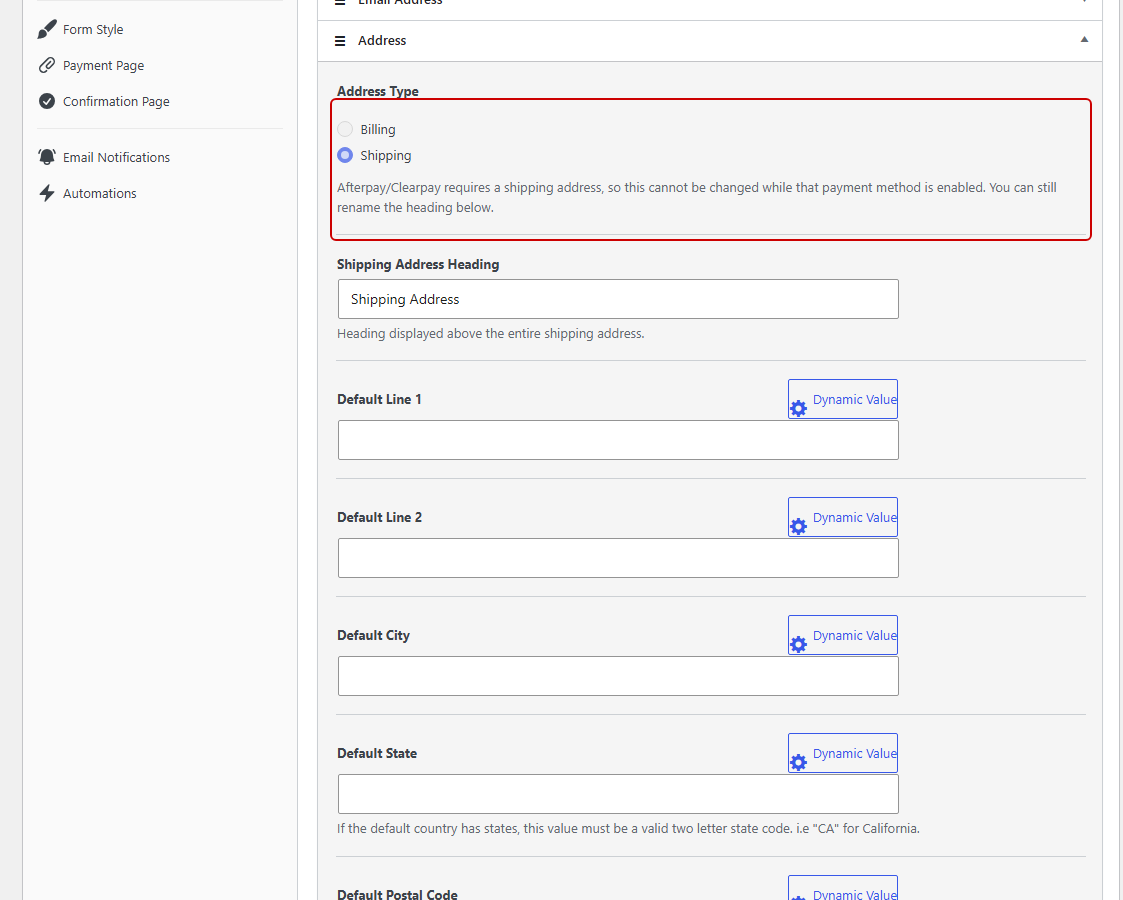
您仍然可以重命名该字段的标题,因此对于服务型企业来说,“您的地址”之类的名称也可以。如果更改了它,请点击“更新”进行保存。
如果您想让填写该字段更快,请参阅我们的指南,了解如何自动填充送货和账单地址。
第 5 步:嵌入并测试您的 Afterpay 表单
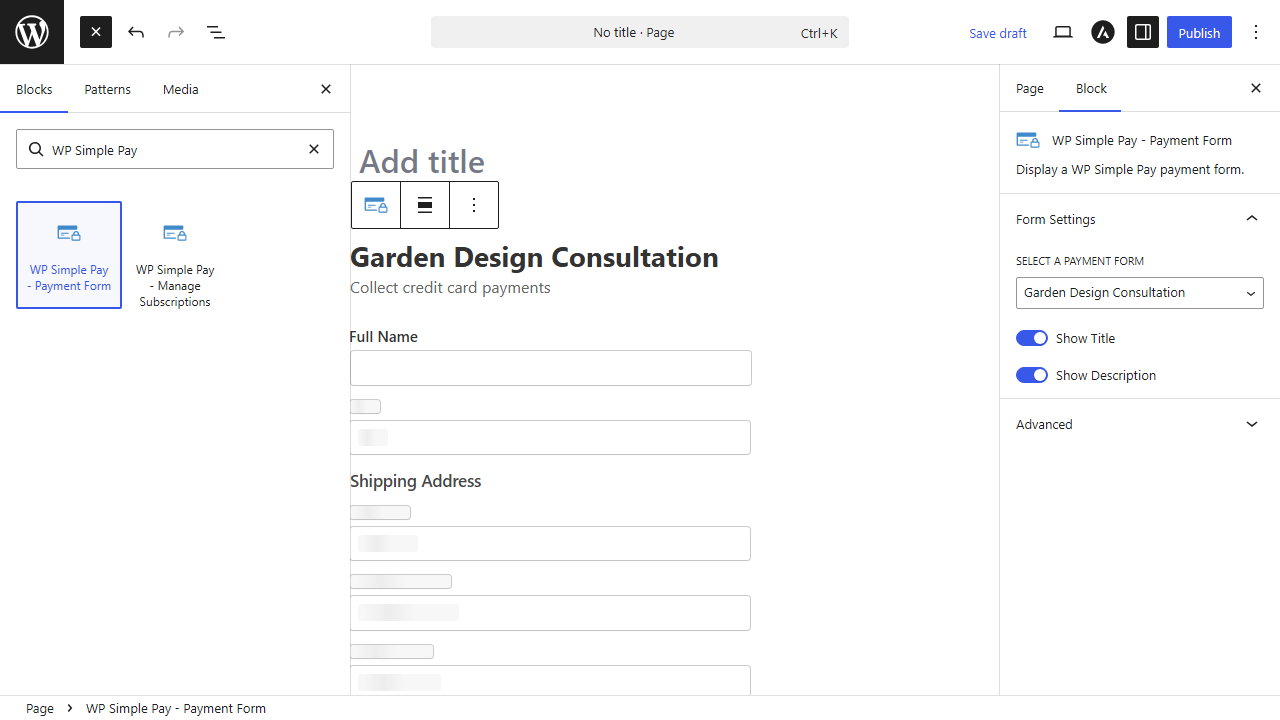
发布表单后,打开您希望它显示的页面。点击“+”图标并搜索“WP Simple Pay – 付款表单”区块。
然后添加该区块,并从其下拉菜单中选择您的“园林设计咨询”表单。完成后,发布该页面。
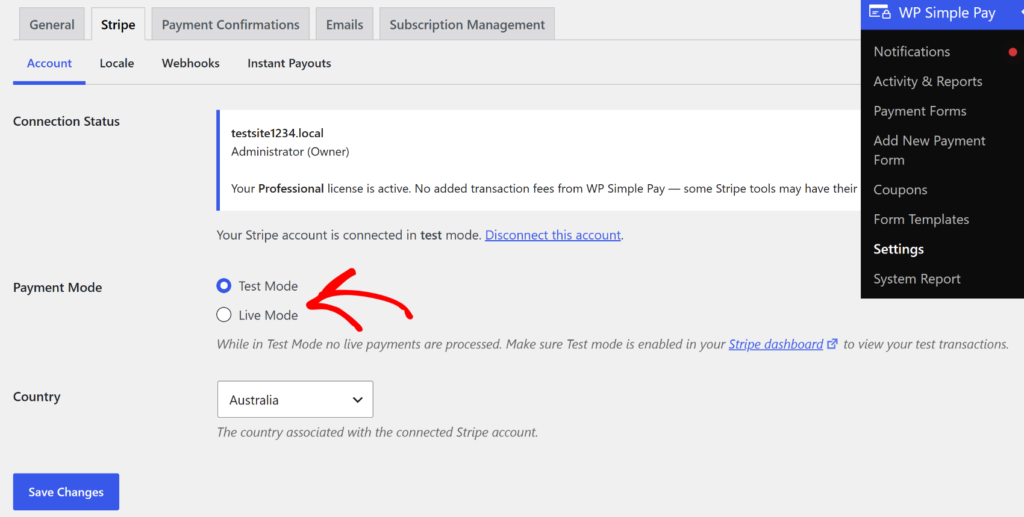
在分享页面之前,请将 WP Simple Pay 切换到测试模式。您可以在“WP Simple Pay » 设置 » Stripe » 账户”下找到“测试模式”选项,我们关于在 WordPress 中测试 Stripe 付款的指南将涵盖其余内容。
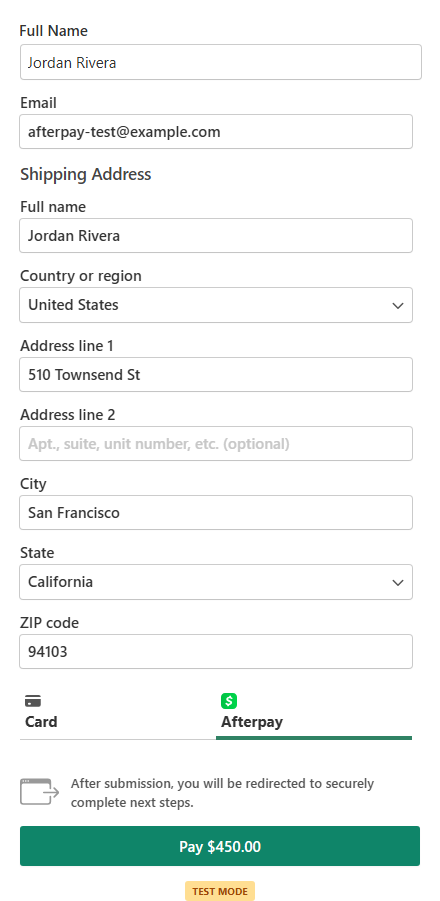
第一次测试时,打开您的页面,填写一个姓名、一个电子邮件地址以及您所在国家/地区的送货地址。然后选择 Afterpay 并点击“付款”按钮。
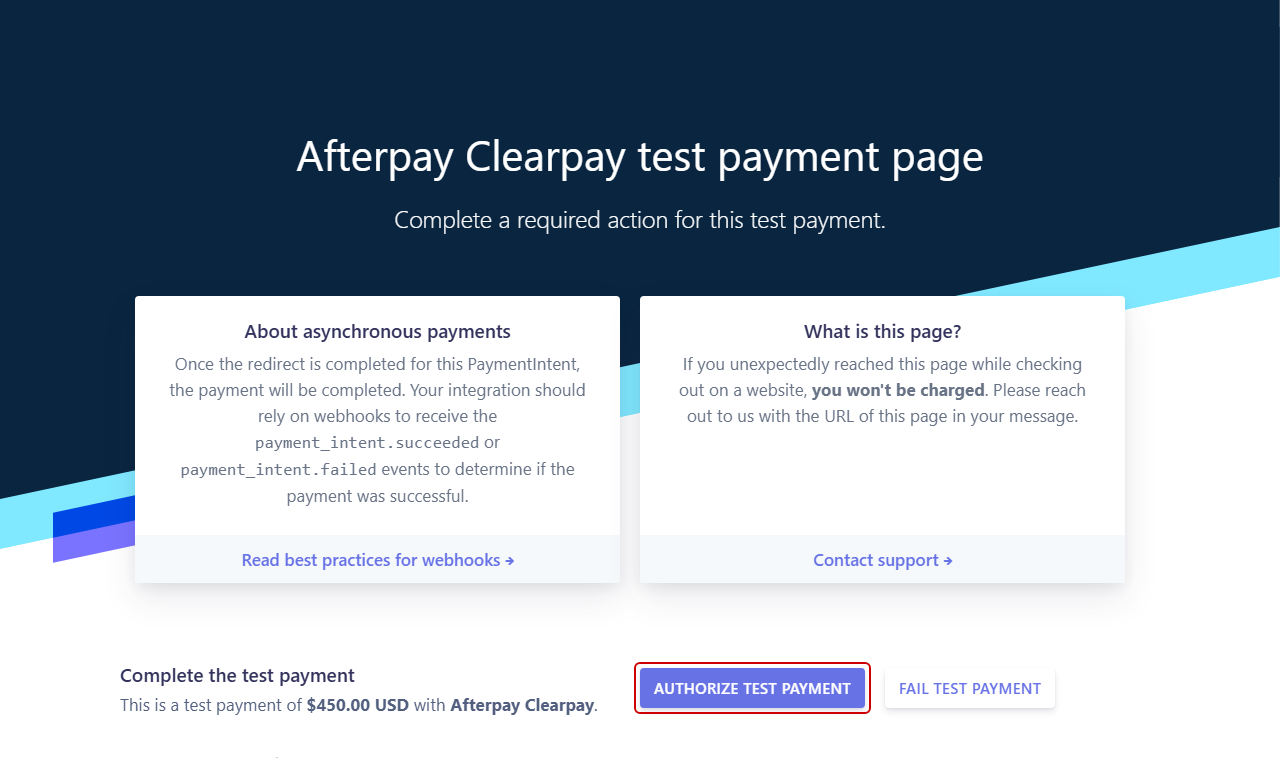
Stripe 会将您转到 Afterpay 测试页面,您可以在其中授权测试付款。之后,您将返回到表单的确认页面。
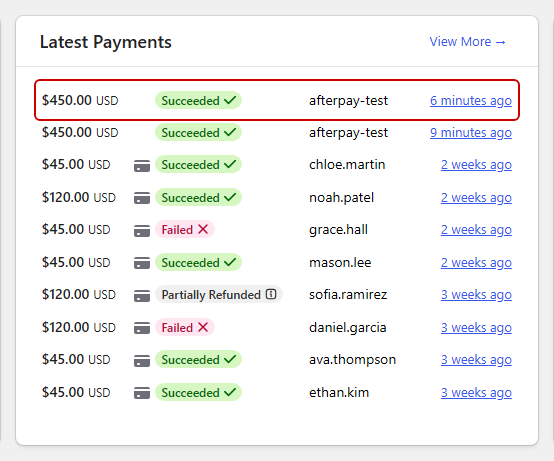
要确认付款是否成功,请前往“WP Simple Pay » 活动与报告”。如果 $450.00 的测试付款显示在此处,则表示 Afterpay 工作正常。
第二次测试时,重新加载页面并选择“银行卡”。使用 Stripe 的测试卡号 4242 4242 4242 4242、任意未来的到期日期和任意 CVC 进行付款,这样您就知道那些希望全额付款的客户仍然可以完成结账。
两个测试都通过后,在 WP Simple Pay 设置下切换到实时模式。
奖励:用客户的语言显示 Afterpay 信息
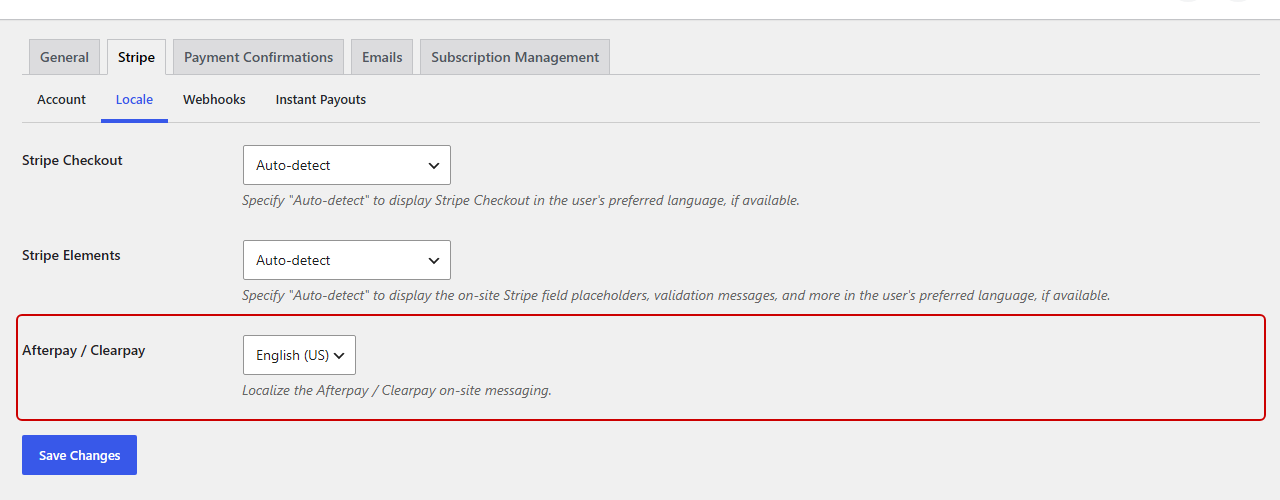
WP Simple Pay 还可以用客户期望的语言显示 Afterpay 的站内消息。要进行设置,请转到 WP Simple Pay » 设置 » Stripe » 区域设置。
从那里,在 Afterpay / Clearpay 下拉菜单中选择一种语言。您可以选择英语(澳大利亚)、英语(加拿大)、英语(新西兰)、英语(英国)、英语(美国)、法语、意大利语或西班牙语。
如果您在美国或加拿大销售高价服务,您可能还希望在 WordPress 中接受 Affirm 付款以及 Afterpay。Affirm 也需要专业版或精英版,并且适用于 100 美元或以上的订单。
常见问题解答
1. 在 WordPress 中接受 Afterpay 是否需要 WooCommerce?
您无需 WooCommerce 即可在 WordPress 中接受 Afterpay。WP Simple Pay 将 Afterpay 添加到常规付款表中,并通过您现有的 Stripe 账户进行处理。
无需设置购物车,也无需申请单独的 Afterpay 商户账户。
2. 我可以使用 Afterpay 进行订阅或定期付款吗?
Afterpay 仅适用于一次性付款,因为 Stripe 不支持其用于订阅。如果您希望客户按您设定的时间表分期付款,WP Simple Pay 的分期付款计划更合适。
3. 非营利组织可以接受 Afterpay 捐赠吗?
非营利组织无法使用 Afterpay 进行捐赠,因为 Stripe 将捐赠列为 Afterpay 的禁止类别。对于希望分期支付大额礼物的捐赠者来说,定期捐赠或分期付款计划是不错的选择。
4. 为什么我的付款表单上没有显示 Afterpay?
Afterpay 需要专业版或精英版,一个在其五个支持国家之一的 Stripe 账户,并在您的 Stripe Dashboard 中启用 Afterpay。
当订单总额超出 Afterpay 的范围、价格是订阅、或启用了“允许购买多个价格选项”时,它也会消失。
5. Afterpay 和 Clearpay 有什么区别?
Afterpay 和 Clearpay 是同一家“先买后付”服务,只是名称不同。
在英国称为 Clearpay,在澳大利亚、加拿大、新西兰和美国称为 Afterpay。WP Simple Pay 会根据您 Stripe 账户的国家/地区自动显示正确的名称。
结论
就是这样!您已将 Afterpay 添加到 WordPress 付款表中,因此您的客户可以分四期付款,而您则一次性全额收款。
您可能还想查看我们关于如何在WordPress 网站添加先买后付以及如何在WordPress 上使用 Stripe 和 Klarna 的指南。
准备好开始接受付款了吗?立即开始使用WP Simple Pay。
披露:我们的内容由读者支持。这意味着如果您点击我们的一些链接,我们可能会赚取佣金。我们只推荐我们认为能为读者带来价值的产品。

留下回复