
WordPress'e Ödeme Formu Nasıl Eklenir (Yerleştirilecek 6 Konum)
Son güncelleme tarihi

Bir WordPress sitesinde ödeme formunu yayına almak 10 dakikadan kısa sürer. WordPress'e bir ödeme formu eklemeye nerede karar vereceğinizi ve kullanım durumunuza en uygun yerleşimi seçmek, çoğu site sahibinin atladığı adımdır ve bu, dönüşüm sayılarında kendini gösterir.
Site sahiplerinin temiz, iyi yapılandırılmış bir form oluşturup sonra onu neredeyse kimsenin bulmak için kaydırmadığı bir altbilgi widget'ına gömdüğünü gördük.
Form yerleşimi, formun kaç ziyaretçi tarafından görüldüğünü ve kaçının ödemeyi tamamladığını doğrudan etkiler ve bir gezinme menüsü ile kenar çubuğuyla rekabet eden bir form, başka tıklanacak bir şeyin olmadığı özel bir sayfaya her zaman yenilir.
Bu makalede, bir ödeme formunu WordPress'e nasıl ekleyeceğinizi ve 6 farklı konuma nasıl yerleştireceğinizi açıklayacağız.
Form Yerleşimi Dönüşümlerinizi Neden Etkiler
Yanlış sayfaya yerleştirilmiş bir ödeme formu yalnızca satışları kaçırmakla kalmaz, aynı zamanda ödeme yapmaya hazır ancak nereye yapacaklarını bulamayan ziyaretçiler için kafa karışıklığına da neden olur.
Kötü yerleşimin size dönüşüm kaybettirdiği dört yol:
- Gömülü formlar sıfır trafik alır. Yoğun bir ana sayfanın altındaki bir form, gezinme bağlantıları, blog gönderileri, resimler ve sosyal widget'larla rekabet eder. Satın alma niyetiyle gelen ziyaretçiler, forma kaydırmadan önce başka bir yere tıklar.
- Bağlam uyumsuzluğu güveni bozar. Bir hakkımızda sayfasına yerleştirilmiş bir abonelik formu, ziyaretçilerden teklifi anlamadan önce taahhütte bulunmalarını ister. Ödeme formları, çevreleyen içerik satış işini zaten yapmış olduğunda en iyi dönüşümü sağlar.
- Ödeme sırasında sürtünme tamamlanmış işlemleri öldürür. Gezinme, kenar çubuğu ve altbilgi içeren bir sayfadaki tam sayfa yerleştirilmiş bir form, ziyaretçilere ayrılmak için çok fazla yol sunar. Başka tıklanacak bir şeyin olmadığı özel bir sayfadaki bir form, dikkati işlemin üzerinde tutar.
- Eksik yerleşimler masada para bırakır. Yalnızca bir sayfada bulunan bir forma yalnızca o sayfadan ulaşılabilir. Kenar çubuğu yerleşimleri, sitedeki herhangi bir yerden tetiklenen açılır pencereler ve özel ödeme URL'leri, ziyaretçiyi ödemeye götüren yolları çarpar.
Bununla birlikte, web siteniz için bir ödeme formu oluşturmanın hızlı ve basit bir yoluna bakalım.
WordPress'e Bir Ödeme Formu Ekleme
Bir alışveriş sepeti olmadan bir WordPress sitesinde Stripe ödemelerini çalıştırmanın en kolay yolu WP Simple Pay'dir.

WP Simple Pay, WordPress için 1 numaralı Stripe ödeme eklentisidir. Serbest çalışanların, küçük işletmelerin, kar amacı gütmeyen kuruluşların, kurs oluşturucuların ve diğerlerinin tek seferlik ve yinelenen ödemeleri doğrudan sitelerinde kabul etmelerini sağlar.
En iyi yanı, bunu bir alışveriş sepeti kurmadan ve kod yazmadan yapmasıdır. İşte WP Simple Pay'in sunduğu bazı temel özellikler:
- Üç görüntüleme modu. Formunuzu doğrudan bir sayfaya yerleştirmek, bir düğmeyle tetiklenen bir açılır pencere olarak açmak veya aynı form oluşturucudan müşterileri harici bir Stripe Ödeme sayfasına göndermek arasında seçim yapın.
- Tek seferlik ve yinelenen ödemeler. Aynı sürükle ve bırak form oluşturucu ile hizmetler, abonelikler, bağışlar ve kayıtlar için ödeme formları oluşturun, ayrı araçlara gerek yok.
- 10+ ödeme yöntemi. Tüm planlarda kartları, Apple Pay'i, Google Pay'i ve ACH Doğrudan Borç'u, ayrıca Profesyonel ve Elit planlarda Klarna, Affirm ve Afterpay gibi Şimdi Al Sonra Öde seçeneklerini, hepsi aynı formdan yönetilebilir.
- Özel ödeme sayfaları (Profesyonel plan veya üstü). WordPress sitenizde barındırılan, dikkati dağıtmayan, markalı bir ödeme sayfası oluşturun ve sayfa oluşturmaya gerek kalmadan doğrudan bir bağlantı olarak paylaşın.
Bununla birlikte, WP Simple Pay'i kullanarak siteniz için doğru yere bir ödeme formu eklemeyi nasıl yapabileceğinizi görelim.
Adım 1: WP Simple Pay'i Yükleyin ve Etkinleştirin
Öncelikle, WP Simple Pay web sitesini ziyaret etmeniz ve bir plan seçmeniz gerekecek.
Not: Bu eğitim için, WP Simple Pay Pro kullanacağız çünkü ödeme formu şablonları, sürükle ve bırak form oluşturucu, özel alanlar ve daha gelişmiş özellikler içeriyor. Başlamak için ücretsiz olarak kullanabileceğiniz bir WP Simple Pay Lite sürümü de mevcut.
Kaydolduktan sonra, WP Simple Pay hesap kontrol panelinize gidin ve eklenti ZIP dosyasını almak için WP Simple Pay Pro'yu İndir düğmesine tıklayın.
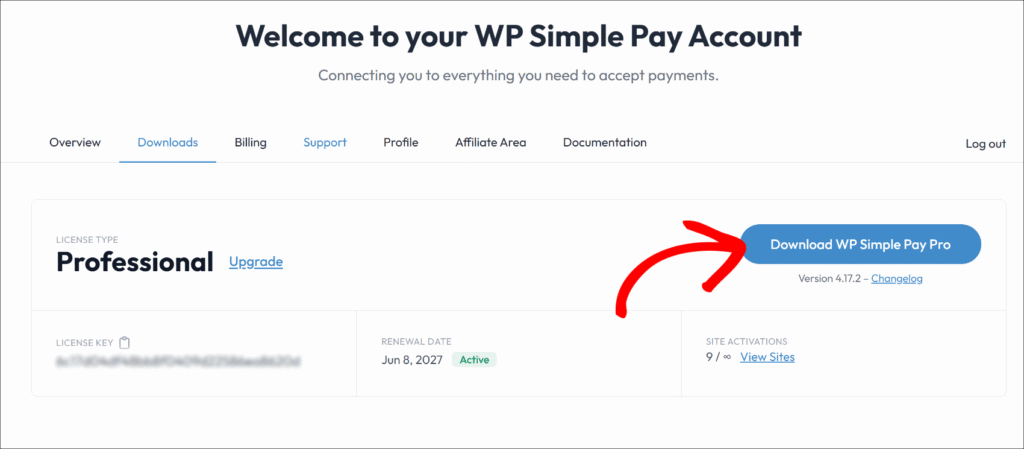
Oradan WordPress kontrol panelinize gidin, eklenti dosyalarını yükleyin ve ardından eklentiyi kurup etkinleştirin.
Bu işlemle ilgili yardıma ihtiyacınız olursa, lütfen WordPress eklentilerini kurma konusundaki bu adım adım kılavuza bakın.
Ardından, kurulum sihirbazı etkinleştirmeden sonra otomatik olarak başlatılır, bu yüzden başlamak için Başlayalım düğmesine tıklayın.

Kurulum sihirbazı etkinleştirmeden sonra görünmüyorsa, WP Simple Pay » Ayarlar » Genel » Gelişmiş bölümüne gidin ve Kurulum Sihirbazını Başlat düğmesine tıklayın.
WP Simple Pay şimdi kurulmuş ve hazır olmalıdır. Şimdi, Stripe hesabınıza bağlayabilirsiniz.
Adım 2: Stripe Hesabınızı Bağlayın
Kurulum sihirbazında, Stripe'ın hesap bağlantı ekranını açmak için Stripe ile Bağlan düğmesine tıklayın.

Oradan, Stripe hesap e-postanızı girin ve kimlik doğrulama akışını tamamlayın. Yeni kullanıcılar WordPress'ten ayrılmadan aynı ekrandan ücretsiz bir Stripe hesabı oluşturabilir.
Kimlik doğrulama tamamlandıktan sonra, sihirbaz otomatik olarak ilerler. Bitirmek için Kurulum Tamamlandı ekranını onaylayın.

Ayrıca, WordPress kontrol panelinizden WP Simple Pay » Ayarlar » Stripe bölümüne giderek istediğiniz zaman bağlanabilir veya yeniden bağlanabilirsiniz.
Şimdi, WordPress web siteniz için yeni bir ödeme formu oluşturalım.
Adım 3: Ödeme Formunuzu Oluşturun
Başlamak için, kurulum sihirbazındaki 'Ödeme Formu Oluştur' düğmesine tıklayabilirsiniz.
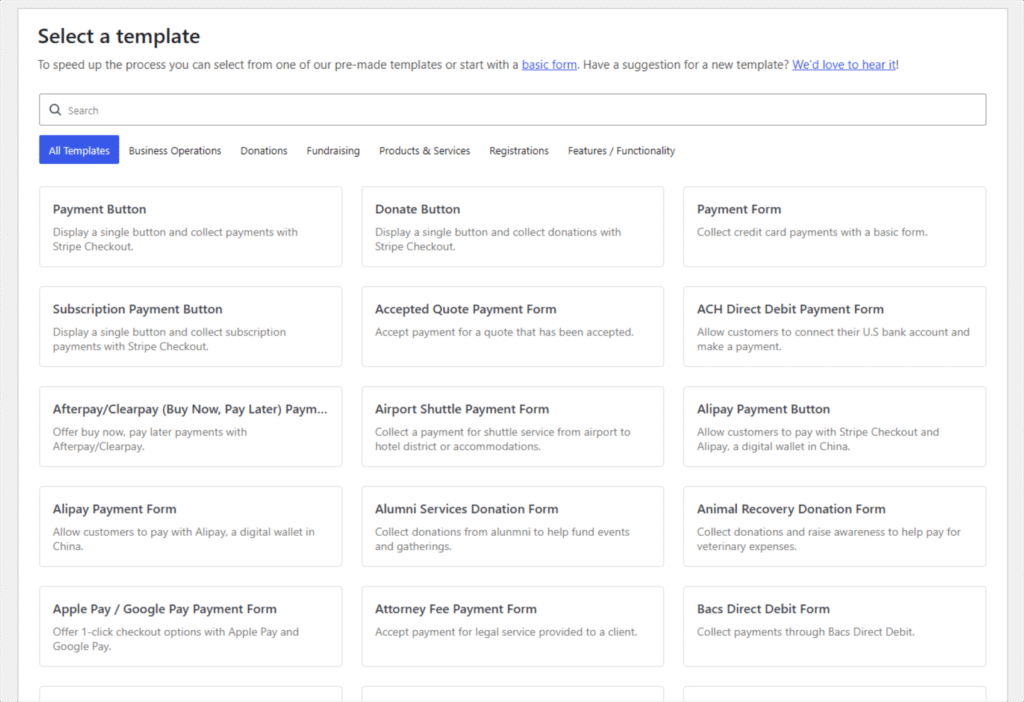
Veya WordPress kontrol panelinden, WP Simple Pay » Ödeme Formları bölümüne gidin ve şablon seçiciyi açmak için Yeni Ödeme Formu Ekle düğmesine tıklayın.

WP Simple Pay, Ödeme Formu, Ödeme Düğmesi, Bağış Düğmesi ve daha fazlası dahil olmak üzere kullanım durumuna göre düzenlenen önceden oluşturulmuş ödeme formu şablonlarından oluşan bir kitaplık gösterir.
Amacınıza uygun şablonu seçin.
Form oluşturucu açıldığında, formunuza Genel sekmesinde bir başlık verin ve Tür alanını ayarlayın.
Ardından, formu doğrudan bir sayfaya yerleştirmek için Yerinde Ödeme Formu seçeneğini belirleyin. Ödeme düğmesine tıklandığında bir modal pencerede görüntülemek için Bir modalitàda aç seçeneğini de işaretleyebilirsiniz. Müşterileri Stripe'ın barındırılan ödeme sayfasına yönlendirmek için Site Dışı Stripe Ödeme Formu seçeneğini belirleyin.
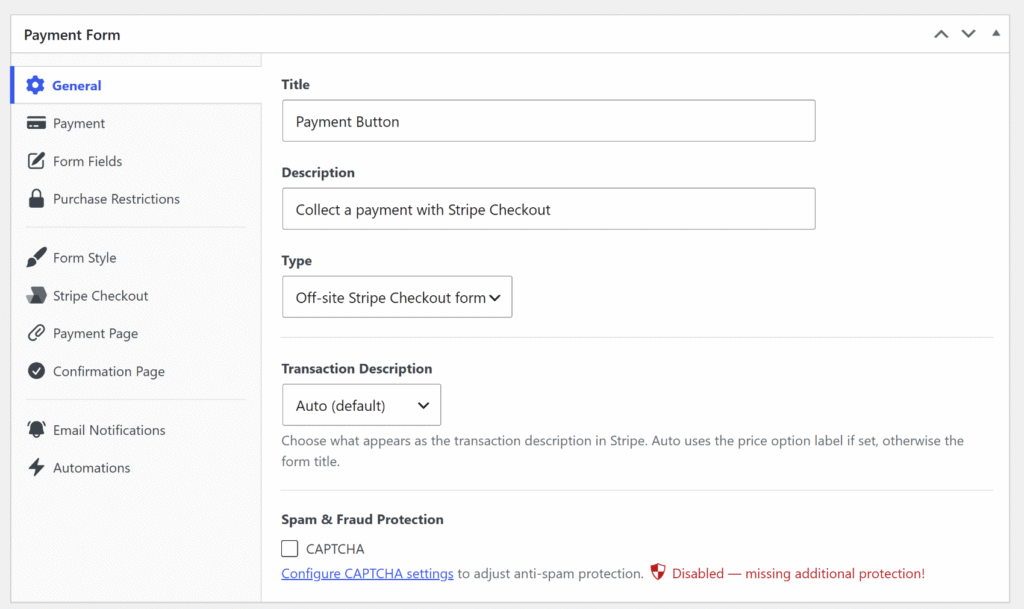
Not: Yerinde ödeme formları ve modalitàda aç seçeneği WP Simple Pay Pro gerektirir. Site Dışı Stripe Ödeme Formu, Lite dahil tüm planlarda mevcuttur.
Ardından, para birimi, tutar ve ödemenin tek seferlik mi yoksa yinelenen mi olduğu gibi fiyatlandırma seçeneklerini yapılandırmak için Ödeme sekmesine gidebilirsiniz.
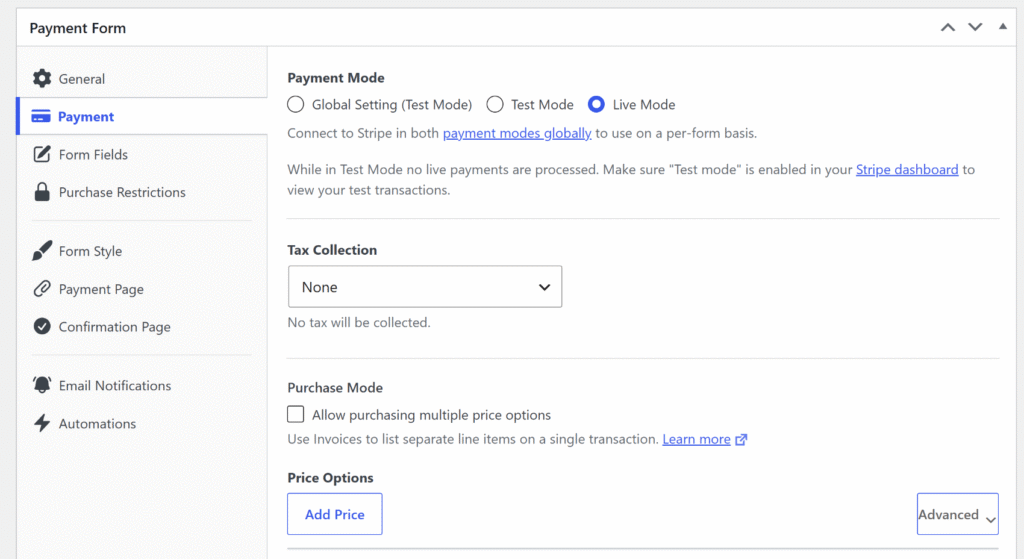
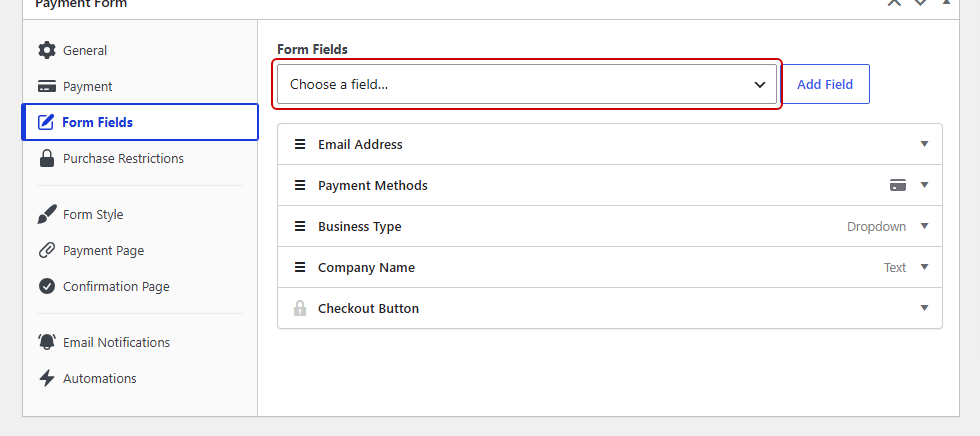
Ardından, ek müşteri alanları eklemek için Form Alanları sekmesini açabilirsiniz.
Burada, WP Simple Pay form oluşturucu yeni Form Alanları eklemenize ve her alanın sırasını yeniden düzenlemek için sürükle ve bırak işlevini kullanmanıza olanak tanır. Form hazır olduğunda, Yayınla'ya tıklayın.
Adım 4: Formu Herhangi Bir WordPress Sayfasına veya Yazısına Yerleştirin
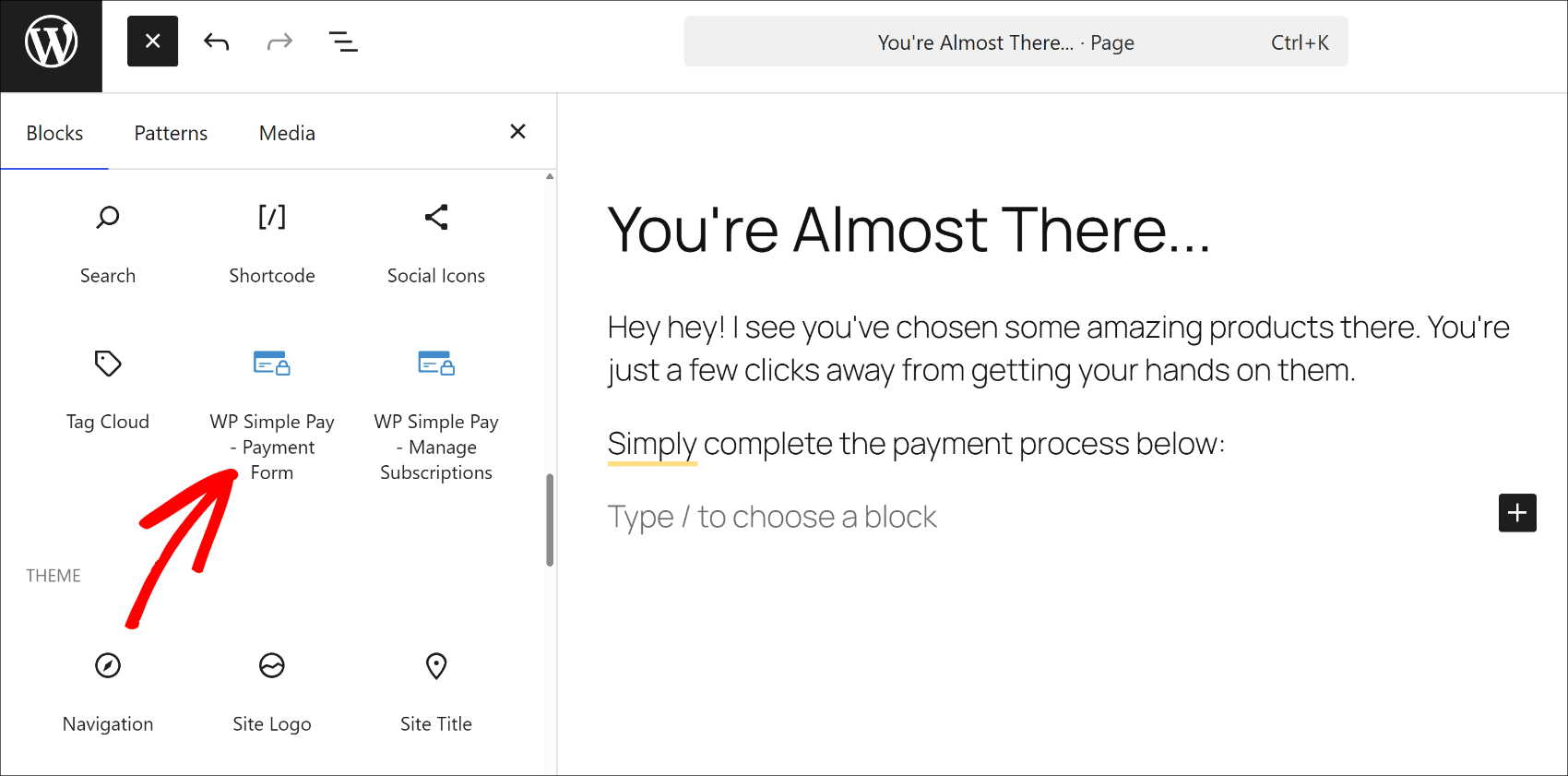
WP Simple Pay, formu sitenizin herhangi bir yerine yerleştirmenin iki yolunu sunar. En kolayı, WordPress içerik düzenleyicisinde herhangi bir sayfayı veya yazıyı açmak, yeni bir blok eklemek için + simgesine tıklamak, WP Simple Pay – Ödeme Formu'nu aramak
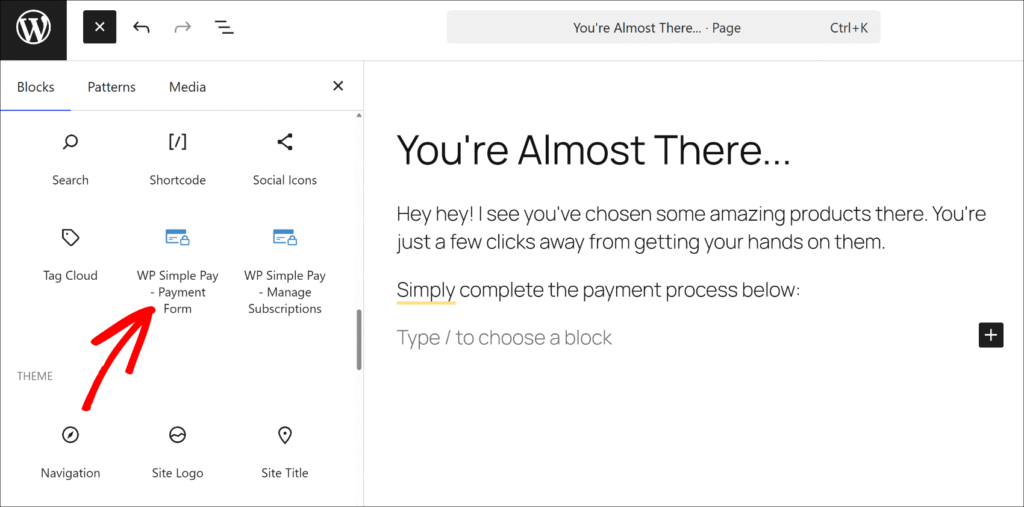
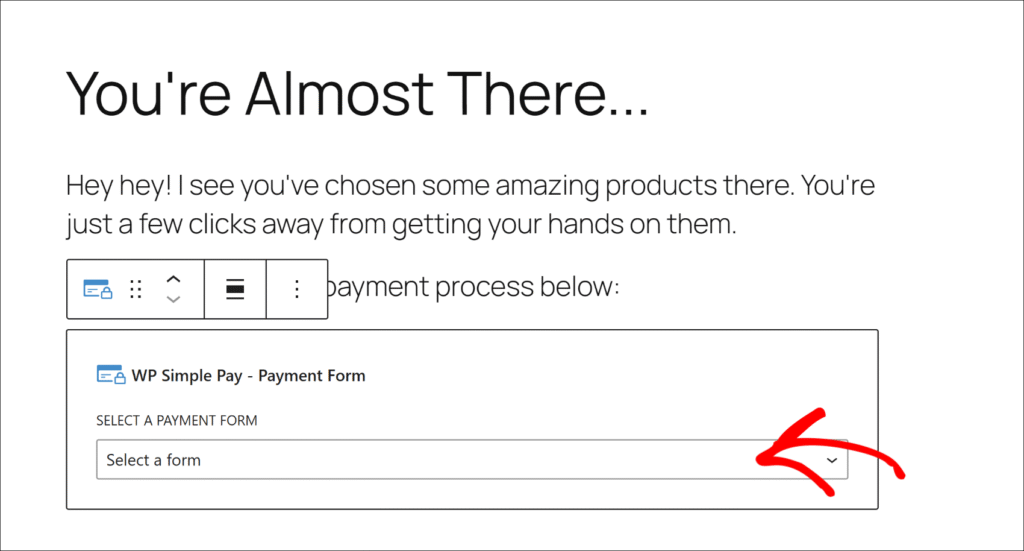
Blok'u seçtikten sonra, açılır menüden formu seçin.
Klasik düzenleyici veya bir widget alanında çalışıyorsanız, bunun yerine kısa kodu kullanın. Formun biçimindeki Yayınla panelinden kısa kodu kopyalayın ve formun görünmesini istediğiniz yere yapıştırın.
Daha fazla ayrıntı için lütfen WordPress'te bir sayfaya ödeme formu ekleme kılavuzumuza bakın.
Şimdi, formunuzu yerleştirebileceğiniz ve dönüşümleri artırabileceğiniz yerlere bakalım.
Ödeme Formu Eklemek İçin 6 Konum
Ödeme formu hazır olduğunda ve nasıl yerleştireceğinizi bildiğinizde, bir sonraki adım çok sayıda dönüşüm elde etmek için en iyi konumu bulmaktır.
1. Ödeme Sayfaları
Bir ödeme sayfası, ödeme formu için en bariz konumdur. Birden fazla ürün satın almayı bekleyen veya gezinmeye devam ederken ürünleri alışveriş sepetine ekleyerek "kaydetmek" isteyen ziyaretçileri olan herhangi bir site için uygundur. Tam teşekküllü bir e-ticaret mağazanız varsa, bir ödeme sayfası kullanmak mantıklıdır.

1.1. WordPress'e Ödeme Sayfası Ekleme
WP Simple Pay ile bir formu kendi sitenize yerleştirebilir veya site dışı bir Stripe ödeme sayfasına yerleştirebilirsiniz. Tek yapmanız gereken, bir tıklamayla nereye yerleştirmek istediğinizi seçmektir.
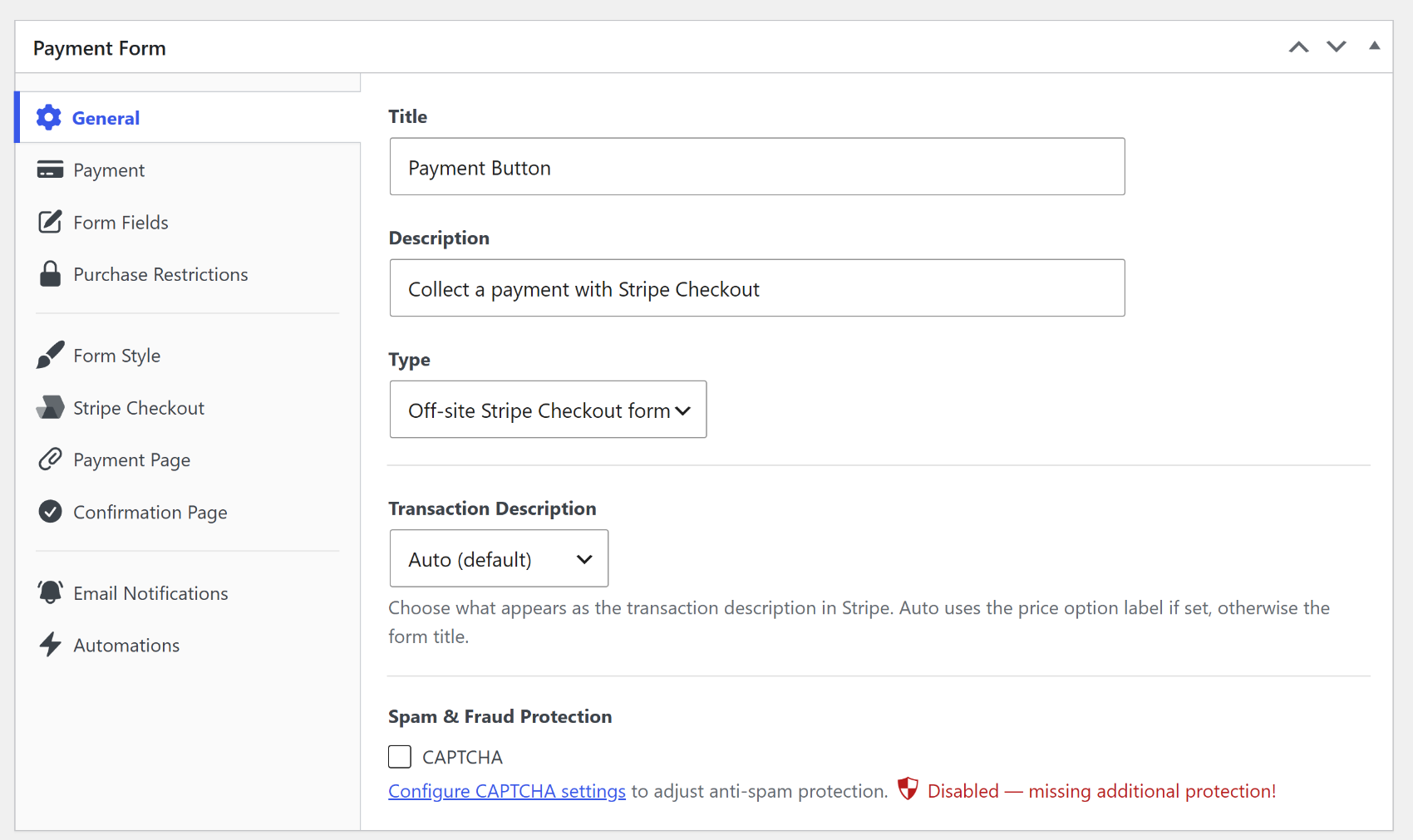
Daha fazla ayrıntı için WordPress'te Stripe ödeme sayfası kurmaya ilişkin eksiksiz kılavuza göz atabilirsiniz.
1.2. Ödeme Sayfası En İyi Uygulamaları
Ödeme formunuz, ödeme sayfanızdaki birincil öğe olmalıdır. Bu sayfayı, ödeme deneyimi ile ilgisi olmayan ek resimler, metinler veya bağlantılarla doldurmayın. Bu sayfaya eklediğiniz her şey, müşterilerin dikkatinin dağılması ve ayrılması için bir fırsattır. Kullanıcıların başka bir şey yapma yolları olmaması için bu sayfada özel bir üstbilgi ve altbilgi kullanmak bile akıllıcadır.
Müşterilerinizin satış sonrası herhangi bir bilgiye ihtiyacı varsa, bunu ayrı bir "teşekkürler" sayfasına ekleyin, böylece dönüşünüzü aksatmaz. Bu, talimatları veya sonraki adımları (örn. "Satın aldıktan sonra e-postanızı kontrol edin"), ürün/hizmet en iyi uygulamalarını veya soruları veya endişeleri varsa size nasıl ulaşabileceklerini içerebilir.
2. Ödeme Hedef Sayfaları
Bir açılış sayfası, ziyaretçilerinizin ilk indiği sayfadır (uygun bir isim, değil mi?). Örneğin, reklamların kopyasının sayfanın kopyasıyla ilgili olduğu bir açılış sayfasına bağlanan reklamlar satın alabilirsiniz. Hizmetler sayfanız da bir açılış sayfası olabilir.
Web sitenize ödeme formu eklemek, ziyaretçilerin başka bir sayfaya tıklaması yerine bu sayfada işlemi tamamlamasını sağlayarak dönüşümleri artırmanın iyi bir yolu olabilir. Açılış sayfalarının genellikle tek bir amacı vardır: ziyaretçiyi sizinle iletişime geçmek, bağış yapmak, e-posta listenize abone olmak veya satın alma işlemi gibi bir tür eylem gerçekleştirmeye ikna etmek.
2.1. Ödeme Açılış Sayfası WordPress'e Ekleme
WP Simple Pay, WordPress sitenizde dikkat dağıtıcı unsurlardan arındırılmış bir ödeme açılış sayfası oluşturmanızı kolaylaştırır. Özel ödeme açılış sayfası ile, kullandığınız WordPress temasından bağımsız olarak sayfa başlıkları, altbilgiler ve daha fazlası gibi gereksiz sürtünmeleri ortadan kaldırarak yüksek dönüşümler sağlayabilirsiniz.
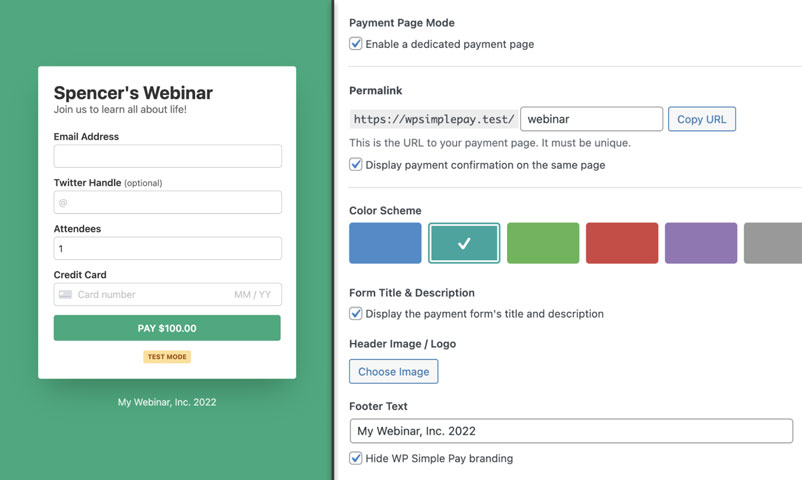
Bir açılış sayfasına ödeme formu eklemeye karar verirseniz, sayfanın ziyaretçinin satın alma kararı vermesi için ihtiyaç duyduğu tüm bilgileri içerdiğinden emin olun. Ziyaretçilerin sorularının yanıtlarını aramak için web sitenizde gezinmesini beklemeyin. Güçlü bir başlık, destekleyici metin, sıkça sorulan sorular, güven sinyalleri ve müşterilerinizin güvende hissetmelerini sağlayabileceğiniz her şeyi ekleyin.
Göz atın: WordPress ile Ödeme Açılış Sayfası Nasıl Oluşturulur
Ek %3 ücreti kaldırın!
Çoğu Stripe eklentisi, HER işlem için ek %3 ücret alır
…WP Simple Pay Pro değil!
3. Ürün Sayfaları veya İçeriğinizde
Ürün sayfaları:
Ürün sayfaları, belirli bir ürünü veya hizmeti tanıtan sayfalardır. Bunlar açılış sayfaları olabilir, ancak her zaman olmayabilir.
Ürün ve hizmetlerinizin doğasına bağlı olarak, ödeme formunuzu geleneksel bir alışveriş sepeti ve ödeme akışı kullanmak yerine doğrudan ürün sayfasına koymak akıllıca olabilir. Bu, ziyaretçilerin aynı anda birden fazla ürün/hizmet satın almasını beklemediğinizde mantıklıdır.
İçeriğinizde:
Okuyucularınız için içerik hazırlarken, bir üründen veya hizmetten bahsedebilir ve onlara anında satın alma şansı vermek isteyebilirsiniz. Bu durumlarda, ödeme formunu doğrudan sayfaya eklemek yardımcı olur.
Örneğin, bir blog yazısı yazdığınızı varsayalım. Makalede, e-kitabınızdan bahsediyorsunuz. Başka bir sayfaya bağlantı vermek yerine, kitap hakkında kısa bir açıklama ve onu satın almak için basit bir ödeme formu ekleyebilirsiniz. Bu, okuyucularınızın satın alması için mümkün olan her fırsatı yarattığınızdan emin olur.
3.1. Herhangi Bir Gönderiye veya Sayfaya Ödeme Formu Ekleme
Herhangi bir blog yazısına veya sayfasına bir ödeme formu yerleştirmek için, gönderi/sayfa düzenleme ekranına gidin ve ardından o gönderide yerleştirmek istediğiniz yere WP Simple Pay – Ödeme Formu bloğunu ekleyin. Bloğu ekledikten sonra doğru ödeme formunu seçtiğinizden emin olun. Ardından gönderiyi yayınlayın.
4. Kenar Çubukları
Bazı durumlarda, ödeme formunu bir kenar çubuğuna yerleştirmek mantıklıdır. Kenar çubuğu birçok sayfada görünen bir öğe olduğundan, bu konumdaki bir form, web siteniz boyunca görünmesini sağlar. Bu, özellikle web sitenizde çok sayıda sayfa varsa (veya olacaksa) ve formu mümkün olduğunca erişilebilir kılmak istiyorsanız kullanışlıdır.
Örneğin, düzenli olarak blog içeriği ürettiğinizi varsayalım. Blog okuyucularını e-kitap açılış sayfanıza çekmeye çalışmak yerine, her sayfanın kenar çubuğunda e-kitabınızı tanıtabilirsiniz. Okuyucuların başka bir adım atmadan satın alabilmeleri için hemen altına bir ödeme formu ekleyebilirsiniz.
Bağış toplayan bir sivil toplum kuruluşuysanız, kenar çubuğuna bir ödeme formu koymak akıllıca olacaktır, böylece potansiyel bağışçılarınız o an geldiğinde bağış yapabilirler. Bu, form erişilemez olduğu için asla bir bağışı kaçırmamanızı sağlar.
Bu kenar çubuğu ödeme formu harika bir örnek. Bu podcaster'a bir kahve ısmarlamak isteyen cömert hayranların sitede birden fazla sayfada görünür.
NOT: WP Simple Pay formunu, formu yerleştirmek istediğiniz bir kenar çubuğu widget'ına formunuzun kısa kodunu kopyalayarak sitenize kolayca yerleştirebilirsiniz.
5. Alt Bilgiler
Alt bilgiye yerleştirilen ödeme formları nadirdir, ancak bazı durumlarda mantıklıdır. Bazı sayfalarda görünen ancak tüm sayfalarda görünmeyen kenar çubuklarının aksine, alt bilgiler genellikle her sayfada görünür (alt bilgilerin özellikle hariç tutulduğu açılış sayfaları gibi durumlar hariç). Bu nedenle, alt bilgiye koyduğunuz her şey her sayfa için uygun olmalıdır.
Alt bilgiler, destekleyici metin ve görseller gerektiren ürün ve hizmetleri satan ödeme formları için uygun olmayan yerlerdir. Bu tür şeyler için yeterli alan yoktur. Ancak, kendi kendini açıklayan bir ürün (bir içerik parçası gibi) satıyorsanız veya küçük bir bağış topluyorsanız ("bana bir kahve ısmarlayın" veya "3$ ile bize destek olun" gibi), bir alt bilgi ödeme formu işe yarayabilir.
Sitenizde bir widget alanı olan bir altbilgi varsa, formu altbilgiye yerleştirmek için formun kısa kodunu bir altbilgi widget'ına kopyalayabilirsiniz.
6. Site Dışı Sayfalar
Bu teknik olarak yerleştirilebilir bir konum olmasa da, dışarıda bırakmak istemedik. Son seçeneğiniz, ödeme işlemciniz tarafından barındırılan bir site dışı sayfa kullanmaktır. Web sitenizdeki bir düğme, ziyaretçiyi geleneksel ödeme alanlarını içeren ayrı bir sayfaya getirir. İşte Stripe tarafından barındırılan bir ödeme sayfası böyle görünür.
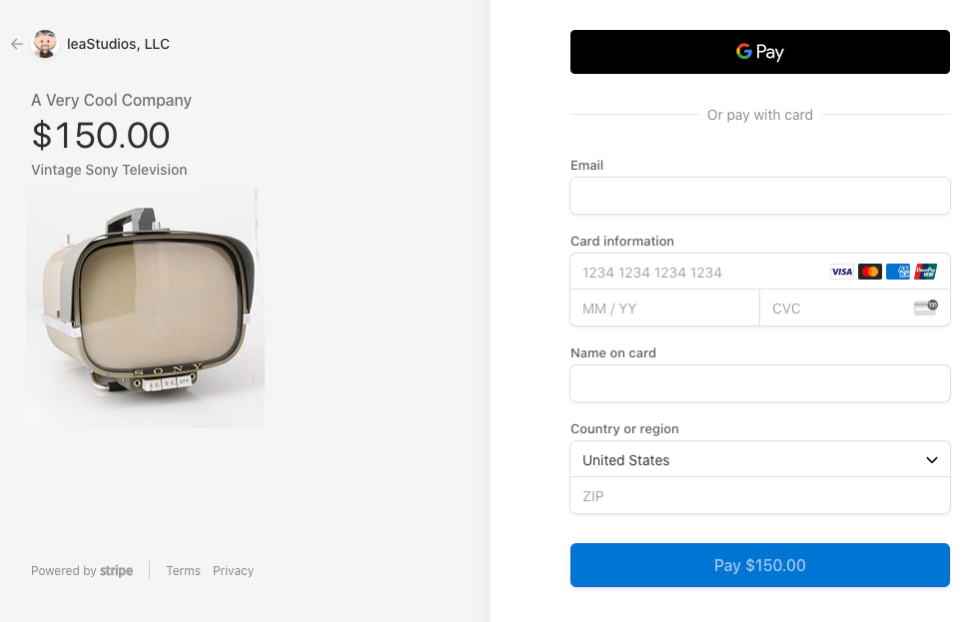
Bu sistemin avantajı, sayfa oluşturmanın tamamının barındırma hizmeti tarafından sizin için yapılmasıdır. Bu sayfaya ulaşmak için düğme, menüdeki basit bir metin bağlantısı veya içeriğinizdeki bir bağlantı dahil olmak üzere herhangi bir yerde bulunabilir. Ayrıca, sayfa insanların güvenli olarak güvendiği saygın bir şirket tarafından barındırılır.
Sıkça Sorulan Sorular
1. Site içi ödeme formu ile site dışı Stripe Checkout formu arasındaki fark nedir?
Site içi ödeme formu, ödeme alanlarını doğrudan WordPress sayfanızda oluşturur ve işlemi boyunca müşteriyi sitenizde tutar. Site dışı Stripe Checkout formu, ödemeyi tamamlamak için müşteriyi Stripe'ın barındırılan ödeme sayfasına yönlendirir. Site içi formlar, ödeme deneyimi üzerinde size daha fazla kontrol sağlar ve WP Simple Pay Pro gerektirir.
2. WP Simple Pay formunu bir kenar çubuğuna veya widget alanına yerleştirebilir miyim?
Evet. Herhangi bir WP Simple Pay formu, widget bloğu veya kısa kod kullanılarak bir kenar çubuğuna veya widget alanına yerleştirilebilir. Kenar çubuğu yerleşimleri için, dar kenar çubuğu alanına satır içi oluşturmak yerine tam formun bir modal içinde açılması için Genel sekmesindeki Bir kaplama modunda aç seçeneğini etkinleştirmenizi öneririz.
3. Ödeme Sayfası Modu nedir ve hangi planı gerektirir?
Ödeme Sayfası Modu, herhangi bir ödeme formu için WordPress sitenizde barındırılan bağımsız, dikkat dağıtıcı olmayan bir sayfa oluşturan bir WP Simple Pay özelliğidir. Ziyaretçilerin ödemeye odaklanması için site navigasyonunu, başlıkları, kenar çubuklarını ve altbilgileri kaldırır. Ödeme Sayfası Modu, Profesyonel plan veya daha üst planlarda mevcuttur.
4. Bir WP Simple Pay formunu bir WordPress sayfasına nasıl eklerim?
Sayfayı blok düzenleyicide açın, yeni bir blok eklemek için + düğmesine tıklayın, WP Simple Pay – Ödeme Formu'nu arayın ve sonuçlardan seçin. Blok ayarlarındaki açılır menüden formunuzu seçin. Alternatif olarak, biçimindeki yayımlama panelinden kısa kodu kopyalayın ve herhangi bir sayfaya, gönderiye veya widget alanına yapıştırın.
5. Hangi ödeme formu yerleşimi en iyi dönüşümü sağlıyor?
Özel ödeme açılış sayfaları ve ödeme sayfaları, rakip navigasyonu ve içeriği ortadan kaldırdıkları için diğer yerleşimlerden sürekli olarak daha iyi performans gösterir. Site sahiplerinin, bir formu genel amaçlı bir sayfadan başka bağlantısı olmayan özel bir sayfaya taşıyarak dönüşüm oranlarını önemli ölçüde artırdıklarını gördük. Kenar çubuğu ve altbilgi yerleşimleri, birincil ödeme konumları olarak değil, kendi kendini açıklayan teklifler için ikincil erişim noktaları olarak daha iyi çalışır.
Gördüğünüz gibi, ödeme formlarınızı yerleştirmek için pek çok uygun yer var, ancak doğru konum formunuzun doğasına ve amacına bağlıdır. Ancak tam kontrol sahibi olmak için, formları istediğiniz yere göndermenize olanak tanıyan esnek bir ödeme eklentisine ihtiyacınız var.
Bu makalenin, WordPress'e bir ödeme formu eklemeyi ve yerleştirebileceğiniz 6 yeri öğrenmenize yardımcı olduğunu umuyoruz. Ayrıca, gömülü, bindirmeli ve Stripe Checkout ödeme formları arasındaki farklar ve satışları artırmak için ürün sayfalarınızı nasıl optimize edeceğiniz hakkındaki kılavuzlarımızı da görmek isteyebilirsiniz.
WordPress sitenizde Stripe ödemeleri kabul etmeye hazır mısınız? Bugün WP Simple Pay ile başlayın.
Bunun gibi daha fazla makale okumak için bizi bugün X'te takip edin.
Açıklama: İçeriğimiz okuyucu desteklidir. Bu, bazı bağlantılarımıza tıklarsanız, bir komisyon kazanabileceğimiz anlamına gelir. Yalnızca okuyucularımıza değer katacağına inandığımız ürünleri öneririz.

