
WordPress'te Tüm Stripe Ödemelerinizi Görüntüleme ve Yönetme
Son güncelleme tarihi

WordPress sitenizde ödeme almaya başladığınızda kimsenin sizi uyarmadığı bir şey var. Ödeme formlarınız WordPress'te yaşar, ancak ödemelerin kendisi Stripe'ta yaşar.
Yani kimin ödeme yaptığını kontrol etmek, başarısız bir kartı tespit etmek veya bir müşteriye para iadesi yapmak istediğinizde, ikinci bir kontrol paneline giriş yapıp doğru ücreti aramanız gerekiyor. Bunu haftada birkaç kez yaparsanız, bu hızla birikir ve müşteri konuyu açana kadar başarısız bir ödeme gözünüzden kaçabilir.
Bu yüzden, Stripe ödemelerini WordPress'te WP Simple Pay'in kendi İşlemler ve Abonelikler sayfalarıyla yönetebildiğinize çok sevindim. Stripe'ı hiç açmadan ödemeleri arayabilir, filtreleyebilir, dışa aktarabilir ve iade edebilirsiniz.
Bu makalede, abonelik yenilemelerinizin aslında nerede göründüğü de dahil olmak üzere tüm Stripe ödemelerinizi WordPress'te nasıl görüntüleyeceğinizi ve yöneteceğinizi göstereceğim.
Stripe Ödemelerinizi Neden WordPress İçinde Yönetmelisiniz?
Stripe ödemelerini WordPress'te yönetmek, formlarınızı oluşturduğunuz kontrol paneliyle aynı yerden ödemeleri kontrol edebileceğiniz, iade edebileceğiniz ve dışa aktarabileceğiniz anlamına gelir. Stripe'ın kontrol panelinin hala bir yeri var, ancak ayrı bir sekmede yaşıyor.
Ödeme kayıtlarınızı WordPress'te tutmak birkaç günlük baş ağrısını giderir:
- Daha az sekme atlama. Her ödeme, onu toplayan formun hemen yanında durur. "Ödediler mi?" sorusundan başka bir yere giriş yapmadan bir cevaba gidebilirsiniz.
- Yakalayabileceğiniz başarısız ödemeler. Reddedilen bir kart, uzun başarılı ücretler listesinde kaybolabilir. Özel bir durum sekmesi, her başarısız ödemeyi tek bir yere koyar, böylece müşteri hala satın almak istediği sürece takip edebilirsiniz.
- Daha hızlı iadeler ve daha az itiraz. Bir müşteri parasını geri istediğinde, hızlı bir iade onları bankalarına gitmekten alıkoyar. Karşılıklı konuşmalar olmadan çevrimiçi iade taleplerini nasıl ele alacağınıza dair daha fazla bilgi burada.
- Vergi zamanı için daha temiz kayıtlar. Muhasebeciniz ekran görüntüleri değil, bir e-tablo ister. Ödemeleri doğrudan WordPress'ten dışa aktarmak, sayıları elle kopyalamaktan sizi kurtarır.
Şimdi her şeyi kuralım.
WP Simple Pay ile Stripe Ödemelerini WordPress'te Yönetin
Stripe ödemelerini bir alışveriş sepeti eklemeden WordPress'te yönetmenin en iyi yolu WP Simple Pay ile olur.

WP Simple Pay, WordPress için 1 numaralı Stripe ödemeleri eklentisidir. Alışveriş sepeti kurmadan tek seferlik ve yinelenen ödemeler kabul etmenizi sağlar ve şimdi bu ödemeleri aynı kontrol panelinden izlemenize ve yönetmenize olanak tanır.
İşte WP Simple Pay'in sunduğu bazı temel özellikler:
- İşlemler Sayfası. Her tek seferlik ödeme, durum sekmeleri, filtreler, arama ve bir CSV dışa aktarma ile tek bir listede görünür. Her WP Simple Pay Pro planına dahildir.
- WordPress'ten Geri Ödemeler (Profesyonel plan veya üstü). Stripe'ı açmadan, bir ödemenin ayrıntı ekranından tam veya kısmi geri ödeme yapın.
- Abonelikler Sayfası. Stripe'da zaten var olan abonelikler dahil, her yinelenen ödemeyi durumu ve bir sonraki yenileme tarihiyle birlikte görün.
- Etkinlik ve Raporlar. Bugünkü brüt hacmi, başarılı ödemeleri ve yeni müşterileri kontrol edin, ardından WordPress içinde herhangi bir tarih aralığındaki brüt hacmi ve başarılı ödemeleri grafiklendirin.
Bununla, tüm Stripe ödemelerinizi görüntülemek ve yönetmek için WP Simple Pay'i nasıl kullanabileceğinizi görelim.
Adım 1: WP Simple Pay'i Yükleyin ve Etkinleştirin
Başlamak için WP Simple Pay fiyatlandırma sayfasına gidin ve bir plan seçin. WordPress'ten geri ödeme yapmak isterseniz, Profesyonel planı veya üstünü seçin.
Satın alma işleminden sonra, eklentinin .zip dosyasını satın alma onay e-postanızdan veya WP Simple Pay hesap kontrol panelinizden indirebilirsiniz. Oraya gitmişken, lisans anahtarınızı kopyalayın, çünkü birazdan ona ihtiyacınız olacak.
Daha önce hiç eklenti yüklemediyseniz, WordPress eklentisi nasıl kurulur hakkındaki bu kılavuz, ekran görüntüleriyle bunu anlatmaktadır.
Etkinleştirildikten sonra, WP Simple Pay kurulum sihirbazını açar. Devam edin ve Başlayalım düğmesine tıklayın.

Adım 2: WordPress'i Stripe'a Bağlama
Sihirbazdaki bir sonraki ekran Stripe'a Bağlan. Bu, WordPress siteniz ve Stripe hesabınız arasındaki güvenli bağlantıdır ve WP Simple Pay'in ilk etapta ödemelerinizi göstermesini sağlayan şeydir.
Devam edin ve Stripe ile Bağlan düğmesine tıklayın. Stripe'a yönlendirileceksiniz, orada hesabınıza giriş yapabilir veya yeni bir hesap oluşturabilirsiniz.

Bağlantıyı onayladıktan sonra, Stripe sizi WordPress'e geri gönderir ve Stripe'a Bağlandı mesajını görürsünüz. Oradan, E-postaları Yapılandır ekranını tamamlayabilir ve 🎉 Kurulum Tamamlandı ekranına ulaşabilirsiniz.
WP Simple Pay hazır! Artık ödemelerinizi takip etmeye başlayabilirsiniz.
Adım 3: Stripe İşlemlerinizi Görüntüleyin, Filtreleyin ve Dışa Aktarın
Başlamak için WordPress kontrol panelinizdeki WP Simple Pay » İşlemler bölümüne gidin.
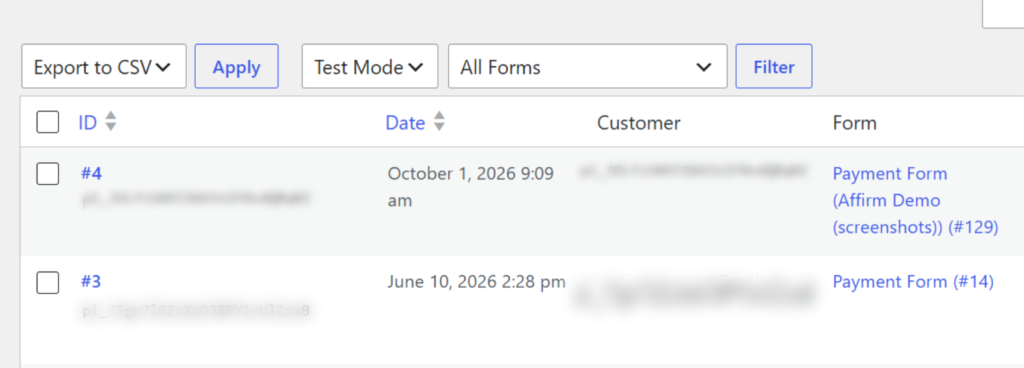
Formlarınızın aldığı her tek seferlik ödeme için Stripe ödeme geçmişini göreceksiniz. Her satırda ID, Tarih, Müşteri, Form, Tutar ve Durum gösterilir.
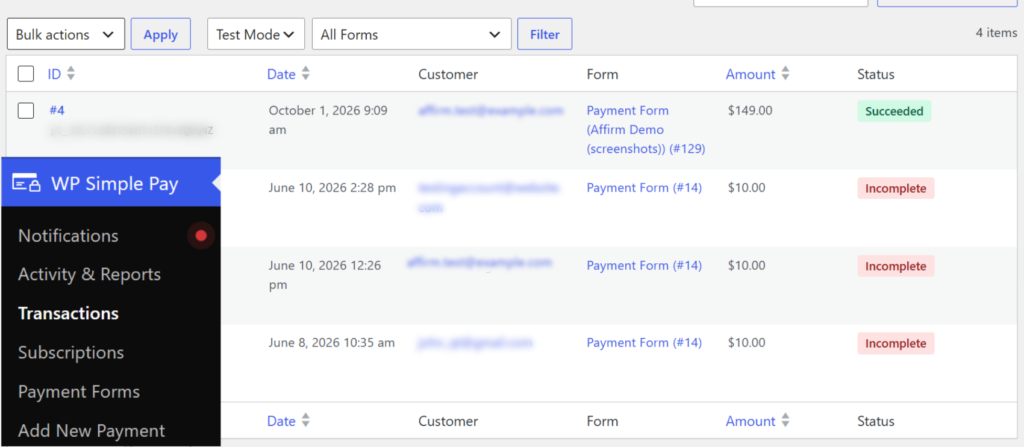
En üstte, bir dizi durum sekmesi bulunur: Tümü, Başarılı, İşleniyor, Tamamlanmamış, Başarısız, İade Edildi, Kısmen İade Edildi, Anlaşmazlığa Düşen ve İptal Edildi. Her sekme bir sayı gösterir, böylece dikkatinizi gerektiren bir şey olup olmadığını bir bakışta anlayabilirsiniz.
İlk kontrol edeceğim sekme Başarısız sekmesidir. Başarısız olan tüm Stripe ödemelerini tek bir yerde toplar, bu da müşterinin pes etmeden önce onlara ulaşmanın en hızlı yoludur.
Ardından, listeyi üzerindeki iki açılır menü ile daraltabilirsiniz. Birincisi Canlı Mod ve Test Modu arasında geçiş yapar.
İkinci açılır menü, Tüm Formlar yerine tek bir form seçmenizi sağlar. Seçimlerinizi yaptıktan sonra Filtrele'ye tıklayın.
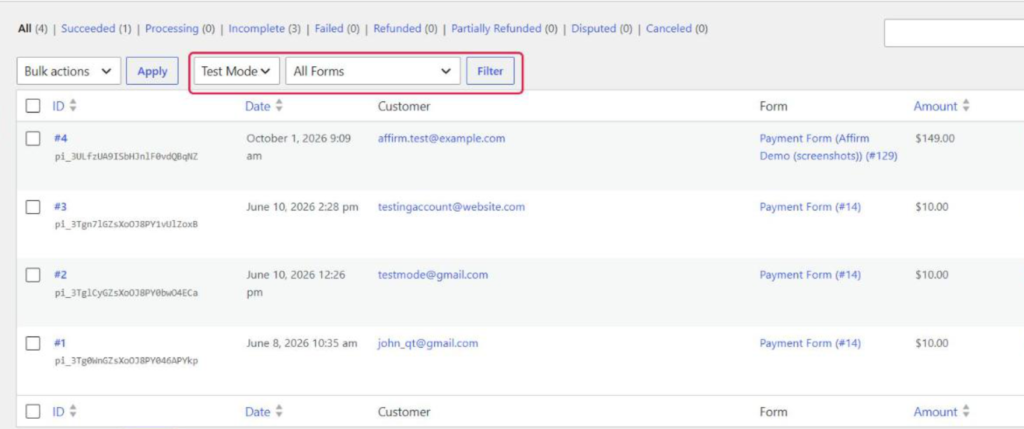
Bu mod açılır menüsünü gözünüz üzerinde olsun. Varsayılan olarak sitenizin mevcut ödeme modu ayarlanır, bu nedenle canlı moddaysanız ve bir test satın alma işlemi bulamıyorsanız, bunu Test Modu'na geçirin.
Bir müşteri bulmak için e-posta adresini arama kutusuna yazın. Ardından, İşlemleri Ara'ya tıklayın.
Ayrıca Stripe müşteri kimliği veya pi_ ile başlayan ödeme kimliğine göre de arama yapabilirsiniz.
Bundan sonra, herhangi bir ödemenin üzerine gelip ayrıntılarını açmak için Görüntüle'ye tıklayın. Ödeme Bilgileri kartı tutarı gösterir ve Stripe Ayrıntıları kartı ödeme yöntemini ve Stripe'ın o ödeme için bir makbuzu varsa Makbuzu Görüntüle ↗ bağlantısını gösterir.
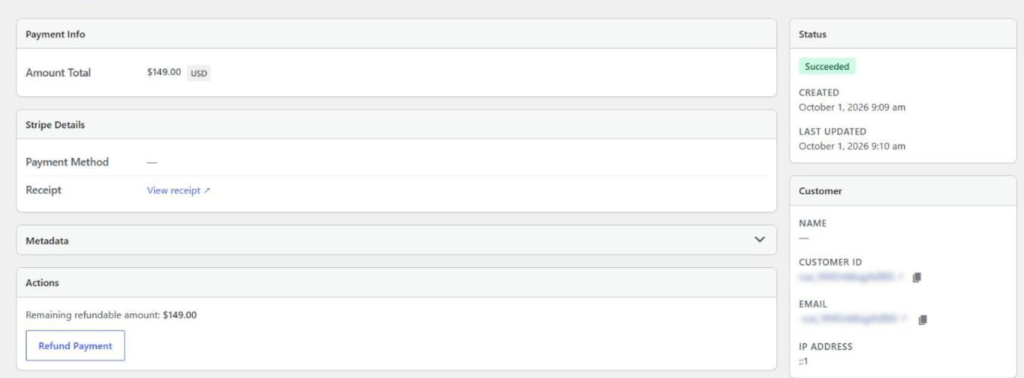
Aynı ekranda alıcının adı ve e-postasının bulunduğu bir Müşteri kartı bulunur. Ayrıca tam olarak hangi ödeme formunu kullandıklarını belirten bir Form kartı da vardır.
Her sütun ve kartın tam dökümü için İşlemler sayfası belgelerine bakın.
Bir e-tabloya ihtiyacınız olduğunda, dahil etmek istediğiniz her ödemenin yanındaki kutuyu işaretleyin. Ardından, Toplu işlemler açılır menüsünden CSV'ye Dışa Aktar'ı seçin ve Uygula'ya tıklayın.
Adım 4: WordPress'ten Bir Stripe Ödemesini İade Edin
Bir ödemeyi iade etmek için, son adımdaki gibi Görüntüle ile açın.
Ardından, henüz tam olarak iade edilmemiş başarılı ödemelerde görünen Eylemler kartına aşağı kaydırın. Kalan iade edilebilir tutarı gösterir, böylece ne kadarını geri gönderebileceğinizi her zaman bilirsiniz.
Ardından, Ödemeyi İade Et'e tıklayın. Varsayılan olarak Tam iade seçili bir açılır pencere açılır.
Ödemenin yalnızca bir kısmını geri göndermek istiyorsanız, Kısmi iade seçeneğini belirleyin. Ardından, tutarı Tutar alanına yazın.
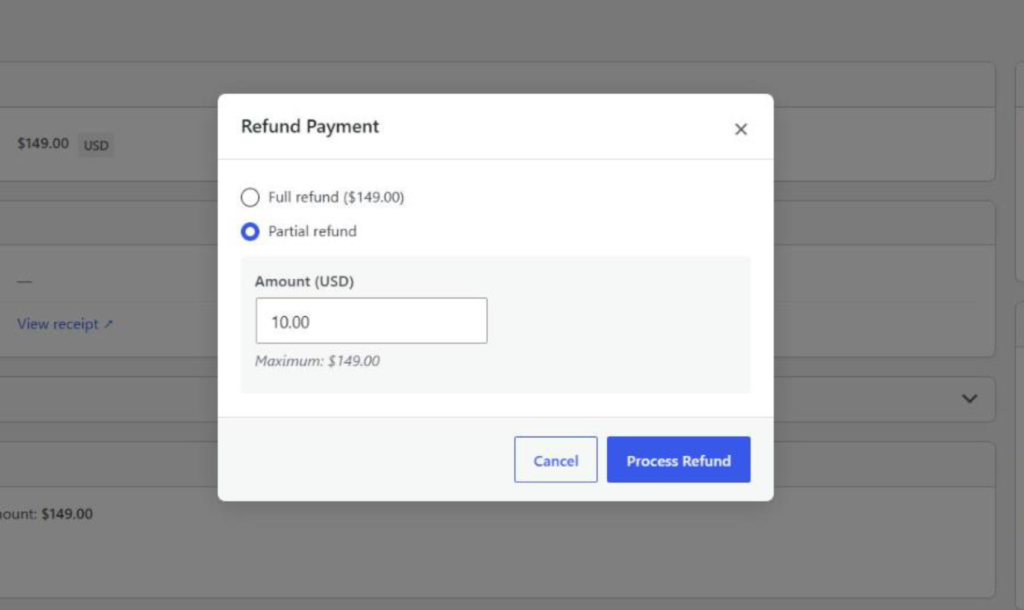
Hazır olduğunuzda, İadeyi İşle seçeneğine tıklayın ve onaylayın. WP Simple Pay, iadeyi Stripe'a gönderir ve sayfayı yeniden yükler.
Ödeme daha sonra İade Edilen veya Kısmen İade Edilen sekmelerine taşınır. Stripe, parayı müşterinin orijinal ödeme yöntemine geri gönderir. İade belgelerinde daha fazla ayrıntı bulabilirsiniz.
Adım 5: WordPress'te Stripe Aboneliklerini ve Gelirlerini İzleyin
Girişteki abonelik yenilemeleri burada görünür. İşlemler sayfası yalnızca tek seferlik ödemeleri listelediği için, yinelenen ödemelerin kendi sayfası olur.
Bunları görmek için WP Simple Pay » Abonelikler bölümüne gidin. Her satırda Müşteri, Form, Tutar, Durum ve Sonraki Yenileme tarihi gösterilir.
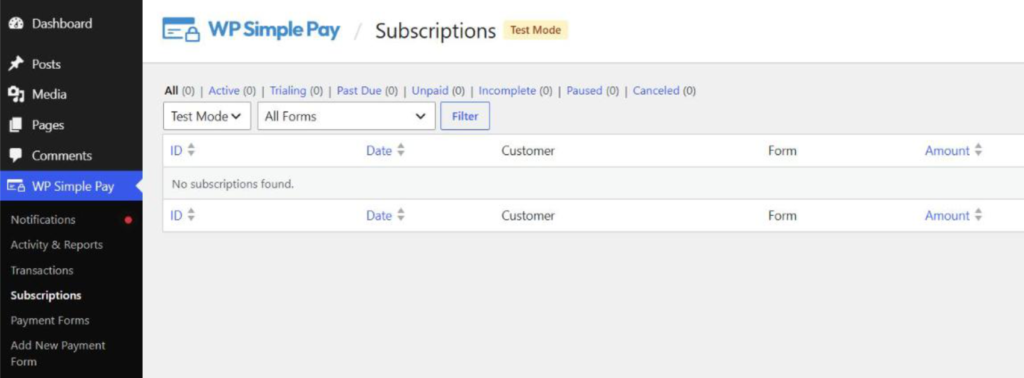
Bu liste, Stripe hesabınızda zaten var olan abonelikleri içerir, böylece eski aboneleriniz eksik kalmaz.
Buradaki durum sekmeleri Tümü, Aktif, Deneme, Gecikmiş, Ödenmemiş, Tamamlanmamış, Duraklatılmış ve İptal Edildi'dir. Gecikmiş sekmesini her hafta kontrol etmenizi öneririm, çünkü en son yenilemesi tamamlanmayan aboneleri gösterir.
Oradan, ayrıntılarını görmek için herhangi bir abonelikte Görüntüle'ye tıklayın. Bu, bir deneme sürümünün ne zaman sona erdiğini ve Stripe'taki müşteri ve aboneliğe bağlantıları içerir.
Abonelikler sayfası belgeleri her durumu daha ayrıntılı olarak ele alır.
Bundan sonra, daha büyük resmi görmek için WP Simple Pay » Etkinlik ve Raporlar bölümünü ziyaret edebilirsiniz. Bugün kartı, Brüt Hacim, Başarılı Ödemeler, Müşteriler ve Tüm Ödemeler'i, her biri önceki dönemle karşılaştırılarak gösterir.
Daha aşağıda, Raporlar kartında bir Rapor aralığı seçici bulunur. Son 7 gün, Ay başından bu yana ve Yıl başından bu yana gibi aralıklar arasında geçiş yapabilir veya Özel bir aralık ayarlayabilirsiniz.
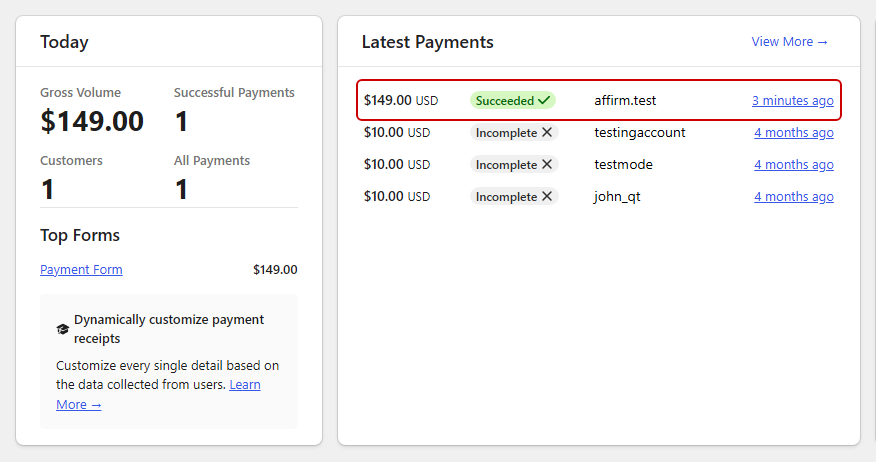
En Son Ödemeler kartı ayrıca en son ücretlerinizi listeler ve her ödemenin Stripe'taki kaydına bir bağlantı içerir.
Bonus: Chargeback'ler Yığılmadan Tespit Edin
Bir müşteri bankasıyla bir ücreti itiraz ettiğinde, Stripe bir ters ibraz başlatır. WP Simple Pay, bu tek seferlik ödemeyi İşlemler sayfasında İtiraz Edildi olarak işaretler.
Bunun için bir e-posta uyarısı yoktur, bu nedenle İtiraz Edildi sekmesine haftada bir tıklama alışkanlığı edinin. Stripe, yanıtlamanız için sınırlı bir süre tanır ve anlaşmazlıklar kılavuzu hangi kanıtı göndermeniz gerektiğini açıklar.
Anlaşmazlıkları düşük tutmak, Stripe hesabınızı da sağlıklı tutar. Bu kılavuz, uzun vadede Stripe hesabınızı iyi durumda tutmanın yollarını kapsar.
Sıkça Sorulan Sorular
1. WordPress'ten bir Stripe ödemesini iade edebilir miyim?
Evet. WP Simple Pay ile, ödemeyi WP Simple Pay » İşlemler bölümünden açın, Ödemeyi İade Et'e tıklayın ve Tam iade veya Kısmi iade seçin. WordPress'ten yapılan iadeler Profesyonel plan veya daha üstünü gerektirir.
2. Abonelik ödemeleri Neden İşlemler sayfasında görünmüyor?
İşlemler sayfası yalnızca tek seferlik ödemeleri listeler. Yeniden ödemeler dahil abonelik ödemeleri, her aboneliğin durumunu ve Sonraki Yeniden Ödeme tarihini görebileceğiniz WP Simple Pay » Abonelikler sayfasında bulunur.
3. Stripe ödemelerini WordPress'ten bir CSV dosyasına nasıl aktarabilirim?
WP Simple Pay » İşlemler bölümüne gidin ve istediğiniz her ödemenin yanındaki kutuyu işaretleyin. Ardından, Toplu işlemler açılır menüsünden CSV'ye Dışa Aktar'ı seçin ve Uygula'ya tıklayın. Yalnızca işaretlediğiniz satırlar dosyaya dahil edilir.
4. Test ödemelerimi WP Simple Pay'de neden göremiyorum?
İşlemler ve Abonelikler sayfaları aynı anda yalnızca bir ödeme modunu gösterir ve sitenizin mevcut moduna varsayılan olarak ayarlanır. Test ödemelerinizi görmek için modu açılır menüsünü Test Modu'na getirin ve Filtrele'ye tıklayın.
5. WP Simple Pay, Stripe chargeback ve itirazlarını gösteriyor mu?
Evet. Bir müşteri tek seferlik bir ödeme için chargeback başlattığında, İşlemler sayfasında İtiraz Edildi olarak görünür. WP Simple Pay, itirazlar için e-posta uyarısı göndermez, bu nedenle İtiraz Edildi sekmesini düzenli olarak kontrol edin.
Sonuç
Artık her Stripe ödemesinin WordPress'te nerede olduğunu biliyorsunuz. Tek seferlik ödemeler İşlemler sayfasında, yinelenenler Abonelikler sayfasında ve büyük resim Etkinlik ve Raporlar bölümündedir.
Umarım bu makale, WordPress'te Stripe ödemelerini nasıl yöneteceğinizi öğrenmenize yardımcı olmuştur. Ayrıca WordPress'te Stripe abonelik ödemelerini nasıl yöneteceğiniz ve Stripe ödeme raporlarını nasıl özelleştireceğiniz ve yöneteceğiniz hakkındaki bu kılavuzlara da bakmak isteyebilirsiniz.
Ödeme kabul etmeye hazır mısınız? Bugün WP Simple Pay ile başlayın.
Açıklama: İçeriğimiz okuyucu desteklidir. Bu, bazı bağlantılarımıza tıklarsanız, bir komisyon kazanabileceğimiz anlamına gelir. Yalnızca okuyucularımıza değer katacağına inandığımız ürünleri öneririz.


Yanıt Bırakın