

WordPress'te FPX Ödemelerini Kolayca Toplama (Adım Adım)
Son güncelleme tarihi

WordPress'te FPX ödemeleri toplamak ister misiniz?
Financial Process Exchange (FPX), Malezya merkezli popüler bir çevrimiçi ödeme işleme yöntemidir. Malezya'daki erişiminizi genişletmek istiyorsanız, sitenizde FPX ödemelerini etkinleştirmeyi düşünebilirsiniz.
Bu makalede, sitenize FPX ödeme seçeneğini nasıl ekleyeceğinizi açıklayacağız.
Neden FPX Ödemeleri?
FPX, Malezya'daki en popüler çevrimiçi ödeme yöntemidir ve yıllık yaklaşık 90 milyon işlemi işler.
FPX'i etkinleştirmenin faydalarından biri, müşterilerin ödemeleri bankalarıyla doğrulamaları gerektiği için dolandırıcılık veya tanınmayan ödemeler riskinin düşük olmasıdır.
Bir ödemeyi tamamlamak için FPX, müşterileri çevrimiçi bankacılık sitelerine yönlendirir; burada iki adımlı yetkilendirme yapmaları gerekir. Kesin müşteri deneyimi bankalarına göre değişiklik gösterir.
FPX Ödemelerini Kabul Eden Bir Form Oluşturma
WordPress ile FPX ödemelerini kabul etmenin en kolay yolu WP Simple Pay'dir.
WP Simple Pay, WordPress için en iyi Stripe ödeme eklentilerinden biridir ve kod yazmadan veya bir alışveriş sepeti kurmadan birçok türde ödeme formu oluşturmanıza olanak tanır.
WP Simple Pay, kredi kartı ödemeleri, ACH doğrudan banka havalesi, Google Pay/Apple Pay gibi ödeme yöntemlerini ve daha fazlasını destekler.
O halde dalalım ve WP Simple Pay ile bir FPX ödeme formu oluşturalım.
İçindekiler
- Adım 1: WP Simple Pay'i Yükleyin ve Etkinleştirin
- Adım 2: Stripe'ı Sitenizle Bağlayın
- Adım 3: Bir FPX Ödeme Formu Oluşturun
- Adım 4: FPX Ödeme Formunu WordPress'e Gömün
Adım 1: WP Simple Pay'i Yükleyin ve Etkinleştirin
Öncelikle bir WP Simple Pay lisansı satın almanız gerekecek.
Ek %3 ücreti kaldırın!
Çoğu Stripe eklentisi, HER işlem için ek %3 ücret alır
…WP Simple Pay Pro değil!
WP Simple Pay Pro'yu satın aldıktan sonra, eklentiyi satın alma makbuz e-postanızdan veya WP Simple Pay hesabınızdan indirmeniz gerekecektir.
Ardından, eklentiyi WordPress sitenize yüklemeniz, kurmanız ve etkinleştirmeniz gerekecektir. Burada daha fazla yardıma ihtiyacınız olursa, adım adım kurulum kılavuzumuza göz atmanız yeterlidir.
WP Simple Pay etkinleştirildikten sonra, bir kurulum sihirbazı otomatik olarak görünmelidir. Bu işlem sırasında, lisans anahtarınızı satın alma makbuz e-postanızdan veya hesabınızın Lisanslar alanından kopyalamanız gerekecektir.
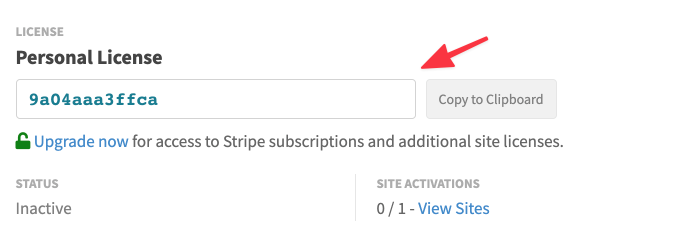
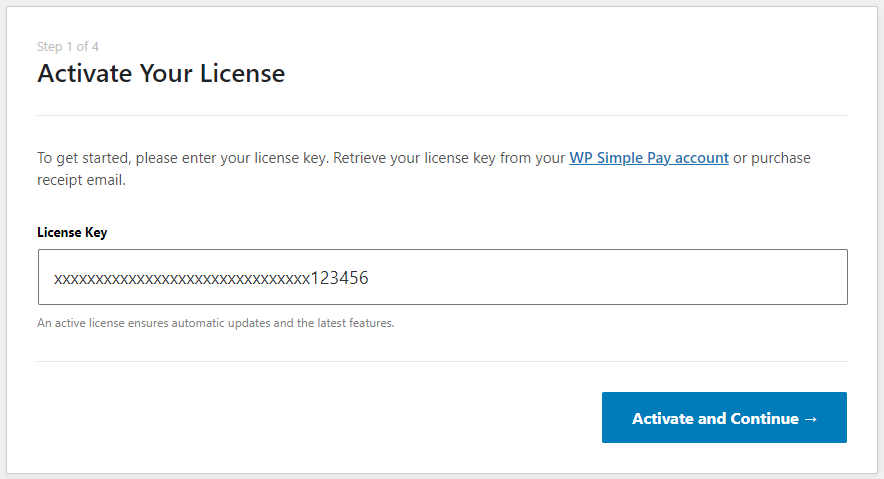
Bu değeri kurulum sihirbazındaki lisans anahtarı alanına yapıştırmanız ve ardından Aktive Et ve Devam Et'e tıklamanız yeterlidir.
Adım 2: Stripe Hesabınızı Bağlayın
Kurulum sihirbazının bir sonraki ekranında, Stripe ile Bağlan düğmesini görmelisiniz.
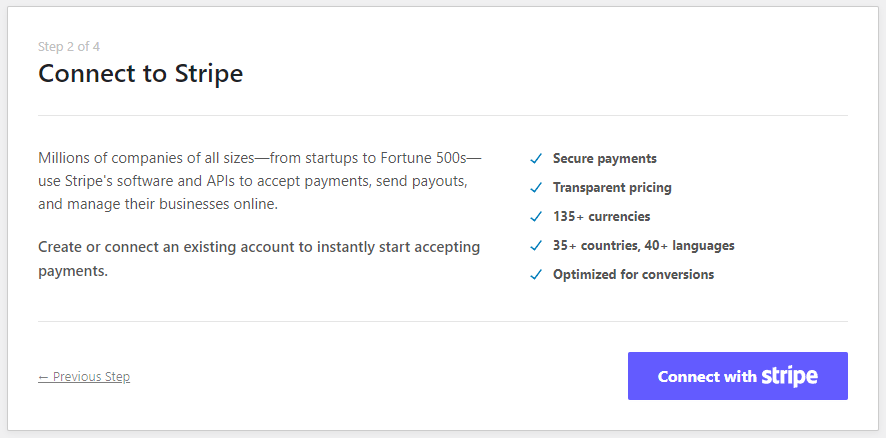
Bu düğmeye tıkladığınızda, Stripe'a yönlendirileceksiniz ve mevcut Stripe hesabınıza giriş yapıp bağlanmanız veya yeni bir Stripe hesabı oluşturmanız istenecektir. Ödeme formunuzu ayarlamayı tamamlayana kadar Test modunda kalmanızı da öneririz.
Adım 3: Bir FPX Ödeme Formu Oluşturun
Birkaç adım daha attıktan sonra, kurulum sihirbazı tamamlanmalıdır. Son kurulum adımında Ödeme Formu Oluştur'a tıklayın.
Kurulum sihirbazını zaten kapattıysanız, sol menüden WP Simple Pay » Yeni Ekle'yi bulun ve tıklayarak bir ödeme formu oluşturun.
Şimdi bir form oluşturmak için mevcut bir şablondan seçim yapmanız istenecektir. Çoklu Ödeme Yöntemleri Formu'nu seçelim.

Ardından form ayarlarınızı yapılandırmaya devam edin. Formunuz için bir ad ve açıklama sağlayabilirsiniz. Ayrıca site içi ve site dışı ödeme formu arasında seçim yapabilirsiniz. Site içi ödeme formu seçilirse, formunuz kendi sitenizde barındırılacaktır. Aksi takdirde, ödeme formunuz Stripe.com'da barındırılacaktır.

Daha fazla ayrıntı için site içi ve site dışı ödeme formu'na göz atın.
Sıradaki, fiyat seçeneklerini ve ödeme yöntemlerini yapılandırmanız gereken Ödeme sekmesine tıklayın. FPX'i etkinleştirdiğinizden emin olun. İsterseniz diğer ödeme yöntemlerini de etkinleştirebilirsiniz. Daha fazla ayrıntı için kullanıcıların tercih ettikleri ödeme yöntemini seçmelerine nasıl izin verilir bölümüne göz atın.
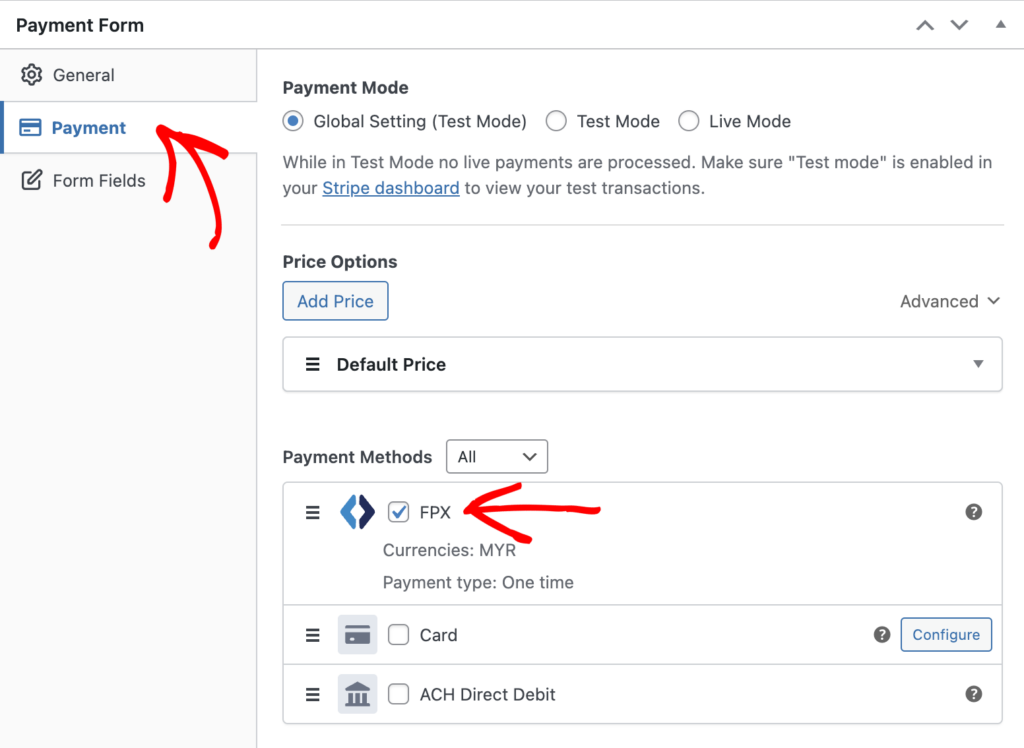
Form Alanları sekmesi de dahil olmak üzere ihtiyacınız olan diğer ayar değişikliklerini yapın, ardından Önizleme'ye tıklayarak formu test edebilirsiniz.
Ödeme formunuzu tam olarak yapılandırdıktan sonra, bir sayfaya eklemeye hazır hale getirmek için Yayınla'ya tıklayın.
Adım 4: FPX Ödeme Formunu WordPress'e Gömün
Neredeyse bitti! Şimdi FPX ödeme formunuzu WordPress sitenize yerleştirelim.
Bunu yapmadan önce, ödeme formunuzu düzenlemeniz ve tüm ayarlarınızı gözden geçirmeniz önerilir. Her zamanki gibi, birkaç işlem amaçlandığı gibi gerçekleşene kadar formu Test modunda bırakmanızı da öneririz. Tüm sitenizi veya tek tek ödeme formlarını test ve canlı modlar arasında geçirebilirsiniz (Test modu hakkında daha fazla bilgi edinin).
Mevcut bir sayfayı düzenlerken veya yeni bir sayfa oluşturduktan sonra, üstteki artı (+) işaretine tıklayın, WP Simple Pay bloğunu bulun ve ardından WordPress blok düzenleyicisine eklemek için seçin.

Bundan sonra, ödeme formunuzu bloğun açılır menüsünden seçin. Ardından, formunuzu önizleyebilir, yayınlayabilir ve ardından sayfanızı çalışırken görmek için ziyaret edebilirsiniz.
Hepsi bu kadar!
Umarız WordPress'te FPX ödemelerini nasıl etkinleştireceğinizi öğrendiniz. Ayrıca WordPress'te çevrimiçi ödemeler için otomatik vergi hesaplamaları ayarlama kılavuzumuza da göz atmak isteyebilirsiniz.
WP Simple Pay'i bugün kullanmaya başlayın ve tüm gelişmiş Stripe özelliklerini sitenizde etkinleştirin.
Bunun gibi daha fazla makale okumak için bizi Facebook ve Twitter'da takip edin.
Açıklama: İçeriğimiz okuyucu desteklidir. Bu, bazı bağlantılarımıza tıklarsanız, bir komisyon kazanabileceğimiz anlamına gelir. Yalnızca okuyucularımıza değer katacağına inandığımız ürünleri öneririz.


Yanıt Bırakın