

WordPress'te Yeni Stripe Müşterilerini Google E-Tablolar'a Nasıl Eklenir
Son güncelleme tarihi

WordPress sitenizde satın alma işlemi yaptıktan sonra yeni müşterileri Google E-Tablolar'a eklemek ister misiniz?
Yeni müşterileri otomatik olarak bir Google E-Tablosundaki bir satıra eklemek, müşterilerinizin bilgilerini düzenli tutmak için harika bir yoldur. Bu, özellikle sitenizde çeşitli farklı ürünler, hizmetler veya kayıtlar sunuyorsanız ve satın alma sonrası işlemleri kolaylaştırmak istiyorsanız faydalıdır. Ayrıca, e-tabloları manuel olarak düzenlemekten kaynaklanan insan hatası riskini de ortadan kaldırabilirsiniz.
Bu makalede, Stripe ödeme formunuzu Google E-Tablolar'a bağlayan bir otomasyon kurma işleminde size yol göstereceğiz.
Yeni Stripe Müşterilerini Bir Google E-Tablosuna Ekleme
Müşterilerinizin verilerini düzenli tutmak için Google E-Tablolarını kullanıyorsanız, yeni biri her satın alma yaptığında verilerini manuel olarak bir Google E-Tablosuna eklemenin ne kadar zaman ve enerji aldığını hayal edin.
Şimdi, güçlü yerleşik entegrasyon, WP Simple Pay + Uncanny Automator ile, yeni müşterilerin ödeme işlemini tamamladıktan hemen sonra Google E-Tablonuzun yeni bir satırına eklendiğinden emin olabilirsiniz.
Bu satın alma sonrası görevi otomatikleştirmenize yardımcı olmak için bu adım adım kılavuz, Stripe ödeme formlarınızı WordPress için en güçlü otomasyon eklentisi olan Uncanny Automator'a nasıl bağlayacağınızı size gösterecektir.
Siteniz için bir ödeme formu oluşturmak ve kodlama yapmadan doğrudan ödeme formu oluşturucusundan Google E-Tablolarına bağlamak için 1 numaralı Stripe ödeme eklentisi olan WP Simple Pay'i kullanabilirsiniz.
Yeni Bir Müşteriyi Bir Google E-Tablosuna Ekleme
Adım 1. WordPress'te WP Simple Pay'i İndirin ve Etkinleştirin
Yeni müşterileri Google E-Tablonuza eklemeye başlamak için öncelikle WP Simple Pay'i WordPress sitenize indirip etkinleştirmeniz gerekecektir.
Yalnızca fiyatlandırma sayfasına gidin ve ihtiyaçlarınıza uygun planı seçin.
Ardından, .zip dosyasını satın alma onay e-postanızda veya yeni WP Simple Pay hesabınızda bulun ve bilgisayarınıza indirin.
Ardından, dosyayı WordPress yönetici panelinden sitenize yükleyin.
Bir eklentiyi ilk kez mi yüklüyorsunuz? Endişelenmeyin! WP Simple Pay'in nasıl kurulacağına dair adım adım bir kılavuz hazırladık.
WP Simple Pay'i kurup etkinleştirdikten sonra, kurulum sihirbazı Stripe hesabınızı sitenize bağlama konusunda size yol gösterecektir.
Devam edin ve Başlayalım düğmesine tıklayın.

Kurulum sihirbazını görmediyseniz, WP Simple Pay » Ayarlar » Gelişmiş sekmesine gidin ve Kurulum Sihirbazını Başlat düğmesine tıklayın.
2: WordPress'i Stripe'a Bağlayın
WordPress sitenizi Stripe'a bağlamak için Stripe ile Bağlan'a tıklayın.

Sıradaki adım, Stripe hesabınız için kullandığınız e-posta adresini girmek ve sitenize bağlamaktır. Bir Stripe hesabınız yoksa, e-posta adresinizi girerek ve kaydı tamamlayarak kolayca bir tane oluşturabilirsiniz.
Bu işlemi tamamladıktan sonra, “Kurulum Tamamlandı” yazan bir başarı sayfası göreceksiniz. Ardından, Ödeme Formu Oluştur’a tıklayın.

Adım 3. Bir Ödeme Formu Oluşturun
Eklentiyi sitenize kurup etkinleştirdikten ve Stripe hesabınızı bağladıktan sonra, seçenekler kütüphanesinden bir ödeme formu şablonu seçin.
Kullanılabilir birkaç şablon göreceksiniz. Bu eğitimin amacı için, temel Ödeme Formu şablonunu seçin.

Öncelikle, ödeme formunuzun başlığını ve açıklamasını yazmanız gerekecektir.
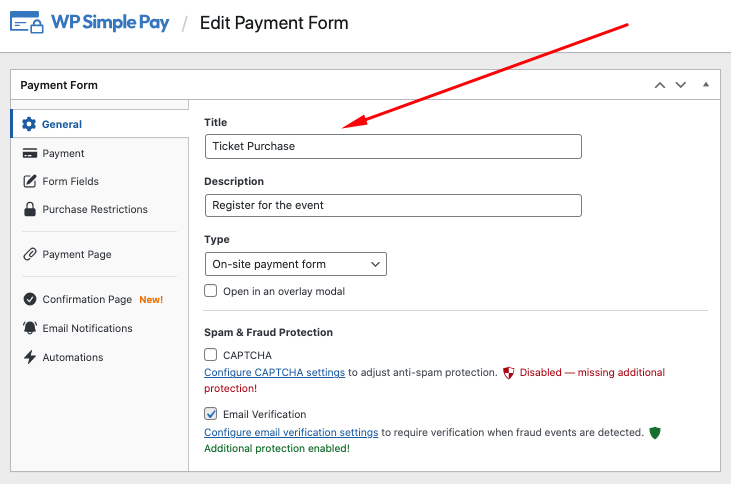
Ardından, Ödeme sekmesine tıklayın. Ürün veya hizmetiniz için fiyatlandırma seçeneklerini güncellemeniz ve tek seferlik veya abonelik ödemesi arasında seçim yapmanız gereken yer burasıdır. Devam edin ve Tek seferlik seçin.

Fiyat eklemeyi bitirdiğinizde, mevcut ödeme yöntemi seçeneklerinin bir listesini göreceksiniz. WP Simple Pay, 10'dan fazla seçenek sunmanıza olanak tanır. Müşterilerinize sunmak istediğiniz seçeneklerin yanındaki kutuları işaretlemekten çekinmeyin.
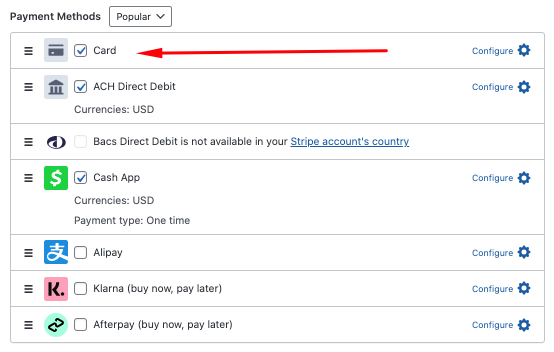
Ardından, Taslağı Kaydet düğmesine ve ardından Form Alanları sekmesine tıklayın.
Müşterilerinizden ek bilgi toplamak için özel form alanları ekleyebilir, düzenleyebilir ve kaldırabilirsiniz.
Yeni müşterinizin adının ve e-postasının Google E-Tablolarınıza eklendiğinden emin olmak için, açılır menüyü kullanarak eşleşen Ad ve E-posta Adresi alanlarını formunuza ekleyin.
Ayrıca Gerekli'nin yanındaki kutuyu işaretlemeniz gerekecektir.
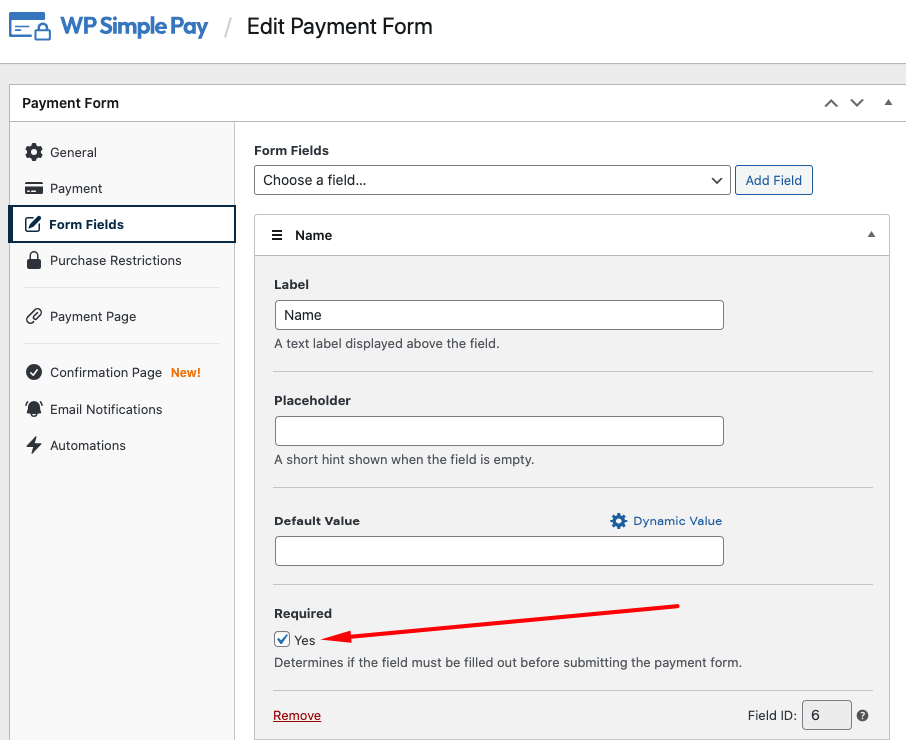
Ardından, Satın Alma Kısıtlamaları sekmesine tıklayın. Ödeme formunuz için belirli tarih aralıklarını planlayabileceğiniz yer burasıdır. Son teslim tarihleri olan zamana duyarlı etkinlik kayıtları, bağış kampanyaları veya diğer türdeki destekçileri satıyorsanız bu harikadır.
Sınırlı sayıda ürün sunuyorsanız, örneğin bir konser bileti gibi, belirli sayıda işlem yapıldıktan sonra ödeme formunu gizlemek isteyeceksiniz.
Örneğin, 75 biletiniz varsa, envanter limitini 75 olarak ayarlayabilirsiniz.

Ödeme Sayfası sekmesini kullanarak ödeme formunuzu barındırmak için özel bir açılış sayfası oluşturabilirsiniz. Bunu ayarlamaktan çekinmeyin. Ayrıca Onay Sayfası ve E-posta Bildirimleri sekmelerinden ödeme onay sayfanız ve e-posta bildiriminiz için özelleştirilmiş bir mesaj oluşturabilirsiniz.
Daha fazla bilgi edinmek için ayrıntılı kılavuzlarımıza göz atın:
- WordPress'te Forma Özel E-posta Onay Mesajları Nasıl Oluşturulur
- WordPress'te Forma Özel Onay Mesajlarıyla Özel Ödeme Akışları Nasıl Oluşturulur
Adım 4: Formunuzu Sitenizde Yayınlayın
Ödeme formunuzu oluşturduğunuza göre, hazır olduğunuzda sayfanın sağ üst köşesindeki Yayınla düğmesine tıklayın.
Ardından, ödeme formunuzu sitenize yerleştirmek için, istediğiniz sayfa veya yazıya gidin ve WP Simple Pay bloğunu getirmek için + ikonuna tıklayın. Açılır menüden az önce oluşturduğunuz formu seçin ve Güncelle veya Yayınla'ya tıklayın.

5. Uncanny Automator'ı WordPress'te İndirin ve Kurun
Ödeme formunuzu oluşturup sitenizde yayınladığınıza göre, yeni müşterileri otomatik olarak yeni bir satır olarak eklemeye başlayabilmeniz için formunuzu Google E-Tablolar'a bağlama zamanı.
İlk olarak, Uncanny Automator'ı WordPress'te indirip kurmanız gerekecek. WP Simple Pay'i kurma şeklinize benzer şekilde, bu çok kolay!
Form oluşturucudan Otomasyonlar sekmesine gidin ve Ücretsiz Otomatikleştirmeye Başlayın! düğmesine tıklayın.
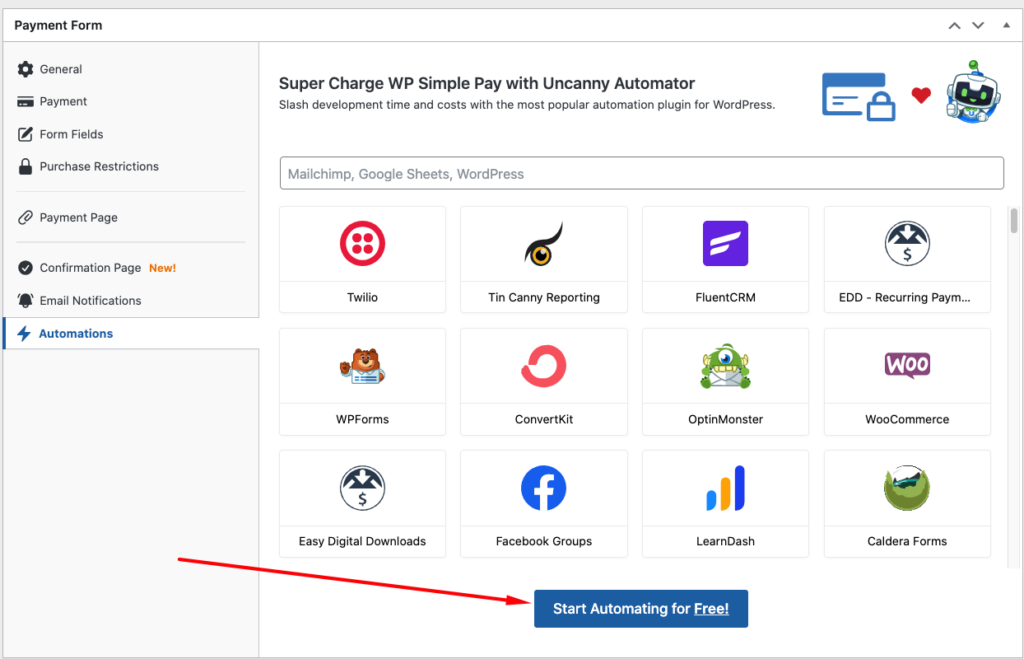
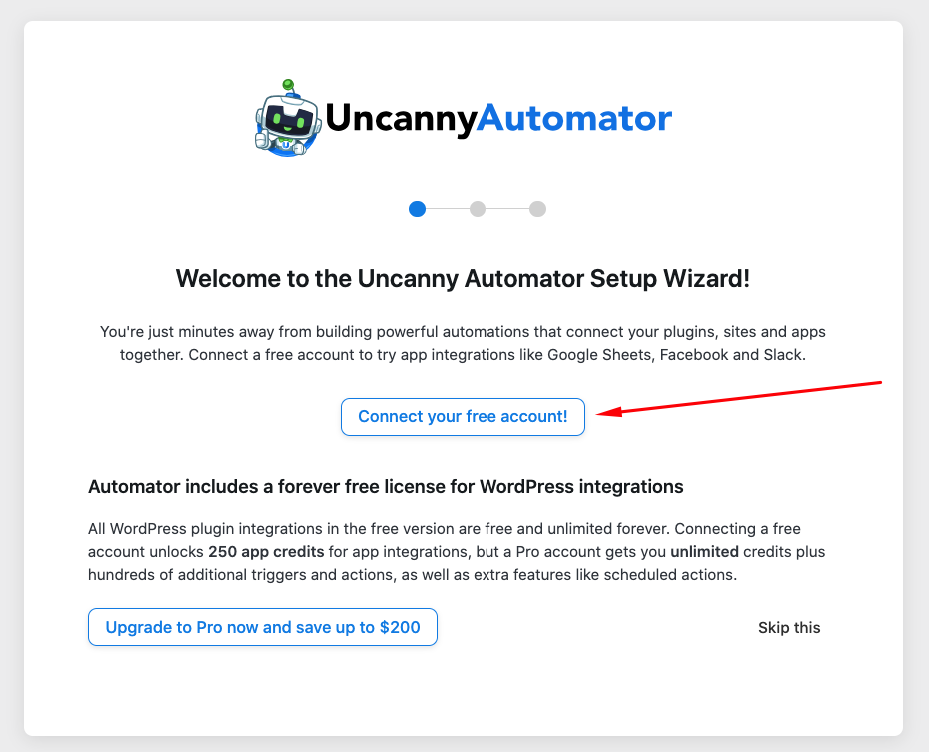
Ardından, Ücretsiz hesabınızı bağlayın! düğmesine tıklayın. Yeni bir hesap oluşturmak için bilgilerinizi girmeniz gerekecektir.
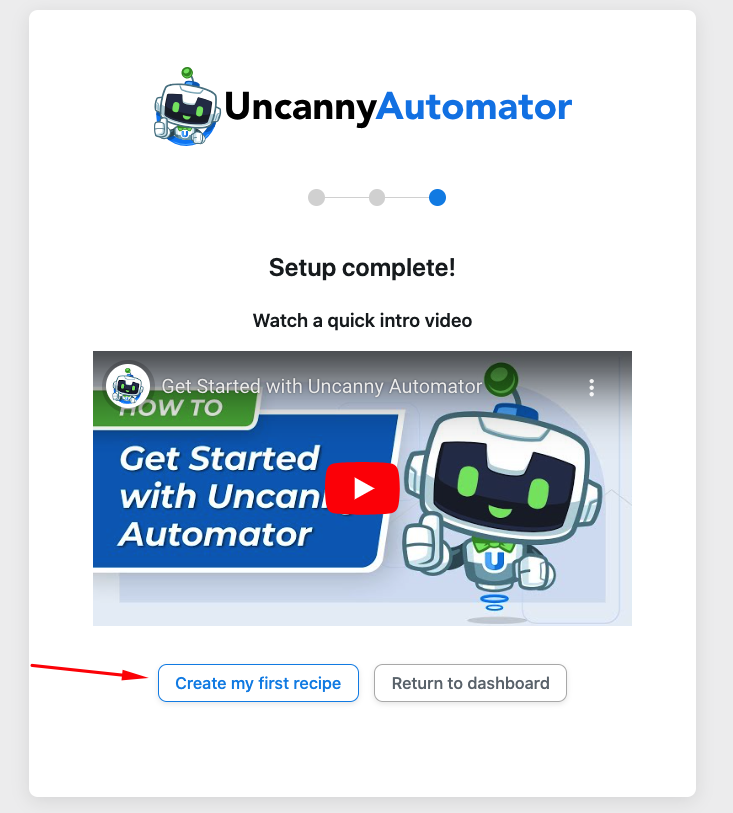
Kurulumu tamamladığınızda bir başarı sayfası görüntülenecektir. Başlamak için İlk tarifimi oluşturun'a tıklayın.
Ardından, WordPress yönetici paneline geri yönlendirileceksiniz ve tarif türünüz için Herkes seçmeniz gerekecek.

Olası entegrasyonlar bir sonraki ekranda görüntülenecektir. WP Simple Pay'i seçtiğinizden emin olun.

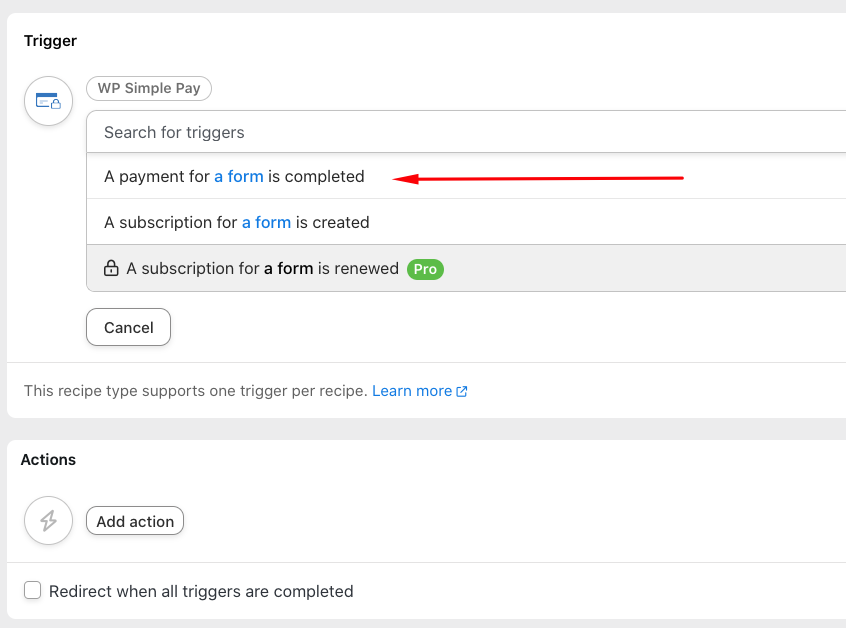
Bir sonraki ekranda, mevcut seçenekler listesinden Bir form için ödeme tamamlandı'yı seçin.
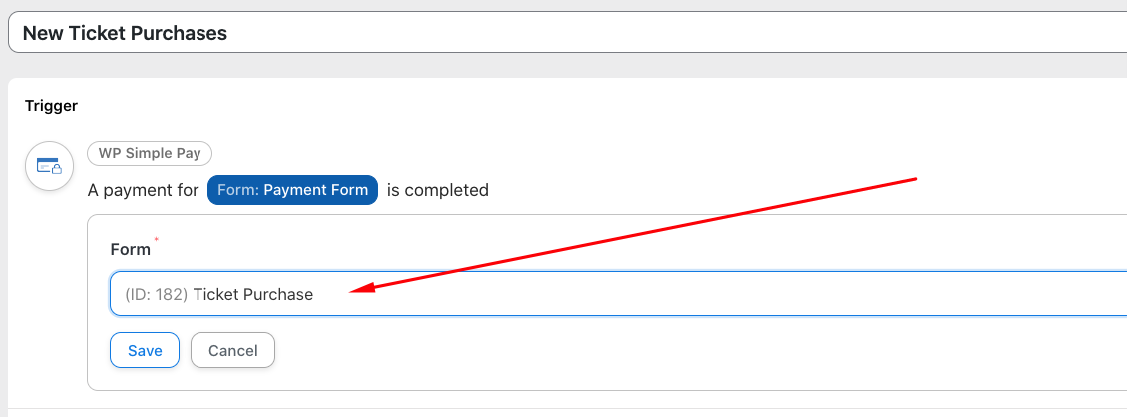
Ardından, az önce oluşturduğunuz formu seçin. Bu durumda, başlığı Bilet Satın Alma'dır. Kaydet düğmesine tıkladığınızdan emin olun.
Şimdi Eylem'inizi oluşturma zamanı. İlk olarak, Eylem düğmesine tıklayın.
Ardından, Google Sheets entegrasyonuna tıklayın. Bir sonraki ekran, entegrasyonu etkinleştirmek için Google hesabınızda oturum açmanızı isteyecektir.
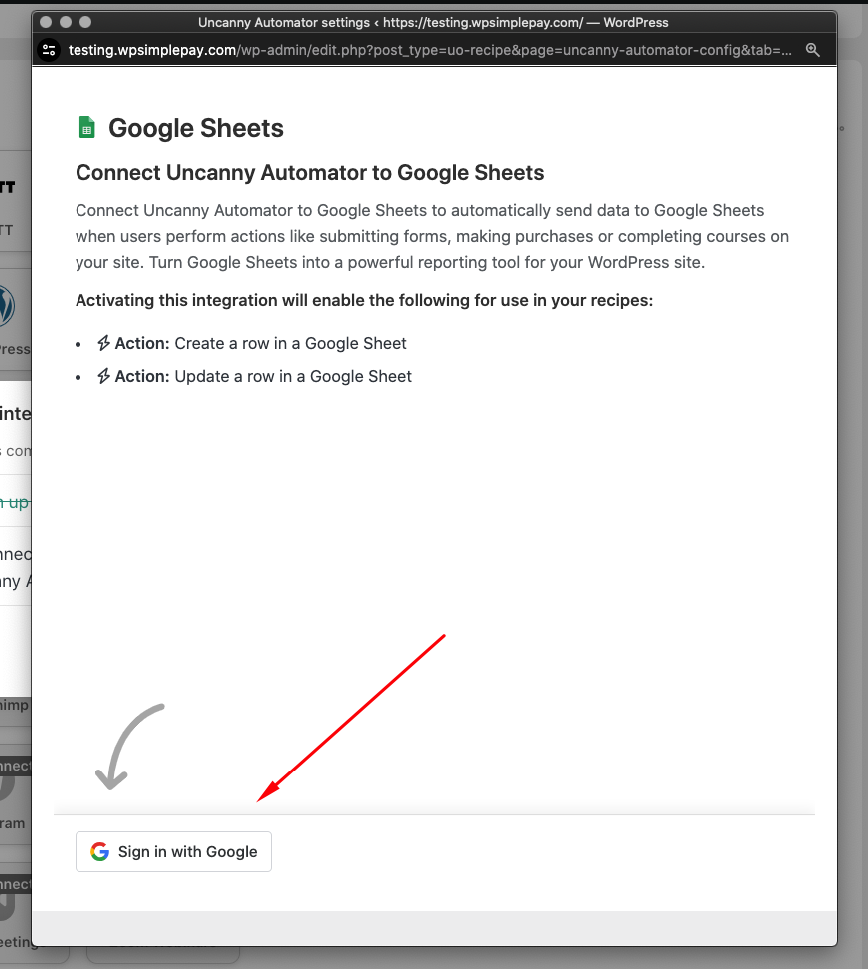
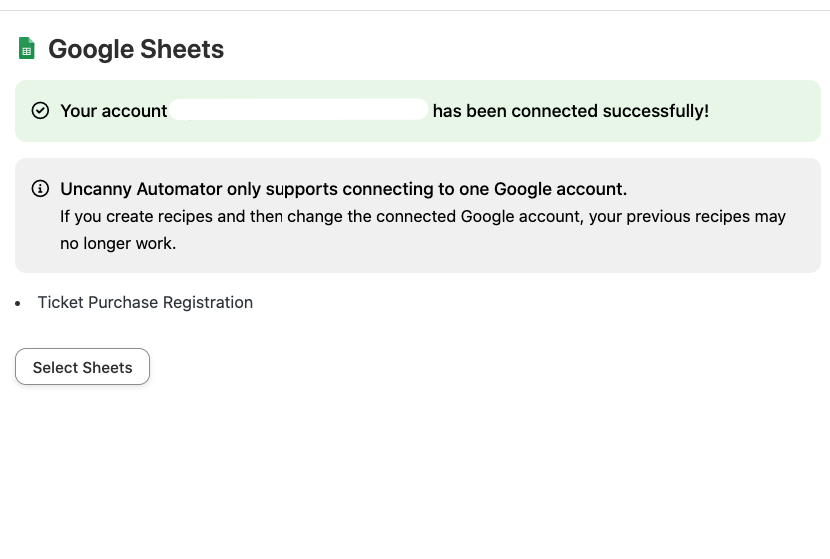
Uncanny Automator'a tüm seçenekleri seçerek Google hesabınıza erişim izni verdikten sonra, yeni bir pencere hesabınızın artık Google Sheets'e bağlandığını size bildirir. Bu başarı sayfasında verilen listeden tarifiniz için kullanmak istediğiniz sayfayı seçtiğinizden emin olun.
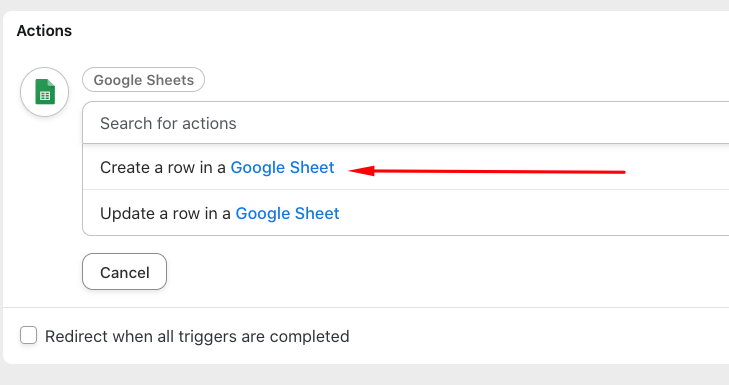
Ardından, WordPress yönetici paneline geri yönlendirileceksiniz ve açılır menüden Google E-Tablosunda bir satır oluştur'u seçmeniz gerekecek.
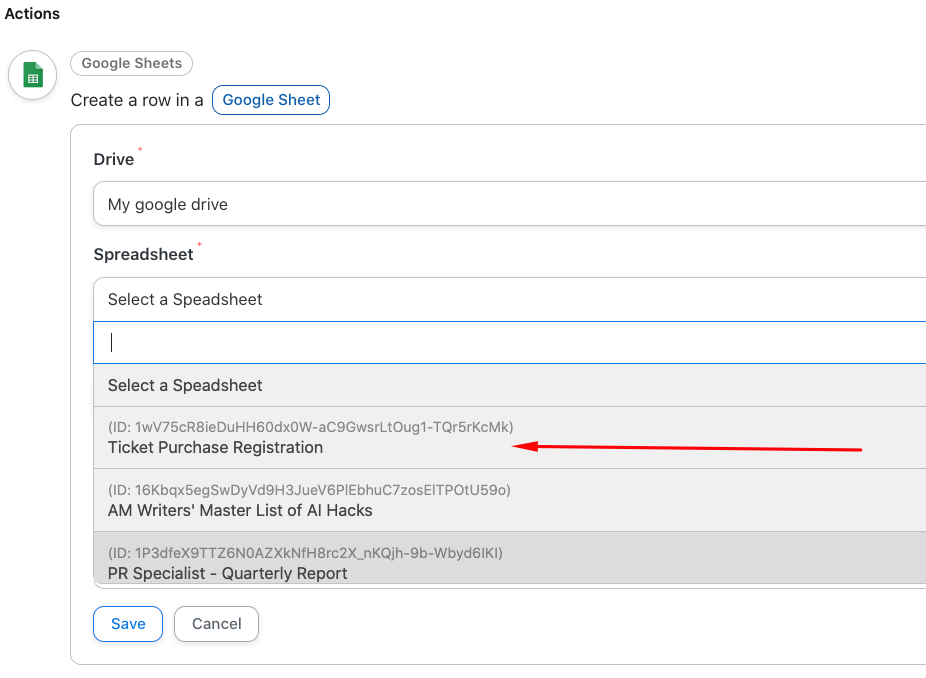
Ödeme formunuzu bağlamak istediğiniz Google E-Tablosunu açılır menüden bulun. Bu öğreticinin amacı için, başlığı Bilet Satın Alma Kaydı'dır.
Çalışma Sayfası için Sayfa1'i seçin ve ardından Sütunları Al düğmesine tıklayın.
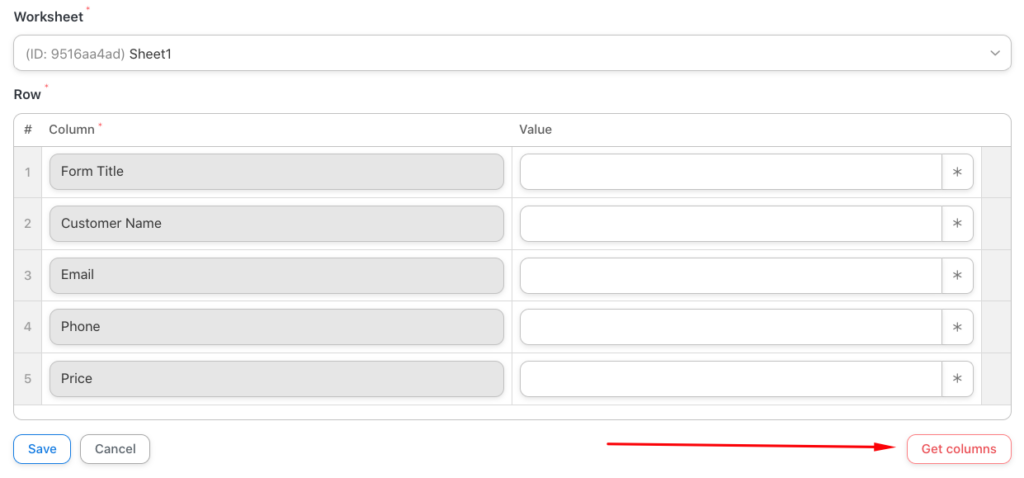
Google E-Tablonuzun sütunları otomatik olarak doldurulduktan sonra, her sütun için Değerler eklemeniz gerekecektir.

Her bir değeri eklemeyi bitirdiğinizde, şöyle görünmelidir:

Her şey yolunda görünüyorsa Kaydet'e tıklayın. Bir sonraki ekranda, tarifinize bir başlık eklemeniz ve anahtarı Canlı olarak değiştirmeniz gerekecektir.

6. Tarifinizi Test Edin
Otomasyonunuz canlıya alındıktan sonra, sorunsuz çalıştığından emin olmak için Google Sheets'e bağladığınız formla bir test ödemesi yapmanız iyi bir fikirdir.
Daha fazla bilgi için, WordPress'te Stripe ödemelerini nasıl test edeceğinize dair adım adım kılavuzumuza bakın.
Ödeme formunuzun yerleştirildiği sayfaya veya yazıya gidin ve bir test işlemi yapın. Stripe tarafından sağlanan test kart numaralarını kullanabilirsiniz.
Google E-Tablonuzda yeni müşteri satırı bulunmalıdır.

İşte bu kadar! Umarım bu makale, WordPress'te yeni Stripe müşterilerini Google Sheets'e nasıl ekleyeceğinizi öğrenmenize yardımcı olmuştur.
Bu makaleyi beğendiyseniz, WordPress'te yeni Stripe müşterilerini ActiveCampaign'e nasıl ekleyeceğinize dair kılavuzumuza da göz atmak isteyebilirsiniz.
Ne bekliyorsunuz? WP Simple Pay ile bugün başlayın!
Bunun gibi daha fazla makale okumak için bizi X'te takip edin.
Açıklama: İçeriğimiz okuyucu desteklidir. Bu, bazı bağlantılarımıza tıklarsanız, bir komisyon kazanabileceğimiz anlamına gelir. Yalnızca okuyucularımıza değer katacağına inandığımız ürünleri öneririz.


Yanıt Bırakın