

Elementor'da Stripe ile Ödeme Kabul Etme (3 Kolay Yol)
Son güncelleme tarihi

Elementor kullanıyor ve sitenizde Stripe üzerinden ödeme toplamayı mı merak ediyorsunuz?
Ücretsiz Elementor eklentisi, üçüncü taraf bir Stripe eklentisi veya entegrasyonu olmadan sitenizde Stripe ödemelerini kabul etmenize izin vermez.
Elementor Pro, bir Stripe düğmesi widget'ı ile gelse de, sezgisel değildir ve size sınırlı işlevsellik sunar,
Bu makalede, ücretsiz veya Pro Elementor eklentisi ile Stripe ödemelerini DOĞRU şekilde NASIL KOLAYCA kabul edeceğinizi göstereceğiz.
Elementor'da Stripe Ödemeleri Kabul Etmenin Dezavantajları
Elementor Pro'daki varsayılan Stripe düğmesi widget'ı ile ilgili sorun, bunun hiç de sezgisel bir çözüm olmamasıdır. Çalışması için bir API anahtarı oluşturmanız, kodu kopyalayıp yapıştırmanız vb. gerekir.
Ayrıca, vergi gibi belirli işlevlerin çalışması için Stripe hesabınızda yeterli ayarlamalar yapmanız gerekir.
Çalışsa bile, elde ettiğiniz işlevler sınırlıdır. Örneğin, şunlar var...
- Doğrudan banka havalesi gibi Stripe tarafından desteklenen birden fazla ödeme yöntemini kabul etme yolu yok
- Tekrarlayan ödemeler, Şimdi Al Sonra Öde, taksitli ödemeler gibi gelişmiş Stripe özellikleri için destek yok
- E-posta makbuzlarını istediğiniz gibi özelleştirme yolu yok
- Ödemeler için e-posta doğrulaması gibi Stripe hesabınızı korumak için ekstra spam önleme önlemleri yok
- WordPress'te Stripe ödeme ayrıntılarını görüntüleme yolu yok
WordPress için en iyi Stripe eklentisi olan WP Simple Pay kullanmak, WordPress sitenizde Stripe ödemelerini kabul etmenin EN KOLAY yoludur.
Hem ücretsiz hem de ücretli Elementor sürümleriyle sorunsuz bir şekilde entegre olur ve ayrıca tekrarlayan ödemeler, Şimdi Al Sonra Öde, taksitli ödemeler ve daha fazlası gibi gelişmiş Stripe özelliklerini destekler.
Elementor Sitenize Stripe Eklemenin 3 Yolu
Elementor tarafından desteklenen WordPress sitenizde Stripe ödemelerini kabul etmenin 3 yolu.
- Bir Stripe düğmesi yerleştirin: Bir Stripe ödeme düğmesi ekleyerek, kullanıcıları Stripe ödeme sayfasına yönlendirebilir veya bir açılır ödeme formu gösterebilirsiniz.
- Bir Stripe Formu Yerleştirin: Sitenize bir ödeme formu yerleştirerek ödeme kabul edin.
- Elementor'un Widget'larını Kullanma: WP Simple Pay'i Düğme, Harekete Geçirici Mesaj ve Fiyatlandırma Tablosu gibi Elementor widget'larıyla entegre edin. Bu widget'larla tek seferlik, tekrarlayan veya hatta taksitli ödemeler kabul edebilirsiniz.
Şimdi WP Simple Pay ile Elementor'da Stripe ödemelerini etkinleştirmenin nasıl yapılacağına bakalım.
Adım 1: Sitenize WP Simple Pay'i Yükleyin
Önce işleri halledelim. Devam edin ve WordPress sitenize WP Simple Pay'i kurun.
WP Simple Pay eklentisini satın aldıktan sonra, onu satın alma e-postası makbuzunuzdan veya WP Simple Pay hesabınızdan indirin.
Ardından WordPress yönetici panelinize giriş yapın ve eklentiyi sitenize yükleyin.
FTP üzerinden yüklemek isterseniz, bu kılavuzu izleyin.
Ek %3 ücreti kaldırın!
Çoğu Stripe eklentisi, HER işlem için ek %3 ücret alır
…WP Simple Pay Pro değil!
Eklenti etkinleştirildiği anda, Stripe hesabınızı WordPress sitenizle bağlamanız istenecektir.

Ödeme kabul etmeye başlamak için ekrandaki yönergeleri izleyin ve Stripe hesabınızı sitenizle bağlayın.
Adım 2: Bir Stripe Ödeme Düğmesi / Formu Oluşturun
Yapmanız gereken bir sonraki şey, bir Stripe ödeme düğmesi veya bir ödeme formu oluşturmaktır.
Bir ödeme düğmesi veya formu oluşturmak için WP Simple Pay » Yeni Ekle'ye gidin. Ardından ödeme formu şablonlarından birini seçin.
WP Simple Pay, aralarından seçim yapabileceğiniz çok sayıda şablonla birlikte gelir. Şablonu seçmeden önce önizleyebilirsiniz. Doğru şablonu bulduğunuzda, onu seçin ve ihtiyaçlarınıza göre yapılandırın.
Her şablon, farklı ihtiyaçlara özel olarak uyarlanmış belirli seçeneklerle önceden seçilmiş olarak gelir. Örneğin, bir bağış formu şablonu seçerseniz, önceden seçilmiş seçenekler, bir sivil toplum kuruluşu için fon toplama amacıyla uyarlanmış olacaktır, örneğin farklı tutarlarda bağışlar için bir radyo düğmesi gibi.
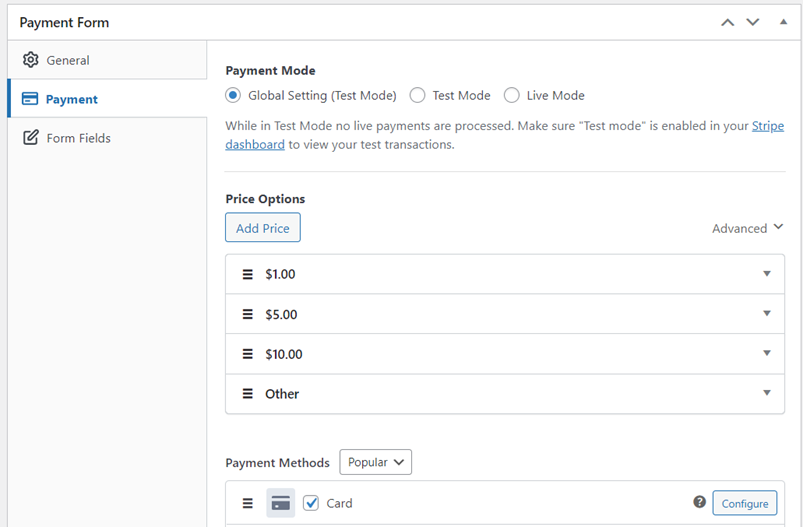
Hangi şablonu seçerseniz seçin, seçenekleri daha sonra istediğiniz zaman özelleştirebilirsiniz. Örneğin, fiyatlandırma seçenekleri, ödeme yöntemleri ve daha fazlası gibi ayrıntıları özelleştirebilirsiniz.
WP Simple Pay, web sitenize bir düğme veya ödeme formu oluşturup yerleştirmenize olanak tanır. Bir düğme yerleştirmeye karar verirseniz, kullanıcıları Stripe ödeme sayfasına yönlendirebilir veya müşterilerin ödeme ayrıntılarını gönderebileceği bir açılır ödeme formu gösterebilirsiniz.
Form hazır olduğunda, bazı test ödemeleri yapabilir ve sitenizde yayınlayabilirsiniz.

Bir ödeme formu/düğmesi oluşturma hakkında daha fazla ayrıntı için, WordPress ile Stripe ödemelerini nasıl kabul edeceğinizi inceleyebilirsiniz.
Adım 3: Stripe'ı Elementor ile Entegre Edin
WP Simple Pay ile Elementor destekli web sitenizde 3 şekilde Stripe ödemeleri kabul edebilirsiniz.
- Sitenize bir ödeme düğmesi ekleyin ve düğmeye tıklandığında kullanıcıları Stripe ödeme sayfasına yönlendirin veya bir açılır ödeme formu gösterin.
- Blok düzenleyiciyi kullanarak veya kısa kod kullanarak sitenize bir ödeme formu yerleştirin.
- Fiyatlandırma tablosu widget'ını kullanın ve Stripe'ı düğme ile entegre edin.
Stripe Düğmelerinizi veya Formlarınızı Yerleştirin
Formu veya bir düğmeyi blok düzenleyiciye yerleştirmek için, yayınlamak istediğiniz gönderiye veya sayfaya gidin. Ardından WP Simple Pay bloğunu eklemek için + simgesine tıklayın. Ardından oluşturduğunuz bir formu seçin. Ve ardından, Yayınla veya Güncelle'ye tıklayın.

Alternatif olarak, formun kısa kodunu kullanabilir ve yerleştirmek istediğiniz yere sitenize yapıştırabilirsiniz.
Elementor'un Düğme, Harekete Geçirici Mesaj veya Fiyatlandırma Tablosu Widget'larını Kullanarak Yerleştirme
Elementor'un Düğme, Harekete Geçirici Mesaj veya Fiyatlandırma Tablosu widget'ları ile bir ödeme düğmesi yerleştirmeyi tercih ederseniz, tek yapmanız gereken doğru widget'ı Elementor düzenleyicinizde yerleştirmek istediğiniz yere sürükleyip bırakmaktır.
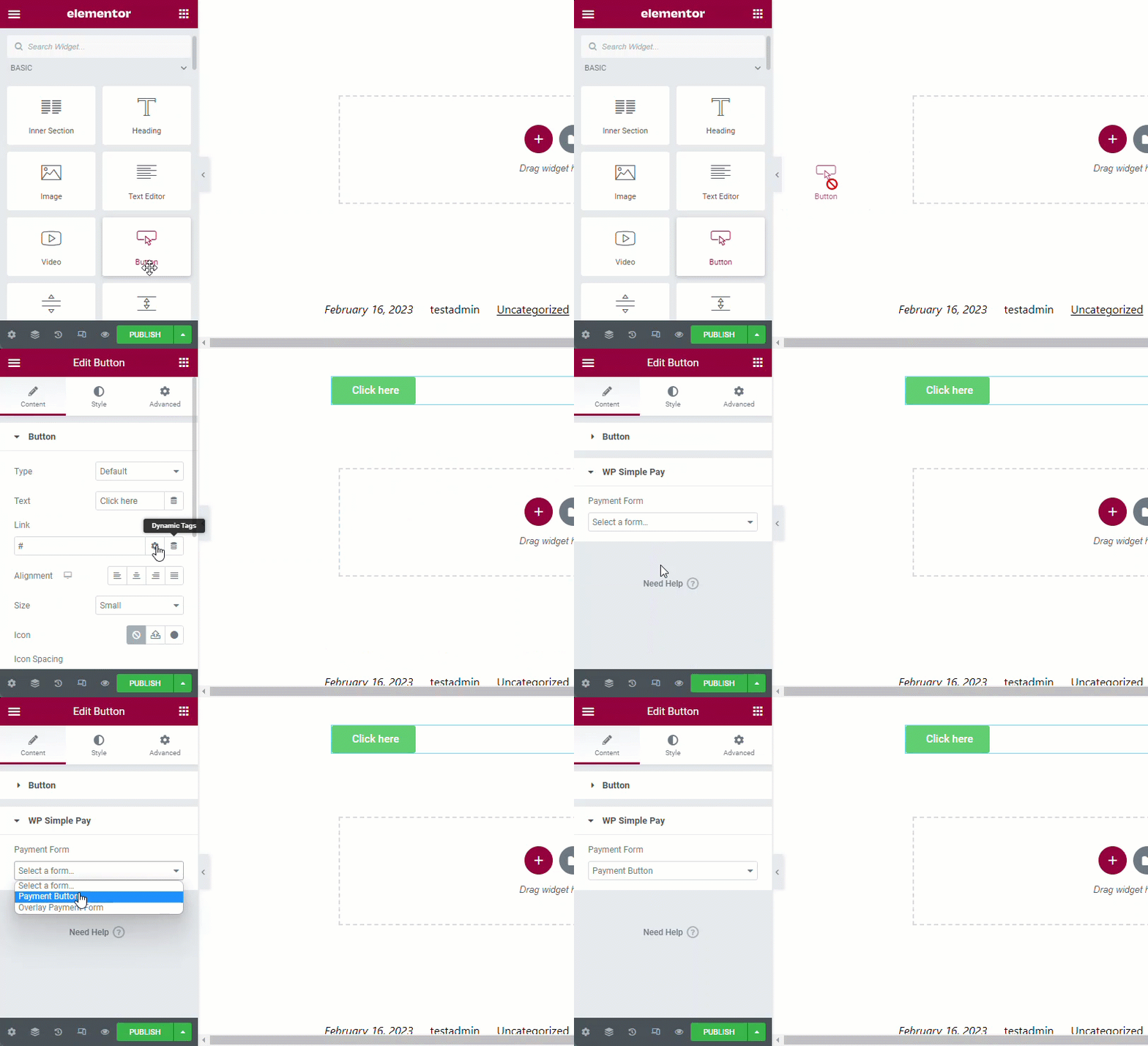
Ardından solda, WP Simple Pay seçeneğini arayın ve listeden yerleştirmek istediğiniz doğru düğmeyi seçin.
Hepsi bu kadar!
Umarız bu makale, Stripe'ı Elementor ile doğru şekilde nasıl entegre edeceğinizi öğrenmenize yardımcı olmuştur.
Bu makaleyi beğendiyseniz, WordPress ile yinelenen ödemeleri nasıl kabul edeceğinizi de incelemek isteyebilirsiniz.
Ne bekliyorsunuz? WP Simple Pay ile bugün başlayın!
Bunun gibi daha fazla makale okumak için bizi X'te takip edin.
Açıklama: İçeriğimiz okuyucu desteklidir. Bu, bazı bağlantılarımıza tıklarsanız, bir komisyon kazanabileceğimiz anlamına gelir. Yalnızca okuyucularımıza değer katacağına inandığımız ürünleri öneririz.




Yanıt Bırakın