
WordPress'te Stripe E-posta Makbuzlarını KOLAYCA Nasıl Özelleştirirsiniz
Son güncelleme tarihi

Stripe e-posta makbuzlarını özelleştirmek mi istiyorsunuz? Stripe kontrol panelindeki e-posta makbuzları için özelleştirme seçeneği sınırlıdır. Bir WordPress eklentisiyle, faturalar dahil Stripe ödeme işleminin her yönünü kolayca kontrol edebilir ve özelleştirebilirsiniz.
Bu makalede, WordPress'te Stripe e-posta makbuzlarını nasıl özelleştireceğinizi göstereceğiz.
WordPress'te Stripe E-posta Makbuzlarını Özelleştirme
Stripe, başarılı bir ödemeden sonra veya bir geri ödeme başlatıldıktan sonra kullanıcılarınıza otomatik bir e-posta makbuzu göndermenize olanak tanır. Logo ve dil gibi birkaç makbuz öğesini değiştirebilmenize rağmen, Stripe kontrol paneli aracılığıyla elde ettiğiniz özelleştirme seçenekleri sınırlıdır.
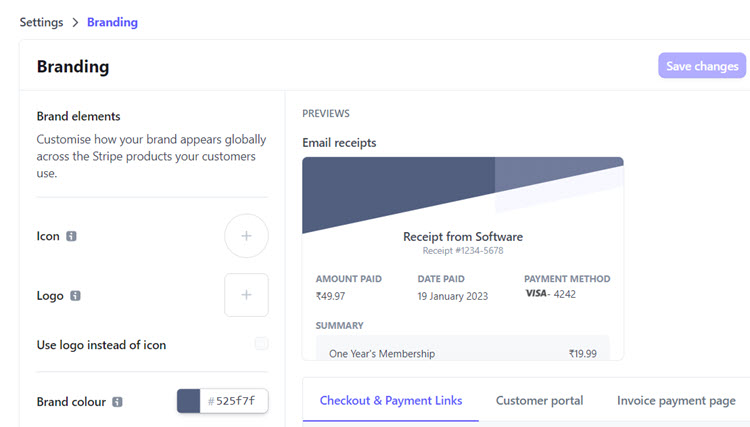
İşte WP Simple Pay gibi bir WordPress Stripe eklentisinin devreye girdiği yer burasıdır.
En iyi WordPress Stripe eklentilerinden biri olan WP Simple Pay ile e-posta makbuzunu istediğiniz gibi özelleştirebilirsiniz. Özelleştirilmiş bir e-posta makbuzu göndermek için bir WordPress Stripe eklentisi kullanmanın birkaç faydası şunlardır.
- Sonsuz özelleştirme: Bir gönderiyi veya sayfayı düzenler gibi, e-posta içeriğini doğrudan WordPress kontrol paneli içinden kolayca özelleştirin.
- Öğrenme eğrisi yok: WordPress zaten aşina olduğunuz bir platform olduğundan, Stripe'a yeni başlayan biri olsanız bile makbuzu kolayca düzenleyebilirsiniz.
- Ek araç yok: Otomatik makbuz göndermek için ek bir e-posta pazarlama aracına ihtiyacınız yoktur.

Özel e-posta makbuzlarına ek olarak, WP Simple Pay ile kolayca Stripe ödeme formları oluşturabilir, yaklaşık 13 ödeme yöntemini etkinleştirebilir, tekrarlayan ödemeler kabul edebilir ve daha fazlasını yapabilirsiniz.
Adım 1: WP Simple Pay'i Yükleyin
Stripe ödemelerini kabul etmeye ve e-posta makbuzlarını özelleştirmeye başlamak için WP Simple Pay'i WordPress sitenize yüklemeniz gerekecektir. Eklentiyi yüklemek için fiyatlandırma sayfasına gidin, bir plan seçin ve ödemenizi tamamlayın. İşlem tamamlandıktan sonra, WordPress sitenize yüklemeniz gereken eklenti dosyasını alacaksınız.
Ek %3 ücreti kaldırın!
Çoğu Stripe eklentisi, HER işlem için ek %3 ücret alır
…WP Simple Pay Pro değil!
Daha fazla ayrıntı için WP Simple Pay nasıl kurulur hakkındaki bu adım adım kılavuza bakın.
Eklenti yüklendikten ve etkinleştirildikten sonra, WP Simple Pay'i kurmanız ve sitenizi Stripe hesabınızla bağlamanız istenecektir. Devam etmek için Başlayalım'a tıklayın.

Adım 2: WordPress'i Stripe ile Entegre Edin
WP Simple Pay'i yükledikten sonra, Stripe hesabınızın eklentiye doğru şekilde bağlandığından emin olmanız gerekecektir. Kurulum sihirbazında Stripe ile Bağlan'a tıklayın.

Önceki adımdaki kurulum sihirbazını atlarsanız, Stripe hesabınızı sitenizle bağlamak için her zaman WP Simple Pay » Ayarlar'a geri dönebilirsiniz. Stripe sekmesi altında Stripe ile Bağlan düğmesini bulacaksınız. Sadece o düğmeye tıklayın.
Sıradaki adımda, yeni bir Stripe hesabı oluşturmanız veya mevcut hesabınızı sitenizle entegre etmeniz istenecektir. Devam edin ve hesabınızı WP Simple Pay ile entegre edin. Bu formu atla seçeneğinin, yalnızca test etmeye uygun ve gerçek ödemeleri kabul etmek için kullanılamayacak geçici bir Stripe hesabı oluşturacağını unutmayın. Bu nedenle, eklentiyi üretim sitenizde kullanıyorsanız, Bu formu atla seçeneğini seçmeyelim.

Adım 3: “Gönderen Adı” ve “Gönderen E-postası”nı Seçin
Eklentiyi kurup Stripe ile bağladığınıza göre, Stripe e-posta makbuzlarınızı yapılandırmaya başlayalım. WP Simple Pay, 4 farklı e-posta seçeneği ayarlamanıza olanak tanır. Kaç e-posta ayarlarsanız ayarlayın, aynı Gönderen Adı ve Gönderen Adresini kullanacaksınız.
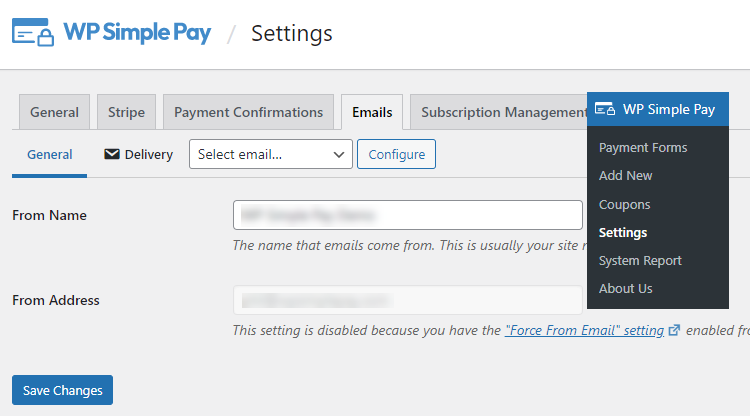
WP Simple Pay » Ayarlar bölümüne gidin ve ardından tüm e-posta bildirimleriniz için Gönderen Adı ve Gönderen Adresini doldurabileceğiniz E-postalar sekmesine tıklayın.
Gönderen Adı ve Gönderen Adresini doldurduktan sonra Değişiklikleri Kaydet'e tıklayın.
Adım 4: Stripe E-posta Makbuzlarını Özelleştirin
WP Simple Pay, 4 farklı e-posta bildirimini aşağıdaki gibi yapılandırmanıza olanak tanır…
- Ödeme Makbuzu: Kullanıcılarınıza ödemenin tamamlandığını ve tarafınızca alındığını bildirmek için.
- Ödeme Bildirimi: Müşterilere e-posta gönderen diğer e-posta seçeneklerinin aksine, bu bildirim, bir kullanıcı ödemeyi tamamladığında sizi, yani web sitesi sahibini uyarmak için oluşturulmuştur.
- Yaklaşan fatura: Kullanıcılara yaklaşan fatura ayrıntılarını bildirmek için. Yinelenen / abonelik ödemeleri için kullanışlıdır.
- Fatura makbuzu: Bir abonelik etkinleştirildikten sonraki sonraki fatura ödemelerini bildirmek için.
Her e-postayı etkinleştirmek ve yapılandırmak için E-postalar altında, açılır menüden bir e-posta seçin ve Yapılandır'a tıklayın.
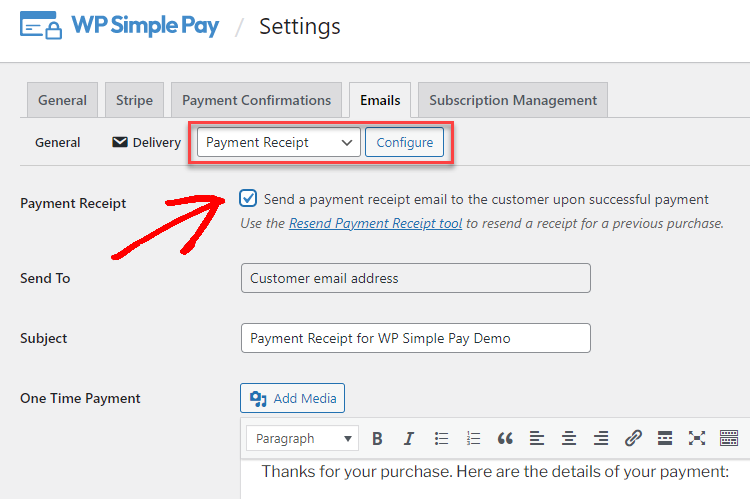
Seçtiğiniz e-postanın yanındaki onay kutusunu etkinleştirin. Şimdi, e-postayı istediğiniz gibi özelleştirebileceğiniz WordPress Klasik düzenleyici gösterilecektir.
WP Simple Pay, kutudan çıktığı gibi aşağıdaki akıllı etiketleri destekler. Akıllı etiketlerle, ödeme formu girişlerinden gelen verileri otomatik olarak çekebilir ve bu ayrıntıları e-posta makbuzunda görüntüleyebilirsiniz.
- {form-title} – Formun başlığı.
- {form-description} – Formun açıklaması.
- {total-amount} – Ödemenin toplam fiyatı.
- {customer-name} – Ad formu alanının değeri.
- {charge-date} – Stripe'tan dönen ücret tarihi.
- {charge-id} – Stripe'tan dönen benzersiz ücret kimliği.
- {payment-type} – Ödeme türü (tek seferlik veya yinelenen).
- {card-brand} – Kullanılan kartın markası. Visa, Amex, vb.
- {card-last4} – Kullanılan kartın son dört hanesi.
- {tax-amount} – Toplam ve vergi yüzdesi ayarlarına göre hesaplanan vergi miktarı.
- {recurring-amount} – Abonelik planının her dönemi için tahsil edilecek tekrarlayan tutar.
- {max-charges} – Taksitli plan için ayarlanan maksimum ödeme sayısı.
- {next-invoice-date} – Bir sonraki faturanın son ödeme tarihi.
- {update-payment-method-url} – Aboneliğin ödeme yöntemini güncellemek için URL.
Ödeme Makbuzu e-postasında, tek seferlik ödeme, abonelik ve deneme süreli abonelik için e-postaları ayrı ayrı özelleştirebileceğinizi unutmayın.
Adım 5: Stripe E-posta Makbuzu Ayarlarını Devre Dışı Bırakın
Bu adım yalnızca daha önce Stripe kontrol panelinden Stripe e-postalarını etkinleştirmiş olanlar için gereklidir.
E-postaları WordPress sitenizden göndereceğiniz için, Stripe kontrol panelindeki e-posta makbuzu ayarlarının devre dışı bırakıldığından emin olmanız gerekir. Aksi takdirde, kullanıcılar 2 e-posta makbuzu alabilir: WordPress siteniz aracılığıyla ve Stripe kontrol paneli aracılığıyla.
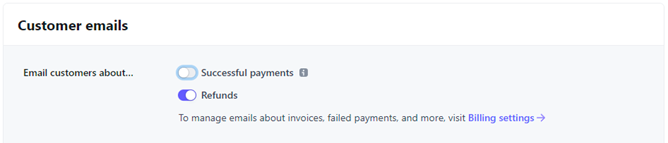
Stripe kontrol paneline giriş yapın ve Başarılı ödemeler'i buradan ve Yaklaşan yenilemeler hakkında e-posta gönder'i buradan devre dışı bırakın.

Adım 6: Bir Ödeme Formu Oluşturun ve Ödeme Kabul Edin
WordPress kontrol panelinizde e-posta makbuzlarını başarıyla özelleştirdiniz. Şimdi sıra ödeme formu oluşturup ödeme almaya başlamak için WP Simple Pay'i kullanmakta.
WP Simple Pay, kullanımı kolay sürükle-bırak form oluşturucusu sayesinde ödeme formu oluşturmayı çok kolaylaştırır. Formu WordPress sitenizde veya Stripe'ın sitesinde barındırabilirsiniz. Eğer ilk kez bir ödeme formu oluşturuyorsanız, şu makalelere göz atın:
- Kredi kartı formu nasıl oluşturulur
- Tekrarlayan bir ödeme formu nasıl oluşturulur
- Google Pay / Apple Pay formu nasıl oluşturulur
- Şimdi Al, Sonra Öde teklifini kabul eden bir form nasıl oluşturulur
Stripe E-posta Makbuzlarını Özelleştirme – SSS:
İşte WordPress'te Stripe e-posta makbuzlarını özelleştiren kişilerin sorduğu sık sorulan sorulardan (SSS) bazıları.
E-posta bildirimleri almıyorum. Neden?
Bunun nedeni, WordPress hosting sunucunuzun WordPress'in e-posta göndermek için kullandığı işlev olan PHP mail() işlevini kullanacak şekilde doğru yapılandırılmamış olması olabilir. Bunu düzeltmek için ücretsiz WP Mail SMTP eklentisini kullanabilirsiniz. Nasıl düzelteceğinizi öğrenmek için eksiksiz kılavuza göz atın.
E-posta şablonunu özelleştirebilir miyim?
WP Simple Pay ile e-postaları istediğiniz gibi özelleştirebilir ve e-postaları HTML formatında gönderebilirsiniz. Zengin metin olarak e-posta göndermek için ücretsiz WP HTML Mail eklentisini kullanabilirsiniz.
E-postalarda Özel Kullanıcı Verileri Nasıl Gösterilir?
Şimdiye kadar, WP Simple Pay'in müşteri verilerini e-posta makbuzlarına yerleştirmek için çeşitli yerleşik akıllı etiketler kullandığını biliyor olabilirsiniz. Form girişlerinden ek özel verileri çekmek ve bunları e-posta makbuzuna yerleştirmek için özel form alanı akıllı etiketleri oluşturabilirsiniz.
E-postalarda verileri kullanmanın yanı sıra, Stripe kontrol panelinde özel form alanı verileri toplayabilir ve bunları ödeme onay sayfalarında gösterebilirsiniz.
Hepsi bu kadar!
Umarız bu makale, WordPress'te Stripe e-posta makbuzlarını nasıl özelleştireceğinizi öğrenmenize yardımcı olmuştur.
Ayrıca, kullanıcıların WordPress'te ödeme yöntemi seçmelerine nasıl izin verileceğine de göz atmak isteyebilirsiniz.
Ne bekliyorsunuz? WP Simple Pay ile başlayın ve e-posta makbuzlarını özelleştirmeye başlayın.
Bunun gibi daha fazla makale okumak için bizi Facebook ve Twitter'da takip edin.
Açıklama: İçeriğimiz okuyucu desteklidir. Bu, bazı bağlantılarımıza tıklarsanız, bir komisyon kazanabileceğimiz anlamına gelir. Yalnızca okuyucularımıza değer katacağına inandığımız ürünleri öneririz.


Yanıt Bırakın