
Cum să colectezi o taxă de activare pentru servicii bazate pe abonament în WordPress
Ultima actualizare la

 Spencer Finnell
Doriți să colectați o taxă de activare pentru servicii bazate pe abonament pe site-ul dvs. WordPress?
Solicitarea unei taxe unice atunci când clienții încep un serviciu nou sau activează un plan de abonament specific este o modalitate excelentă de a reduce costurile asociate cu crearea unui cont nou. Aceste taxe de activare pot fi utilizate pentru a acoperi sarcinile administrative, configurațiile sistemului, instalările hardware și multe altele.
În acest articol, vă vom arăta cea mai ușoară modalitate de a colecta o taxă de activare pentru servicii bazate pe abonament în WordPress.
Determinarea sumei pentru taxa dvs. de activare
În funcție de tipul de servicii pe care le oferiți, perceperea unei taxe unice de activare ajută la asigurarea acoperirii cheltuielilor inițiale pentru crearea unui cont nou.
De exemplu, dacă oferiți un produs SaaS, ar trebui să petreceți timp analizând industria și concurenții dvs. pentru a determina o taxă de activare adecvată.
Este, de asemenea, o idee bună să evaluați cum percep clienții din nișa dvs. taxele de activare. Cu cât valorifică mai mult serviciul dvs. și cred că acesta le poate ușura viața, cu atât este mai probabil să nu fie descurajați de o taxă de activare mai mare.
Adăugarea unei taxe de activare la formularul dvs. de plată
Cea mai bună modalitate de a percepe o taxă unică de activare, pe lângă costul plății abonamentului, este să o adăugați la formularul dvs. de plată.
WP Simple Pay, pluginul de plăți Stripe #1 pentru WordPress, vă permite să colectați plăți online direct pe site-ul dvs. fără a fi nevoie să configurați un coș de cumpărături. Pluginul oferă, de asemenea, un constructor avansat de formulare de plată prin glisare și fixare, care vă permite să personalizați câmpurile formularului, opțiunile de preț și multe altele. Acest lucru înseamnă că puteți adăuga cu ușurință o taxă de activare la formularul dvs. de plată pentru abonament.
Caracteristicile suplimentare ale WP Simple Pay includ:
- Metode multiple de plată: Acceptați peste 10 metode de plată, inclusiv portofele digitale, carduri de credit și debit, debitare directă ACH și multe altele.
- Abonamente gestionate de utilizator: Permiteți clienților dvs. să acceseze abonamentele lor direct de pe site-ul dvs.
- Recuperarea taxelor: Transmiteți cu ușurință taxa de procesare Stripe clienților dvs.
- Confirmări personalizate ale abonamentului: Trimiteți e-mailuri și notificări personalizate de confirmare a abonamentului.
- Reduceri de 100% la înscrierile la abonament: Atrageți mai mulți abonați oferind o reducere de 100%.
Pluginul vă permite să creați formulare de plată pentru produse, servicii, înregistrări, strângeri de fonduri și multe altele.
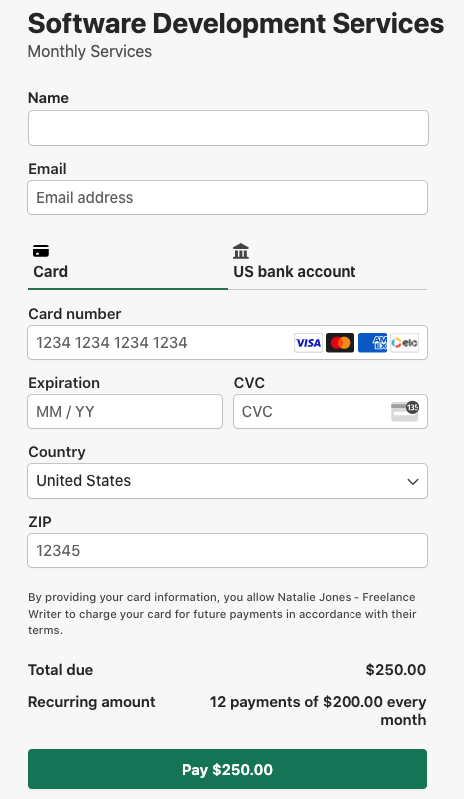
În scopul acestui tutorial, vom crea un formular de plată pentru abonament cu o taxă unică de activare. Când vom termina, ar trebui să arate ca cel de mai jos.
Pasul 1: Instalați și activați WP Simple Pay
Pentru a începe să acceptați o taxă unică de activare pentru servicii bazate pe abonament, primul lucru pe care va trebui să îl faceți este să instalați și să activați WP Simple Pay pe site-ul dvs. WordPress.
Vizitați pagina de prețuri și selectați cel mai bun plan pentru nevoile dumneavoastră. Apoi, încărcați fișierul .zip din e-mailul de confirmare a achiziției pe WordPress.
Dacă este prima dată când instalați un plugin, nu vă faceți griji! Consultați ghidul nostru detaliat despre cum să instalați WP Simple Pay.
După ce ați activat pluginul, expertul de configurare vă va ghida prin conectarea contului dvs. Stripe.

Dacă nu ați văzut expertul de configurare, pur și simplu accesați fila WP Simple Pay » Setări » Avansat și faceți clic pe butonul Lansare Expert de configurare.
2: Conectați WordPress la Stripe
Pentru a conecta site-ul dvs. WordPress la Stripe, faceți clic pe Conectare cu Stripe.

În continuare, introduceți adresa de e-mail pe care o utilizați pentru contul dvs. Stripe și conectați-o la site-ul dvs. Dacă nu aveți un cont Stripe, îl puteți crea cu ușurință introducând adresa de e-mail și completând înregistrarea.
După finalizarea acestui proces, vi se va afișa o pagină de succes pe care scrie „Configurare finalizată”. Apoi, faceți clic pe Creare formular de plată.

Pasul 3: Creează un formular de plată pentru abonament
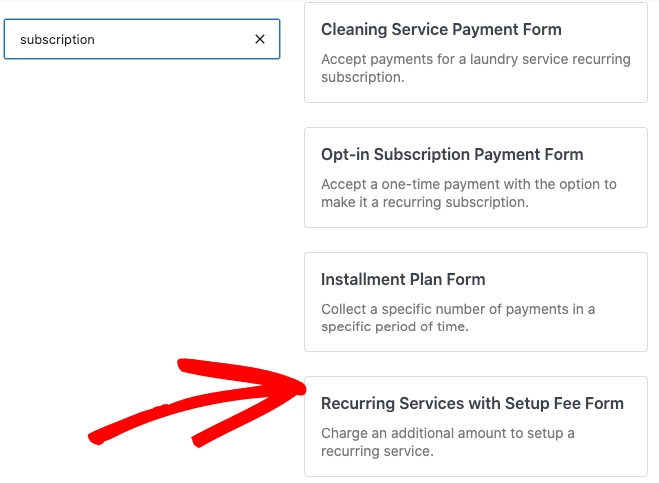
Ar trebui să fi ajuns pe pagina bibliotecii de șabloane pre-construite, unde veți observa mai multe disponibile pentru dumneavoastră.
Continuați și alegeți Servicii recurente cu formular de taxă de configurare.
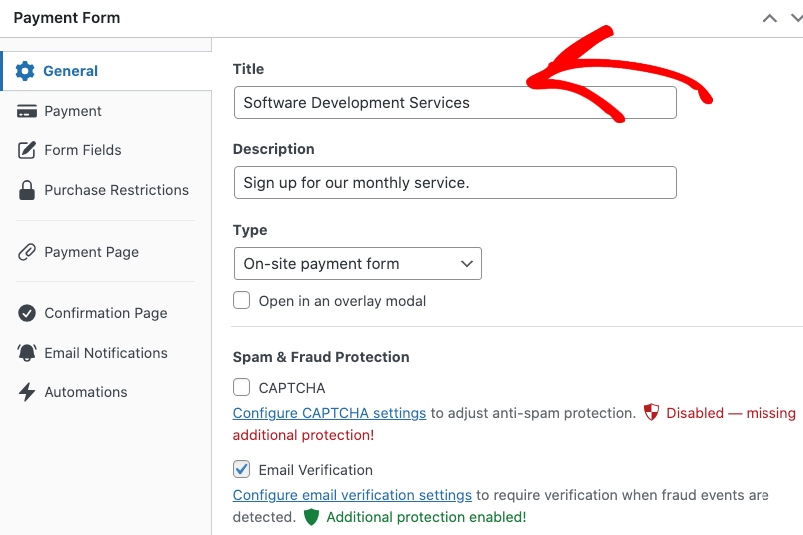
În fila General, introduceți titlul și descrierea formularului dumneavoastră și alegeți Formular de plată la fața locului ca Tip.
Apoi, accesați fila Plată și introduceți suma prețului abonamentului, perioada de facturare, limita facturilor și taxa de configurare.
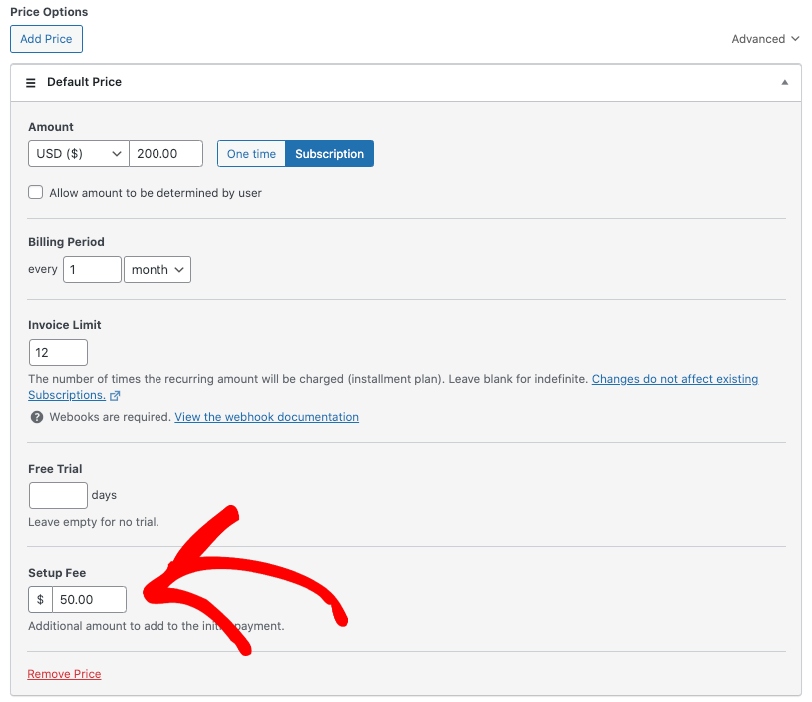
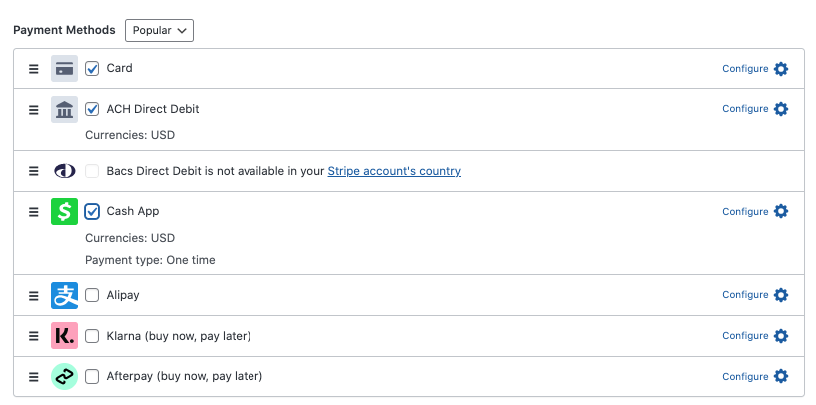
Când ați terminat de configurat setările de preț, derulați în jos și alegeți opțiunile de metodă de plată pe care doriți să le oferiți.
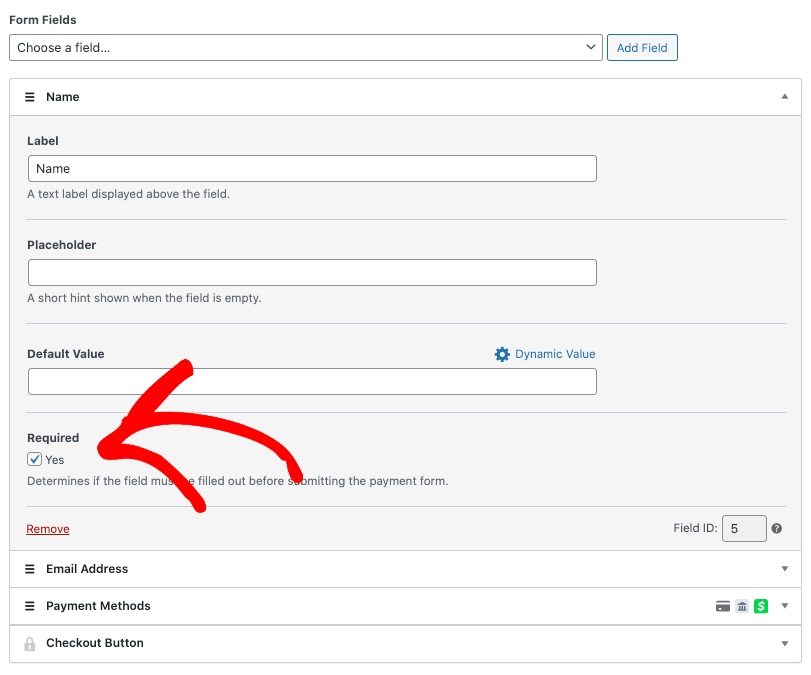
Apoi, în fila Câmpuri formular, puteți edita, adăuga și elimina câmpuri personalizate ale formularului. Pentru acest formular de plată, adăugați Nume din meniul derulant și bifați căsuța de lângă Obligatoriu.
Este, de asemenea, o idee inteligentă să adăugați un câmp Detaliere sumă în formularul dumneavoastră, astfel încât clienții să știe exact pentru ce sunt taxați.
Continuați și faceți clic pe Publicare când sunteți mulțumit de setările dumneavoastră.
Pasul 4: Publicați formularul de plată pentru abonament
Acum că ați creat formularul de plată pentru abonament cu o taxă de activare, este timpul să îl încorporați pe o pagină sau un post pe site-ul dumneavoastră WordPress.
Accesați pagina sau postarea unde doriți formularul și faceți clic pe pictograma + pentru a deschide blocul WP Simple Pay.
Alegeți formularul de plată pe care tocmai l-ați creat din meniul derulant și faceți clic pe Actualizare sau Publicare.

Acesta este! Sperăm că acest articol v-a ajutat să învățați cum să adăugați o taxă de activare la formularul de plată pentru abonament în WordPress.
Dacă v-a plăcut acest articol, s-ar putea să doriți să consultați și ghidul nostru despre cum să recâștigați abonații cu e-mailuri de confirmare a abonamentului anulat.
Ce mai așteptați? Începeți astăzi cu WP Simple Pay!
Pentru a citi mai multe articole ca acesta, urmăriți-ne pe X.
Dezvăluire: Conținutul nostru este susținut de cititori. Acest lucru înseamnă că dacă faceți clic pe unele dintre linkurile noastre, este posibil să câștigăm un comision. Recomandăm doar produse despre care credem că vor adăuga valoare cititorilor noștri.


Lasă un răspuns