
Cum să adăugați butoane de plată stilizate în tabelele dvs. de prețuri din WordPress
Ultima actualizare la

 Spencer Finnell
Aveți nevoie să adăugați butoane de plată stilizate la tabelele dvs. de prețuri în WordPress?
Am acoperit deja cum să maximizați puterea tabelelor de prețuri într-o postare anterioară. De atunci, mai mulți dintre utilizatorii noștri și-au exprimat interesul de a personaliza cu ușurință butoanele de plată din tabelele lor de prețuri în WordPress, fără a fi nevoie să folosească coduri sau un constructor de site-uri complicat.
În acest articol, vom explica cum să adăugați butoane de plată stilizate care lansează formularele dvs. de plată în tabelele dvs. de prețuri în WordPress.
Adăugarea butoanelor de plată stilizate la tabelele de prețuri
Când vine vorba de personalizarea butoanelor de plată din tabelele dvs. de prețuri, cea mai bună metodă este să folosiți un plugin de plăți Stripe pentru WordPress care se integrează cu editorul de blocuri.
WP Simple Pay este pluginul de plăți Stripe #1. Constructorul său avansat de formulare drag-and-drop vă permite să creați formulare de plată în câteva minute. Pluginul se integrează, de asemenea, perfect cu editorul de blocuri WordPress, permițându-vă să lansați formulare de plată din paginile dvs. de plată folosind blocul „Buton”.
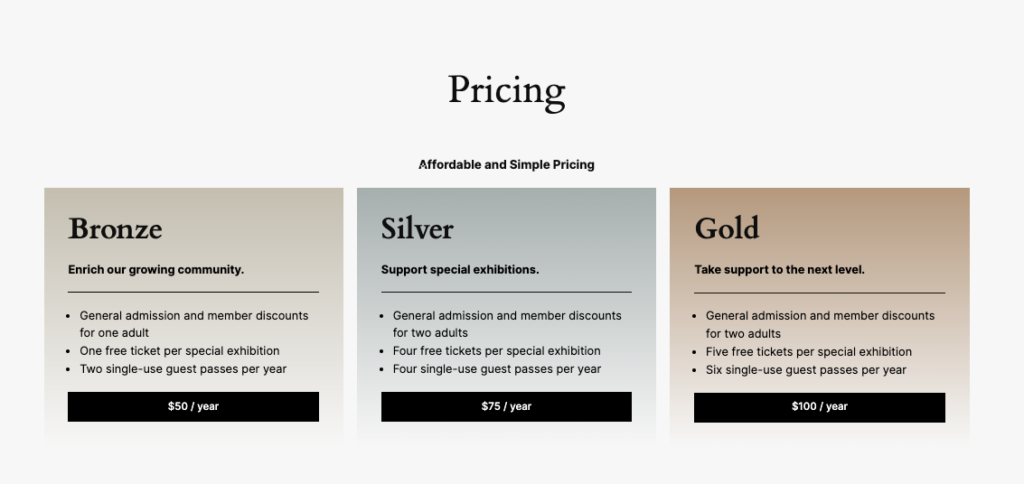
Acest tutorial se va concentra pe crearea unui tabel de prețuri pentru site-ul dvs. WordPress și pe adăugarea de butoane de plată stilizate pentru mai multe planuri de prețuri. Fiecare buton de plată va lansa formularele dvs. de plată direct pe site-ul dvs.
Să începem!
Pasul 1: Instalați și activați WP Simple Pay
Pentru a adăuga butoane de plată stilizate la tabelul de prețuri al site-ului dvs., va trebui mai întâi să instalați și să activați WP Simple Pay pe site-ul dvs. WordPress.
Pur și simplu vizitați pagina de prețuri, alegeți cel mai bun plan pentru nevoile dvs. și încărcați fișierul .zip în tabloul de bord de administrare WordPress.
Pentru a afla mai multe, consultați ghidul nostru detaliat despre cum să instalați WP Simple Pay.
După ce ați terminat activarea pluginului pe site-ul dvs. WordPress, expertul de configurare vă va ghida prin conectarea contului dvs. Stripe.
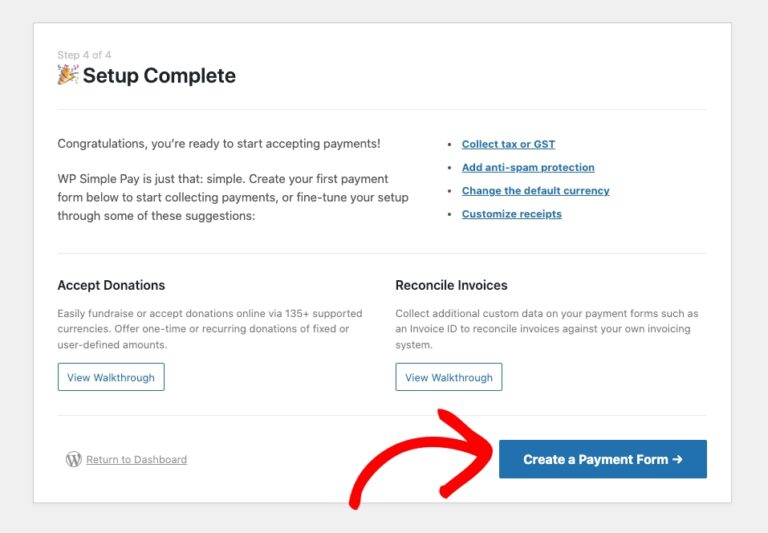
Când configurarea este completă, va apărea o pagină de succes. Continuați și faceți clic pe Creați un formular de plată.
Pasul 2: Creați un formular de plată
Acum că ați instalat și activat WP Simple Pay și ați conectat contul dvs. Stripe, va trebui să creați un formular de plată.
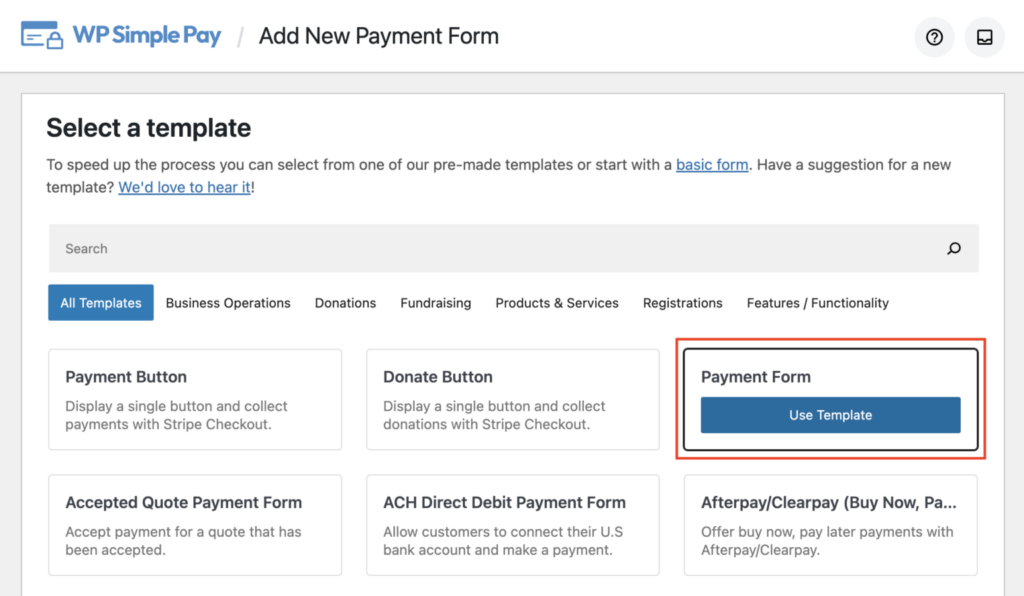
Veți observa că sunt disponibile mai multe șabloane predefinite. Continuați și alegeți șablonul Formular de plată.
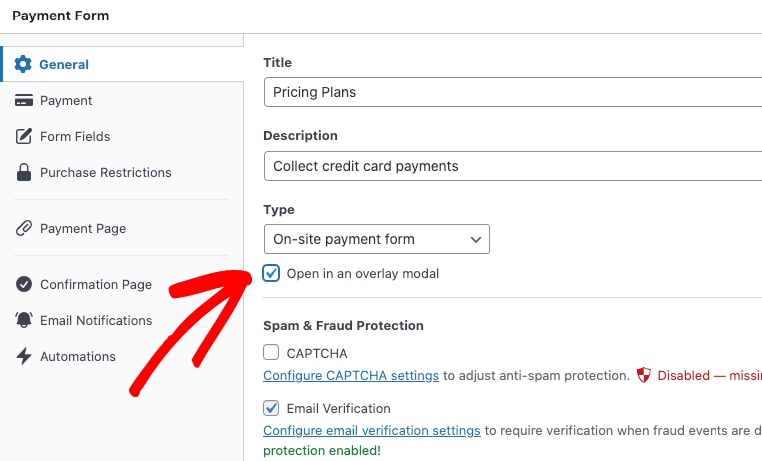
Apoi, în fila General, introduceți titlul și descrierea formularului dvs. Va trebui, de asemenea, să bifați căsuța de lângă Deschideți într-o fereastră modală. Acest lucru va asigura că formularul de plată se lansează direct pe pagina dvs. de prețuri.
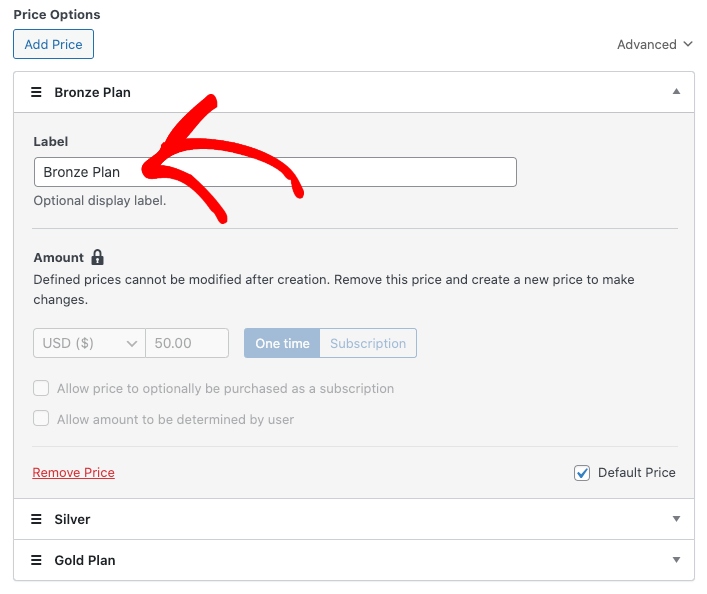
Continuați și faceți clic pe fila Plată. Aici puteți introduce opțiunile și sumele dvs. de prețuri și puteți denumi planurile dvs. Asigurați-vă că păstrați selectat O singură dată și creați o nouă opțiune de plată pentru fiecare plan din tabelul dvs. de prețuri. Dacă doriți să permiteți clienților dvs. să se aboneze la un plan de plată prin abonament, nu ezitați să alegeți Abonament.
Rețineți că, ca alternativă, puteți crea trei formulare de plată separate pentru fiecare dintre planuri.
Pentru mai multe informații, consultați ghidul nostru despre cum să...
După ce ați selectat opțiunile de plată pe care doriți să le oferiți, faceți clic pe fila Câmpuri formular.
Puteți adăuga, elimina și edita cu ușurință câmpuri personalizate de formular pentru a corespunde nevoilor dumneavoastră specifice.
WP Simple Pay vă permite să alegeți cum să afișați diferite opțiuni de preț pe formularele dvs. de plată.
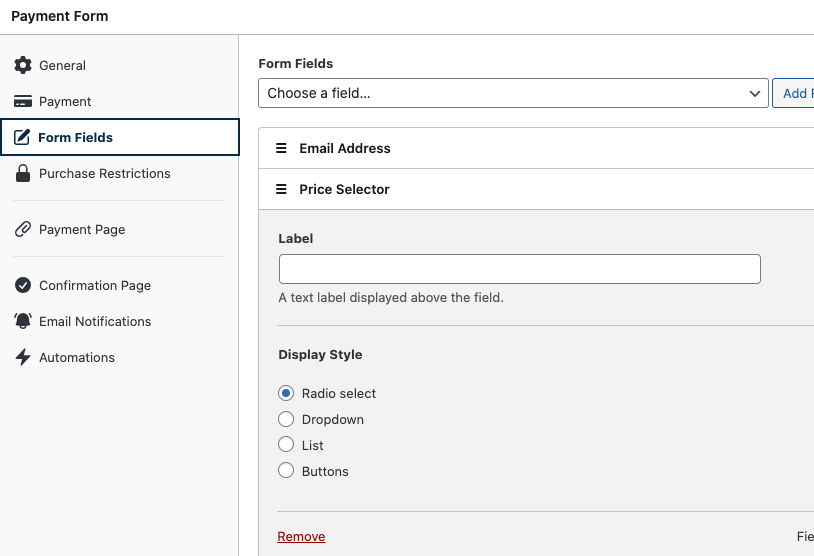
După ce ați terminat de configurat câmpurile formularului, asigurați-vă că faceți clic pe Publicare.
Pasul 3: Adăugați Butoane de Plată la Tabelul dvs. de Prețuri
Acum că ați creat formularul de plată, este timpul să creați un tabel de prețuri și să adăugați butoane de plată care lansează formularul.
Mai întâi, accesați pagina dvs. de prețuri sau faceți clic pe Adăugare Pagină Nouă în tabloul de bord de administrare WordPress.
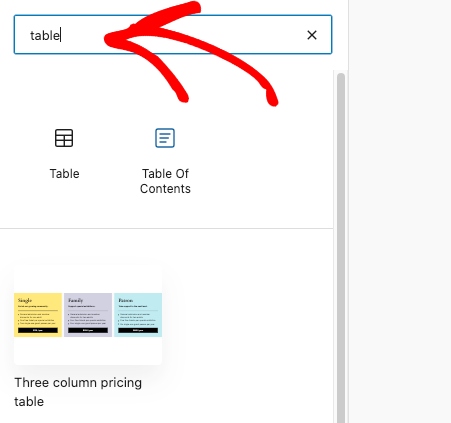
Apoi, în editorul de blocuri, faceți clic pe pictograma +, introduceți „tabel” în bara de căutare și faceți clic pe Tabel.
Deși există multe moduri diferite de a crea tabele de prețuri, acest tutorial folosește tabelul de prețuri cu trei coloane.
Puteți utiliza editorul de blocuri pentru a face modificări aspectului tabelelor dvs. de prețuri.
După ce ați terminat de proiectat tabelele, faceți clic pe butoanele de plată pentru a deschide Blocul WP Simple Pay. Aici, puteți selecta formularul de plată pe care tocmai l-ați creat. În acest caz, formularul de plată se numește Planuri de Prețuri.
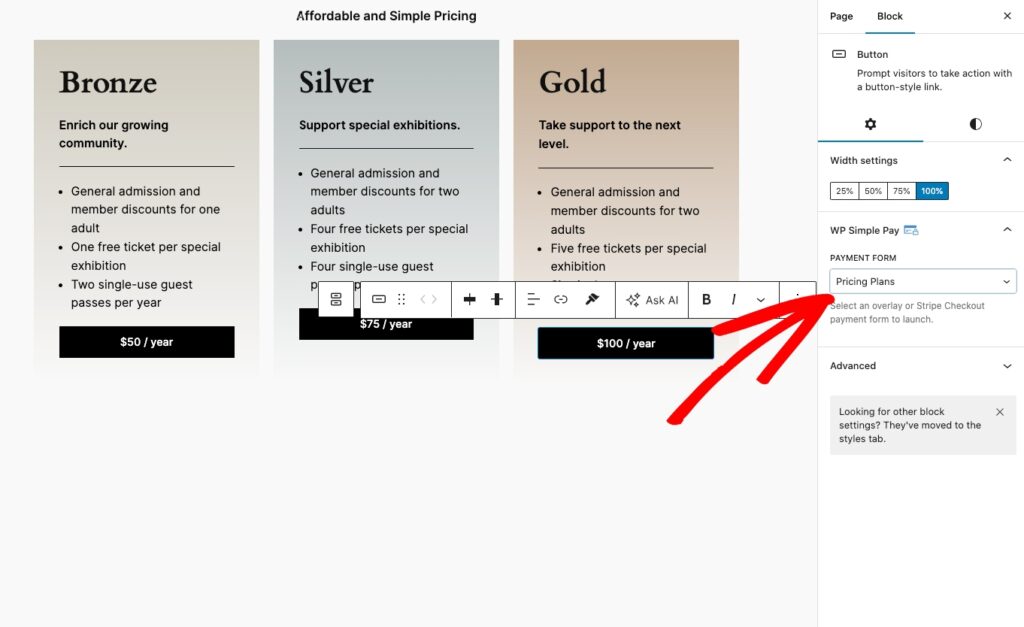
Apoi, faceți clic pe Publicare sau Actualizare.
În final, vizitați pagina și faceți clic pe butoanele de plată. Formularul dvs. de plată ar trebui să se lanseze.
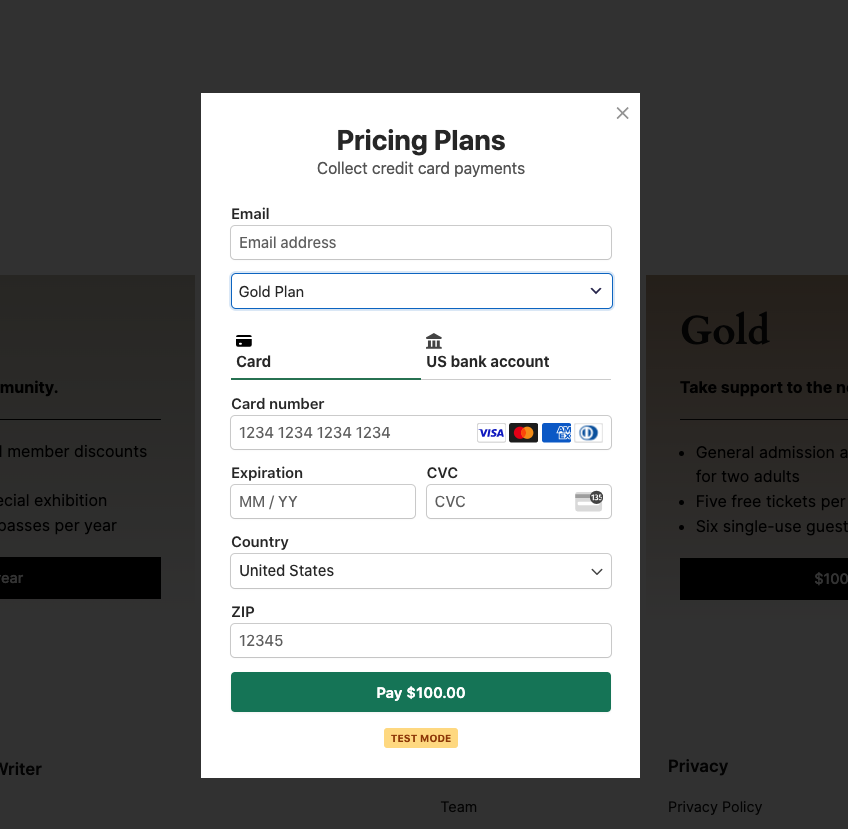
Poftiți! Sperăm că acest articol v-a ajutat să învățați cum să adăugați butoane de plată la tabelele de prețuri în WordPress.
Dacă v-a plăcut acest articol, s-ar putea să vă placă și ghidul nostru despre cum să creați butoane de plată personalizate în WordPress.
Ce mai așteptați? Începeți astăzi cu WP Simple Pay!
Pentru a citi mai multe articole ca acesta, urmăriți-ne pe X.
Dezvăluire: Conținutul nostru este susținut de cititori. Acest lucru înseamnă că dacă faceți clic pe unele dintre linkurile noastre, este posibil să câștigăm un comision. Recomandăm doar produse despre care credem că vor adăuga valoare cititorilor noștri.


Lasă un răspuns