

Cum să adăugați clienți noi Stripe în Google Sheets în WordPress
Ultima actualizare la

Doriți să adăugați clienți noi în Google Sheets după ce au achiziționat pe site-ul dvs. WordPress?
Adăugarea automată a clienților noi într-un rând dintr-o foaie Google este o modalitate excelentă de a păstra informațiile clienților dvs. organizate. Acest lucru este deosebit de util dacă oferiți mai multe produse, servicii sau înregistrări diferite pe site-ul dvs. și doriți să eficientizați procesele post-achiziție. De asemenea, puteți elimina riscul de eroare umană care apare la editarea manuală a foilor de calcul.
În acest articol, vă vom ghida prin configurarea unei automatizări care conectează formularul dvs. de plată Stripe cu Google Sheets.
Adăugarea clienților noi Stripe într-o foaie Google
Dacă utilizați Google Sheets pentru a păstra organizate datele clienților dvs., imaginați-vă cât timp și efort este necesar pentru a adăuga manual datele acestora într-o foaie Google de fiecare dată când cineva nou face o achiziție.
Acum, cu o integrare puternică, încorporată, WP Simple Pay + Uncanny Automator, puteți asigura că noii clienți sunt adăugați într-un rând nou al foii dvs. Google imediat după ce au finalizat procesul de checkout.
Pentru a vă ajuta să automatizați această sarcină post-achiziție, acest ghid pas cu pas vă va arăta cum să conectați formularele dvs. de plată Stripe cu Uncanny Automator, cel mai puternic plugin de automatizare pentru WordPress.
Puteți utiliza WP Simple Pay, pluginul de plăți Stripe #1, pentru a crea un formular de plată pentru site-ul dvs. și a-l conecta la Google Sheets direct din constructorul de formulare de plată, fără codare.
Cum să adăugați un client nou într-o foaie Google
Pasul 1. Descărcați și activați WP Simple Pay în WordPress
Pentru a începe să adăugați clienți noi în foaia dvs. Google, va trebui mai întâi să descărcați și să activați WP Simple Pay pe site-ul dvs. WordPress.
Accesați pur și simplu pagina de prețuri și alegeți planul potrivit nevoilor dvs.
Apoi, localizați fișierul .zip din e-mailul de confirmare a achiziției sau din noul dvs. cont WP Simple Pay și descărcați-l pe computer.
Apoi, încărcați fișierul pe site-ul dvs. din tabloul de bord de administrare WordPress.
Instalați un plugin pentru prima dată? Nu vă faceți griji! Am creat un ghid pas cu pas despre cum să instalați WP Simple Pay.
Odată ce ați instalat și activat WP Simple Pay, expertul de configurare vă va ghida prin conectarea contului dvs. Stripe la site-ul dvs.
Continuați și faceți clic pe butonul Să începem.

Dacă nu ați văzut expertul de configurare, pur și simplu accesați fila WP Simple Pay » Setări » Avansat și faceți clic pe butonul Lansare Expert de configurare.
2: Conectați WordPress la Stripe
Pentru a conecta site-ul dvs. WordPress la Stripe, faceți clic pe Conectare cu Stripe.

În continuare, introduceți adresa de e-mail pe care o utilizați pentru contul dvs. Stripe și conectați-o la site-ul dvs. Dacă nu aveți un cont Stripe, îl puteți crea cu ușurință introducând adresa de e-mail și completând înregistrarea.
După finalizarea acestui proces, vi se va afișa o pagină de succes pe care scrie „Configurare finalizată”. Apoi, faceți clic pe Creare formular de plată.

Pasul 3. Creați un formular de plată
Acum că ați instalat și activat pluginul pe site-ul dvs. și ați conectat contul Stripe, continuați și alegeți un șablon de formular de plată din biblioteca de opțiuni.
Veți vedea că există mai multe șabloane disponibile. În scopul acestui tutorial, alegeți șablonul de bază Formular de plată.

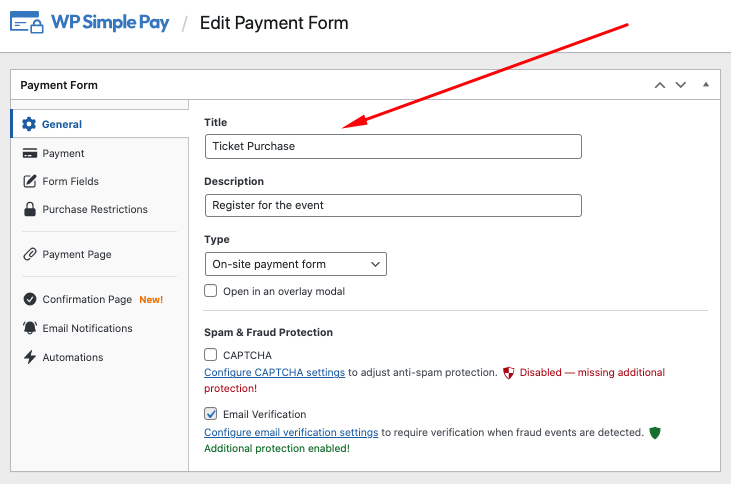
Mai întâi, va trebui să scrieți titlul și descrierea formularului dvs. de plată.
Apoi, faceți clic pe fila Plată. Aici va trebui să actualizați opțiunile de preț pentru produsul sau serviciul dvs. și să alegeți între o plată unică și un abonament. Continuați și alegeți O singură plată.

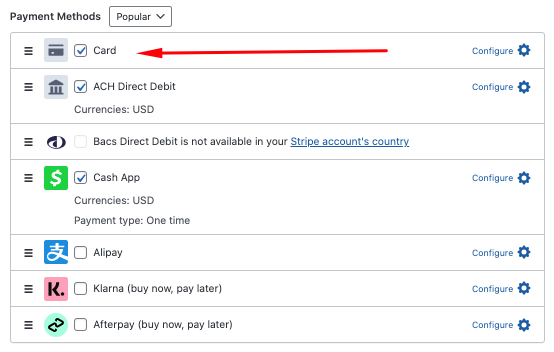
După ce ați terminat de adăugat prețul, veți observa o listă de opțiuni de plată disponibile. WP Simple Pay vă permite să oferiți peste 10 opțiuni. Nu ezitați să bifați căsuțele de lângă cele pe care doriți să le oferiți clienților dumneavoastră.
Apoi, faceți clic pe butonul Salvare ciornă și apoi pe fila Câmpuri formular.
Puteți adăuga, edita și elimina câmpuri personalizate de formular pentru a colecta informații suplimentare de la clienții dumneavoastră.
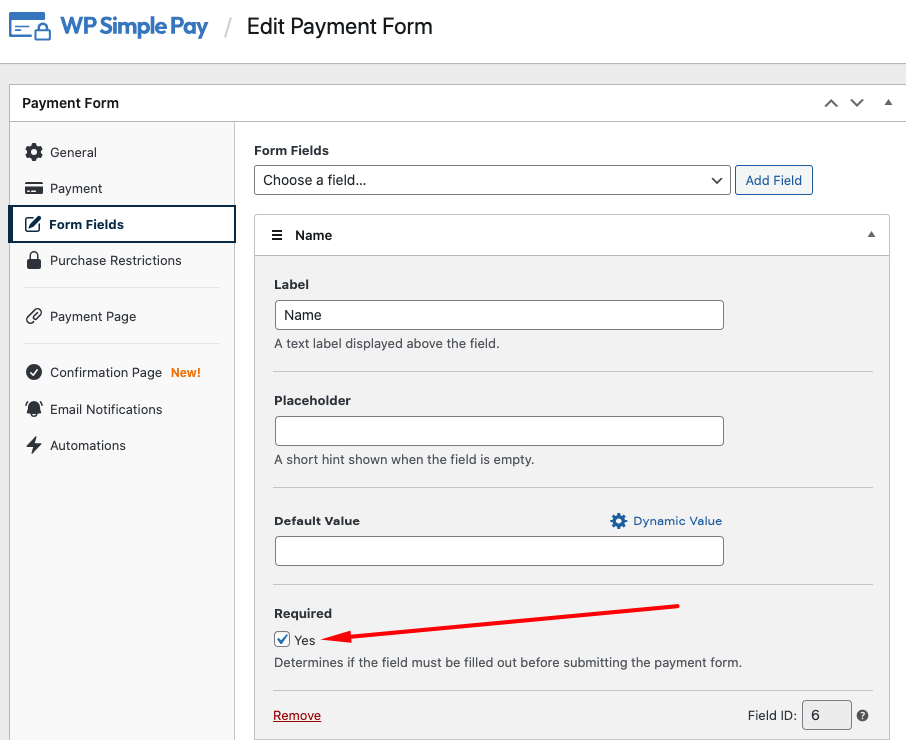
Pentru a vă asigura că numele și e-mailul noului dumneavoastră client sunt adăugate în foaia Google, adăugați câmpurile corespunzătoare Nume și Adresă de e-mail în formularul dumneavoastră utilizând meniul derulant.
Va trebui, de asemenea, să bifați căsuța de lângă Obligatoriu.
Apoi, faceți clic pe fila Restricții de achiziție. Aici puteți programa intervale de date specifice pentru formularul dumneavoastră de plată. Acest lucru este excelent dacă vindeți înregistrări la evenimente sensibile la timp, strângeri de fonduri sau alte tipuri de boostere cu termene limită.
Dacă oferiți o cantitate limitată de articole, cum ar fi bilete la un concert, veți dori să ascundeți formularul de plată după ce s-a efectuat un anumit număr de tranzacții.
De exemplu, dacă aveți 75 de bilete disponibile, puteți seta limita de inventar la 75.

Puteți crea o pagină de destinație dedicată pentru a găzdui formularul dumneavoastră de plată utilizând fila Pagină de plată. Nu ezitați să configurați acest lucru. Puteți, de asemenea, să creați un mesaj personalizat pentru pagina dumneavoastră de confirmare a plății și o notificare prin e-mail din filele Pagină de confirmare și Notificări prin e-mail.
Pentru a afla mai multe, consultați ghidurile noastre detaliate:
- Cum să creați mesaje de confirmare prin e-mail per formular în WordPress
- Cum să creați fluxuri de plată personalizate cu mesaje de confirmare per formular în WordPress
Pasul 4: Publicați formularul pe site-ul dumneavoastră
Acum că ați creat formularul de plată, faceți clic pe butonul Publicați din colțul din dreapta sus al paginii când sunteți gata.
Apoi, pentru a încorpora formularul de plată pe site-ul dumneavoastră, pur și simplu accesați pagina sau postarea unde doriți să fie și faceți clic pe pictograma + pentru a deschide blocul WP Simple Pay. Alegeți formularul pe care tocmai l-ați creat din meniul derulant și faceți clic pe Actualizați sau Publicați.

5. Descărcați și instalați Uncanny Automator în WordPress
Acum că ați creat formularul de plată și l-ați publicat pe site-ul dumneavoastră, este timpul să conectați formularul la Google Sheets, astfel încât să puteți începe să adăugați automat noi clienți ca un rând nou.
Mai întâi, va trebui să descărcați și să instalați Uncanny Automator în WordPress. Similar cu modul în care ați instalat WP Simple Pay, este foarte ușor!
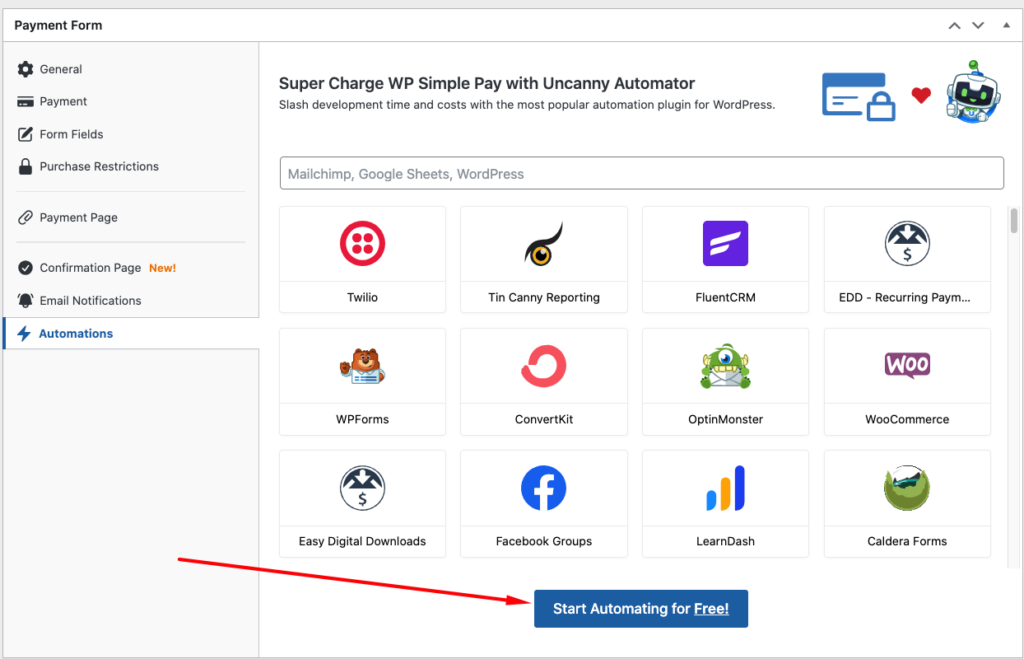
Navigați pur și simplu la fila Automatizări din constructorul de formulare și faceți clic pe butonul Începeți automatizarea gratuit!.
Apoi, faceți clic pe butonul Conectați contul gratuit!. Va trebui să introduceți informațiile dumneavoastră pentru a crea un cont nou.
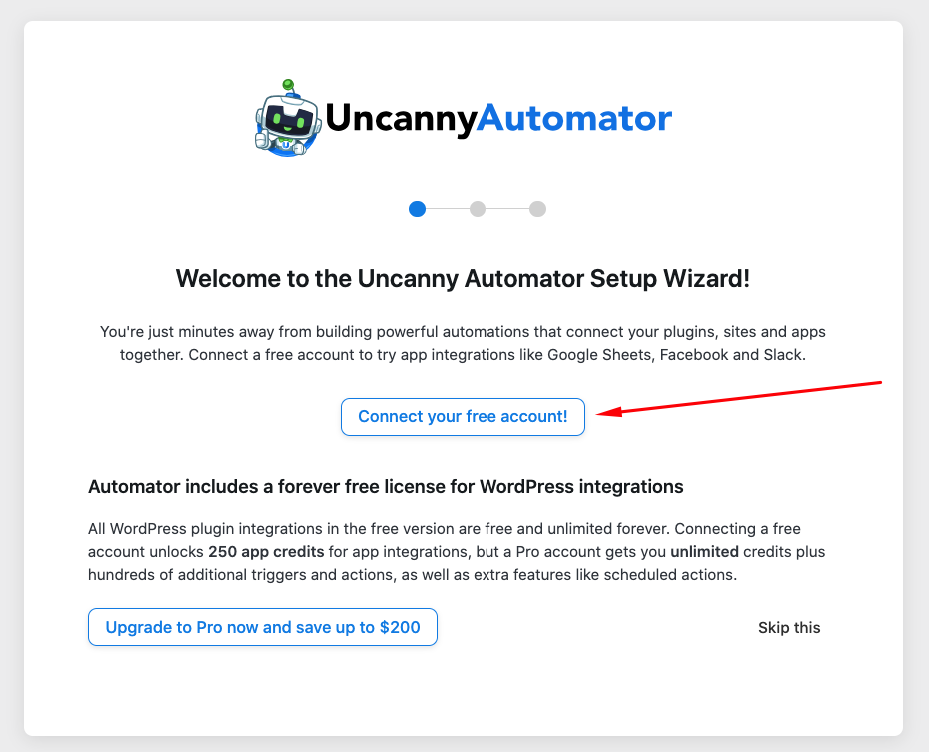
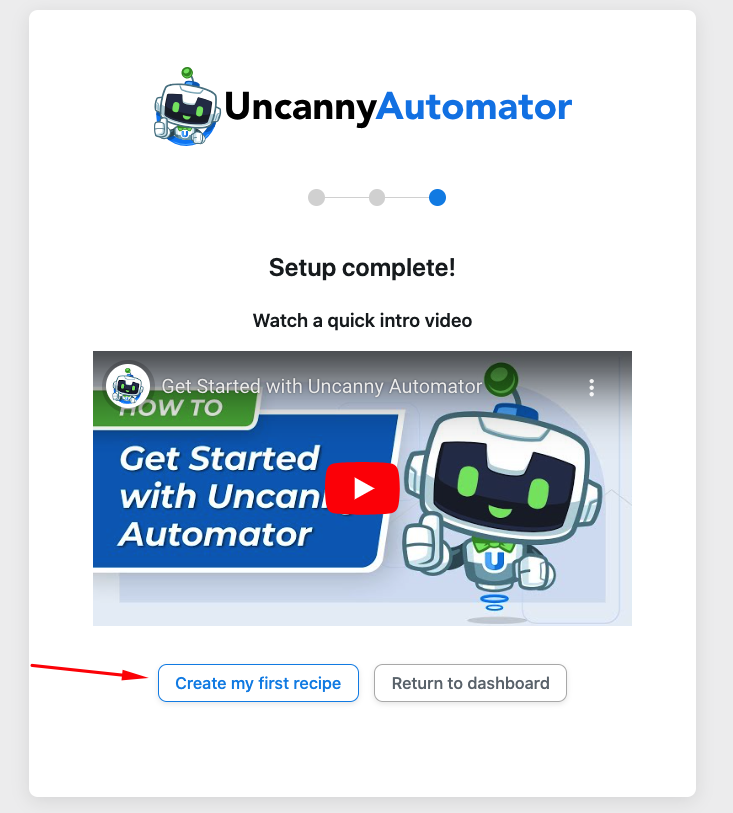
O pagină de succes va fi afișată odată ce ați finalizat configurarea. Continuați și faceți clic pe Creați prima mea rețetă pentru a începe.
În continuare, veți fi redirecționat înapoi la tabloul de bord de administrare WordPress, unde va trebui să selectați Toată lumea pentru tipul dvs. de rețetă.

Integrările posibile vor fi afișate pe ecranul următor. Asigurați-vă că alegeți WP Simple Pay.

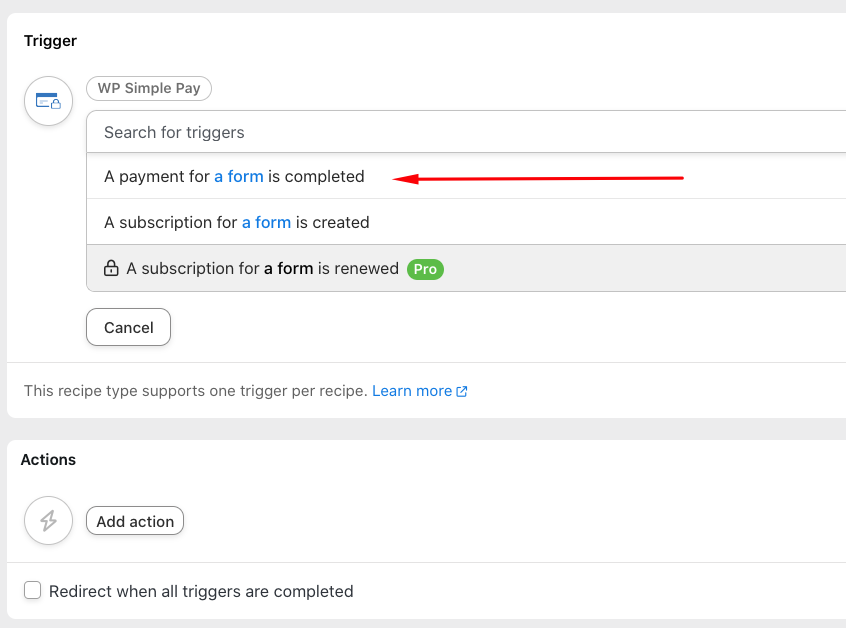
Pe ecranul următor, alegeți O plată pentru un formular este finalizată din lista de opțiuni disponibile.
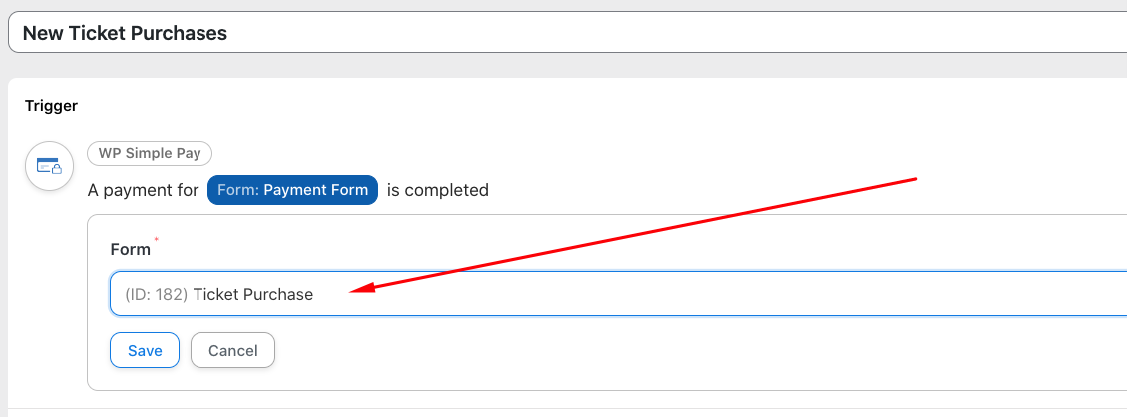
În continuare, alegeți formularul pe care tocmai l-ați creat. În acest caz, este intitulat Achiziție bilet. Asigurați-vă că faceți clic pe butonul Salvare.
Acum este momentul să creați Acțiunea dvs. Mai întâi, faceți clic pe butonul Acțiune.
Apoi, faceți clic pe integrarea Google Sheets. Ecranul următor vă va solicita să vă conectați la contul dvs. Google pentru a activa integrarea.
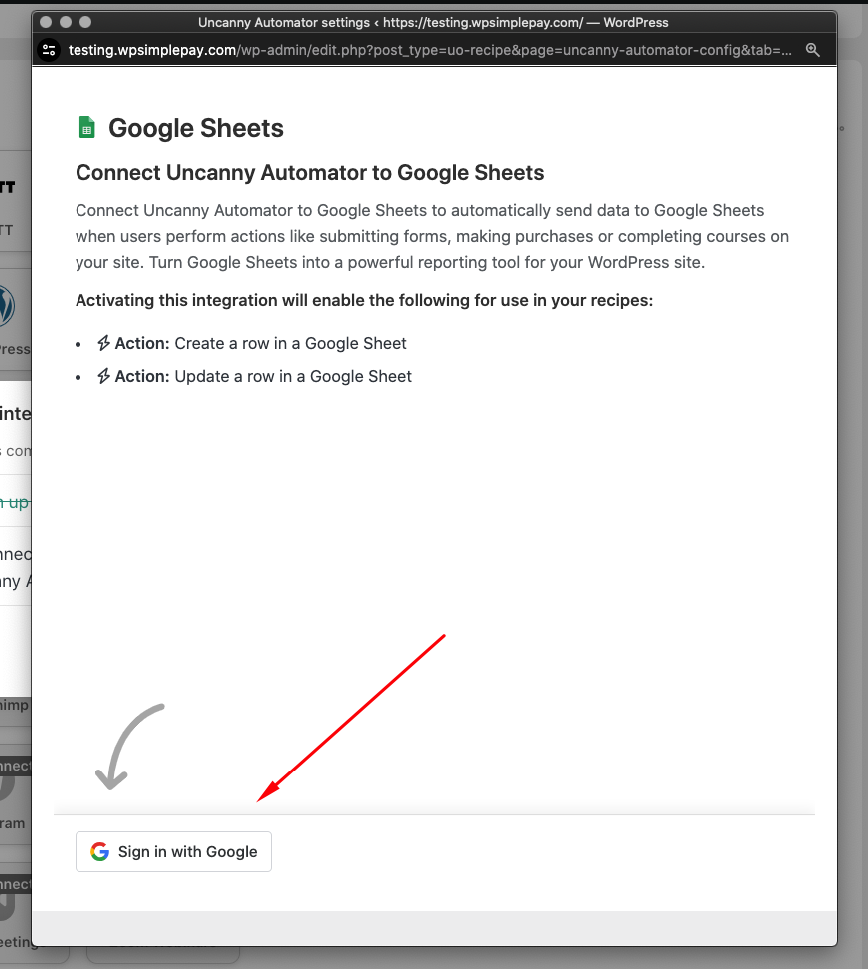
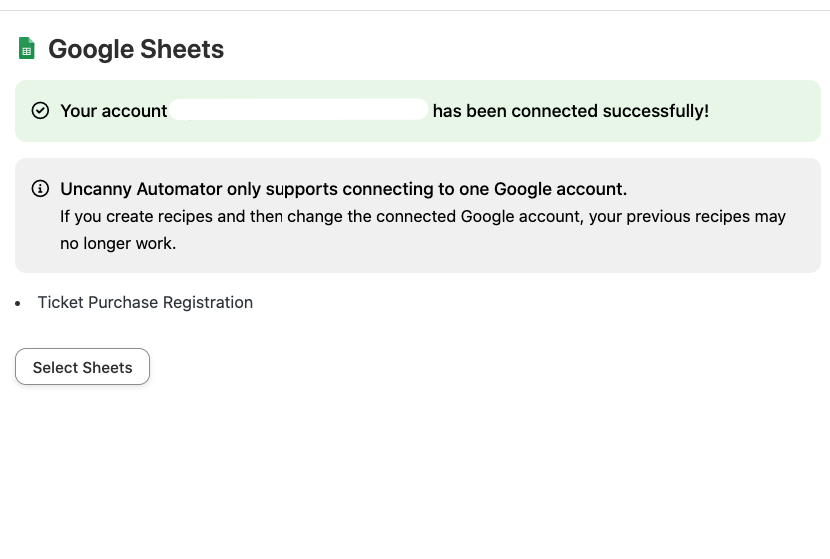
Odată ce ați acordat Uncanny Automator acces la contul dvs. Google selectând toate opțiunile, o nouă fereastră vă anunță că contul dvs. este acum conectat la Google Sheets. Asigurați-vă că selectați foaia pe care doriți să o utilizați pentru rețeta dvs. din lista furnizată pe această pagină de succes.
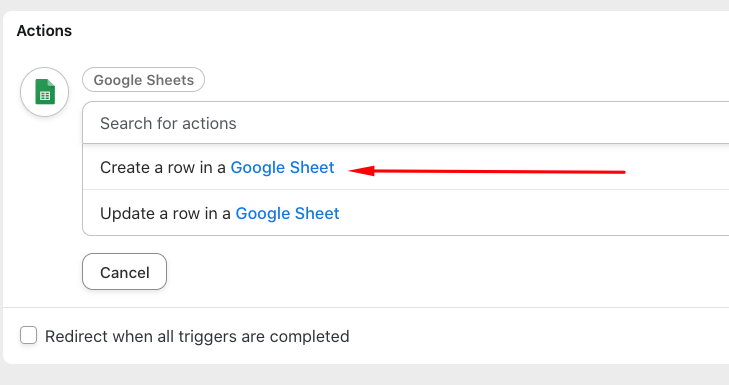
În continuare, veți fi redirecționat înapoi la tabloul de bord de administrare WordPress, unde va trebui să selectați Creați un rând într-un Google Sheet din meniul derulant.
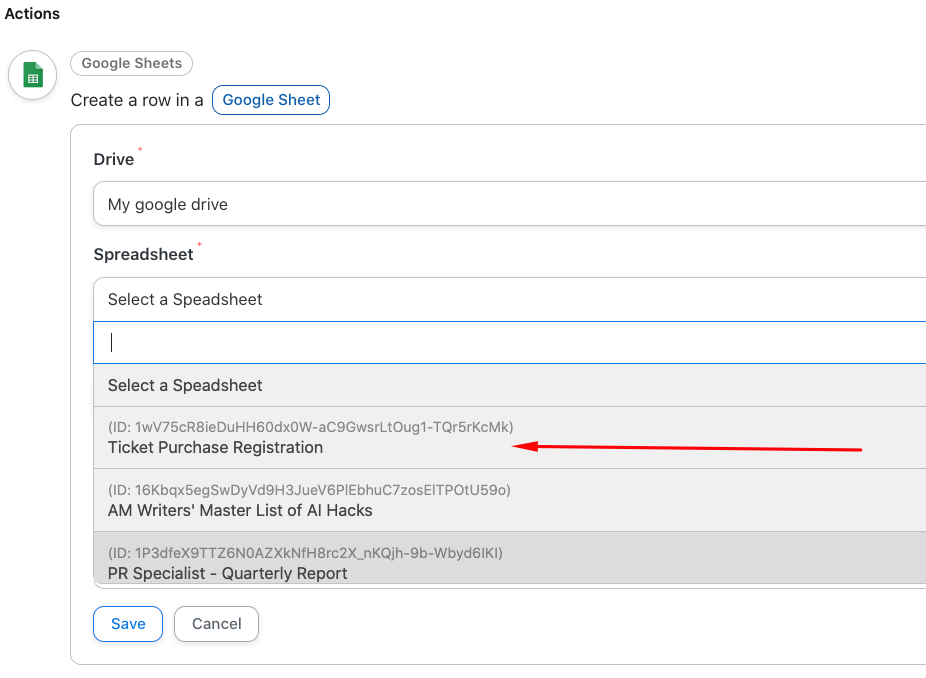
Continuați și localizați foaia Google pe care doriți să o conectați cu formularul dvs. de plată din meniul derulant. În scopul acestui tutorial, este intitulată Înregistrare achiziție bilet.
Pentru Foaie de lucru, alegeți Sheet1, apoi faceți clic pe butonul Obține coloane.
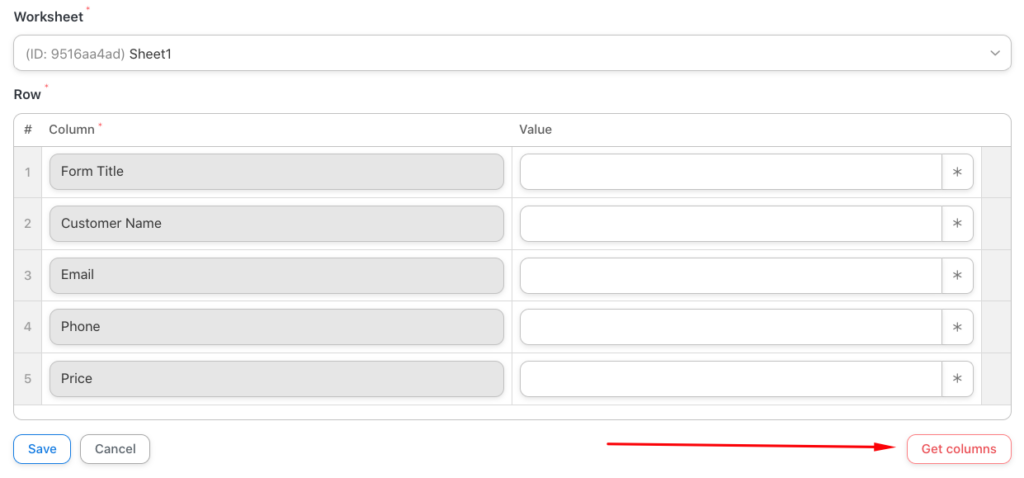
Odată ce coloanele foii dvs. Google se completează automat, va trebui să adăugați Valorile pentru fiecare coloană.

Când ați terminat de adăugat fiecare dintre valori, ar trebui să arate așa:

Continuați și faceți clic pe Salvare dacă totul arată bine. Pe ecranul următor, va trebui să adăugați un titlu rețetei dvs. și să comutați comutatorul la Live.

6. Testați-vă rețeta
Odată ce automatizarea dvs. este live, este o idee bună să efectuați o plată de testare folosind formularul pe care l-ați conectat la Google Sheets pentru a vă asigura că funcționează corect.
Pentru mai multe informații, consultați ghidul nostru pas cu pas despre cum să testați plățile Stripe în WordPress.
Pur și simplu accesați pagina sau postarea pe care este încorporat formularul dvs. de plată și efectuați o tranzacție de testare. Puteți utiliza numere de card de testare furnizate de Stripe.
Foaia dvs. Google ar trebui să aibă noul rând de client.

Poftiți! Sperăm că acest articol v-a ajutat să învățați cum să adăugați noi clienți Stripe în Google Sheets în WordPress.
Dacă v-a plăcut acest articol, s-ar putea să doriți să consultați și ghidul nostru despre cum să adăugați noi clienți Stripe în ActiveCampaign în WordPress.
Ce mai așteptați? Începeți astăzi cu WP Simple Pay!
Pentru a citi mai multe articole ca acesta, urmăriți-ne pe X.
Dezvăluire: Conținutul nostru este susținut de cititori. Acest lucru înseamnă că dacă faceți clic pe unele dintre linkurile noastre, este posibil să câștigăm un comision. Recomandăm doar produse despre care credem că vor adăuga valoare cititorilor noștri.


Lasă un răspuns