
Como Validar e Coletar IDs Fiscais de Clientes no WordPress
Última atualização em

Quer validar e coletar CPFs de clientes no WordPress?
Coletar e associar um CPF a um cliente permite exibi-lo nos cabeçalhos de faturas e PDFs de notas de crédito.
Neste artigo, mostraremos como é fácil coletar CPFs de clientes no WordPress com o Stripe.
Coletando CPFs de Clientes no WordPress
Exibir o CPF e o nome comercial legal de um cliente na fatura é um requisito comum na maioria das jurisdições.
Com o Stripe, você pode facilmente coletar e validar CPFs de clientes junto com o pagamento.
A maneira mais fácil de validar e coletar CPFs de clientes em seu site WordPress é usar um plugin Stripe, como o WP Simple Pay.
O WP Simple Pay é o melhor plugin Stripe para WordPress que permite criar qualquer tipo de formulário de pagamento, coletar e validar CPFs, e ainda suporta o recurso Stripe Tax. Com o recurso de impostos automáticos do Stripe, você pode calcular e coletar impostos com base na localização do usuário.
O WP Simple Pay também vem com dezenas de modelos de formulário diferentes, que facilitam a criação de qualquer formulário de pagamento, como formulário de pagamento com cartão de crédito, pagamentos recorrentes, formulários de doação e muito mais.
Com nossa validação de CPF, uma mensagem de erro será exibida se o CPF inserido não estiver formatado corretamente.
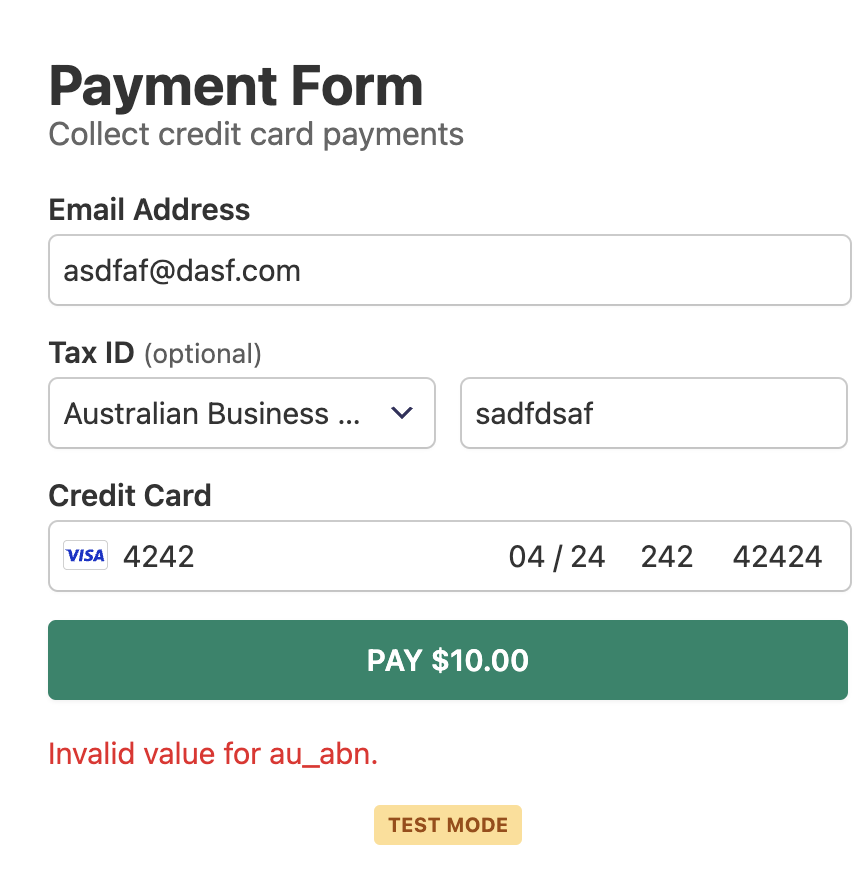
Além disso, o Stripe também realiza validação automática contra bancos de dados governamentais para números de ABN (Australian Business Number), números de IVA (Imposto sobre Valor Agregado) da União Europeia e números de IVA do Reino Unido.
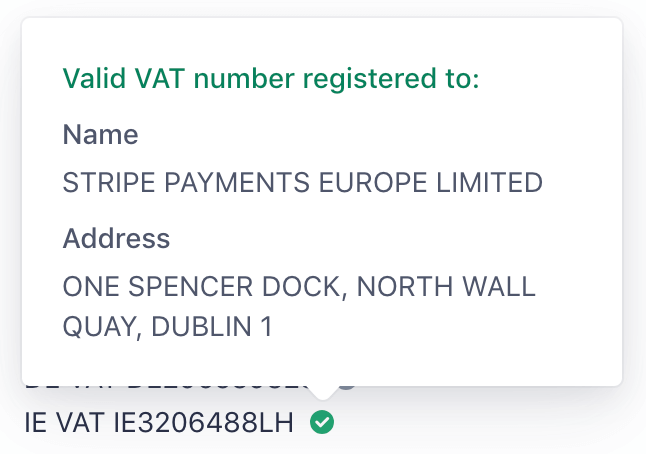
Vamos dar uma olhada em como criar um formulário de pagamento que coleta CPFs.
Etapa 1: Instalar e Ativar o WP Simple Pay
Para começar a coletar CPFs junto com seu pagamento, a primeira coisa que você precisará fazer é instalar e ativar o WP Simple Pay.
Remova a taxa adicional de 3%! bsp;
A maioria dos plugins Stripe cobra uma taxa adicional de 3% para CADA transação
…não o WP Simple Pay Pro!

Se você não viu o assistente de configuração, basta acessar a aba WP Simple Pay » Configurações » Avançado e clicar no botão Iniciar Assistente de Configuração.
2: Conecte o WordPress ao Stripe
Para conectar seu site WordPress ao Stripe, clique em Conectar com Stripe.

Em seguida, insira o endereço de e-mail que você usa para sua conta Stripe e conecte-o ao seu site. Se você não tem uma conta Stripe, pode criar uma facilmente inserindo seu endereço de e-mail e concluindo o registro.
Ao concluir este processo, você verá uma página de sucesso que diz, “Configuração Concluída.” Em seguida, clique em Criar um Formulário de Pagamento.

Etapa 3: Crie um Formulário de Pagamento que Coleta CPFs
Em seguida, vamos criar um formulário de pagamento que coleta CPFs.
Você pode começar a construir o formulário escolhendo um modelo que melhor se adapte às suas necessidades. Vamos escolher o modelo Formulário de Pagamento. Este modelo pré-seleciona todos os elementos essenciais do formulário de que você precisa para um formulário básico.
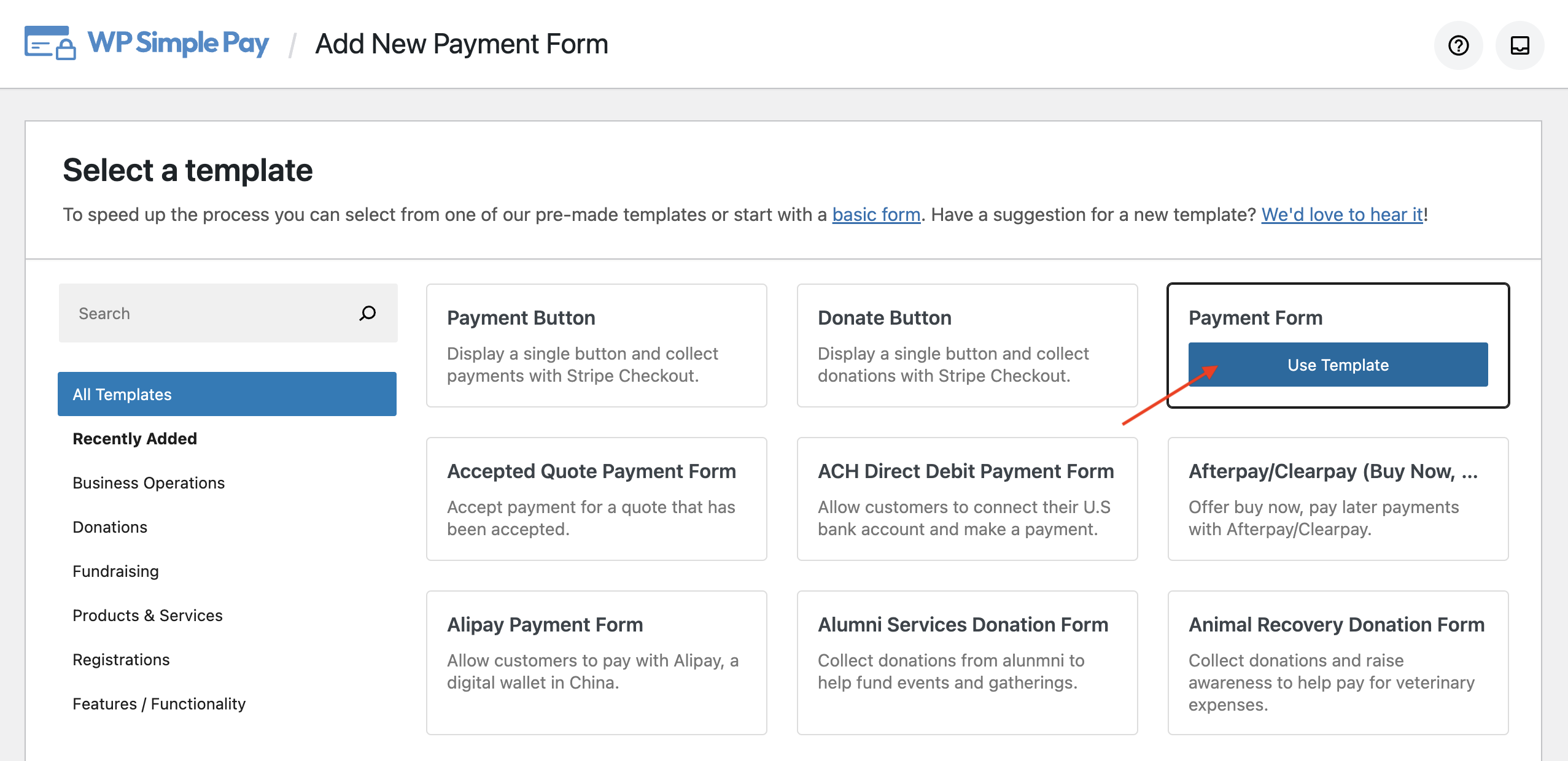
Após selecionar o modelo, você será direcionado para a página de configuração, onde poderá nomear o formulário e adicionar uma descrição. Você também será solicitado a escolher o Tipo do seu formulário. Se você quiser hospedar o formulário em seu site, escolha formulário de pagamento no local. Escolha checkout Stripe fora do local se quiser hospedá-lo no Stripe.
Para este formulário, vamos selecionar Formulário de pagamento no local.
Confira formulário de checkout no local vs. fora do local para mais detalhes.
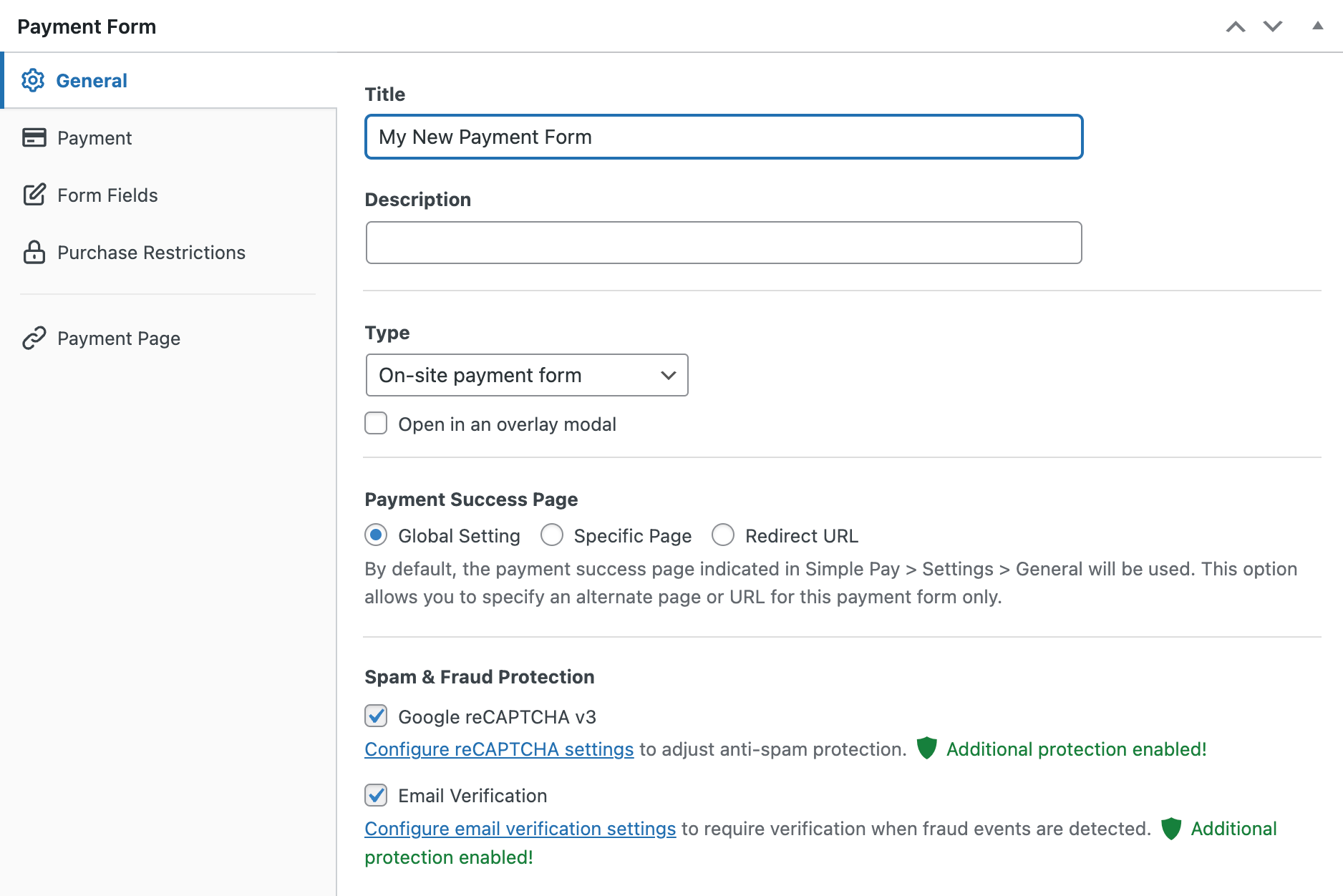
Assim que você instalar e ativar o WP Simple Pay, o plugin criará automaticamente uma página de sucesso de pagamento para exibir após o processamento de um pagamento. Se você quiser alterar a página de sucesso padrão, escolha Página Específica e você poderá redirecionar os usuários para uma de suas páginas existentes em seu site após o envio do formulário. Ou escolha URL de Redirecionamento se você quiser redirecionar os usuários para uma página externa.
Em seguida, clique na opção Pagamento à esquerda, e você poderá personalizar a moeda, o valor e até escolher entre pagamento único e assinatura. O WP Simple Pay facilita a cobrança de impostos junto com o seu pagamento.
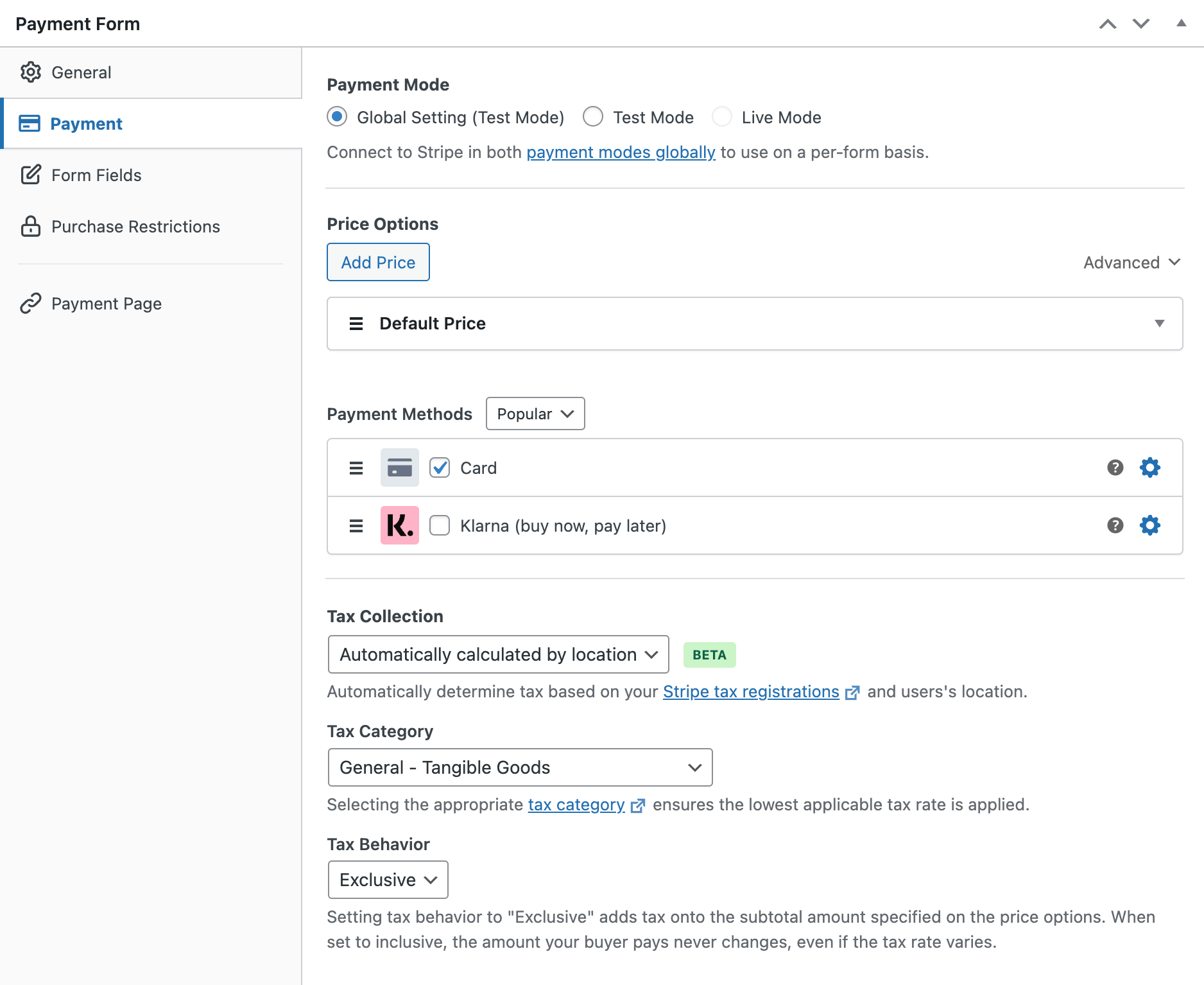
Se você deseja cobrar impostos, pode escolher entre imposto automático e taxa de imposto global. Para fins deste artigo, estamos apenas coletando IDs de impostos de seus clientes e NÃO aceitando impostos. Portanto, vamos escolher Nenhum.
No entanto, se você deseja cobrar impostos e precisa saber mais sobre a coleta de impostos fixa e automática no WordPress, confira este guia: Como cobrar impostos para pagamentos Stripe no WordPress.
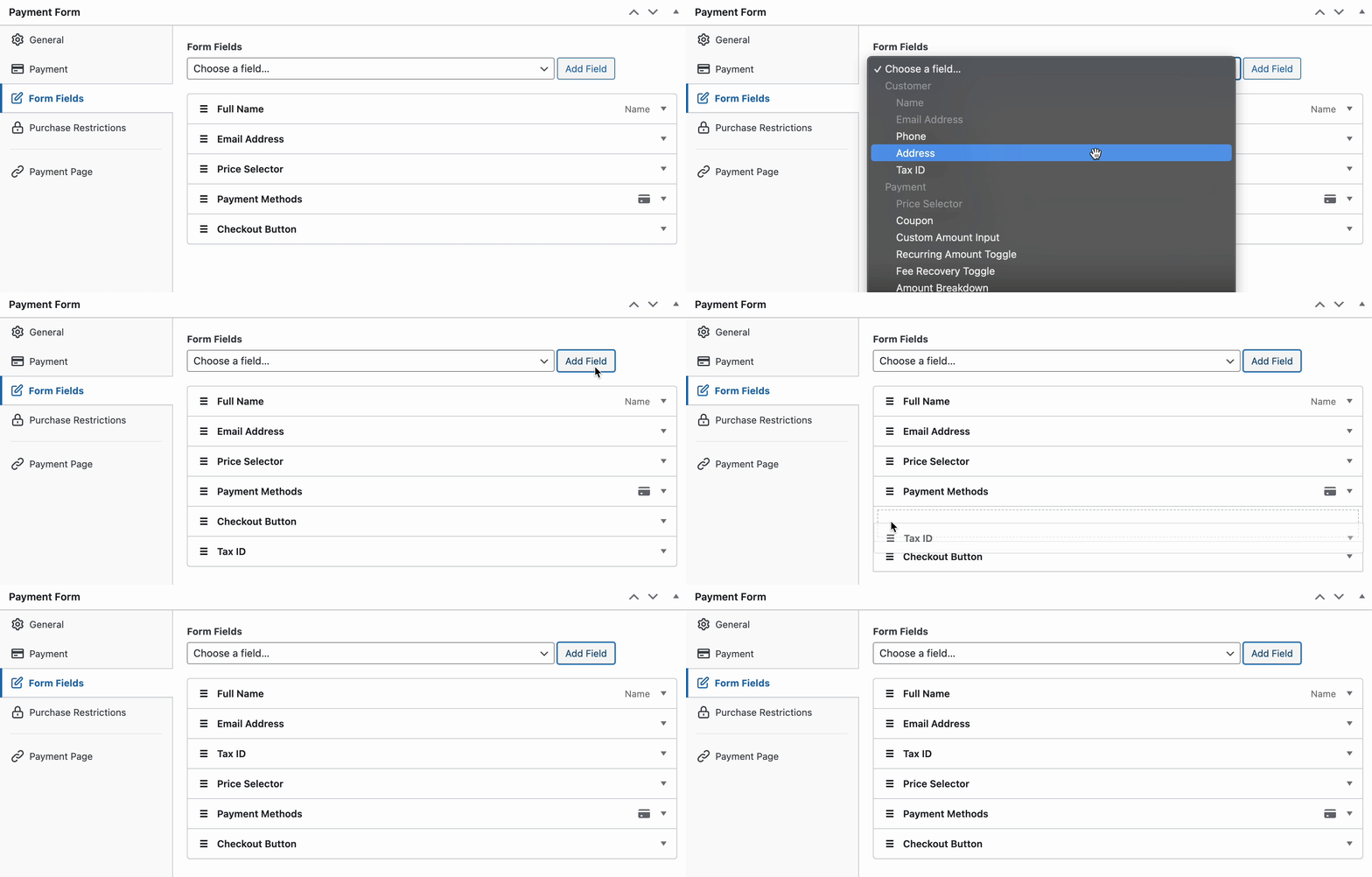
Em seguida, clique na opção Campos do Formulário à esquerda. Aqui, você pode adicionar ou personalizar quaisquer campos de formulário existentes da maneira que desejar. Vamos adicionar ID do Imposto ao seu formulário para coletar o ID do imposto do seu cliente.
Clique nesse campo para personalizar o rótulo e o placeholder. Você também pode torná-lo um campo obrigatório, se desejar.
Após fazer as alterações necessárias, você pode salvar o formulário e visualizá-lo para ver se ele funciona como pretendido. Se funcionar como pretendido, você pode publicar o formulário.
Etapa 4: Adicionar o Formulário de Pagamento a uma Página
Agora que seu formulário de pedido está pronto, é hora de incorporá-lo em seu site.
Certifique-se de testar o formul ext{ extquestiondown}rio primeiro antes que ele entre em produ ext{ extquestiondown} ext{ extquestiondown} ext{ extquestiondown}o. Voc ext{ extquestiondown} ext{ extquestiondown} pode alternar todo o seu site ou formul ext{ extquestiondown}rios de pagamento individuais entre os modos de teste e produ ext{ extquestiondown} ext{ extquestiondown} ext{ extquestiondown}o (saiba mais sobre o modo de teste).
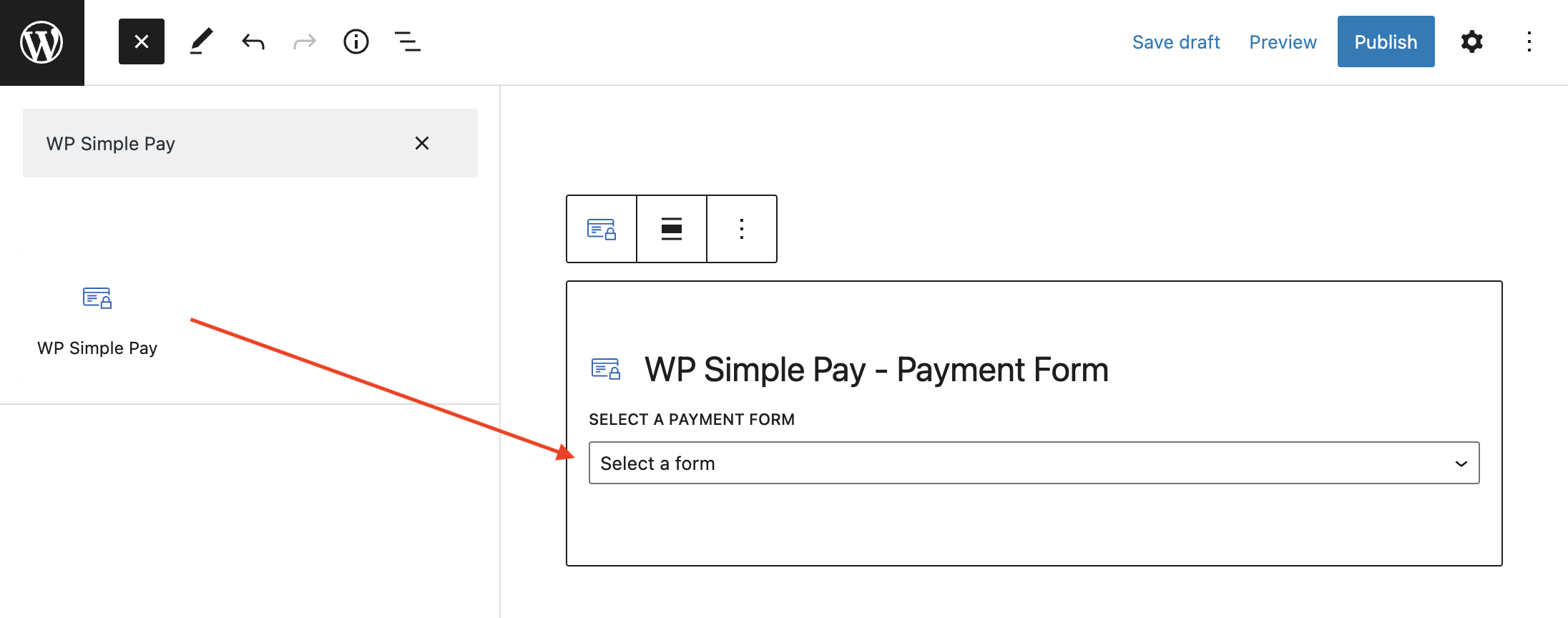
Para incorporar o formulário, vá para o post ou página onde você deseja publicá-lo. Em seguida, clique no ícone + para adicionar o bloco WP Simple Pay. Em seguida, escolha um formulário que você acabou de criar. E então, clique em Publicar ou Atualizar.
Aí está!
Esperamos que este artigo tenha ajudado você a validar e coletar IDs de impostos de clientes no WordPress.
Se você gostou deste artigo, talvez também queira conferir como cobrar impostos junto com o pagamento no WordPress.
O que você está esperando? Comece a usar o WP Simple Pay agora!
Para ler mais artigos como este, siga-nos no Facebook e Twitter.
Divulgação: Nosso conteúdo é apoiado pelo leitor. Isso significa que, se você clicar em alguns de nossos links, poderemos ganhar uma comissão. Recomendamos apenas produtos que acreditamos que agregarão valor aos nossos leitores.


Deixe um Comentário