

Como Coletar Pagamentos Giropay Facilmente no WordPress
Última atualização em

Você quer aceitar pagamentos Giropay no seu site WordPress? Habilitar um método de pagamento localizado como o Giropay é uma das melhores maneiras de impulsionar sua presença no mercado local, neste caso, na Alemanha, onde o Giropay é tão popular.
Neste tutorial, mostraremos como coletar pagamentos Giropay com WordPress.
Você Deve Criar um Formulário de Pagamento Giropay?
Giropay é um sistema bancário online alemão que representa 10% dos checkouts online na Alemanha. Se sua base de clientes estiver localizada na Alemanha ou se você quiser expandir seus negócios online lá, talvez queira habilitar pagamentos giropay em seu site.
Com a Stripe, você pode habilitar vários métodos de pagamento em seus formulários de pagamento, como cartão de crédito, Giropay, Google Pay/Apple Pay e muito mais, e deixar seus visitantes escolherem o método de pagamento preferido.
A maneira mais fácil de oferecer pagamentos giropay em seu site WordPress é com WP Simple Pay.
WP Simple Pay é um dos melhores plugins WordPress para Stripe que facilita a criação de um formulário de pagamento em seu site. Além disso, ele oferece recursos avançados da Stripe, como suporte a vários métodos de pagamento, ofertas de compre agora, pague depois, cobrança de impostos junto com o pagamento e muito mais.
Etapa 1: Instale o WP Simple Pay para Aceitar Giropay
Primeiro de tudo! Vá em frente e instale o WP Simple Pay para aceitar pagamentos Giropay em seu site. Para instalar o plugin, acesse a página de preços, escolha um plano e conclua seu pagamento. Depois de fazer isso, você pode encontrar o arquivo do plugin, que precisará ser carregado em seu site WordPress.
Remova a taxa adicional de 3%! bsp;
A maioria dos plugins Stripe cobra uma taxa adicional de 3% para CADA transação
…não o WP Simple Pay Pro!
Para mais detalhes, veja este guia passo a passo sobre como instalar o WP Simple Pay.
Após o plugin ser instalado e ativado, você será solicitado a configurar o WP Simple Pay e conectar seu site à sua conta Stripe. Para prosseguir, clique em Vamos Começar.

Etapa 2: Integre o WordPress com a Stripe
Assim que você iniciar o assistente de configuração, será solicitado a conectar seu site WordPress com a Stripe. Clique em Conectar com a Stripe.

Se você pular o assistente de configuração na etapa anterior, sempre poderá retornar a WP Simple Pay » Configurações para conectar sua conta Stripe ao seu site. Você encontrará o botão Conectar com Stripe na guia Stripe. Basta clicar no botão para continuar.
Em seguida, crie uma nova conta Stripe ou conecte sua conta existente ao seu site. NÃO selecione Pular este formulário, a menos que você esteja configurando o WP Simple Pay em seu site de teste. Clicar nesse botão criará uma conta Stripe temporária que é capaz apenas de testes e não pode ser usada para aceitar pagamentos reais.

Assim que a configuração for concluída, você verá uma página de Configuração Concluída. Agora você pode prosseguir e criar um formulário de pagamento giropay clicando no botão Criar um Formulário de Pagamento.

Etapa 3: Crie um Formulário para Aceitar Giropay
Para coletar pagamentos via giropay, você precisará primeiro criar um formulário de pagamento.
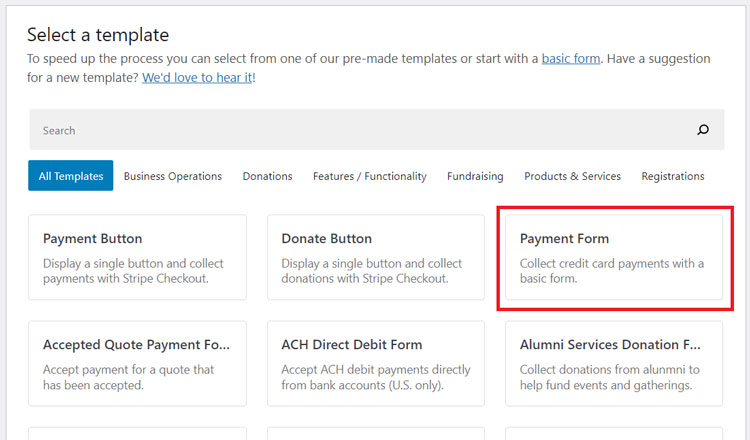
Na biblioteca de modelos, você pode selecionar um modelo para o seu formulário.
Se você pular o assistente de configuração na primeira etapa, poderá ir para WP Simple Pay » Adicionar Novo para escolher um modelo para o seu formulário. Vamos selecionar o modelo Formulário de Pagamento, que permite criar um formulário de pagamento básico.
Após selecionar um modelo, você será solicitado a configurar as configurações Gerais de seus formulários de pagamento. Nesta página, você pode personalizar o título e a descrição do seu formulário. Você também pode escolher entre formulário de pagamento no local ou fora do local.
Agora vamos escolher a opção Pagamento à esquerda e você verá uma opção para alterar o preço padrão. Você também pode adicionar novas opções de preço, moeda, valor e muito mais. Certifique-se de habilitar o giropay em Métodos de Pagamento.
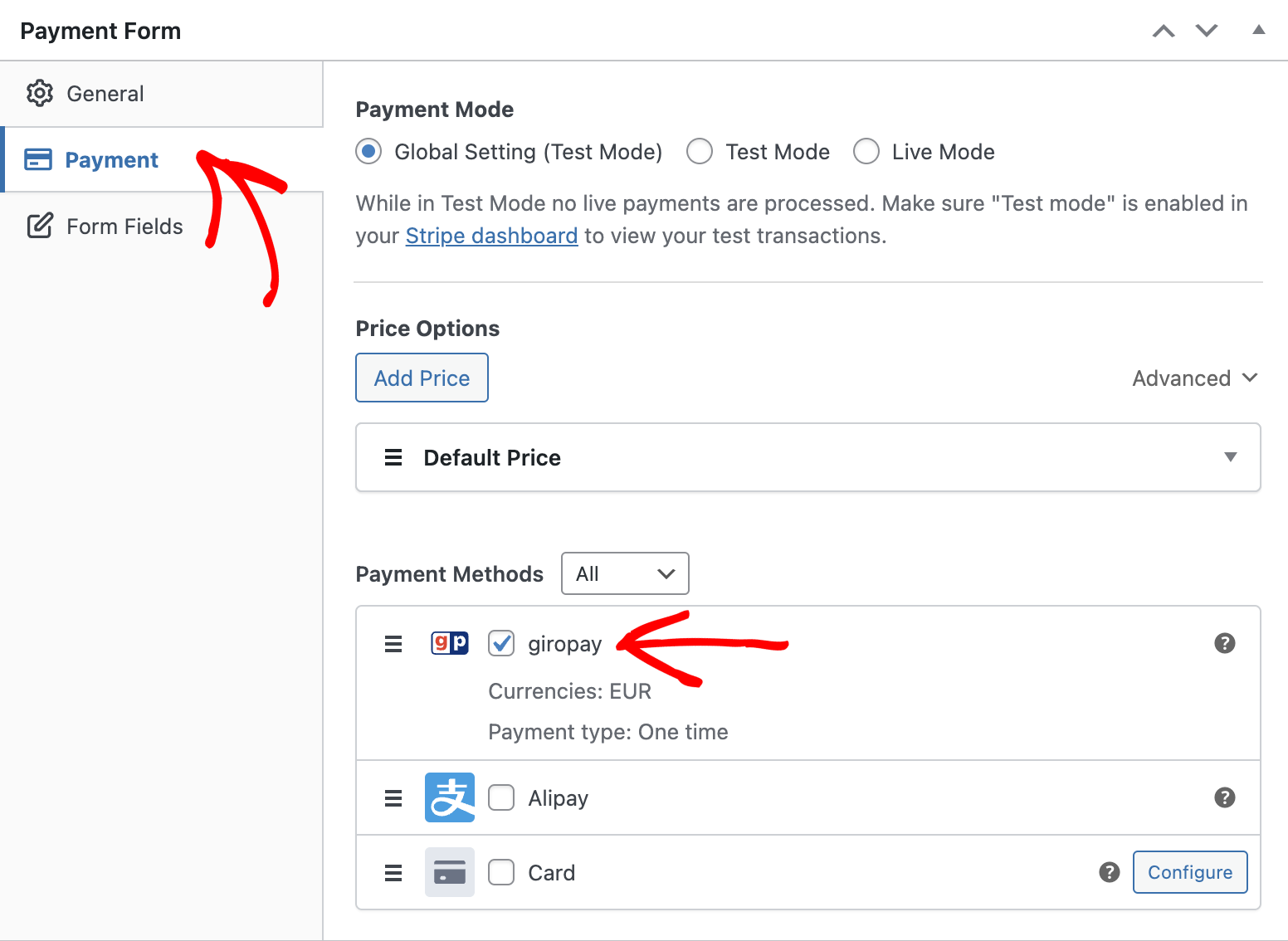
Por enquanto, NÃO vamos mudar o modo de pagamento para Modo Ativo.
Na opção Campos do Formulário, você pode adicionar ou personalizar quaisquer campos existentes.
Etapa 4: Publique seu Formulário Giropay
É isso! Você acabou de criar um formulário giropay em seu site. Agora você precisará publicar e incorporar o formulário em seu site.
Para publicar o formulário, clique no botão Publicar no lado direito.
Certifique-se de testar o formulário primeiro antes de incorporá-lo em seu site. Para mais detalhes, leia mais sobre o modo de teste.
Para incorporar o formulário, vá para a postagem ou página onde deseja publicá-lo. Em seguida, clique no ícone + para adicionar o bloco WP Simple Pay. Em seguida, escolha um formulário que você acabou de criar. E então, clique em Publicar ou Atualizar.

Aí está!
Esperamos que este artigo tenha ajudado você a aprender como aceitar pagamentos giropay no WordPress.
Você também pode querer conferir nosso guia sobre como permitir que os usuários selecionem um modo de pagamento.
Comece a usar o WP Simple Pay hoje e ative todos os recursos avançados do Stripe em seu site.
Para ler mais artigos como este, siga-nos no Facebook e Twitter.
Divulgação: Nosso conteúdo é apoiado pelo leitor. Isso significa que, se você clicar em alguns de nossos links, poderemos ganhar uma comissão. Recomendamos apenas produtos que acreditamos que agregarão valor aos nossos leitores.


Deixe um Comentário